

Recherche rapide :
Puis-je Synchroniser OneDrive avec Plusieurs Emplacements en Même Temps ?
► Cas 1 : « J’ai un compte OneDrive qui contient mes documents professionnels quotidiens. Existe-t-il un moyen de synchroniser les données de ce compte avec mes comptes Google Drive et Amazon S3 ? »
► Cas 2 : « Comment les photos et vidéos de OneDrive se synchronisent-elles avec mes autres comptes de stockage cloud ? Je ne souhaite pas les télécharger manuellement, puis les retransférer sur d’autres comptes, c’est trop chronophage. »
Pourquoi Faut-il Synchroniser OneDrive avec Plusieurs Emplacements ?
OneDrive est un service de stockage de données en ligne proposé par Microsoft. Il permet aux utilisateurs de synchroniser leurs fichiers avec le cloud et d'y accéder à tout moment depuis un navigateur web ou un appareil mobile. Que vous travailliez sur votre ordinateur portable, consultiez des photos de famille sur votre tablette ou écoutiez de la musique sur votre smartphone, vous pouvez accéder à vos fichiers sur OneDrive. Vous n'avez ainsi plus besoin de vous envoyer des fichiers par e-mail ou de transporter une clé USB.
Cependant, avec la multiplication des services de stockage cloud gratuits, les utilisateurs créent plusieurs comptes simultanément pour bénéficier de davantage d'espace de stockage et de services de qualité. Dans ce cas, le transfert et la synchronisation des fichiers deviennent problématiques, en particulier lorsqu'on est confronté à un problème de synchronisation OneDrive sous Windows 11. Si vous souhaitez synchroniser deux comptes OneDrive ou des fichiers OneDrive sur différents lecteurs cloud, vous risquez de devoir changer de compte à de nombreuses reprises.
Pour mieux récupérer les données de chaque compte, vous devrez peut-être effectuer une synchronisation et une sauvegarde rigoureuses. Ainsi, vous pourrez non seulement partager et gérer facilement vos fichiers dans OneDrive, mais aussi récupérer les images, vidéos ou données de tableau souhaitées depuis d'autres comptes lorsque votre compte OneDrive est indisponible.
Comment Synchroniser OneDrive avec Plusieurs Emplacements Directement [avec d'autres Clouds]
En temps normal, l'application OneDrive officielle de Microsoft permet de synchroniser OneDrive sur PC, mais uniquement entre le cloud local et le cloud OneDrive. Elle ne peut pas effectuer de synchronisation d'un cloud vers un autre, et encore moins d'un cloud vers plusieurs clouds.
Heureusement, il existe un programme tiers qui peut répondre à nos besoins, par exemple MultCloud, le gestionnaire de stockage cloud en ligne, qui permet de synchroniser, transférer ou sauvegarder des fichiers entre plusieurs clouds, c'est-à-dire de synchroniser des projets d'un cloud source vers plusieurs clouds cibles.

En tant que logiciel web, MultCloud présente des avantages particuliers. Premièrement, il fonctionne sur tous les appareils : ordinateurs de bureau, portables, notebooks, tablettes et téléphones, et sur tous les systèmes d'exploitation, notamment Windows, Apple Mac, Linux, Android Chrome OS et iOS. Deuxièmement, pour l'utiliser, il suffit de créer un compte, sans téléchargement ni installation, ce qui permet d'économiser un espace de stockage précieux.
Que peut faire ce gestionnaire de fichiers cloud pour vous ?
- Synchroniser vos données cloud en temps réel. Vous pouvez non seulement synchroniser plusieurs comptes d'un même fournisseur, par exemple plusieurs comptes Box, mais aussi des comptes de différents fournisseurs.
- Transfert de fichiers rapide dans le cloud. Une seule connexion suffit pour déplacer des fichiers entre services cloud sans téléchargement.
- Gérer plusieurs comptes cloud simultanément. À ce jour, MultCloud prend en charge plus de 40 services cloud, tels que Dropbox, Dropbox Business, Google Drive, Google Workspace, Google Photos, OneDrive, OneDrive Entreprise, MEGA, Flickr, Box, Box Entreprise, pCloud, Amazon S3, et même NAS, WebDAV, FTP/SFTP, Shared with me et Shared Drive.
- Gestion simplifiée des fichiers. MultCloud offre de nombreuses options de gestion de fichiers de base, telles que copier vers, télécharger, partager, couper, coller, supprimer, prévisualiser, renommer, copier, etc.
- Tâches de transfert planifiées. Si vous avez besoin de sauvegarder régulièrement, vous pouvez définir une heure précise dans « Planifier », afin que MultCloud puisse transférer régulièrement les données, même après une panne de courant.
- Garantie de sécurité. 1. Les connexions aux sites web et les transmissions de données utilisent un cryptage AES 256 bits sur SSL. 2. Les données ne sont pas mises en cache sur les serveurs de MultCloud. 3. L'accès au cloud est basé sur une autorisation OAuth.
Pour synchroniser plusieurs comptes OneDrive, vous devez utiliser la fonctionnalité « Synchronisation de Cloud » de MultCloud. Voici la procédure détaillée.
Étape 1. Inscrivez-vous à Multicloud. MultCloud étant une application web, rendez-vous d'abord sur la page d'accueil de MultCloud et inscrivez-vous avec votre adresse e-mail.

Étape 2. Ajoutez OneDrive et d'autres comptes cloud à MultCloud. Connectez-vous à MultCloud. Dans l'interface principale, cliquez sur l'onglet « Ajouter un cloud » à gauche, puis sélectionnez « OneDrive » ou « OneDrive Entreprise » selon votre type de compte OneDrive.
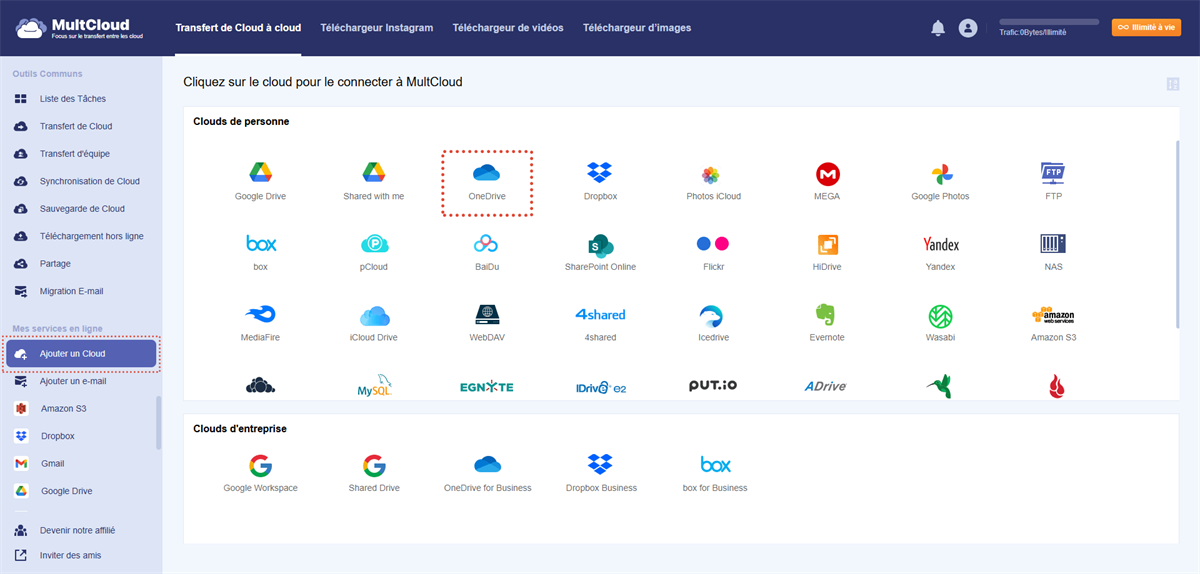
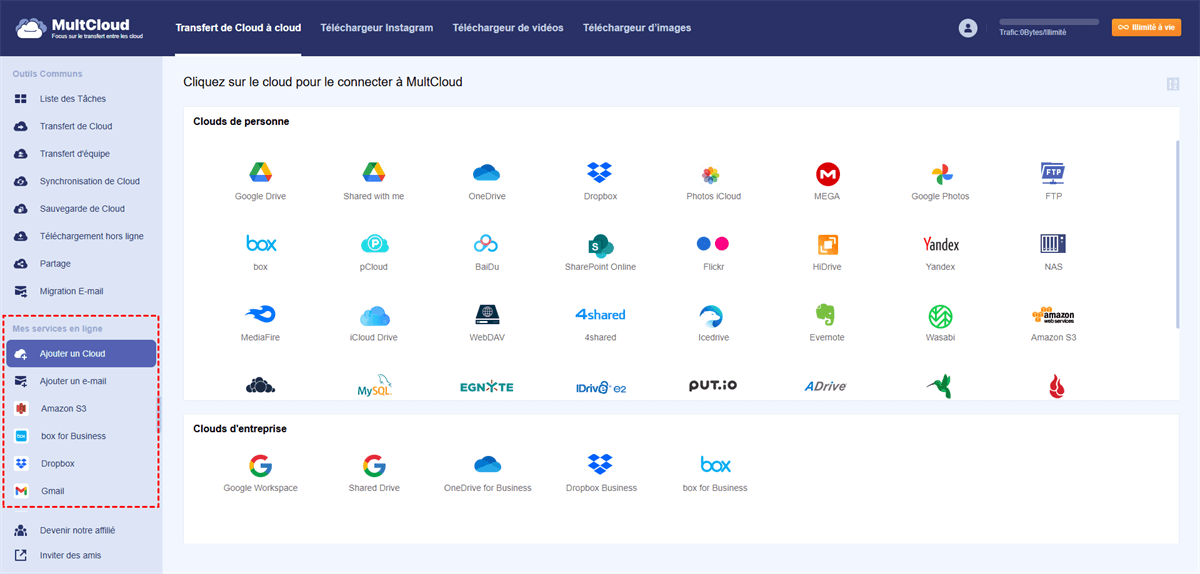
Suivez ensuite les instructions pour ajouter d'autres comptes. Une fois tous les comptes ajoutés, le lecteur cloud ajouté apparaîtra sous « Mes services en ligne » de MultCloud.
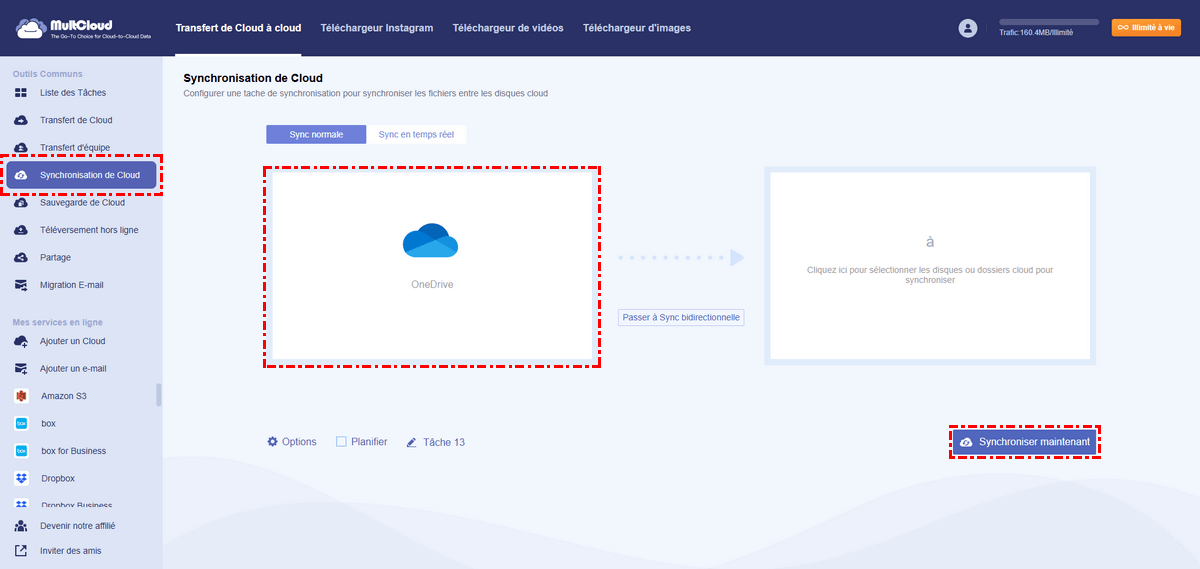
Étape 3. Synchronisez plusieurs emplacements OneDrive. Une fois tous les comptes cloud concernés ajoutés à la plateforme MultCloud, vous pouvez passer à l'étape la plus importante. Accédez à l'onglet « Synchronisation de Cloud » et sélectionnez OneDrive ou un dossier de celui-ci comme source.
Cliquez ensuite sur la zone « À », cochez la case « Multi-Sélection » en bas à gauche dans la fenêtre contextuelle, puis sélectionnez plusieurs lecteurs cloud ou dossiers à l'intérieur comme destination.
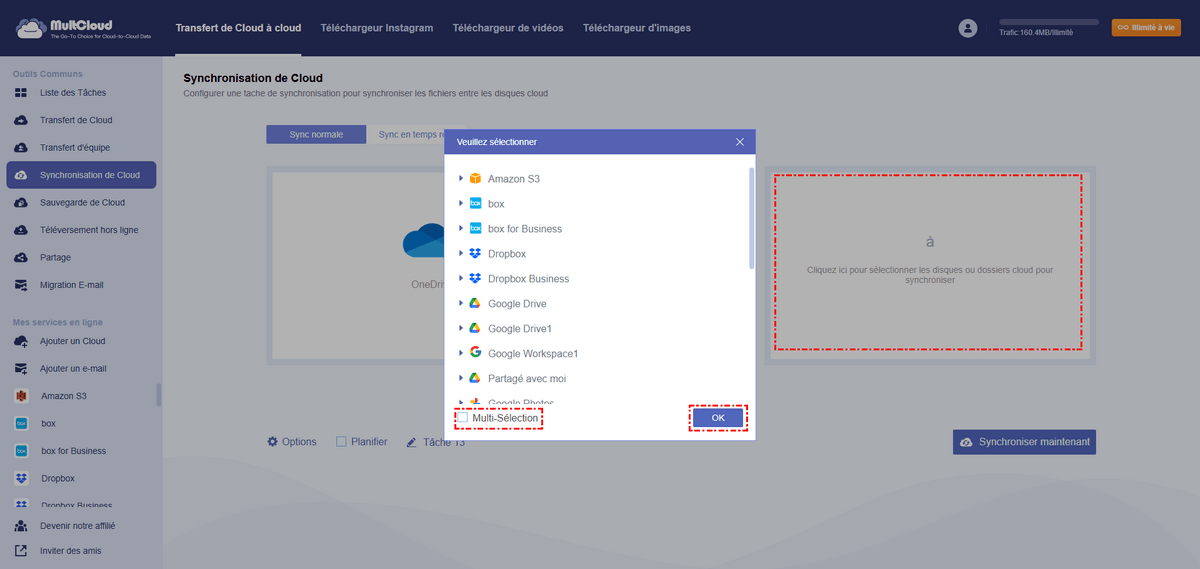
Étape 4. Enfin, cliquez sur « Synchroniser maintenant » pour démarrer l’ensemble du processus.
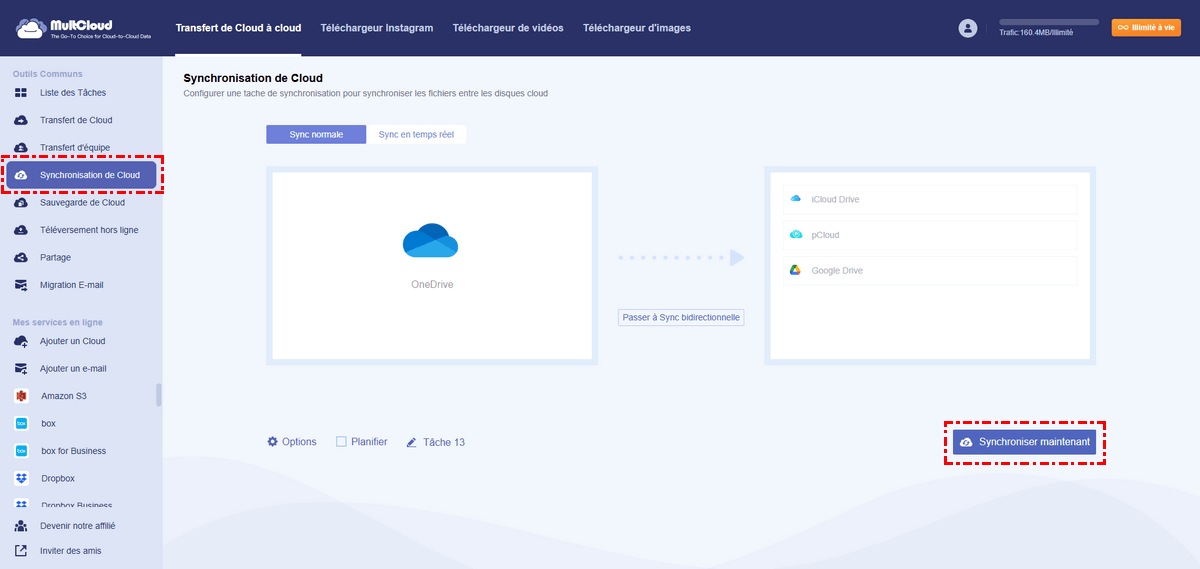
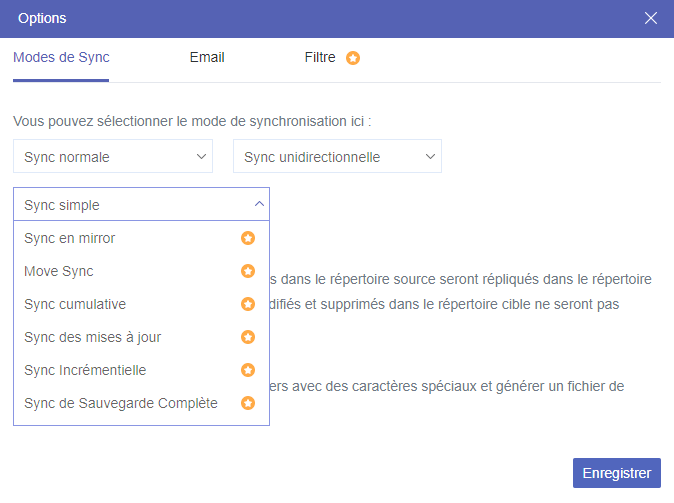
- Pour « Synchronisation de Cloud », il existe plusieurs modes de synchronisation, notamment les modes gratuits « Synchronisation en temps réel » et « Synchronisation bidirectionnelle », ainsi que certains modes payants :
- Synchronisation en temps réel : Mise à jour en temps réel des fichiers ajoutés ou modifiés du cloud source vers le cloud cible.
- Synchronisation bidirectionnelle : Tous les clouds sélectionnés peuvent être les clouds source et cible, la synchronisation s'effectuant dans les deux sens.
- Synchronisation incrémentielle : Synchronisation uniquement des fichiers ajoutés ou modifiés vers le cloud cible.
- Synchronisation en miroir : Conserve toujours les mêmes fichiers sur les clouds source et cible.
- Synchronisation de déplacement : Une fois la synchronisation terminée, les fichiers sont supprimés du cloud source.
- Synchronisation cumulative : Même si vous supprimez certains fichiers du cloud source, la suppression ne sera pas synchronisée dans le cloud cible.
- Synchronisation de sauvegarde complète : À chaque synchronisation, tous les fichiers de la source vers la cible sont transférés et un nouveau sous-répertoire est créé.
- Synchronisation des mises à jour : Les fichiers précédemment synchronisés seront remplacés par de nouveaux fichiers une fois la synchronisation terminée.
Remarques :
- Si les données à synchroniser sont volumineuses et que vous pensez que la synchronisation prendra du temps, vous pouvez fermer la page web et éteindre votre ordinateur, car MultCloud prend en charge la synchronisation hors ligne.
- Pour copier et migrer OneDrive vers pCloud, utilisez simplement « Transfert de Cloud ».
- MultCloud utilise le trafic de données pour synchroniser les fichiers et offre 5 Go de trafic gratuit. En souscrivant à un forfait payant, vous pouvez non seulement utiliser tous les modes de synchronisation payants, mais aussi bénéficier d'un trafic de données plus important.
Comment Synchroniser OneDrive avec Plusieurs Emplacements [avec des Dossiers Locaux]
Outre la synchronisation OneDrive avec d'autres clouds, il existe un moyen de synchroniser dossier OneDrive sur PC, c’est-à-dire de synchroniser plusieurs dossiers OneDrive avec votre ordinateur. Cela vous permet de lier votre compte OneDrive à plusieurs dossiers locaux. Toute modification apportée à l'un d'eux affecte également les autres. Avant toute étape, vous devez d'abord installer l'application OneDrive.
Étape 1. Ouvrez le dossier OneDrive sur votre ordinateur et créez un nouveau dossier qui sera synchronisé avec les autres dossiers locaux.
Étape 2. Ouvrez l'invite de commandes et exécutez-la en tant qu'administrateur.
Étape 3. Créez un lien symbolique vers les dossiers locaux du dossier OneDrive. Par exemple, il peut s'agir de mklink /C "c:\[dossier OneDrive]\[dossier local]" "E:\[dossier local]". Tous les dossiers et fichiers de ce dossier local seront alors synchronisés avec OneDrive.
Conclusion
Cet article décrit deux solutions gratuites pour synchroniser plusieurs emplacements OneDrive. Suivez les étapes ci-dessus pour effectuer la synchronisation. De plus, MultCloud prend en charge plus de 40 services cloud tels que OneDrive, Google Drive, Box, Dropbox, FTP, MySQL MEGA, etc., vous permettant ainsi de migrer ou de synchroniser facilement vos données entre différents clouds.
Outre la fonction « Synchronisation de Cloud », MultCloud propose également les fonctions « Transfert de Cloud » et « Téléversement hors ligne ». Ainsi, si vous disposez d'un cloud pris en charge par MultCloud, vous pouvez migrer Box vers OneDrive, téléverser rapidement et à distance vers MEGA ou transférer des fichiers vers OneDrive via une URL, un fichier torrent ou un lien magnétique, selon vos besoins.
FAQ
Puis-je synchroniser OneDrive avec deux emplacements ?
Oui, vous pouvez utiliser l'application OneDrive pour synchroniser OneDrive avec un dossier local et MultCloud pour synchroniser OneDrive avec un autre cloud comme Dropbox, OneDrive, iCloud Drive, SharePoint, etc.
Comment synchroniser plusieurs dossiers avec OneDrive ?
Vous pouvez utiliser la synchronisation de MultCloud pour synchroniser plusieurs dossiers d'un autre cloud avec OneDrive. Ce processus est automatique. Vous pouvez également créer un lien symbolique pour que OneDrive synchronise plusieurs dossiers.
Comment ajouter d'autres emplacements à OneDrive ?
Étape 1. Ouvrez l'application OneDrive sur votre ordinateur, cliquez sur l'icône en forme de roue dentée et sélectionnez « Paramètres ».
Étape 2. Sélectionnez « Compte » dans la barre latérale gauche et cliquez sur le bouton « Choisir des dossiers ».
Étape 3. Choisissez les dossiers à ajouter et cliquez sur « OK » pour enregistrer les modifications.
Clouds supportés par MultCloud
-
Google Drive
-
Google Workspace
-
OneDrive
-
OneDrive for Business
-
SharePoint
-
Dropbox
-
Dropbox Business
-
MEGA
-
Google Photos
-
iCloud Photos
-
FTP
-
box
-
box for Business
-
pCloud
-
Baidu
-
Flickr
-
HiDrive
-
Yandex
-
NAS
-
WebDAV
-
MediaFire
-
iCloud Drive
-
WEB.DE
-
Evernote
-
Amazon S3
-
Wasabi
-
ownCloud
-
MySQL
-
Egnyte
-
Putio
-
ADrive
-
SugarSync
-
Backblaze
-
CloudMe
-
MyDrive
-
Cubby


Restez Informé De Nos
Derniers Conseils
Ajoutez-nous à vos sources préférées sur Google pour ne jamais manquer nos guides pratiques.
 Ajouter en tant que source préférée >>