

Recherche rapide :
Pourquoi synchroniser un dossier local avec SharePoint ?
SharePoint est une plateforme de gestion de fichiers et de collaboration qui offre à votre équipe un espace pour partager, interagir et travailler ensemble. Comme SharePoint est un service basé sur le Web, les fichiers qu'il héberge peuvent être consultés depuis n'importe quel appareil connecté à Internet, ce qui vous permet d'accéder à vos documents SharePoint où que vous soyez et à tout moment.
En tant qu'application Microsoft, SharePoint s'intègre également à d'autres services comme OneDrive, Power Automate, Power Apps, et bien plus encore. Par exemple, vous pouvez utiliser Power Automate pour copier facilement des fichiers de SharePoint vers un lecteur réseau. Cette intégration améliore considérablement l'efficacité du travail, simplifie les flux de travail et permet de résoudre davantage de problématiques professionnelles.
Synchroniser un dossier local avec SharePoint via le chargement [2 méthodes]
Si vous n'avez pas besoin d'une synchronisation en temps réel, transférer vos fichiers vers SharePoint en les téléversant manuellement est la méthode la plus simple. Vous n'avez aucun frais supplémentaire à payer et les opérations sont faciles à suivre. Cependant, si vous prévoyez de synchroniser une grande quantité de fichiers, assurez-vous que votre ordinateur soit connecté à un réseau stable, faute de quoi le téléversement vers SharePoint pourrait prendre beaucoup de temps.
Nous vous présentons ci-dessous 2 méthodes pour déplacer des fichiers d'un serveur local vers SharePoint. Vous pouvez choisir celle qui vous convient le mieux.
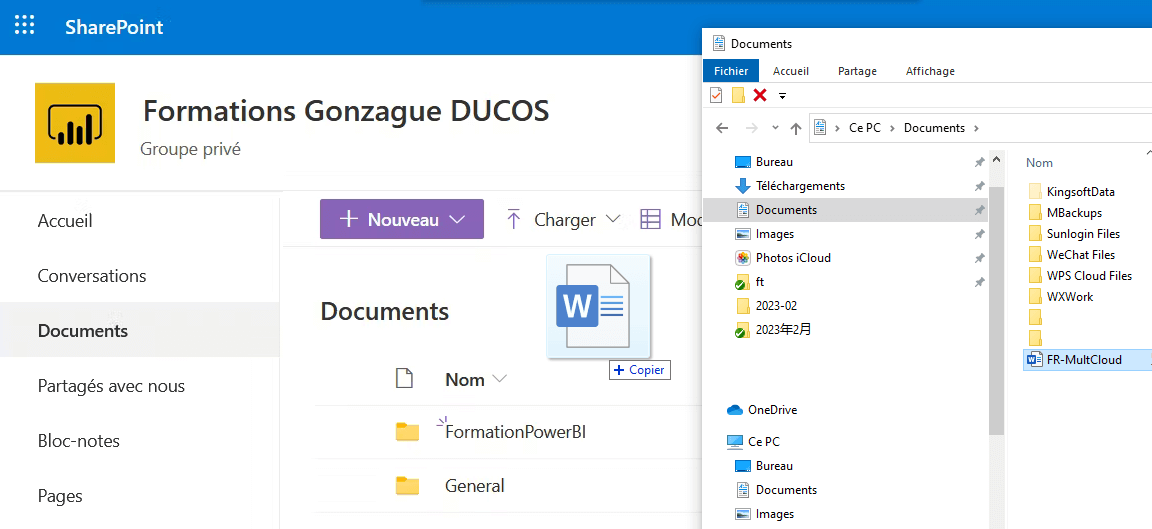
Méthode 1 : Lier des fichiers locaux à SharePoint par glisser-déposer
Étape 1 : Accédez à SharePoint et connectez-vous à votre compte.
Étape 2 : Accédez à l'emplacement où vous souhaitez enregistrer le dossier local.
Étape 3 : Recherchez le dossier local sur votre ordinateur, faites-le glisser et déposez-le à l'emplacement souhaité sur SharePoint. Vous avez ainsi terminé toutes les opérations nécessaires pour synchroniser le dossier local avec SharePoint par glisser-déposer.
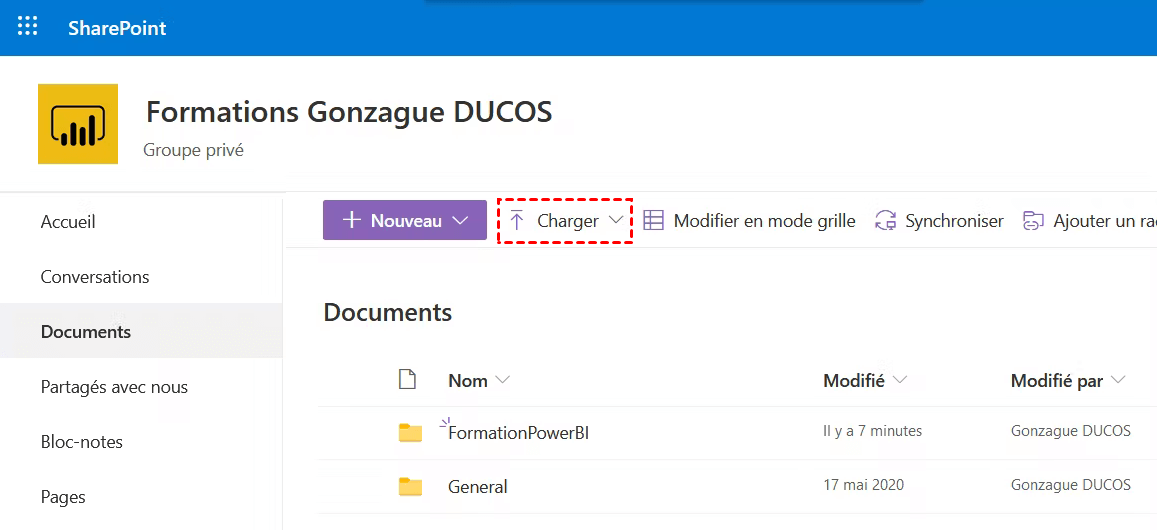
Méthode 2 : Charger un dossier local vers SharePoint via la fonction de chargement SharePoint
Étape 1 : Connectez-vous à SharePoint et accédez à l'emplacement où enregistrer le dossier local.
Étape 2 : Cliquez sur « Charger » dans la barre des tâches supérieure, sélectionnez le dossier local, puis cliquez sur « Ouvrir ». Le dossier local sera alors enregistré sur SharePoint.
Astuce bonus : Comment synchroniser un dossier SharePoint en local automatiquement ?
En plus de synchroniser un dossier local avec SharePoint, vous pouvez également souhaiter synchroniser un dossier SharePoint en local. Voici une méthode automatique pour y parvenir : il vous suffit de synchroniser SharePoint avec OneDrive et d'utiliser la fonction « Fichiers à la demande » de OneDrive pour télécharger les fichiers en local et y accéder hors connexion.
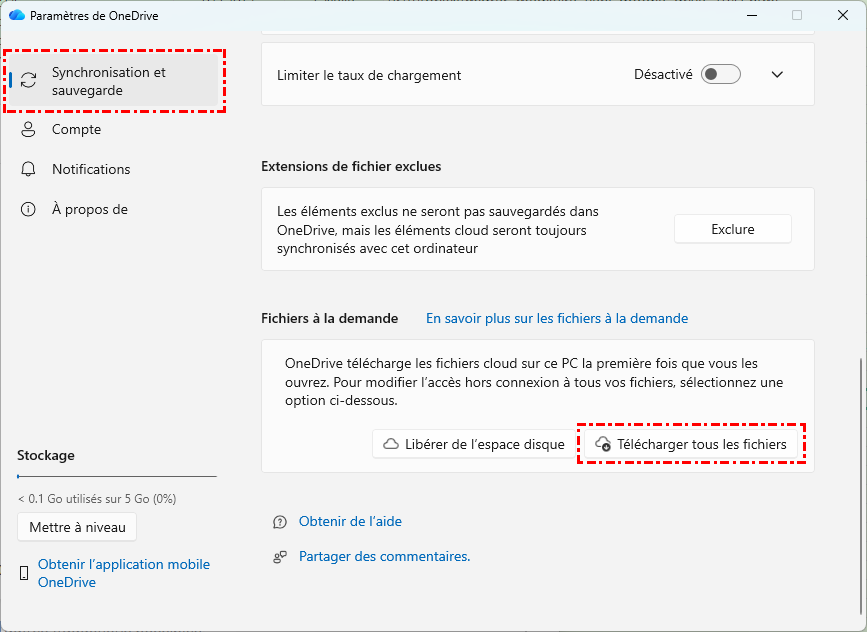
Étape 1 : Ouvrez l'application OneDrive sur votre ordinateur et accédez à ses paramètres.
Étape 2 : Recherchez « Fichiers à la demande » dans la section « Synchronisation et sauvegarde ». Vous pouvez ensuite choisir « Télécharger tous les fichiers ».
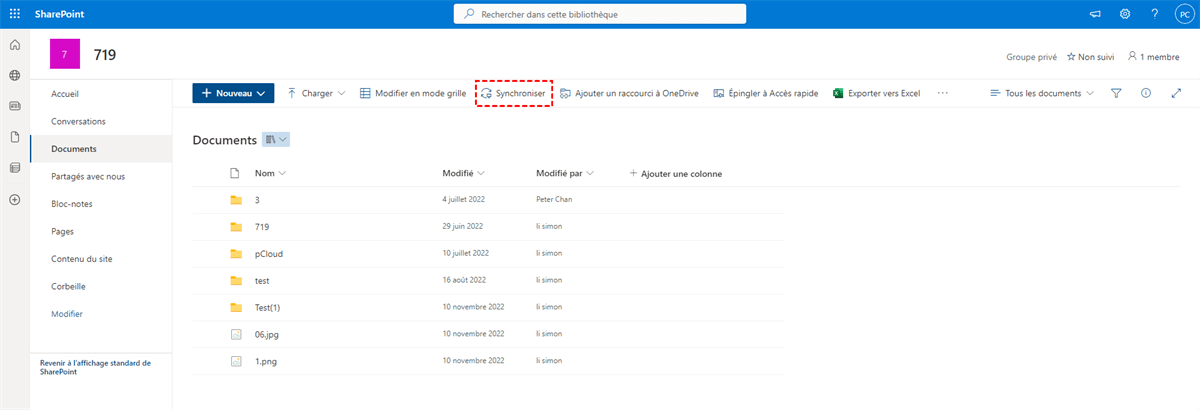
Étape 3 : Accédez au site web SharePoint et entrez dans le dossier que vous souhaitez synchroniser avec votre ordinateur local.
Étape 4 : Cliquez sur « Synchroniser » dans la barre des tâches supérieure et connectez votre OneDrive à SharePoint. Suivez ensuite les instructions pour synchroniser ce dossier SharePoint avec votre OneDrive. Les fichiers seront alors téléchargés sur votre ordinateur local grâce au paramètre Fichiers à la demande.
Synchroniser un dossier local avec SharePoint via MultCloud [OneDrive vers SharePoint]
Si vous disposez de l'application de bureau OneDrive et que vous autorisez OneDrive à synchroniser votre dossier local avec OneDrive, vous pouvez utiliser OneDrive comme support pour synchroniser des fichiers ou des dossiers locaux vers SharePoint. Bien que vous puissiez synchroniser SharePoint vers OneDrive de la manière décrite ci-dessus, il n'est pas possible de synchroniser des fichiers de OneDrive vers SharePoint. Dans ce cas, vous pouvez utiliser MultCloud pour synchroniser automatiquement OneDrive vers SharePoint Online.
MultCloud est un service professionnel de gestion du cloud et sa fonction Synchronisation de Cloud permet de synchroniser en temps réel les fichiers entre OneDrive et SharePoint. Outre la synchronisation automatique des fichiers, Synchronisation de Cloud propose également plusieurs modes de synchronisation utiles :
- Synchronisation en temps réel : La tâche de synchronisation met à jour en continu les fichiers modifiés d'un cloud à l'autre, sauf si vous l'arrêtez manuellement ou si aucune modification n'est apportée pendant 7 jours.
- Synchronisation bidirectionnelle : La synchronisation s'effectue dans les deux sens, garantissant ainsi l'homogénéité des fichiers, même sur deux clouds différents.
- Synchronisation incrémentale : La tâche de synchronisation compare les fichiers avec la dernière synchronisation. Elle ne synchronise ensuite que les fichiers modifiés ou ajoutés.
- Synchronisation cumulative : Même si vous supprimez des fichiers après la première synchronisation, ils ne seront pas supprimés du cloud cible lors des synchronisations suivantes.
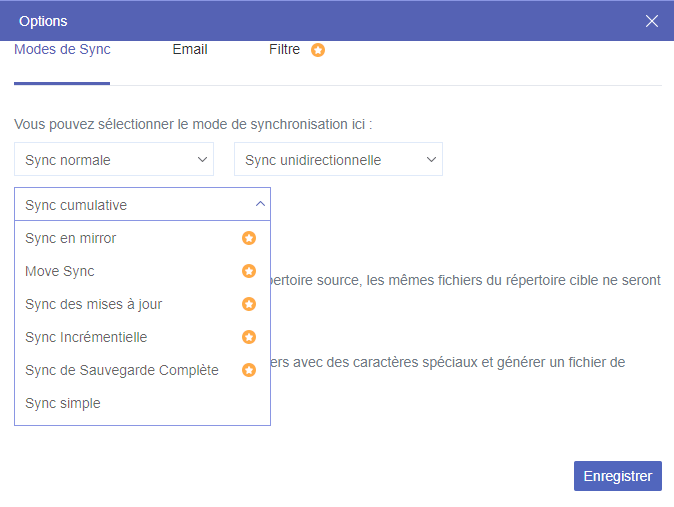
Étapes pour synchroniser OneDrive avec SharePoint Online via la Synchronisation de Cloud
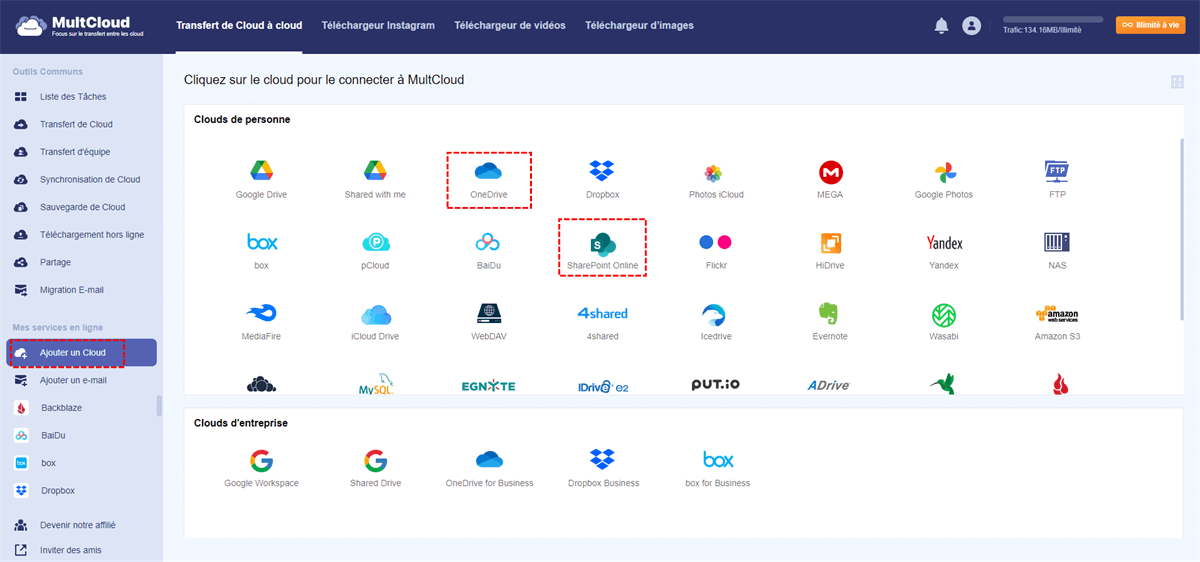
Étape 1 : Créez un compte MultCloud sur son site web.
Étape 2 : Cliquez sur « Ajouter un Cloud » puis sur l'icône OneDrive pour connecter votre compte OneDrive à MultCloud. Procédez de la même manière pour ajouter votre compte SharePoint Online.
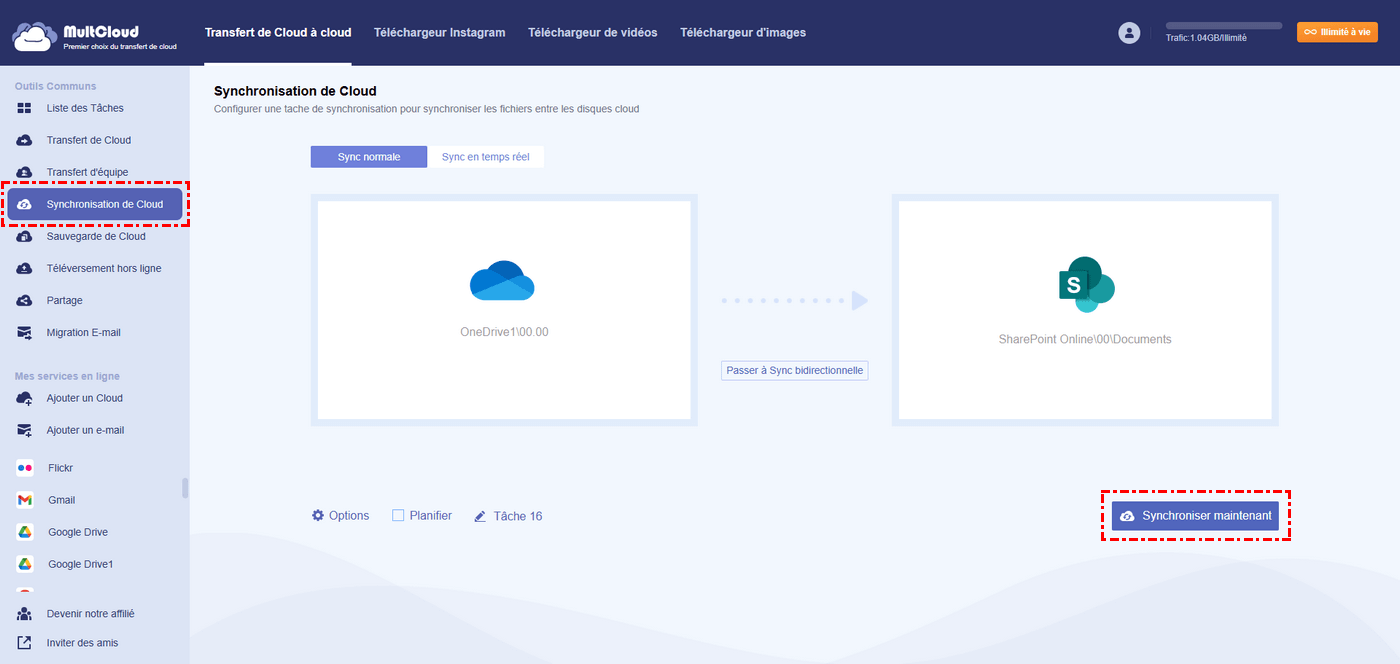
Étape 3 : Dans la barre latérale gauche, sélectionnez « Synchronisation de Cloud » et choisissez les 2 clouds dans les champs correspondants. Vous pouvez ensuite définir les modes de synchronisation souhaités dans les « Options ». Vous pouvez également filtrer les fichiers OneDrive avec l'option « Filtre » et planifier la tâche avec l'option « Planifier ».
Étape 4 : Cliquez sur « Synchroniser maintenant » pour lancer la synchronisation.
Remarque : Si vous avez toujours beaucoup de fichiers à synchroniser avec SharePoint, vous pouvez passer à un forfait supérieur pour bénéficier d'un trafic de données plus important au lieu des 5 Go/mois gratuits pour la synchronisation de fichiers et les fonctionnalités payantes.
Conclusion
Jusqu'à présent, vous devez apprendre les 3 méthodes rapides pour synchroniser un dossier local avec SharePoint. Elles ne sont peut-être pas les plus pratiques, mais elles sont utiles lorsque vous n'avez que quelques fichiers à synchroniser. De plus, si vous rencontrez un problème de synchronisation entre OneDrive et SharePoint lorsque vous les connectez de manière traditionnelle, vous pouvez vous tourner vers MultCloud et utiliser sa fonctionnalité Synchronisation de Cloud pour intégrer OneDrive et SharePoint Online. Cette fois-ci, la tâche de synchronisation ne échouera pas et vous bénéficierez d'une meilleure expérience.
FAQ
Pourquoi mon SharePoint ne se synchronise-t-il pas avec l'Explorateur de fichiers ?
Voici quelques problèmes potentiels : connexion réseau instable ; fichiers corrompus ; configurations incorrectes ; conflits entre plusieurs utilisateurs modifiant le même fichier ; erreurs SharePoint.
Est-il possible de synchroniser un dossier réseau avec SharePoint ?
Vous pouvez également synchroniser un dossier depuis un lecteur réseau vers SharePoint grâce à Synchronisation de Cloud de MultCloud. Voici la marche à suivre : créez un compte MultCloud > ajoutez vos comptes NAS et SharePoint > créez une tâche de synchronisation de cloud > lancez la tâche.
Quelle est la différence entre OneDrive et SharePoint ?
SharePoint est davantage destiné à un usage professionnel, tandis que OneDrive est conçu pour un usage personnel. SharePoint permet à différents membres de travailler sur une plateforme unique et offre davantage de fonctionnalités. En revanche, les fichiers OneDrive ne sont accessibles qu'à vous. Les personnes non autorisées ne peuvent pas y accéder. De plus, OneDrive est plus facile à prendre en main que SharePoint.
Clouds supportés par MultCloud
-
Google Drive
-
Google Workspace
-
OneDrive
-
OneDrive for Business
-
SharePoint
-
Dropbox
-
Dropbox Business
-
MEGA
-
Google Photos
-
iCloud Photos
-
FTP
-
box
-
box for Business
-
pCloud
-
Baidu
-
Flickr
-
HiDrive
-
Yandex
-
NAS
-
WebDAV
-
MediaFire
-
iCloud Drive
-
WEB.DE
-
Evernote
-
Amazon S3
-
Wasabi
-
ownCloud
-
MySQL
-
Egnyte
-
Putio
-
ADrive
-
SugarSync
-
Backblaze
-
CloudMe
-
MyDrive
-
Cubby


Restez Informé De Nos
Derniers Conseils
Ajoutez-nous à vos sources préférées sur Google pour ne jamais manquer nos guides pratiques.
 Ajouter en tant que source préférée >>