

Recherche rapide :
Pourquoi avoir besoin d'une synchronisation unidirectionnelle Google Drive ?
Étant donné que Google Drive vous offre 15 Go d'espace de stockage gratuit pour stocker et partager des fichiers en ligne, vous pouvez effectuer une synchronisation unidirectionnelle vers Google Drive et bénéficier ainsi de nombreux avantages.
- Libérer de l'espace de stockage local : En synchronisant vos fichiers locaux avec Google Drive, vous pouvez ensuite supprimer vos fichiers locaux afin d'économiser considérablement de l'espace de stockage.
- Renforcer la sécurité de vos données : Que vous synchronisiez Google Drive de manière unidirectionnelle avec un autre compte ou avec un appareil local, vous pouvez toujours enregistrer le même fichier à deux endroits différents afin d'éviter toute détérioration ou perte de données.
- Partager plus facilement vos fichiers : Après la synchronisation du stockage cloud Google, vous pouvez facilement partager des fichiers en ligne à partir de Google Drive et d'autres services cloud sans aucune difficulté.
Avant de procéder à une sauvegarde unidirectionnelle vers Google Drive, vous devez comprendre les différences entre la synchronisation unidirectionnelle et la synchronisation bidirectionnelle.
Synchronisation unidirectionnelle vs. Synchronisation bidirectionnelle
- Synchronisation unidirectionnelle : La réplication s'effectuera de la source vers la destination, mais si des fichiers sont ajoutés ou modifiés dans la destination, les modifications ne seront pas répercutées dans la source.
- Synchronisation bidirectionnelle : Toutes les modifications et révisions apportées aux fichiers dans la source seront répliquées dans la destination. De même, toutes les modifications et révisions apportées aux fichiers dans la destination seront répliquées dans la source. Cela permet de créer une copie exacte des données aux deux emplacements.
Pour simplifier, la synchronisation unidirectionnelle de Google Drive sous Windows et Mac consiste à synchroniser des fichiers tels que des photos, des vidéos, des documents, etc. entre Google Drive et un autre compte ou entre Google Drive et des appareils locaux. Toute modification apportée aux fichiers source, telle que l'ajout de nouveaux contenus, la suppression d'éléments inutiles, la correction de descriptions incorrectes, etc., déclenche une synchronisation unidirectionnelle pour Google Drive et duplique les modifications dans les fichiers de destination.
Vous découvrirez ci-dessous deux méthodes pour synchroniser vos fichiers Google Drive dans un seul sens. La première méthode vous permet de synchroniser Google Drive et vos appareils locaux dans un seul sens. La seconde méthode vous permet de synchroniser deux comptes Google Drive ou d'autres services cloud de manière unidirectionnelle et transparente, en un seul clic.
Synchronisation unidirectionnelle Google Drive de l'ordinateur vers le cloud
En général, les utilisateurs du stockage cloud souhaitent non seulement enregistrer leurs fichiers locaux dans le stockage cloud, mais aussi enregistrer immédiatement les modifications apportées aux fichiers locaux dans le cloud correspondant. Par conséquent, vous devrez peut-être synchroniser manuellement les fichiers cibles depuis les appareils locaux vers les comptes cloud. De plus, si vous ne souhaitez pas que les fichiers modifiés sur le cloud soient resynchronisés vers le local, vous devez adopter une synchronisation unidirectionnelle du local vers le stockage cloud.
En ce qui concerne Google Drive, pour effectuer une synchronisation unidirectionnelle de Google Drive depuis votre espace de stockage local vers le cloud, vous pouvez utiliser son logiciel officiel de synchronisation unidirectionnelle de fichiers : Drive pour ordinateur. Grâce à ce logiciel de synchronisation unidirectionnelle, vous pouvez facilement synchroniser vos fichiers et dossiers Google Drive dans un seul sens.
Étape 1. Téléchargez et installez Drive pour ordinateur sur votre ordinateur. Connectez-vous ensuite à votre compte Google Drive ou Google Workspace.
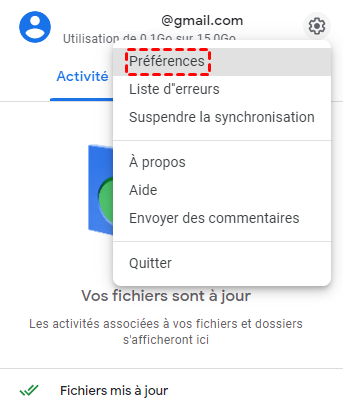
Étape 2. Ouvrez les « Préférences » à partir de l'icône en forme d'engrenage.
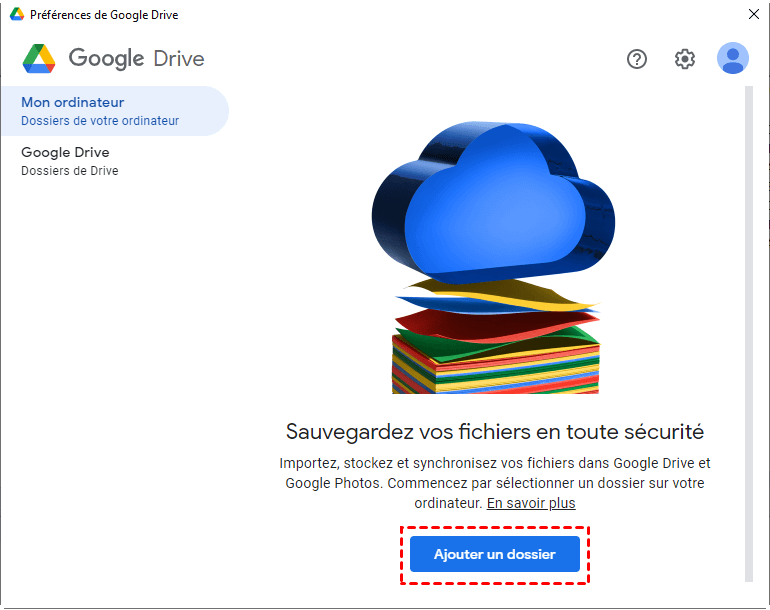
Étape 3. Sur la page « Mon ordinateur », cliquez sur « Ajouter un dossier » pour choisir un dossier à synchroniser de manière unidirectionnelle depuis votre ordinateur vers Google Drive.
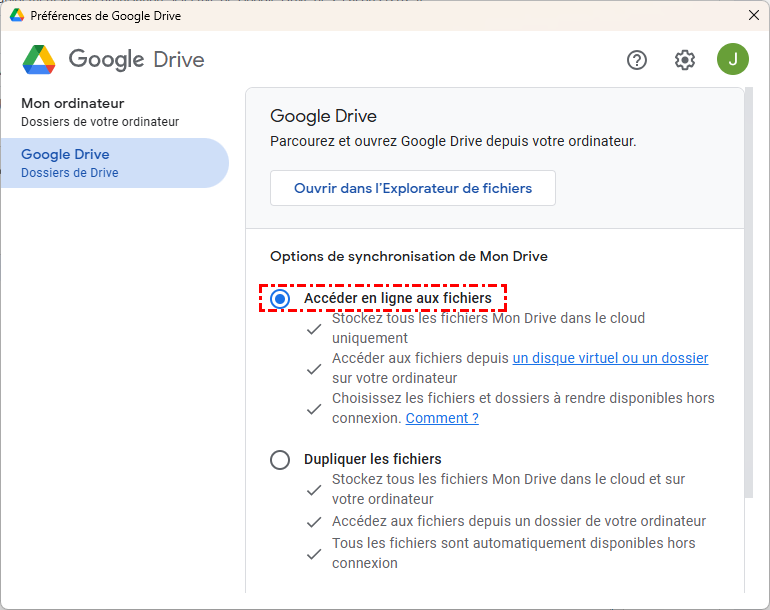
Étape 4. Pour effectuer une synchronisation unidirectionnelle Google Drive au lieu d'une synchronisation bidirectionnelle, accédez à l'onglet « Google Drive » et sélectionnez « Accéder en ligne aux fichiers ».
Conseils :
- Si vous souhaitez effectuer une synchronisation bidirectionnelle Google Drive pour certains fichiers, vous pouvez cliquer avec le bouton droit de la souris sur les fichiers ou dossiers dans le dossier Google Drive, puis choisir Accès hors connexion > Disponible hors connexion. Les dossiers sélectionnés seront alors téléchargés depuis Google Drive vers votre ordinateur.
- Pour synchroniser bidirectionnellement tous les fichiers et dossiers Google Drive, vous pouvez sélectionner Dupliquer les fichiers dans « Google Drive ». Vous pourrez alors accéder aux fichiers Google Drive même sans connexion Internet.
Synchronisation unidirectionnelle Google Drive de cloud à cloud
Si vous souhaitez effectuer une synchronisation unidirectionnelle Google Drive en ligne, d'un cloud vers un autre cloud, vous pouvez compter sur MultCloud, un gestionnaire de stockage cloud multiple gratuit basé sur le Web.
MultCloud est l'un des meilleurs gestionnaires de fichiers cloud et logiciels de synchronisation unidirectionnelle de fichiers, offrant une interface conviviale permettant de centraliser tous vos clouds pour une gestion efficace des fichiers cloud.
- Il vous permet non seulement d'effectuer une synchronisation unidirectionnelle avec Google Drive, mais également une synchronisation bidirectionnelle afin de répondre à vos différents besoins.
- Il prend désormais en charge plus de 40 clouds majeurs, notamment Google Drive, Google Workspace, Dropbox, OneDrive, Amazon S3, NAS, iCloud Drive, iCloud Photos, etc.
- En outre, vous pouvez également téléverser des fichiers vers Google Drive pour une synchronisation unidirectionnelle avec Google Drive.
- Il offre les fonctions Transfert de Cloud, Transfert d'équipe, Synchronisation de Cloud et Sauvegarde de Cloud pour vous permettre de transférer des données entre les clouds sans risque de perte de données ni d'attente prolongée.
Nous prenons ici comme exemple succinct la synchronisation entre comptes Google Drive dans MultCloud.
Étape 1. Pour utiliser MultCloud, vous devez d'abord créer un compte.
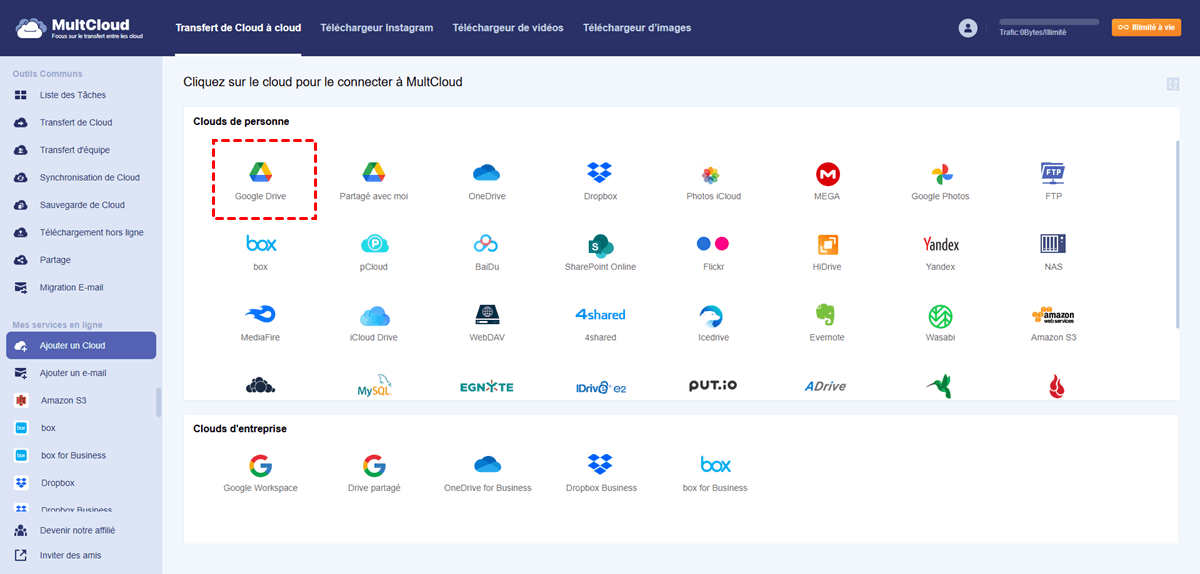
Étape 2. Cliquez sur « Ajouter un Cloud » dans le menu de gauche et sélectionnez « Google Drive ». Suivez ensuite le guide simple pour autoriser l'accès à vos comptes Google. Ajoutez ensuite un autre compte Google Drive.
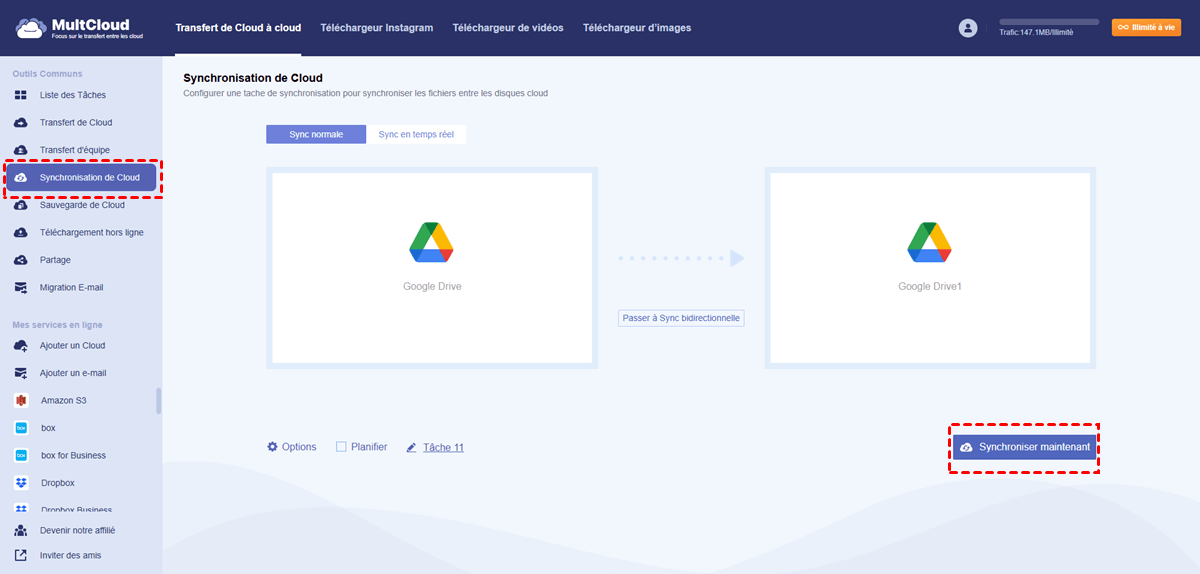
Étape 3. Sélectionnez l'onglet « Synchronisation de Cloud », choisissez un compte Google Drive ou des fichiers et dossiers qu'il contient comme source, puis choisissez un autre compte Google Drive comme destination.
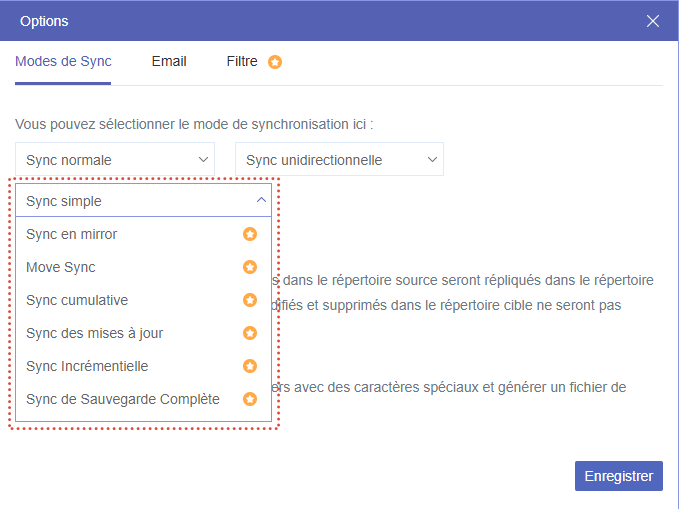
Étape 4. Cliquez sur Options en bas à gauche, cliquez sur Synchronisation normale > Synchronisation unidirectionnelle, puis choisissez l'un des 7 modes de synchronisation unidirectionnelle.
- Conseils :
- Par défaut, la synchronisation normale est sélectionnée dans la synchronisation normale unidirectionnelle. Les utilisateurs gratuits peuvent utiliser la synchronisation simple et la synchronisation en temps réel en mode unidirectionnel et bidirectionnel.
- Une fois le déverrouillage effectué, vous pouvez profiter de toutes les fonctionnalités premium, y compris tous les modes de synchronisation, notamment la synchronisation de déplacement, la synchronisation en miroir, la synchronisation incrémentielle, la synchronisation cumulative, la synchronisation des mises à jour et la synchronisation de sauvegarde complète.
- Vous pouvez configurer « E-mail » dans « Options » pour recevoir une notification par e-mail lorsque la synchronisation est terminée afin d'effectuer des tâches sans surveillance.
- De plus, vous pouvez fermer le navigateur Web avant que la tâche ne soit terminée. En effet, MultCloud se synchronise en arrière-plan même si vous éteignez le navigateur ou l'ordinateur.
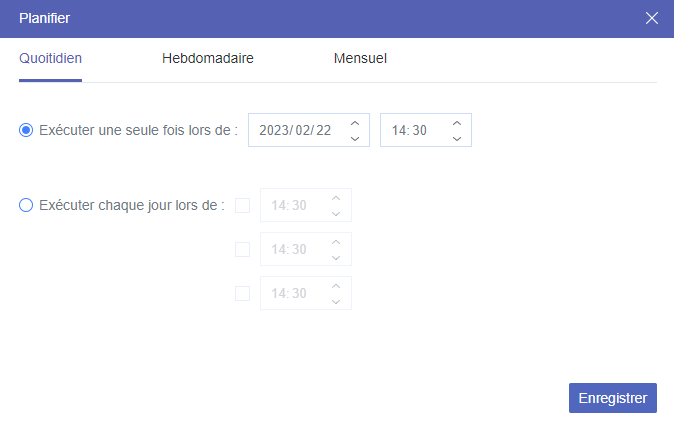
- Vous pouvez également configurer « Planifier » pour effectuer la synchronisation automatique de Google Drive quotidiennement, hebdomadairement ou mensuellement.
Étape 5. Enfin, lorsque tous les paramètres sont définis, cliquez sur « Synchroniser maintenant » pour synchroniser immédiatement les fichiers entre les comptes Google Drive dans un seul sens.

- Partage Intelligent : Partager des fichiers cloud en mode public, privé ou source.
- Déplacement en Un Clic : Transfert, synchronisation et sauvegarde rapides des données entre clouds.
- Archivage des E-mails : Protéger les e-mails vers d'autres clouds ou disques locaux.
- Téléversement hors ligne : Sauvegarder efficacement les fichiers web dans les clouds via une URL.
- Enregistrer les pages Web au format PDF/PNG : Conserver les pages Web localement ou en ligne.
- Sûr : Protections permanentes des autorisations AES 256 bits et OAuth.
- Simplicité : Accéder et gérer à tous les clouds depuis un seul emplacement avec une seule connexion.
- Étendu : 40+ clouds et services sur site sont pris en charge.
En conclusion
Comme vous pouvez le comprendre à partir du contenu ci-dessus, si vous souhaitez synchroniser unidirectionnellement des fichiers depuis des périphériques de stockage locaux vers des comptes de stockage cloud, vous pouvez utiliser des applications intégrées aux services cloud telles que Drive pour ordinateur. Si vous avez besoin de synchroniser des fichiers du cloud A vers le cloud B, mais pas du cloud B vers le cloud A, vous pouvez utiliser le logiciel de synchronisation unidirectionnelle - MultCloud.
De plus, MultCloud vous offre également une fonctionnalité très pratique qui vous permet de sauvegarder automatiquement Google Drive sur un autre cloud grâce à la fonction Sauvegarde de Cloud. Une fois la tâche de Sauvegarde de Cloud terminée, vous pouvez facilement accéder à toutes les versions de vos sauvegardes dans MultCloud et rapidement consulter ou supprimer l'une des versions sans aucune difficulté.
Clouds supportés par MultCloud
-
Google Drive
-
Google Workspace
-
OneDrive
-
OneDrive for Business
-
SharePoint
-
Dropbox
-
Dropbox Business
-
MEGA
-
Google Photos
-
iCloud Photos
-
FTP
-
box
-
box for Business
-
pCloud
-
Baidu
-
Flickr
-
HiDrive
-
Yandex
-
NAS
-
WebDAV
-
MediaFire
-
iCloud Drive
-
WEB.DE
-
Evernote
-
Amazon S3
-
Wasabi
-
ownCloud
-
MySQL
-
Egnyte
-
Putio
-
ADrive
-
SugarSync
-
Backblaze
-
CloudMe
-
MyDrive
-
Cubby


Restez Informé De Nos
Derniers Conseils
Ajoutez-nous à vos sources préférées sur Google pour ne jamais manquer nos guides pratiques.
 Ajouter en tant que source préférée >>