

Recherche rapide :
Google Drive ne s'arrête jamais de se synchroniser
Google Drive, l'un des services de partage de fichiers et de stockage cloud les plus populaires, compte d'innombrables utilisateurs dans le monde entier. Cependant, de nombreux utilisateurs se plaignent que l'application Google Drive ne s'arrête jamais, soit qu'elle reste bloquée sur « Sauvegarde 1 sur XXX », soit qu'elle mette plusieurs jours à sauvegarder seulement quelques éléments.
Dans ce cas, certains cherchent des solutions sur les forums en ligne, d'autres laissent tomber en espérant que la synchronisation se termine d'elle-même, tandis que d'autres souhaitent simplement arrêter la synchronisation Google Drive immédiatement.
Il est impossible de déterminer lequel est correct et lequel est incorrect, car chacun a sa propre façon de résoudre le problème. Laisser le processus tel quel est autorisé, mais que faire si le processus semble inachevé, même après plusieurs jours de travail ? Dans ce cas, il est préférable d'annuler le processus, même après une nouvelle tentative. Cependant, une solution directe consiste parfois à interrompre le processus et à effectuer quelques corrections.
De nombreuses autres erreurs et problèmes inattendus peuvent empêcher le téléchargement de Google Drive. Ou bien, vous avez simplement fait une erreur et souhaitez réinitialiser les paramètres. Un problème se pose alors : comment désactiver la synchronisation de Google Drive ? Dans les sections suivantes, nous vous proposons sept méthodes pour résoudre ce problème.
Comment Arrêter Synchronisation Google Drive Facilement | 7 Méthodes
7 méthodes gratuites et sûres pour désactiver la synchronisation de Google Drive seront présentées dans les parties suivantes.
Solution 1. Arrêter le téléversement Google Drive en cas d'erreur
En cas de problème, un message d'erreur s'affiche généralement pour expliquer la cause de l'erreur et proposer des suggestions. Une option permettant d'annuler la synchronisation Google Drive devrait alors s'afficher. Cliquez ensuite sur ce bouton pour interrompre le service Google Drive.
Solution 2. Quitter Drive pour ordinateur
Google Drive pour ordinateur est la toute dernière application Google Drive qui remplace l'ancienne application Google Sauvegarde et Synchronisation. Elle permet de sauvegarder des éléments locaux, notamment des photos, des vidéos et d'autres fichiers, sur Google Drive.
Pour interrompre la synchronisation de Google Drive, fermez simplement Drive pour ordinateur. Cliquez sur son icône dans la barre des tâches/barre d'état système en bas à droite. Une fenêtre s'ouvrira alors.
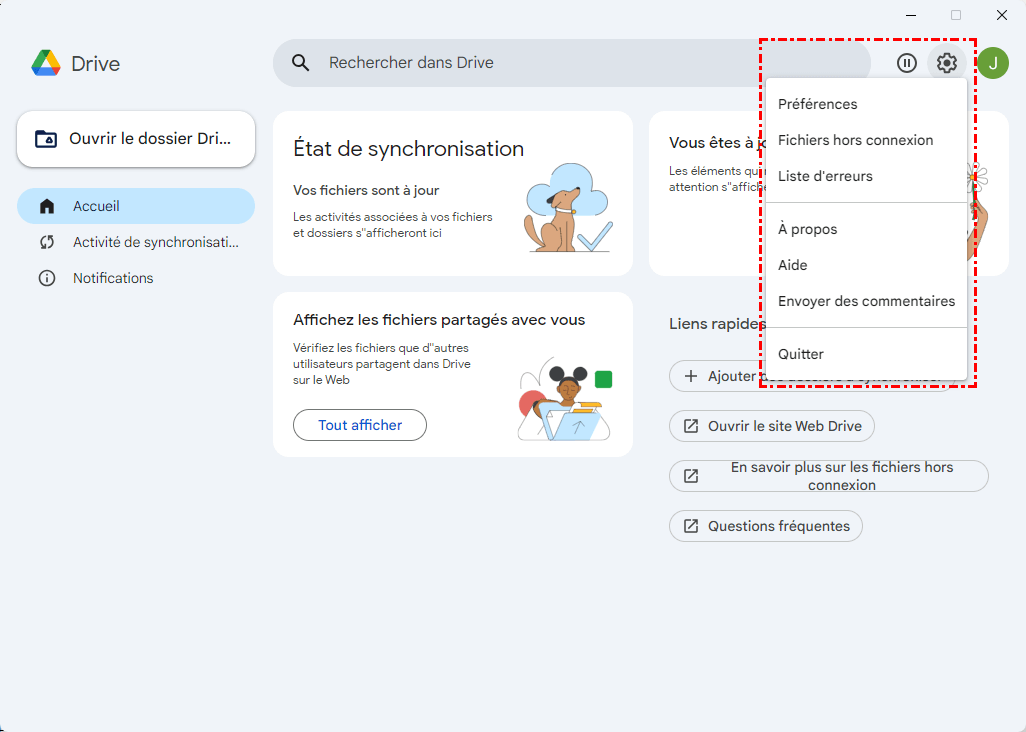
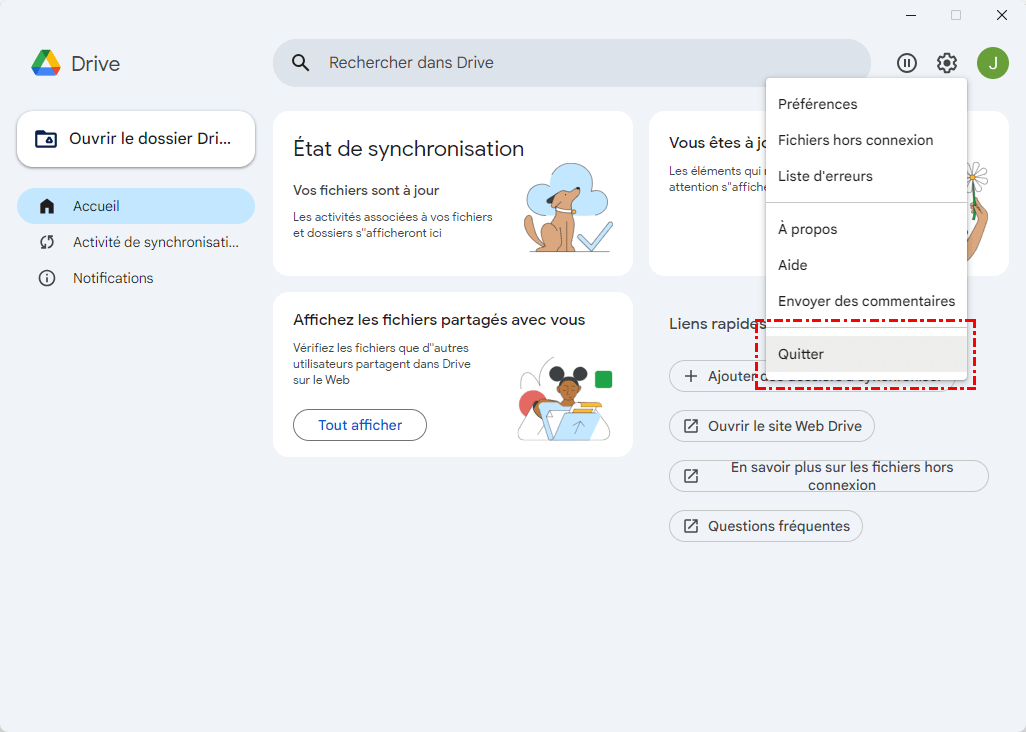
Cliquez sur le bouton « Paramètres » en haut à droite et sélectionnez « Quitter ». Cela fermera l'application Google Drive et arrêtera la synchronisation avec Google Drive.
Solution 3. Suspendre la sauvegarde Google Drive
Si vous souhaitez interrompre temporairement la synchronisation Google Drive, vous pouvez la suspendre en cliquant sur « Pause » après avoir cliqué sur les trois points ci-dessus. Pour la réactiver, cliquez simplement sur « Reprendre ». Voici les étapes :
- Cliquez sur l’icône Google Drive dans la barre des tâches / menus.
- Ouvrez le menu Paramètres (icône ⚙️).
- Choisissez Mettre en pause la synchronisation.
- Pour redémarrer, cliquez sur Reprendre la synchronisation.
Solution 4. Déconnecter votre compte pour désactiver la synchronisation de Google Drive
Se déconnecter de votre compte peut également mettre fin au service Drive pour ordinateur actuel. Cliquez sur le menu Paramètres (icône ⚙️) ci-dessus et sélectionnez « Préférences ». Une fenêtre s'ouvrira. Choisissez l'onglet « Paramètres » dans le menu de gauche.
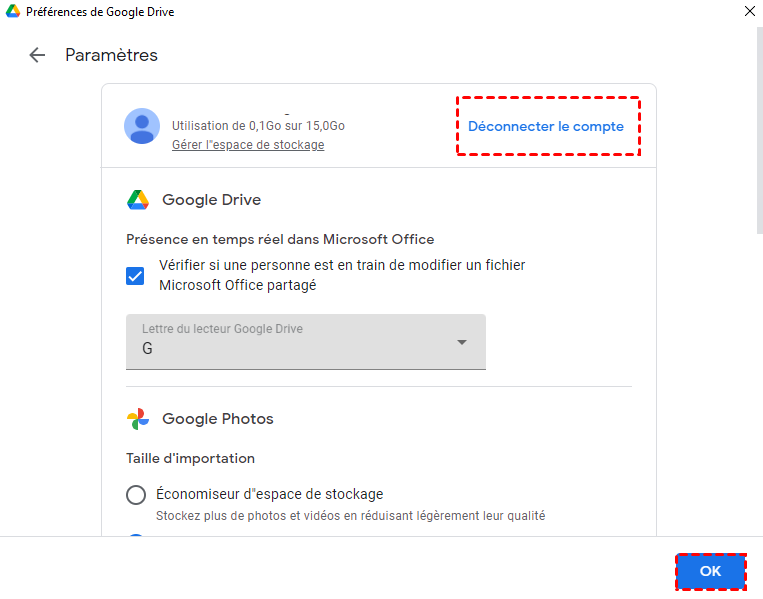
Cliquez sur « OK » pour vous déconnecter de votre compte Google afin d'arrêter la synchronisation de Google Drive.
Solution 5. Décocher tous les dossiers
Le fait de ne sélectionner aucun dossier source empêche Drive pour ordinateur d’avoir des fichiers à traiter, ce qui arrête la tâche de synchronisation Google.
Sélectionnez « Préférences » dans les options de paramètres ci-dessus. Dans l’onglet « Mon ordinateur », décochez tous les dossiers locaux. Et, dans l’onglet Google Drive, ne choisissez aucun élément cloud ou décochez simplement « Synchroniser Mon Drive avec cet ordinateur ». Enfin, cliquez sur « OK ».
Solution 6. Désinstaller Sauvegarde et Synchronisation
Quel que soit le type d'ordinateur que vous utilisez (ordinateur de bureau, ordinateur portable, notebook ou iPad) et quel que soit le système d'exploitation sur lequel Sauvegarde et Synchronisation fonctionne (Windows ou Mac OS), vous pouvez arrêter la synchronisation Google en la désinstallant, car elle n'est plus prise en charge.
Méthode 1 : Désinstaller Sauvegarde et synchronisation via les paramètres Windows (Windows 10)
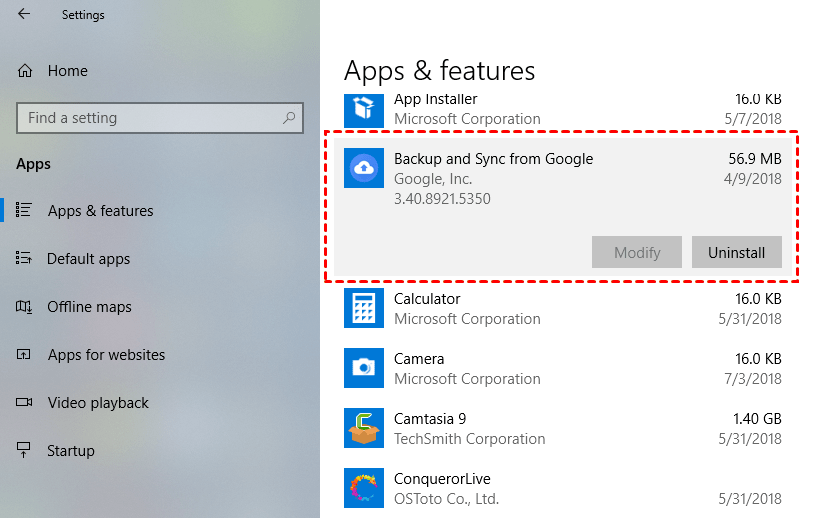
1. Cliquez sur Démarrer (logo Windows 10 en bas à gauche) et sélectionnez Paramètres (l'icône d'engrenage au-dessus de l'icône d'alimentation).
2. Sélectionnez la section Applications.
3. Recherchez « Sauvegarde et synchronisation Google » dans la liste des applications de droite, cliquez dessus, puis cliquez sur « Désinstaller » (Uninstall).
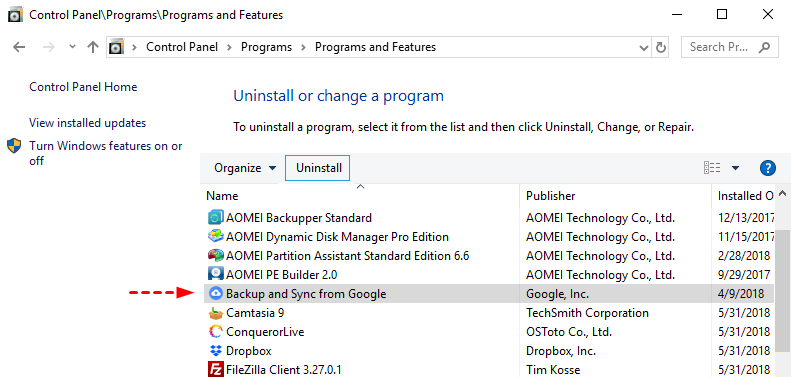
Méthode 2 : Désinstaller Sauvegarde et synchronisation via le Panneau de configuration (Windows 10)
1.Ouvrez le Panneau de configuration.
2.Allez dans Programmes > Programmes et fonctionnalités.
3.Sélectionnez Sauvegarde et synchronisation de Google.
4.Cliquez sur Désinstaller et suivez les instructions.
Méthode 3 : Désinstaller Google Backup and Sync sur Mac
1. Choisissez « Applications » dans le Finder.
2. Sur le Dock, faites glisser B et S vers la Corbeille.
3. Cliquez en haut à gauche de l'écran et cliquez sur « Finder - Vider la Corbeille ».
Solution 7. Désactiver la synchronisation hors connexion de Google Drive
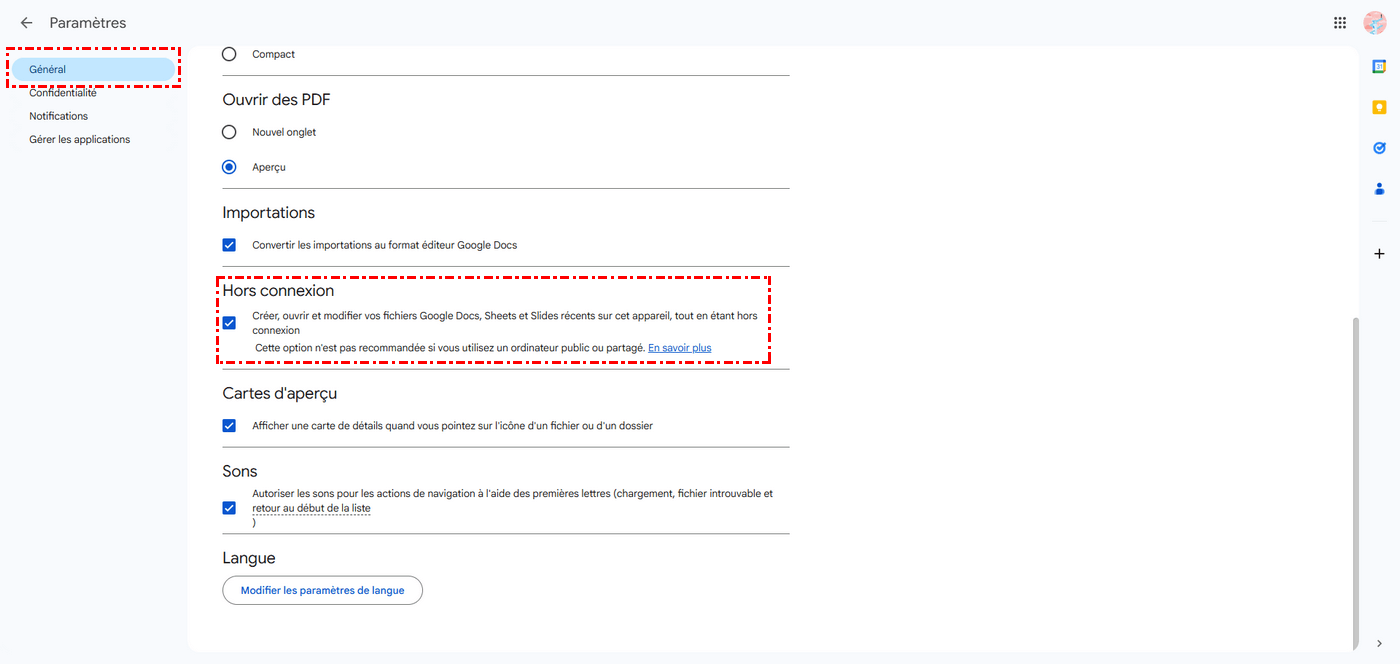
Accédez à https://drive.google.com/ et cliquez sur « Paramètres » (l'icône en forme d'engrenage en haut à droite de l'écran). Dans la fenêtre contextuelle, dans l'onglet Général par défaut, accédez à la colonne Hors connexion et décochez l'option « Créer, ouvrir et modifier vos fichiers Google Docs, Sheets et Slides recents sur cet appareil, tout en étant hors connexion ».
Alternative à la Synchronisation Google Drive
Si vous devez interrompre votre service Google Drive en raison de problèmes non résolus, vous pouvez utiliser d'autres services fournis par l'application tierce, comme MultCloud, pour poursuivre vos opérations avec Google Drive.

MultCloud est un logiciel web qui vous permet de transférer des fichiers depuis des appareils locaux vers Google Drive et de les télécharger depuis le cloud vers un stockage local. Il s'agit d'une plateforme capable de rassembler et de gérer les différents services de stockage cloud que vous avez ajoutés. Sur cette plateforme, vous effectuez des opérations similaires à celles effectuées sur le cloud lui-même : partager, copier, renommer, supprimer, charger, télécharger, etc.
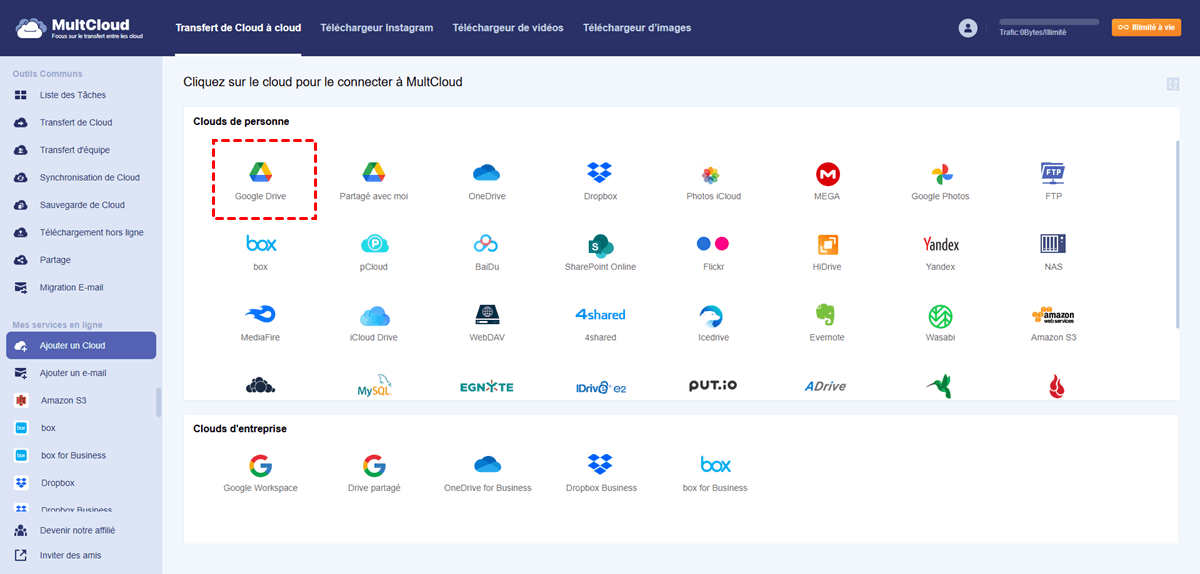
Pour utiliser MultCloud avec Google Drive, vous devez d'abord créer un compte. Ensuite, ajoutez Google Drive à la plateforme via « Ajouter un Cloud ». Il est recommandé d'effectuer ces opérations via Chrome, car une extension permet de connecter facilement Google Drive et MultCloud.
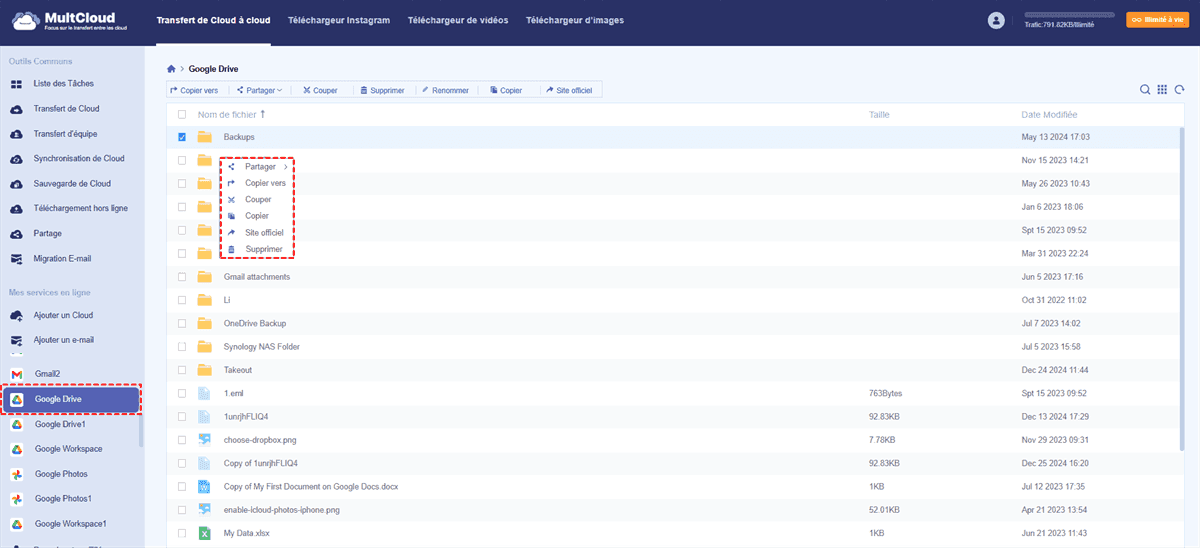
Après avoir ajouté avec succès Google Drive à MultCloud, vous pouvez le gérer comme le montre l'image ci-dessus.
Comparer l'Application Google Drive et MultCloud
En premier lieu, vous devriez utiliser l'application Sauvegarde et synchronisation intégrée de Google. Si Google Drive ne parvient pas à se synchroniser et que vous devez l'interrompre, vous pouvez demander de l'aide à MultCloud. Bien entendu, vous pouvez utiliser MultCloud même si Sauvegarde et synchronisation fonctionne correctement, car MultCloud offre bien plus de fonctionnalités et d'avantages que Sauvegarde et synchronisation.
| Sauvegarde et synchronisation de Google Drive | MultCloud | |
|---|---|---|
| Charge | Gratuit | Gratuit |
| Systèmes d'exploitation pris en charge | Windows, Mac | Windows, Mac, Linux, Android, iOS |
| Appareils compatibles | Ordinateur de bureau, ordinateur portable | Ordinateur de bureau, ordinateur portable, téléphone |
| Clouds pris en charge | Google Drive | Google Drive, Dropbox, OneDrive, MEGA, etc., environ 40 clouds et plus sont pris en charge. |
| Synchronisation entre le local et le cloud | Oui | Oui |
| Synchronisation entre les clouds | Non | Oui |
| Synchronisation programmée | Non | Oui |
Clouds supportés par MultCloud
-
Google Drive
-
Google Workspace
-
OneDrive
-
OneDrive for Business
-
SharePoint
-
Dropbox
-
Dropbox Business
-
MEGA
-
Google Photos
-
iCloud Photos
-
FTP
-
box
-
box for Business
-
pCloud
-
Baidu
-
Flickr
-
HiDrive
-
Yandex
-
NAS
-
WebDAV
-
MediaFire
-
iCloud Drive
-
WEB.DE
-
Evernote
-
Amazon S3
-
Wasabi
-
ownCloud
-
MySQL
-
Egnyte
-
Putio
-
ADrive
-
SugarSync
-
Backblaze
-
CloudMe
-
MyDrive
-
Cubby


Restez Informé De Nos
Derniers Conseils
Ajoutez-nous à vos sources préférées sur Google pour ne jamais manquer nos guides pratiques.
 Ajouter en tant que source préférée >>