
Recherche rapide :
Aperçu des problèmes de synchronisation de Google Drive
1. Google Drive ne synchronise pas tous les dossiers
« J'utilise Google Drive pour PC sur plusieurs ordinateurs comme solution de sauvegarde cloud gratuite. Mon Google Drive contient environ 30 dossiers contenant 10 000 fichiers. Sur un ordinateur, il synchronise 15 dossiers et 6 000 fichiers, sur un autre, 29 dossiers et tous les fichiers, et sur un troisième, 29 dossiers et 9 000 fichiers. Tous les Google Drive pour PC de chaque ordinateur sont configurés de la même manière. C'est devenu très frustrant et toute aide serait la bienvenue. »
2. Google Drive ne synchronise pas tous les fichiers - Fichiers de niveau profond
« Bonjour, je viens d'installer Google Sync et je suis en train de tester. L'application ne se synchronise pas au 6e niveau de la structure des dossiers. J'ai cherché dans les paramètres, mais je n'ai rien trouvé. Il semble que la technologie ne fonctionne pas bien. Je vais reconsidérer Google comme solution. Dommage ! »
3. Google Drive indique que la synchronisation est terminée, mais ce n'est pas le cas
« Google Drive indique que la synchronisation est terminée, mais une quinzaine de fichiers n'ont pas été synchronisés.»
4. Google Drive : la synchronisation est terminée, mais des fichiers sont manquants
« Mais maintenant, lorsque j'ajoute de nouveaux fichiers ou dossiers, ou que j'enregistre des fichiers, la synchronisation disparaît… Plus d'icônes rouge, verte ou bleue, tout disparaît et la synchronisation est interrompue… »
5. Google Drive ne se synchronise pas sur Android
Sur mon téléphone Android, j'enregistre des fichiers sur Google Drive. Malheureusement, rien ne s'affiche côté cloud. Je pense que c'est parce que le disque ne se synchronise pas avec le cloud. J'ai vérifié et il existe un paramètre permettant de synchroniser uniquement via Wi-Fi. Après l'avoir désactivé, la synchronisation ne se fait toujours pas. À part désinstaller et réinstaller l'application, comment puis-je déclencher une synchronisation ?
Pourquoi Google Drive ne se synchronise-t-il pas ?
Google Drive peut ne pas se synchroniser pour plusieurs raisons. Voici quelques problèmes courants :
- Connexion Internet faible ou instable.
- L'application Google Drive peut ne pas fonctionner correctement.
- Vous n'êtes peut-être pas connecté au bon compte Google.
- La taille du fichier est peut-être trop importante ou son type n'est peut-être pas pris en charge par Google Drive.
- Les paramètres de synchronisation sont peut-être mal configurés.
- Des conflits de fichiers peuvent entraîner l'échec de la synchronisation.
- D'autres logiciels sur votre appareil peuvent interférer avec Google Drive.
- Les serveurs Google Drive peuvent être indisponibles.
- Votre application Google Drive ou votre système d'exploitation est peut-être obsolète.
- Vous ne disposez peut-être pas des autorisations nécessaires pour synchroniser certains fichiers.
- Vous avez peut-être dépassé votre limite de stockage.
20 Correctifs : Google Drive ne synchronise pas tous les fichiers et dossiers sous Windows 10/11
Dans les parties suivantes, vous trouverez 20 façons de résoudre les problèmes liés à Google Backup and Sync qui ne fonctionne pas, ainsi qu'une nouvelle méthode pour transférer des fichiers d'un cloud à un autre sans avoir à les télécharger ni à les téléverser.
Solution 1 – Mettre en pause et reprendre Google Drive
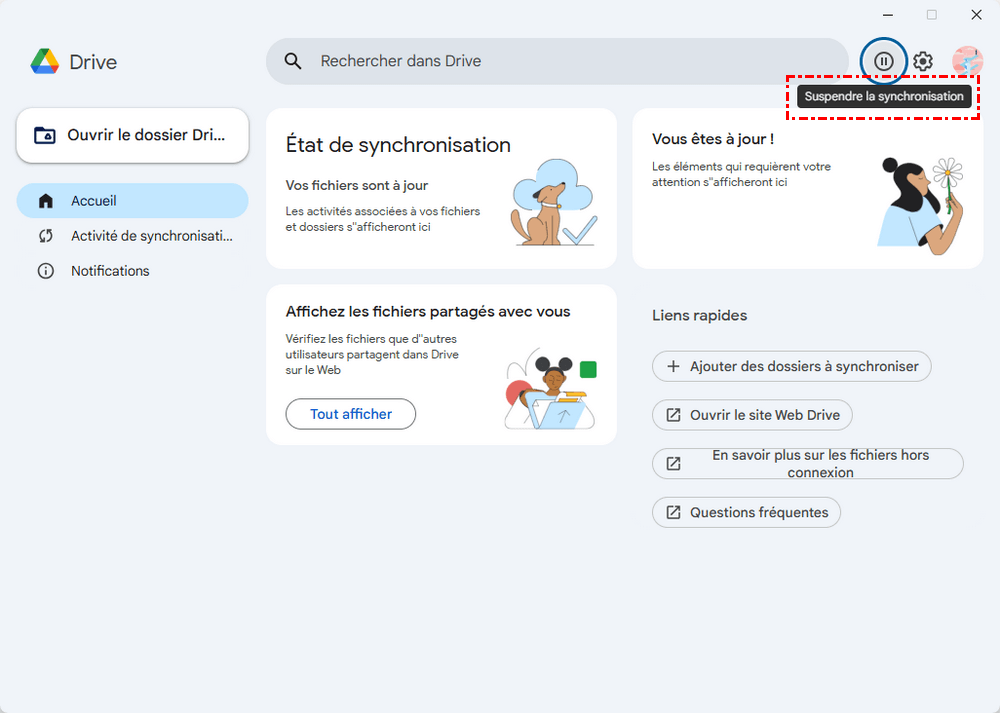
Vous pouvez essayer de suspendre temporairement la synchronisation, surtout si la sauvegarde Google est bloquée. Vous devrez ensuite la reprendre. Ensuite, l'application devrait réanalyser les fichiers sources et identifier les fichiers manquants.
Solution 2 - Redémarrer Google Sync
Quittez Google Drive depuis l'icône de la barre d'état système en bas à droite de la barre des tâches, puis accédez à Programmes/Applications dans le menu Démarrer et relancez Google Drive. L'application recherchera normalement les fichiers non synchronisés et synchronisera ensuite les fichiers manquants.
Solution 3 - Exécuter l'application de sauvegarde Google en tant qu'administrateur
Cliquer manuellement sur le logiciel de sauvegarde Google sur l'ordinateur et choisir de l'exécuter en tant qu'administrateur pourrait résoudre le problème de synchronisation de tous les fichiers par Google Drive.
Solution 4 - Se reconnecter
Parfois, après s'être connecté à tous les autres services Google sur votre ordinateur, vous ne pensez même pas à vérifier si vous vous connectez toujours spécifiquement à Drive sur PC. En général, une notification devrait vous avertir que vous ne vous connectez pas. Il vous suffit donc de vous connecter à votre compte pour résoudre le problème de non-synchronisation de tous les fichiers et dossiers de Google Drive.
Vous pouvez également avoir plusieurs comptes utilisateurs sur un PC sur lequel Google Drive est installé (synchronisation pour différents utilisateurs Google Drive). Si vous changez d'utilisateur (au lieu de vous déconnecter du premier compte), Google Drive refuse la synchronisation lorsque vous revenez au compte du premier utilisateur. Par conséquent, se déconnecter et se reconnecter à chaque compte utilisateur avec Google Drive installé semble maintenir la synchronisation Google Drive opérationnelle.
Par ailleurs, assurez-vous que le compte que vous utilisez sur l'application de synchronisation est le même que celui que vous utilisez en ligne pour consulter vos fichiers.
Solution 5 - Redémarrer l'ordinateur
Si vous êtes certain que l'application Google est en bon état, vous pouvez essayer de redémarrer votre ordinateur et votre téléphone, ou d'autres appareils mobiles.
Solution 6 - Réinstaller Sauvegarde et Synchronisation
Désinstallez-le et effacez le dossier, puis réinstallez-le avec les options de démarrage, etc. Vous pouvez télécharger à nouveau son fichier d'installation depuis le site officiel.
Solution 7 - Modifier les paramètres du pare-feu
Modifiez les paramètres du pare-feu/antivirus pour autoriser la synchronisation de Google Drive. Vous pouvez également choisir un autre antivirus.
Certains logiciels d'optimisation comme AVG PC Tuneup désactivent certaines applications pour optimiser les performances de l'ordinateur. Ainsi, Google Drive peut être désactivé lorsqu'il détecte qu'il n'est pas utilisé. Cela empêche le chargement et le téléchargement de vos fichiers. Assurez-vous donc que Google Drive est toujours activé.
Solution 8 - Modifier les autorisations Windows
La façon dont Google Drive gère les fichiers peut entraîner des problèmes avec le plan de blocage, nécessitant une modification des autorisations de sécurité. Des conflits d'autorisations Windows peuvent survenir lors du partage de fichiers identiques entre différents ordinateurs. Pour résoudre ce problème, vous devrez peut-être ajouter manuellement votre utilisateur aux répertoires de niveau inférieur.
Si vous recevez des messages d'erreur tels que « Vous n'êtes pas autorisé à synchroniser ce fichier » ou « Vous êtes uniquement autorisé à consulter ce fichier ; vos modifications ne peuvent donc pas être synchronisées », vous pouvez contacter le propriétaire du fichier et lui demander de le modifier.
Solution 9 – Modifier les paramètres du proxy
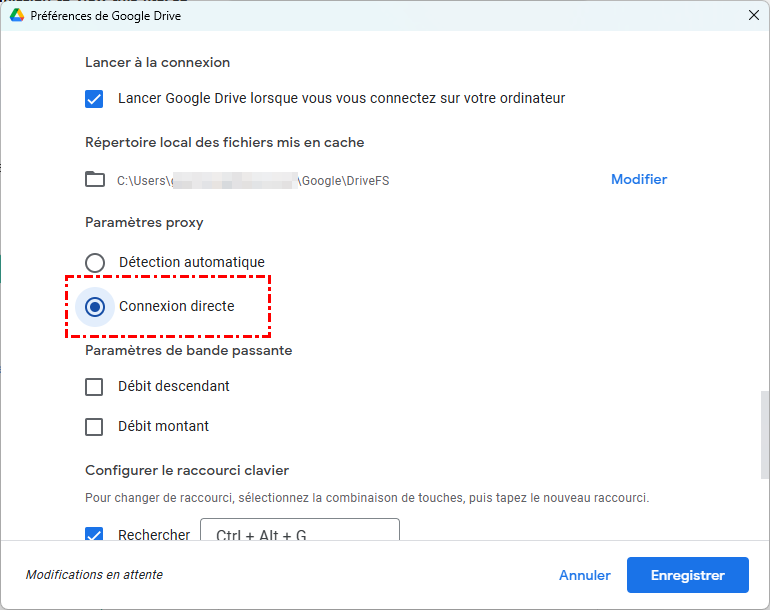
Déplacer les paramètres du proxy de « Détection automatique » à « Connexion directe » et déplacer le dossier Google Drive local vers « C:\Google Drive » devrait résoudre le problème de synchronisation incomplète des fichiers par Google Drive.
Solution 10 - Marquer les fichiers non synchronisés
Sélectionnez tous les dossiers (en cochant la case dans l'en-tête de la liste) et activez « Plus/Marquer comme consultés ». La synchronisation commencera. Si cela ne fonctionne pas, essayez de les marquer comme non lus ou de leur attribuer une étoile.
Solution 11 - Vérifier que tous les dossiers sont cochés pour la synchronisation
Si la synchronisation de Google Drive est terminée, mais pas de l'accès en ligne vers l'accès local, vous pouvez accéder aux « Préférences » et vérifier que vous avez sélectionné « Dupliquer les fichiers » au lieu de « Accéder en ligne aux fichiers ». Cela rendra tous vos dossiers accessibles depuis votre ordinateur.
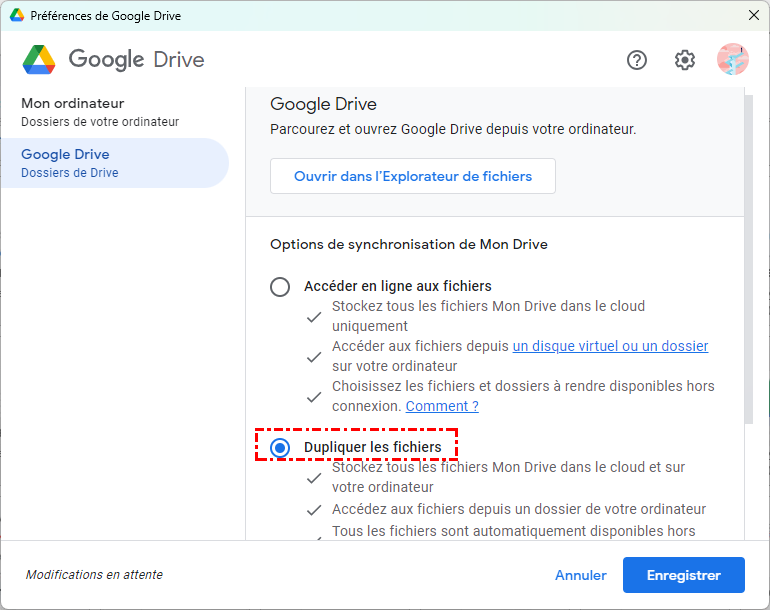
Si Google Drive ne synchronise pas tous les fichiers du local vers le cloud, accédez à « Préférences » et assurez-vous que tous les dossiers que vous souhaitez synchroniser sont cochés dans l'onglet « Mon ordinateur ».
Solution 12 - Resynchroniser tous les fichiers
Vous pouvez également fermer Google Drive sur votre ordinateur, déplacer l'intégralité de votre contenu, puis le rouvrir. Accédez aux « Préférences » de Google Drive et décochez tous les dossiers. Google Drive en ligne supprimera alors tous les fichiers synchronisés de votre ordinateur. Une fois l'opération terminée, réinsérez tout le contenu. Enfin, tous les fichiers seront à nouveau synchronisés ou enregistrés dans le cloud.
Solution 13 - Afficher les fichiers non synchronisés en ligne
Accédez à votre espace de stockage en ligne et utilisez la visionneuse Drive pour afficher les fichiers manquants. Ils seront ensuite synchronisés sur votre PC. Cette solution n'est pas adaptée lorsqu'il y a des centaines de fichiers manquants. De plus, les retrouver parmi des milliers de fichiers est chronophage.
Vous pouvez peut-être faire un clic droit sur Google Drive dans la barre d'état système, puis cliquer sur « Ouvrir le site Web Drive » pour voir si tous les fichiers manquants sont synchronisés simultanément avec le cloud.

Solution 14 - Actualisation automatique des dossiers sources
Vous pouvez actualiser les fichiers sur votre ordinateur ou Google Drive pour les maintenir à jour.
Solution 15 - Renommer Google Drive
Allez dans « C:\Program Files (x86)\Google\Drive » et renommez le fichier « googledrivesync.exe » par un autre nom, par exemple « googledrivesync123.exe ». Renommez ensuite le raccourci. Exécutez-le à nouveau et cela devrait fonctionner.
Solution 16 - Supprimer le fichier Desktop.ini
Quelle que soit la raison, si un fichier ne se synchronise pas dans un dossier, tous les ajouts ou modifications ultérieurs aux fichiers de ce dossier échoueront jusqu'à ce que l'erreur soit résolue (ce qui nécessite souvent la suppression du fichier). Vous pouvez également supprimer le fichier desktop.ini du dossier racine et du dossier cloud, puis redémarrer Google Drive. Le fichier desktop.ini étant caché, sa suppression peut nécessiter l'affichage préalable des fichiers cachés.
Solution 17 - Raccourcir les noms de fichiers et de dossiers
Il est possible que de nombreux fichiers de votre Google Drive aient des noms trop longs pour être pris en charge par un système d'exploitation Microsoft. Tous les ordinateurs Windows ont une longueur maximale de 255 caractères pour les noms de fichiers. Par conséquent, si vous avez plusieurs niveaux de dossiers dans votre Google Drive, la synchronisation des fichiers au sein de ces niveaux sera impossible. La solution consiste à raccourcir les noms de fichiers et de dossiers, puis à réessayer.
Si tel est le cas, Google ne peut pas y remédier. Pour l'instant, une nouvelle version de Windows est nécessaire.
Solution 18 - Synchronisation entre deux ordinateurs
Si vous synchronisez des fichiers entre deux appareils locaux et utilisez Google Drive comme point de transit, vous devez créer un groupe résidentiel pour connecter les deux ordinateurs. Ensuite, vous obtenez un mot de passe sur l'ordinateur 1, vous le saisissez sur l'ordinateur 2, et les deux ordinateurs se synchronisent.
Solution 19 - Importation/Téléchargement manuel
Si aucune des solutions ci-dessus ne fonctionne, vous devrez peut-être glisser-déposer manuellement les fichiers locaux sur Google Drive depuis la page web. Vous pouvez également télécharger directement du cloud vers l'espace local.
Solution 20 - Augmenter l'espace de stockage cloud
Si l'importation et le téléchargement manuels ne fonctionnent pas non plus pour résoudre le problème de synchronisation de Google Drive, vérifiez votre limite de stockage. Si votre forfait ne dispose pas de suffisamment d'espace de stockage pour enregistrer de nouveaux fichiers, le message « Synchronisation Google Drive incomplète » peut apparaître lors de la synchronisation du cloud vers l'espace local. Vous pouvez donc mettre à niveau votre forfait de stockage pour obtenir plus d'espace de stockage cloud et synchroniser tous vos fichiers.
Si vous ne souhaitez pas payer pour plus d'espace de stockage, vous pouvez transférer des fichiers volumineux de Google Drive vers un autre cloud, puis les supprimer de Google Drive pour libérer de l'espace. Pour simplifier au maximum le transfert de fichiers de Google Drive vers d'autres clouds, nous vous recommandons d'utiliser MultCloud, un outil professionnel de migration cloud à cloud. Il vous permet de transférer directement des fichiers Google Drive vers Dropbox, OneDrive, MEGA ou d'autres clouds sans passer par votre ordinateur local.

- Transfert de Cloud : Déplacer les données d'un cloud vers un autre sans téléchargement ni retransférer.
- Synchronisation de Cloud : Synchroniser les données entre clouds en temps réel et en toute fluidité.
- Sauvegarde de Cloud : Sauvegarder et restaurer dynamiquement les fichiers entre clouds.
- Automatique : Planifier l'exécution automatique de vos tâches selon vos préférences.
- Hors ligne : Transférer, synchroniser ou sauvegarder les données cloud en ligne sans passer par un serveur local.
- Efficace : Accéder à tous vos clouds et gérez-les avec une seule connexion.
Grâce à MultCloud, vous pouvez regrouper tous vos disques cloud sur une seule plateforme pour une gestion centralisée, évitant ainsi des connexions et déconnexions fréquentes. De plus, il permet de transférer, synchroniser et sauvegarder des données entre différents services cloud ou comptes en ligne, évitant ainsi les téléchargements et les rechargements manuels.
Pour transférer des fichiers Google Drive vers un autre cloud, tel que MEGA (qui offre 20 Go de stockage gratuit), ajoutez simplement les deux clouds à MultCloud, cliquez sur « Transfert de Cloud », choisissez « Fichiers Google Drive » comme emplacement source dans la section « DE » et sélectionnez « MEGA » (dossier) comme emplacement de destination dans la section « À ». Enfin, cliquez sur « Transférer maintenant ».
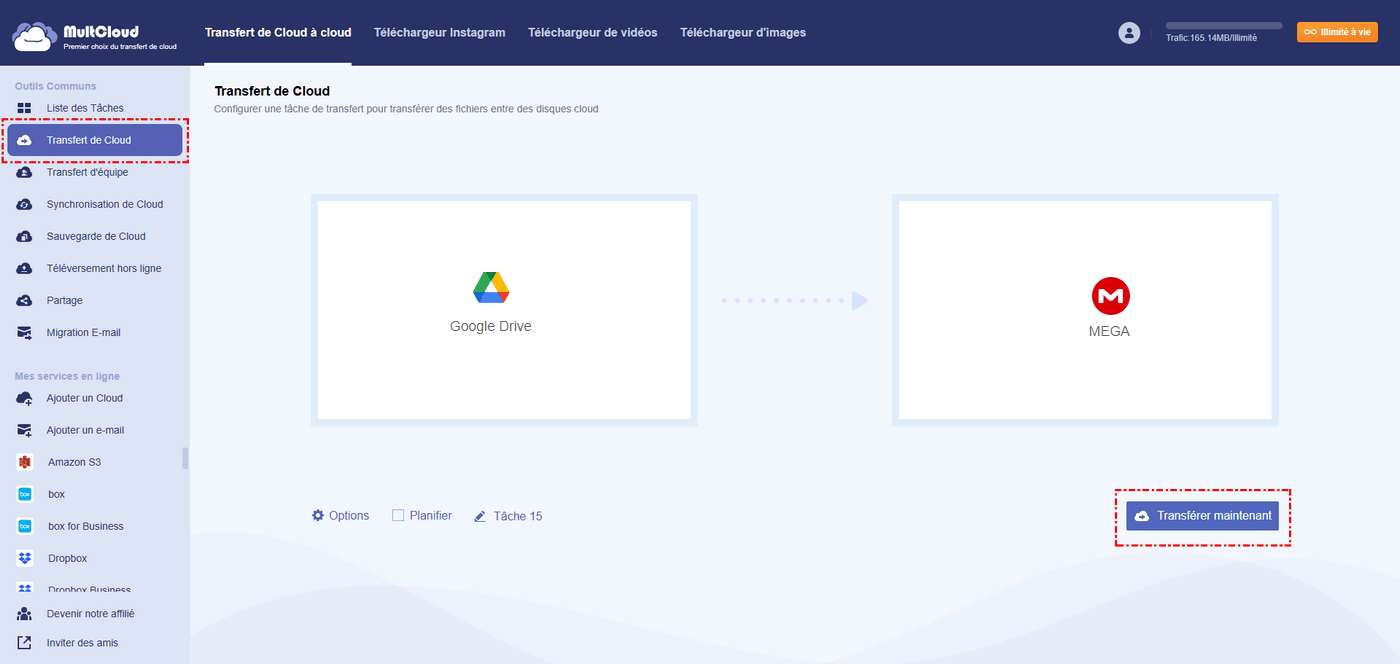
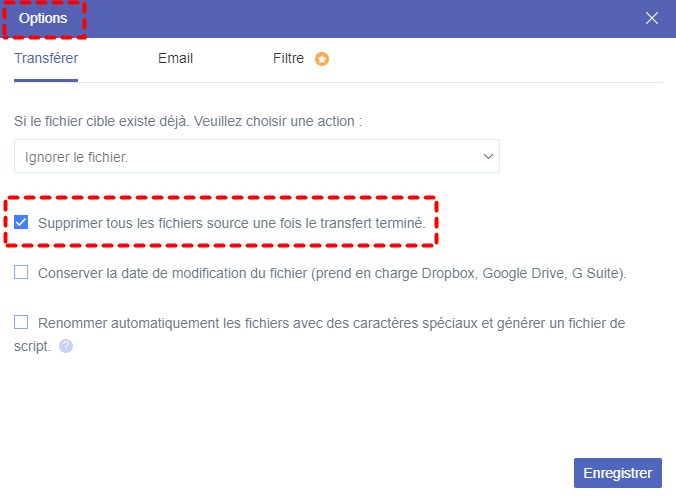
Pour gagner du temps lors de la suppression des fichiers sources dans Google Drive une fois le transfert terminé, vous pouvez cocher « Supprimer tous les fichiers sources une fois le transfert terminé » dans les options de transfert.
4 Correctifs : Google Drive ne se synchronise pas sur Android
Si Google Drive ne se synchronise pas sur votre appareil Android, vous pouvez essayer les solutions rapides suivantes :
Solution 1 : Vérifier la connexion Internet
Vous pouvez tester votre connexion en ouvrant un navigateur web et en consultant n’importe quel site web pour vérifier la connectivité. Si votre connexion est instable, les fichiers risquent de ne pas se synchroniser avec le cloud Google Drive.
Solution 2 : Utiliser le Wi-Fi plutôt que les données mobiles
Il arrive que, si vous avez désactivé l’option « Transférer les fichiers uniquement par Wi-Fi » dans les paramètres de votre téléphone Android, la synchronisation continue malgré une connexion Wi-Fi disponible. Connectez-vous donc à un réseau Wi-Fi disponible et resynchronisez les fichiers pour vérifier si la synchronisation est réussie.
Solution 3 : Vider le cache et les données
L’accumulation de cache ou des données corrompues peuvent interférer avec la synchronisation sur Google Drive. Vider le cache et les données peut résoudre ce problème. Accédez simplement à « Paramètres » > « Applications » pour sélectionner Drive, puis à « Informations sur l’application » > « Stockage » > « Effacer les données ».
Solution 4 : Désactiver l'optimisation de la batterie
Les paramètres d'économie ou d'optimisation de la batterie peuvent limiter l'utilisation des données en arrière-plan. Désactivez simplement cette option dans les paramètres de votre téléphone pour vérifier si le problème « Google Drive ne se synchronise pas » est résolu.
Résumé
Si vous rencontrez le problème « Google Drive ne se synchronise pas » sur un PC Windows 10/11 ou un téléphone Android, cela peut être dû à divers problèmes, tels qu'une mauvaise connexion Internet, des paramètres de synchronisation désactivés, des limitations de stockage ou un cache/des données corrompus. En suivant les étapes de dépannage décrites ci-dessus, vous pouvez identifier et résoudre les problèmes sous-jacents afin d'assurer une synchronisation fluide de votre Google Drive. Vérifier et mettre à jour régulièrement votre application et votre système, ainsi qu'une gestion appropriée des paramètres, contribuera à maintenir une synchronisation fluide et à éviter des problèmes similaires à l'avenir.
Clouds supportés par MultCloud
-
Google Drive
-
Google Workspace
-
OneDrive
-
OneDrive for Business
-
SharePoint
-
Dropbox
-
Dropbox Business
-
MEGA
-
Google Photos
-
iCloud Photos
-
FTP
-
box
-
box for Business
-
pCloud
-
Baidu
-
Flickr
-
HiDrive
-
Yandex
-
NAS
-
WebDAV
-
MediaFire
-
iCloud Drive
-
WEB.DE
-
Evernote
-
Amazon S3
-
Wasabi
-
ownCloud
-
MySQL
-
Egnyte
-
Putio
-
ADrive
-
SugarSync
-
Backblaze
-
CloudMe
-
MyDrive
-
Cubby


Restez Informé De Nos
Derniers Conseils
Ajoutez-nous à vos sources préférées sur Google pour ne jamais manquer nos guides pratiques.
 Ajouter en tant que source préférée >>