

Recherche rapide :
Pourquoi sauvegarder Google Drive ?
« J'utilise Google Drive depuis des années et il contient de nombreuses données importantes : photos de famille, fichiers de travail, contacts professionnels, etc. Je souhaite maintenant sauvegarder tous mes fichiers Google Drive sur un autre cloud (OneDrive). Quelqu'un sait-il comment faire ? Existe-t-il un logiciel ou un service de sauvegarde Google Drive recommandé ? »
Google Drive est l'un des services de stockage cloud les plus populaires actuellement. Il offre un service de stockage cloud fiable permettant aux particuliers et aux entreprises de conserver leurs fichiers et dossiers confidentiels en toute sécurité. Pour renforcer la sécurité de leurs données, certains utilisateurs souhaitent sauvegarder leurs fichiers Google Drive sur un disque dur externe ou sur un autre service de stockage cloud fiable (comme l'utilisateur mentionné précédemment), tel que OneDrive, Dropbox, etc. Par ailleurs, le besoin urgent de sauvegarder ses données Google Drive peut également survenir pour les raisons suivantes :
- Récupérer facilement les données supprimées accidentellement ou intentionnellement sur Google Drive.
- Accéder plus facilement à les fichiers Google Drive en cas d'attaque par ransomware ou de plantage d'application.
- Supprimer les données sources sur Google Drive après la sauvegarde pour libérer de l'espace cloud.
Meilleur logiciel de sauvegarde Google Drive | Gratuit
Quel que soit votre motif pour sauvegarder le contenu de votre Google Drive, trouver le logiciel idéal peut s'avérer complexe face à la multitude de services de sauvegarde disponibles en ligne, chacun avec ses propres caractéristiques. Pour vous faciliter la tâche, nous avons testé plusieurs logiciels de sauvegarde cloud réputés et avons sélectionné le meilleur service de sauvegarde pour Google Drive.
MultCloud, un excellent gestionnaire de clouds multiples, vous permet d'intégrer plusieurs clouds à une seule plateforme et de les gérer de manière centralisée. Vous pouvez y importer, supprimer, renommer et partager des fichiers et des dossiers, comme sur le site officiel.
Outre cette fonction de base, il permet même de transférer ou de synchroniser directement des données d'un cloud à un autre, sans téléchargement ni chargement, que ce soit Google Drive ou Google Workspace. Quant à la sauvegarde de Google Drive, sa fonction « Sauvegarde de Cloud » répond parfaitement aux besoins.

- Sauvegarde planifiée : Définir une heure de sauvegarde automatique quotidienne, hebdomadaire ou mensuelle.
- Filtre : Sauvegarder uniquement ou Exclure les fichiers ayant certaines extensions.
- Hors ligne : Transférer des données du cloud sans passer par l'appareil.
- Étendu : 40+ clouds et services sur site sont pris en charge.
Partie 1. Sauvegarder les fichiers Google Drive sur un autre cloud (personnel ou professionnel)
Ci-dessous, nous allons sauvegarder séparément votre compte Google Drive personnel et votre Google Workspace (G Suite) sur un autre cloud. Voyons comment.
Sauvegarde de Google Drive sur Dropbox pour usage personnel
Voici un guide étape par étape pour sauvegarder votre Google Drive sur un autre cloud (nous prendrons l'exemple de Dropbox). MultCloud est un service web : aucun téléchargement ni installation n'est nécessaire. Il vous suffit d'ouvrir votre navigateur et de vous rendre sur le site officiel.
- Remarques :✎…
- Vous bénéficiez de 5 Go de données mobiles gratuits chaque mois. Pour obtenir plus de données ou des données illimitées, veuillez passer à un compte supérieur.
4 étapes pour sauvegarder Google Drive sur Dropbox avec MultCloud
1. Connectez-vous à MultCloud. Créez un compte gratuitement ou connectez-vous directement avec votre compte Google ou Facebook.

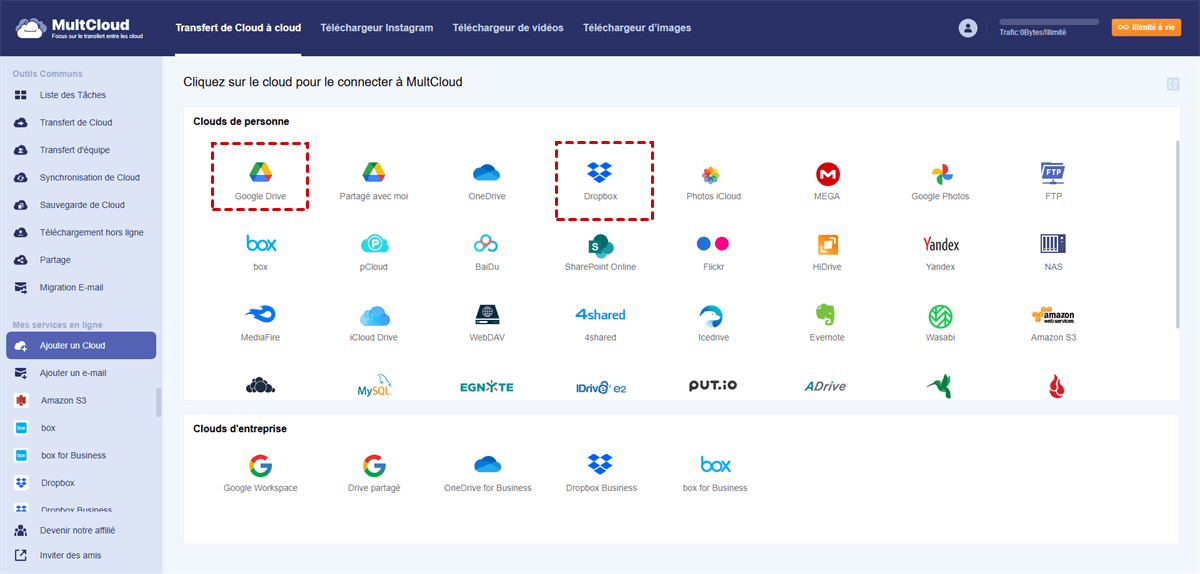
2. Ajoutez Google Drive à MultCloud. Cliquez sur « Ajouter un Cloud » et sélectionnez Google Drive. Suivez ensuite les instructions à l'écran pour autoriser MultCloud à accéder à votre compte Google Drive. Procédez de la même manière pour ajouter Dropbox.
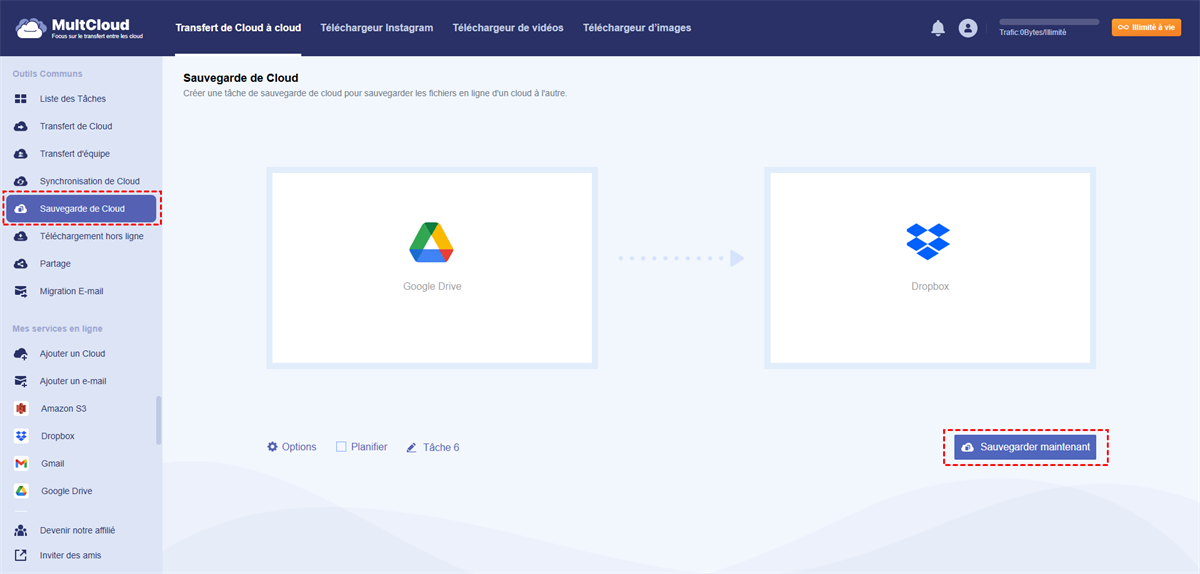
3. Créez une tâche de sauvegarde Google Drive. Cliquez sur « Sauvegarde de Cloud ». Choisissez Google Drive comme source et Dropbox comme destination.
Remarques :
- Pour sauvegarder uniquement les fichiers ayant certaines extensions, cliquez sur « Options » > « Filtre » et personnalisez les paramètres.
- Pour recevoir une notification par e-mail une fois la tâche terminée, cliquez sur « Options » > « E-mail ».
- Pour sauvegarder régulièrement vos fichiers Google Drive sur le cloud de destination, utilisez la fonction « Planifier ».
- Débloquez « Planifier », le filtre et toutes les autres fonctionnalités avancées.
4. Lancez la sauvegarde de Google Drive vers Dropbox. Enfin, cliquez sur « Sauvegarder maintenant » pour sauvegarder directement Google Drive.
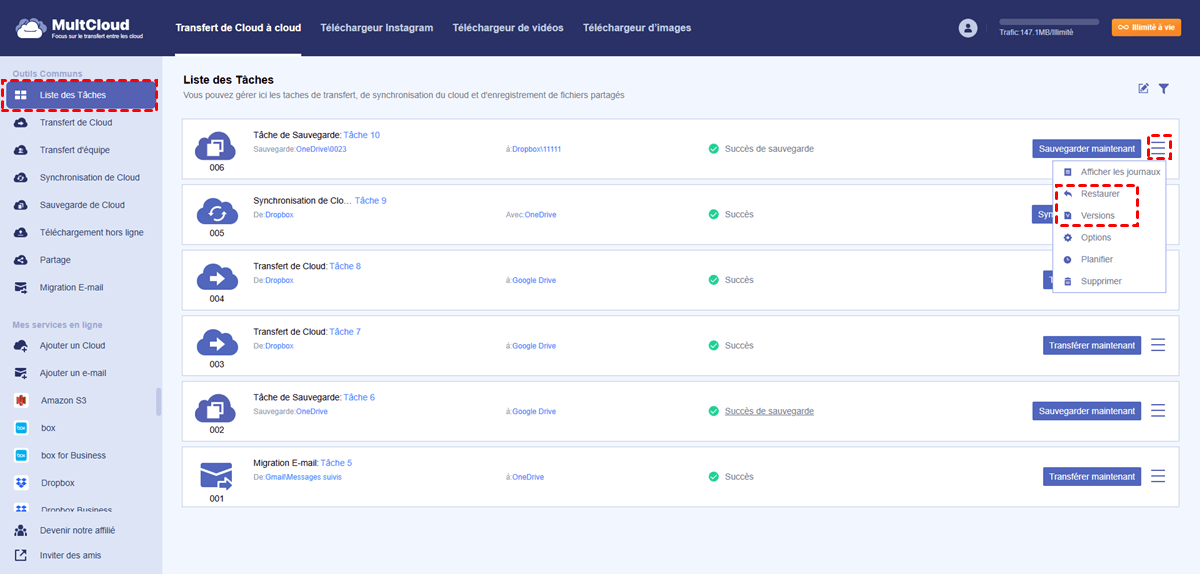
Pour suivre l'intégralité du processus de sauvegarde de votre Google Drive, cliquez sur « Liste des tâches » dans la barre latérale gauche. Cliquez ensuite sur le bouton de menu pour gérer les « Versions » de votre sauvegarde ou la « Restaurer ».
Sauvegarder Google Workspace (G Suite) vers un NAS Synology
Pour sauvegarder les données Google Workspace, MultCloud peut être votre meilleur logiciel de sauvegarde Google Workspace. Comme MultCloud prend également en charge Google Workspace, vous pouvez créer une sauvegarde pour Google Workspace et une sauvegarde des e-mails Google Workspace, puis effectuer une restauration après sinistre si nécessaire.
Voici les étapes simples pour sauvegarder Google Workspace sur un NAS Synology avec MultCloud :
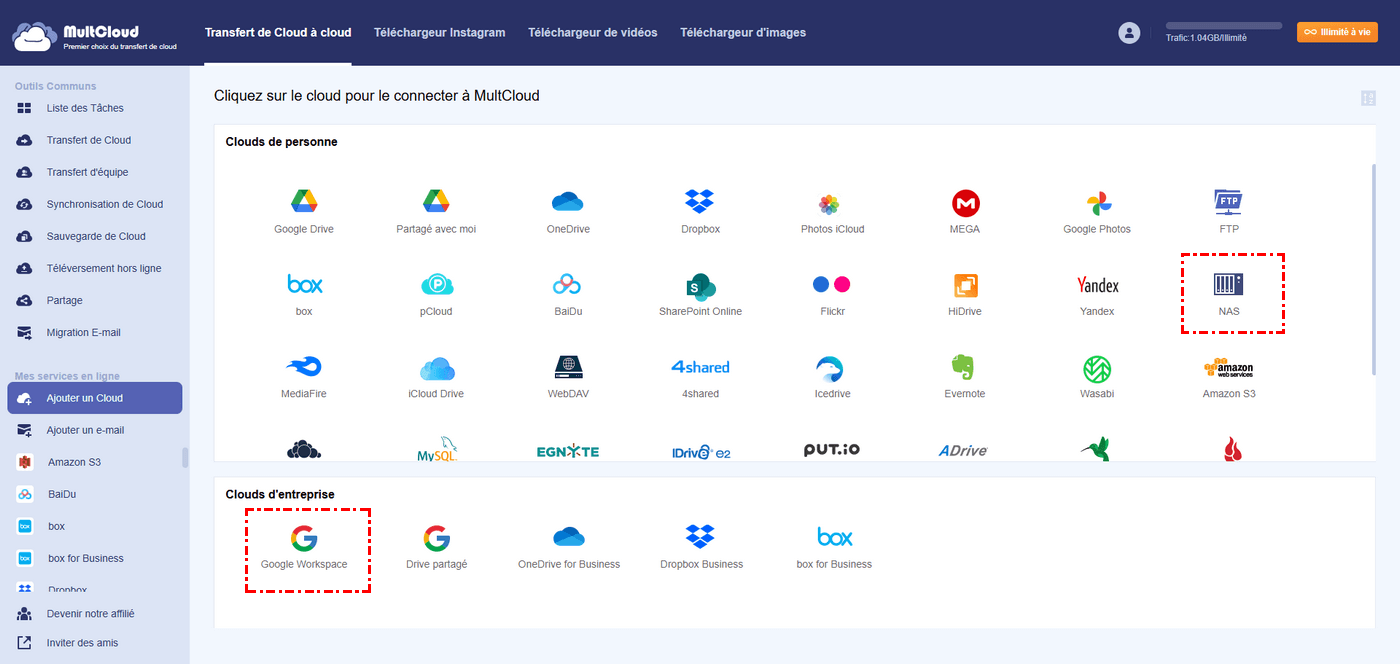
1. Cliquez sur Ajouter un Cloud > Google Workspace, puis suivez les étapes pour accorder l'accès. Ajoutez ensuite le NAS Synology en cliquant sur Ajouter un Cloud > NAS.
2. Cliquez sur Sauvegarde de Cloud dans la partie gauche. Choisissez les données Google Workspace comme source et le NAS Synology comme destination.
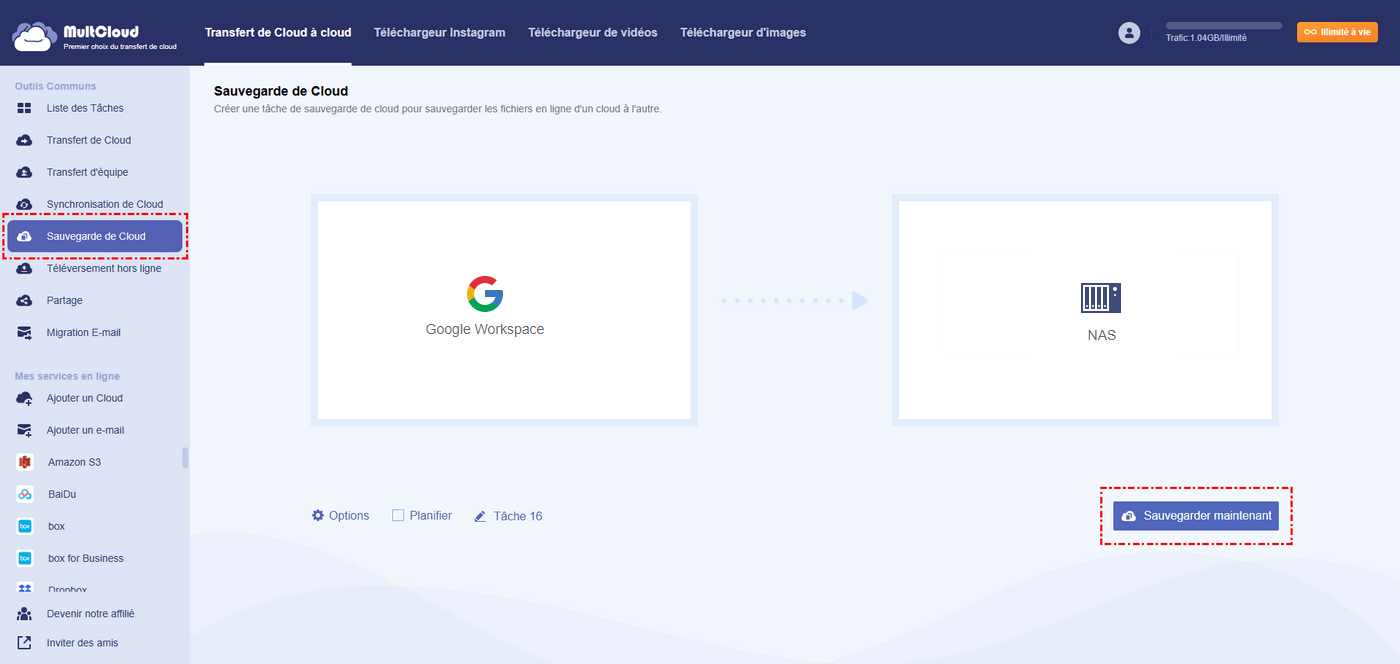
3. Appuyez sur Sauvegarder maintenant pour sauvegarder Google Workspace sur le NAS Synology de manière sûre et rapide.
Après avoir effectué la sauvegarde des données Google Workspace, conservez-les en lieu sûr au cas où vous devriez restaurer Google Workspace. En outre, vous pouvez sauvegarder Google Photos sur Synology NAS et effectuer une sauvegarde des e-mails Google Workspace avec MultCloud, qui vous permet de convertir les e-mails de Google Workspace au format PDF à des fins d'archivage et de sauvegarder des fichiers sur Google Drive facilement.
Comme vous pouvez le constater à partir des informations ci-dessus, si vous recherchez un logiciel de sauvegarde gratuit pour Google Drive, MultCloud est votre meilleur choix.
Partie 2. Importer des fichiers sur Google Drive avec un outil de sauvegarde Google Drive
De plus, MultCloud vous permet de téléverser des fichiers vers Google Drive en quelques étapes simples :
1. Assurez-vous d'avoir ajouté Google Drive à MultCloud.
2. Appuyez sur Uploader un fichier dans le menu supérieur de l'interface Google Drive dans MultCloud.
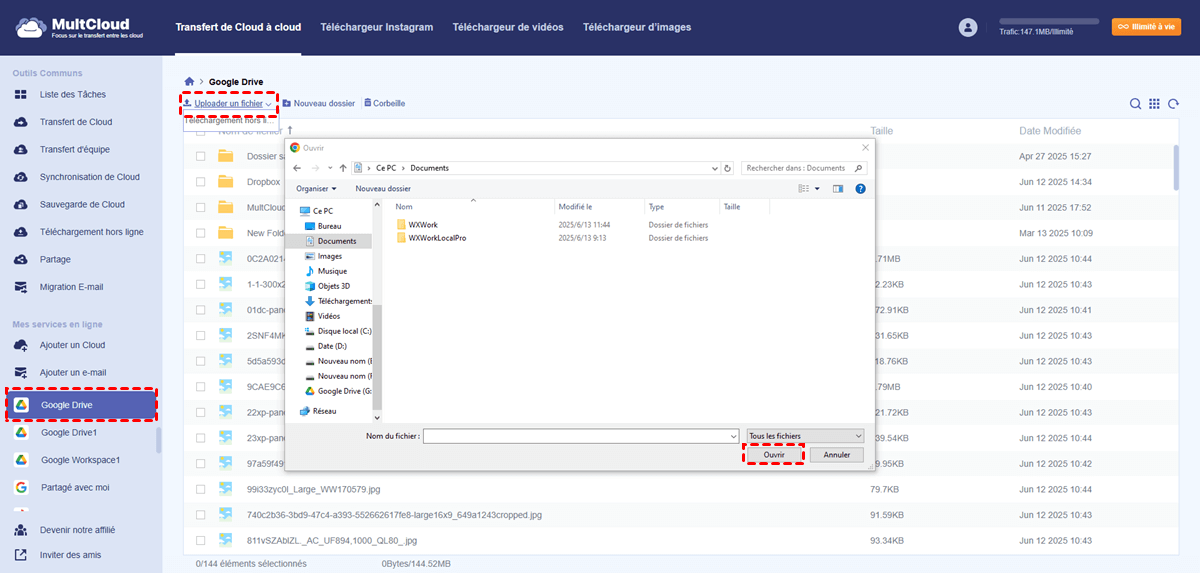
3. Sélectionnez les fichiers informatiques à téléverser, puis cliquez sur Ouvrir pour sauvegarder les fichiers sur Google Drive.
Partie 3. Sauvegarder Google Drive sur votre disque dur local
Vous trouverez ci-dessus la procédure à suivre pour sauvegarder Google Drive sur un autre disque cloud à l'aide du meilleur logiciel gratuit de sauvegarde Google Drive (MultCloud). Cependant, vous souhaiterez peut-être sauvegarder le contenu de Google Drive sur un stockage local. Pour ce faire, il existe également un logiciel de sauvegarde professionnel et fiable : AOMEI Backupper.
Il s'agit d'un outil de sauvegarde de données pour PC et serveurs Windows, qui permet de sauvegarder, synchroniser et cloner les données d'un disque dur. Pour sauvegarder les fichiers Google Drive sur un stockage local Windows, procédez comme suit.
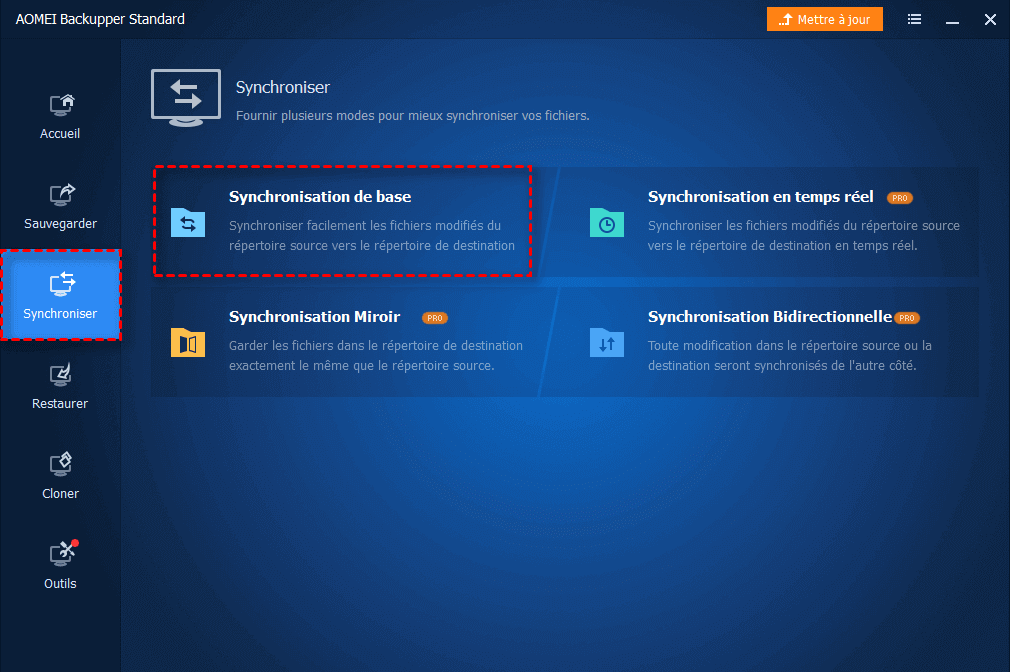
Étape 1. Installez et lancez AOMEI Backupper. Cliquez sur l'onglet « Synchroniser », puis sur « Synchronisation de base ».
Étape 2. Cliquez sur « Ajouter un dossier » pour sélectionner les dossiers Google Drive que vous souhaitez synchroniser ou sauvegarder sur un stockage local. (Si vous souhaitez effectuer une sauvegarde sur un disque dur externe, veuillez le connecter à votre ordinateur et vous assurer qu'il est détecté.)
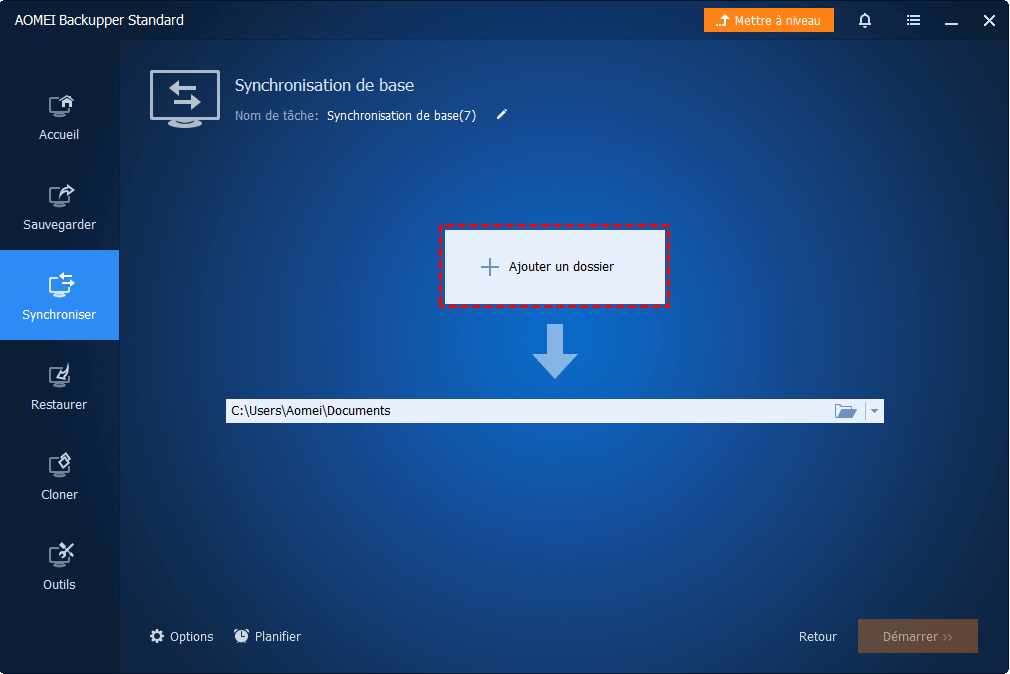
Étape 3. Cliquez ensuite sur la barre vide ci-dessous pour sélectionner le disque dur local comme emplacement de destination.
Étape 4. Enfin, vous pouvez cliquer sur « Démarrer ».
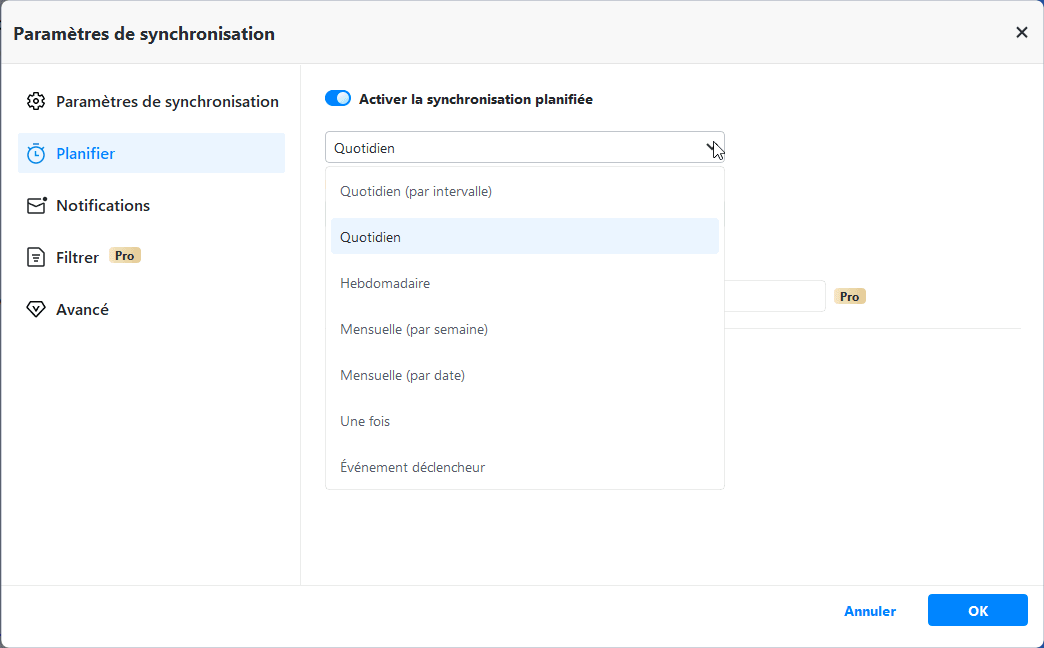
Pour configurer la synchronisation automatique des fichiers, cliquez sur « Planifier la synchronisation ». Vous pouvez alors choisir de synchroniser vos fichiers Google Drive quotidiennement, hebdomadairement ou mensuellement.
FAQ sur l'outil de sauvegarde Google Drive
1. Puis-je programmer des sauvegardes avec l'outil de sauvegarde Google Drive ?
Oui, de nombreux outils de sauvegarde Google Drive vous permettent de programmer des sauvegardes automatiques à intervalles réguliers. Cette fonctionnalité garantit que vos données sont sauvegardées régulièrement et systématiquement sans intervention manuelle.
2. Puis-je choisir les fichiers à sauvegarder à l'aide du logiciel de sauvegarde Google Drive ?
Oui, la plupart des logiciels de sauvegarde Google Drive vous permettent de sélectionner des dossiers ou des fichiers spécifiques à sauvegarder. Cette personnalisation vous permet de contrôler ce qui est sauvegardé et vous aide à gérer efficacement votre espace de stockage.
3. Puis-je accéder à mes fichiers sauvegardés à partir d'autres appareils ?
Cela dépend. Vous pouvez accéder aux fichiers sauvegardés à partir d'autres appareils si vous sauvegardez vos fichiers sur Google Drive ou si vous sauvegardez Google Drive sur un autre cloud à l'aide des solutions de sauvegarde Google Drive. Si vous décidez de sauvegarder Google Drive sur un disque dur externe ou d'autres appareils physiques, vous ne pourrez pas y accéder à partir d'autres appareils.
4. L'outil de sauvegarde Google Drive se synchronise-t-il en temps réel ?
De nombreux logiciels de sauvegarde offrent une synchronisation en temps réel ou quasi réel, ce qui signifie que les modifications apportées à vos fichiers sur votre source sont rapidement répercutées dans votre compte Google Drive ou sur les autres appareils que vous avez spécifiés.
5. Puis-je restaurer mes fichiers à partir de l'outil de sauvegarde Google Drive ?
Oui, vous pouvez généralement restaurer vos fichiers à partir de l'outil de sauvegarde. En cas de perte de données ou de changement d'appareil, vous pouvez utiliser l'outil pour récupérer vos fichiers sauvegardés et les restaurer à leur emplacement d'origine.
Résumé
Cet article présente deux outils de sauvegarde Google Drive : MultCloud et AOMEI Backupper, qui répondent au besoin de sauvegarder Google Drive sur un autre disque cloud ou un espace de stockage local. Si vous souhaitez enregistrer les données Google Drive sur d'autres clouds courants, MultCloud peut être votre meilleur logiciel de sauvegarde Google Drive, car il prend non seulement en charge Google Drive, mais aussi Google Workspace.
En tant que meilleur outil gratuit de sauvegarde Google Drive, MultCloud peut transférer, sauvegarder ou synchroniser des données entre différents clouds en ligne sans passer par votre ordinateur. En outre, il vous permet également de téléverser à distance du contenu provenant d'URL, de torrents et de Magnets vers votre cloud sans téléchargement.
Clouds supportés par MultCloud
-
Google Drive
-
Google Workspace
-
OneDrive
-
OneDrive for Business
-
SharePoint
-
Dropbox
-
Dropbox Business
-
MEGA
-
Google Photos
-
iCloud Photos
-
FTP
-
box
-
box for Business
-
pCloud
-
Baidu
-
Flickr
-
HiDrive
-
Yandex
-
NAS
-
WebDAV
-
MediaFire
-
iCloud Drive
-
WEB.DE
-
Evernote
-
Amazon S3
-
Wasabi
-
ownCloud
-
MySQL
-
Egnyte
-
Putio
-
ADrive
-
SugarSync
-
Backblaze
-
CloudMe
-
MyDrive
-
Cubby


Restez Informé De Nos
Derniers Conseils
Ajoutez-nous à vos sources préférées sur Google pour ne jamais manquer nos guides pratiques.
 Ajouter en tant que source préférée >>