
Recherche rapide :
Présentation du site WordPress
Aujourd'hui, WordPress est le système de gestion de contenu (CMS) le plus populaire au monde, propulsant plus de 40 % des sites web sur Internet. Qu'il s'agisse d'un blog personnel, d'un site vitrine ou d'une boutique e-commerce florissante, cette plateforme séduit par sa flexibilité et sa richesse en extensions.
Un site WordPress classique se compose de deux éléments principaux :
- Les fichiers (le système WordPress, les thèmes, les extensions, les fichiers téléchargés comme les images et les PDF)
- La base de données (une base de données MySQL contenant des tables pour les articles, les pages, les commentaires, les profils utilisateurs, les paramètres et les données des extensions).
Cependant, cette immense popularité en fait également une cible privilégiée pour les cyberattaques, les bugs de mise à jour ou les erreurs de manipulation. Votre site est le cœur de votre activité numérique. C'est pourquoi apprendre à sauvegarder un site wordpress n'est pas une option, mais une priorité absolue pour protéger votre travail.

Sauvegarder un site WordPress dans le cloud
Sauvegarder votre site WordPress dans le cloud consiste à envoyer une copie complète de vos fichiers et de votre base de données vers un espace de stockage distant et sécurisé, tel que Google Drive, Dropbox, Amazon S3 ou OneDrive. Comment sauvegarder un site WordPress ? Nous vous présentons ici la meilleure solution pour sauvegarder simultanément votre site et sa base de données WordPress. MultCloud, gestionnaire de stockage cloud tout-en-un, vous permet de gérer tous vos clouds depuis une seule plateforme et de protéger les fichiers et la base de données de votre site WordPress.

- Il prend en charge plus de 40 services cloud, dont OneDrive, Dropbox, Google Drive, iCloud Drive, iCloud Photos, MEGA, Amazon S3, Google Workspace, OneDrive Entreprise, MySQL, FTP/SFTP, WebDAV et bien d'autres.
- La fonction de Sauvegarde du site web vous permet de sauvegarder un site WordPress sur une plateforme cloud, un autre serveur ou domaine, en toute transparence, afin de réduire les interruptions de service.
- De plus, vous pouvez cloner votre site WordPress sur un autre serveur pour améliorer ses performances.
- Il conserve l'arborescence des dossiers d'origine pour faciliter la gestion des fichiers de votre site web.
Il est facile de sauvegarder votre site WordPress et sa base de données sur OneDrive avec MultCloud. Suivez ces étapes simples :
1. Créez un compte MultCloud gratuit et connectez-vous.

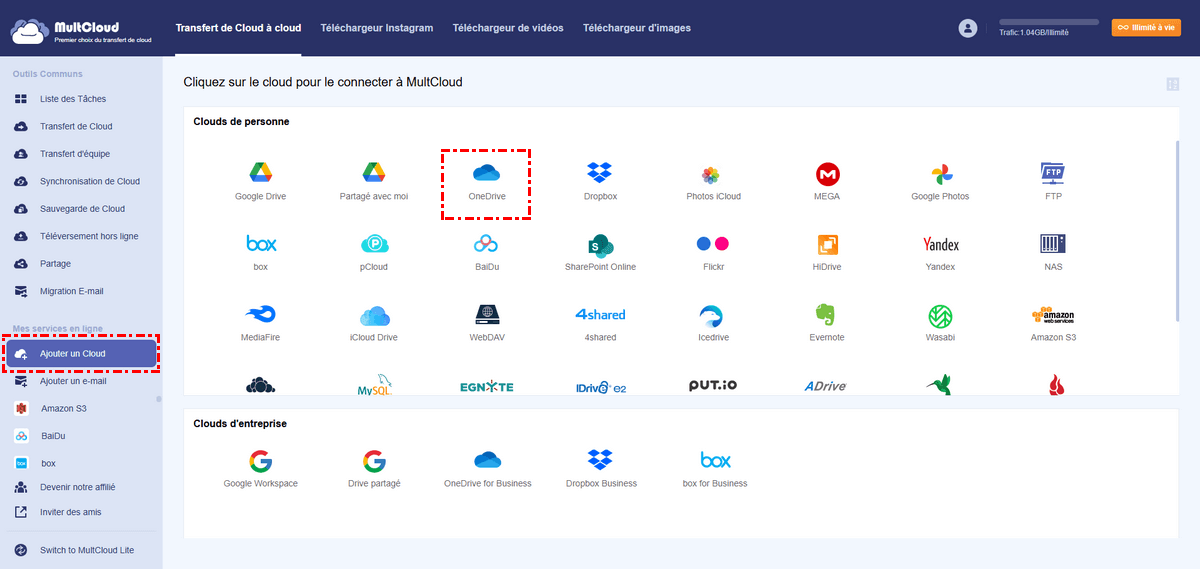
2. Cliquez sur « Ajouter un Cloud » en haut du panneau de gauche, puis sélectionnez OneDrive.
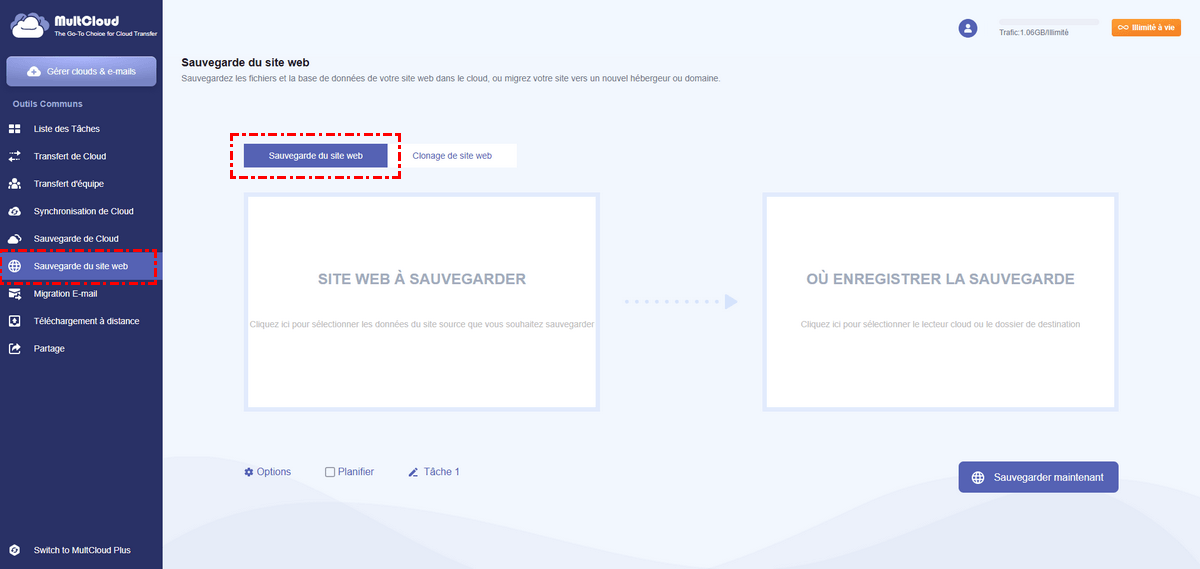
3. Cliquez sur « Sauvegarde du site web » à gauche, puis sélectionnez-le à nouveau. Cliquez sur « SITE WEB À SAUVEGARDER » pour ajouter et sélectionner votre site WordPress et sa base de données, puis cliquez sur « OÙ ENREGISTRER LA SAUVEGARDE » pour choisir OneDrive.
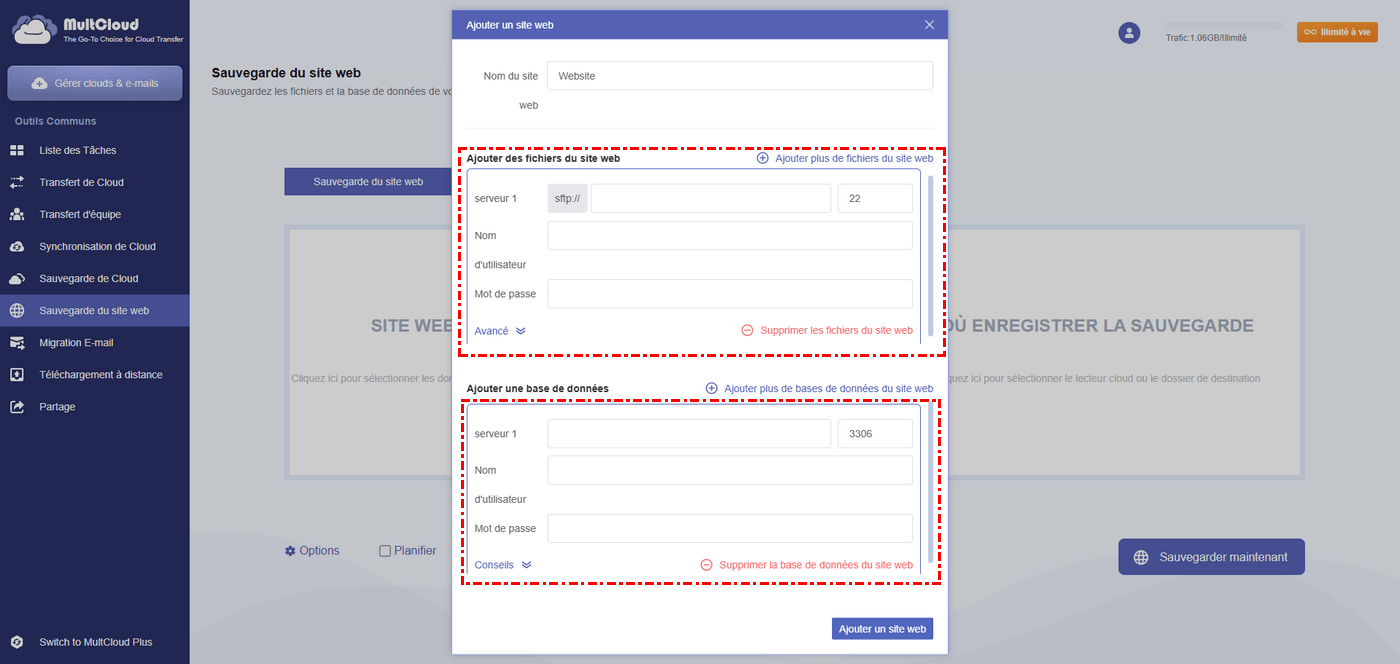
4. Configurez les paramètres dans les options et la planification, puis cliquez sur « Sauvegarder maintenant » pour sauvegarder votre site WordPress sur OneDrive.
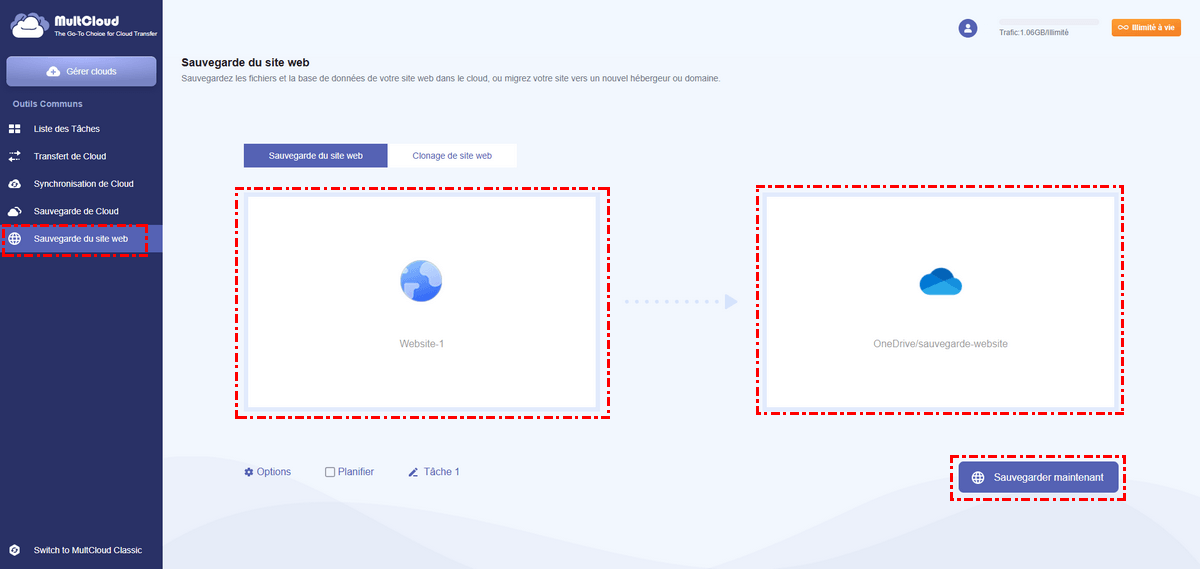
- Le bouton Planifier vous permet de définir la fréquence d’exécution des tâches : une fois par jour, quotidiennement, hebdomadairement ou mensuellement.
- La section Optionsvous permet de configurer les notifications par e-mail et les filtres. La fonction de Filtre vous permet de sauvegarder uniquement les fichiers nécessaires et d'exclure les fichiers inutiles.
- Passez à MultCloud Premium pour bénéficier de fonctionnalités avancées telles que la planification des tâches, les filtres et une enveloppe de données plus importante.
Sauvegarder un site WordPress en local : 3 méthodes
Comment sauvegarder un site web WordPress en local ? La sauvegarde locale est une autre option pour un accès hors ligne instantané et une plus grande tranquillité d’esprit. Voici trois méthodes complémentaires pour vous aider à réaliser facilement votre sauvegarde.
Méthode 1. Utiliser une extension pour la sauvegarde et le téléchargement automatiques (la plus simple, idéale pour les débutants)
Cette méthode est idéale pour les débutants car elle repose sur des extensions populaires (comme UpdraftPlus) qui automatisent l'intégralité du processus de compression, permettant de récupérer les archives en un seul clic et sans aucune modification de code. Comment faire une sauvegarde de site WordPress avec l'extension installée ? Suivez les étapes ci-dessous pour sauvegarder votre site WordPress à l'aide de l'extension UpdraftPlus :
1. Installez et activez l'extension de sauvegarde choisie (UpdraftPlus) dans l'onglet « Extensions » de votre tableau de bord WordPress.
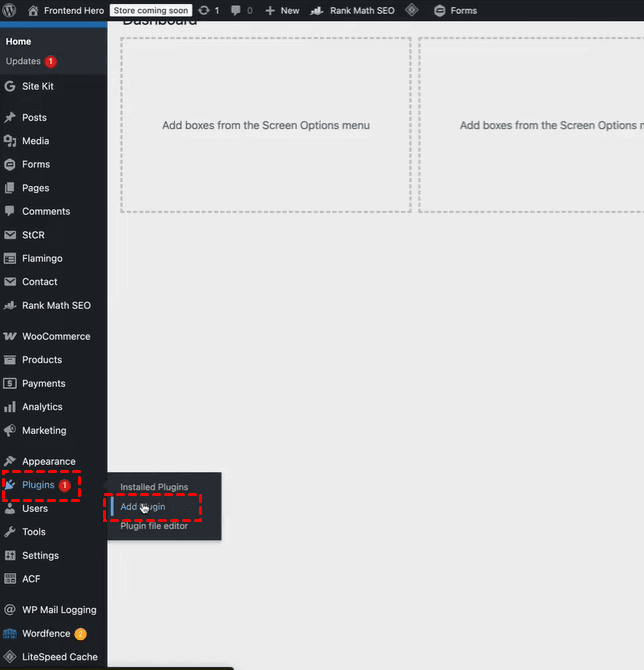
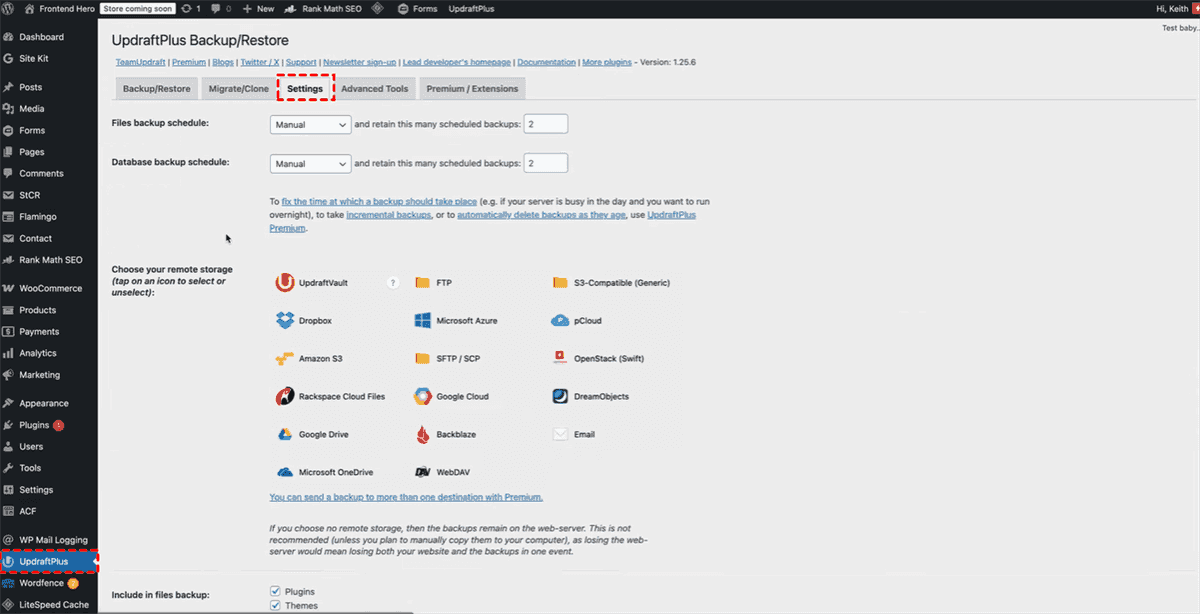
2. Après l'activation, cliquez sur UpdraftPlus en bas à gauche pour accéder aux paramètres. Assurez-vous que les options « Extensions », « Thèmes », « Téléversements », « Extensions requises » et tous les autres répertoires situés sous wp-content sont cochées. Vérifiez les paramètres d'exportation et enregistrez.
3. Cliquez sur le bouton « Sauvegarder maintenant » dans les paramètres de l'extension UpdraftPlus pour lancer la sauvegarde.
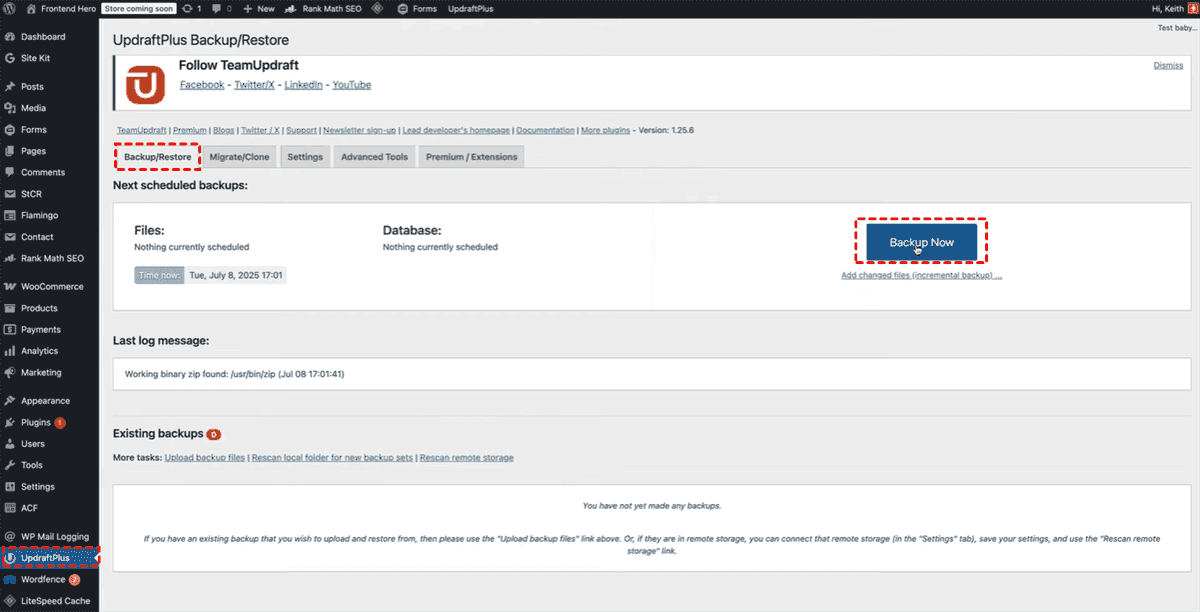
4. Une fois la sauvegarde terminée, téléchargez les fichiers (base de données, thème, extensions) directement depuis l'interface de l'extension sur votre ordinateur.
Méthode 2. Utiliser un outil local pour cloner le site web (idéale pour les utilisateurs ayant besoin de débogage local)
Si vous souhaitez non seulement sauvegarder votre site, mais aussi le tester ou le modifier hors ligne, le clonage vers un environnement local constitue une meilleure solution. Vous obtenez une copie fonctionnelle du site que vous pouvez utiliser sans connexion Internet.
1. Installez un environnement de développement local, tel que LocalWP, XAMPP ou WampServer, sur votre ordinateur.
2. Exportez votre site avec un outil de migration compatible ou importez directement l'archive créée par votre extension de sauvegarde.
3. Vérifiez que le site fonctionne correctement en local, puis effectuez vos tests, vos mises à jour ou vos développements sans affecter le site en production.
Méthode 3. Sauvegarde manuelle (idéale pour les utilisateurs avancés, aucune extension requise)
La sauvegarde manuelle permet de conserver une copie complète de votre site WordPress sans utiliser d'extension. Elle consiste à enregistrer séparément les fichiers du site et la base de données. Bien qu'elle demande davantage de manipulations, cette méthode offre un contrôle total sur les données sauvegardées.
1. Sauvegarde des fichiers (enregistrement local) : via FTP
Les fichiers WordPress contiennent les thèmes, les extensions, les médias et les fichiers système. Vous pouvez les télécharger directement sur votre ordinateur à l'aide d'un client FTP.
1. Ouvrez un logiciel FTP comme FileZilla et connectez-vous à votre serveur à l'aide des identifiants FTP fournis par votre hébergeur.
2. Accédez au répertoire d'installation de WordPress (généralement public_html ou www), puis sélectionnez tous les fichiers et dossiers.
3. Téléchargez l'ensemble des fichiers vers un dossier de votre ordinateur et vérifiez que le transfert est terminé avant de fermer le logiciel.
2. Sauvegarde de la base de données (enregistrement local) : via cPanel
La base de données stocke les articles, les pages, les utilisateurs, les commentaires et les paramètres de WordPress. Elle doit être sauvegardée séparément afin de pouvoir restaurer complètement le site.
1. Connectez-vous à votre compte cPanel, puis ouvrez phpMyAdmin depuis la section Bases de données.
2. Sélectionnez la base de données utilisée par votre site WordPress, puis cliquez sur Exporter.
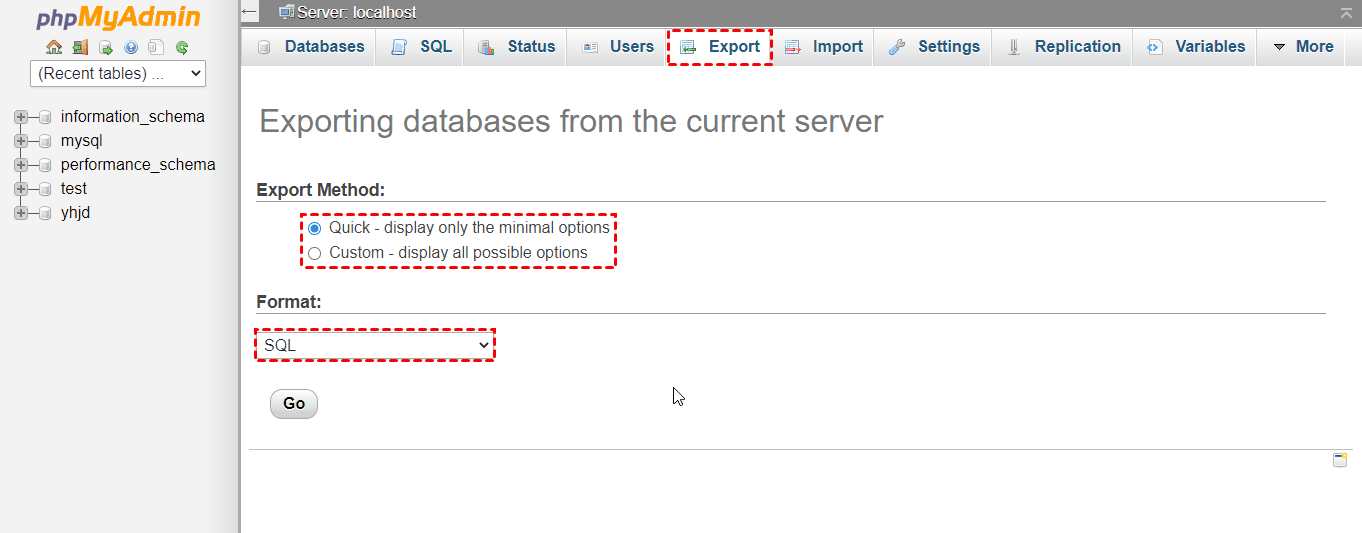
3. Choisissez le mode Rapide (Quick) et le format SQL, puis lancez le téléchargement du fichier sur votre ordinateur.
Une fois les fichiers du site et le fichier SQL enregistrés dans un même dossier, vous disposez d'une sauvegarde locale complète de votre site WordPress, prête à être restaurée en cas de besoin.
Comparer la sauvegarde WordPress dans le cloud et en local
Le choix entre une sauvegarde WordPress dans le cloud et une sauvegarde locale dépend principalement de vos besoins en matière de sécurité, de facilité d'utilisation et de restauration. Les méthodes locales offrent un contrôle total sur les fichiers, tandis qu'une solution cloud comme MultCloud automatise le processus et protège vos sauvegardes même en cas de panne de votre ordinateur ou de votre serveur.
Le tableau ci-dessous compare les principales méthodes présentées dans cet article afin de vous aider à choisir la solution la plus adaptée.
| Critère | MultCloud (sauvegarde cloud) | Extension WordPress (UpdraftPlus) | Clonage local (LocalWP/XAMPP) | Sauvegarde manuelle (FTP + cPanel) |
|---|---|---|---|---|
| Facilité d'utilisation | ⭐⭐⭐⭐⭐ Très simple | ⭐⭐⭐⭐ Facile | ⭐⭐⭐ Intermédiaire | ⭐⭐ Technique |
| Sauvegarde des fichiers | ✅ Oui | ✅ Oui | ✅ Oui | ✅ Oui |
| Sauvegarde de la base de données | ✅ Oui | ✅ Oui | ✅ Oui | ✅ Oui |
| Sauvegarde automatique | ✅ Oui (planification disponible) | ✅ Oui | ❌ Non | ❌ Non |
| Stockage | Cloud (OneDrive, Google Drive, Dropbox, Amazon S3...) | Principalement local ou cloud configuré | Ordinateur local | Ordinateur ou disque externe |
| Protection contre une panne du PC | ✅ Oui | ⚠️ Dépend de l'emplacement choisi | ❌ Non | ❌ Non |
| Accès aux sauvegardes | Depuis n'importe quel appareil | Selon l'emplacement de stockage | Uniquement sur l'ordinateur local | Uniquement sur le support de sauvegarde |
| Restauration | Rapide et centralisée | Très simple depuis l'extension | Nécessite une réimportation | Processus entièrement manuel |
| Niveau de sécurité | Élevé (stockage distant) | Moyen à élevé | Moyen | Moyen |
| Temps nécessaire | Quelques clics | Quelques clics | Plus long | Le plus long |
| Utilisateur recommandé | Tous les utilisateurs | Débutants | Développeurs | Utilisateurs avancés |
Conclusion
Savoir sauvegarder un site WordPress est indispensable pour protéger votre contenu, votre base de données et les fichiers de votre site contre les pannes, les erreurs humaines ou les cyberattaques. Que vous choisissiez une sauvegarde locale ou une sauvegarde dans le cloud avec MultCloud, l'essentiel est de mettre en place une stratégie de sauvegarde régulière. Pour une protection optimale, combinez des sauvegardes automatiques dans le cloud avec une copie locale ponctuelle.
MultCloud offre non seulement de puissantes fonctionnalités de Sauvegarde du sites web, mais aussi des options telles que le Transfert de Cloud et la Sauvegarde de Cloud ; vous pouvez facilement utiliser la fonction de Transfert de Cloud pour déplacer des fichiers de OneDrive vers Flickr ou d'autres services de stockage en ligne.
FAQ
Q1. Comment sauvegarder manuellement un site WordPress ?
R1 : Pour sauvegarder manuellement un site WordPress, téléchargez d'abord tous les fichiers du site via un client FTP comme FileZilla. Ensuite, exportez la base de données MySQL depuis phpMyAdmin ou cPanel au format SQL. Conservez les fichiers et la base de données dans un emplacement sûr afin de pouvoir restaurer votre site si nécessaire.
Q2. Comment puis-je exporter mon site WordPress en local ?
R2 : Vous pouvez exporter votre site WordPress vers un environnement local à l'aide d'un outil comme LocalWP ou XAMPP. Une autre solution consiste à utiliser MultCloud pour sauvegarder les fichiers et la base de données dans le cloud, puis à les télécharger afin de les importer facilement sur votre ordinateur.
Q3. Puis-je télécharger mon site WordPress avant de le supprimer ?
R3 : Oui. Avant de supprimer votre site WordPress, il est fortement recommandé d'effectuer une sauvegarde complète. Téléchargez les fichiers du site ainsi que la base de données afin de conserver une copie exploitable. Vous pourrez ainsi restaurer votre site ou réutiliser son contenu ultérieurement si besoin.
Q4. Quelle est la meilleure extension de sauvegarde WordPress ?
R4 : UpdraftPlus fait partie des extensions de sauvegarde WordPress les plus populaires grâce à sa simplicité d'utilisation et à ses sauvegardes automatiques. Si vous souhaitez gérer vos sauvegardes sur plusieurs services cloud depuis une seule interface, MultCloud constitue également une excellente alternative en complément des extensions WordPress.
Q5. Est-il possible de récupérer un site WordPress ?
R5 : Oui, à condition de disposer d'une sauvegarde récente. Vous pouvez restaurer les fichiers du site et la base de données à partir d'une sauvegarde créée avec une extension, un hébergeur ou une solution cloud. Sans sauvegarde, la récupération dépend des services proposés par votre hébergeur et n'est pas garantie.
Q6. Comment puis-je extraire le contenu de mon site WordPress ?
R6 : Pour extraire le contenu de votre site WordPress, utilisez l'outil Exporter disponible dans le tableau de bord (Outils > Exporter). Vous pourrez exporter les articles, les pages, les commentaires et d'autres contenus au format XML, puis les importer facilement dans un autre site WordPress.
Clouds supportés par MultCloud
-
Google Drive
-
Google Workspace
-
OneDrive
-
OneDrive for Business
-
SharePoint
-
Dropbox
-
Dropbox Business
-
MEGA
-
Google Photos
-
iCloud Photos
-
FTP
-
box
-
box for Business
-
pCloud
-
Baidu
-
Flickr
-
HiDrive
-
Yandex
-
NAS
-
WebDAV
-
MediaFire
-
iCloud Drive
-
WEB.DE
-
Evernote
-
Amazon S3
-
Wasabi
-
ownCloud
-
MySQL
-
Egnyte
-
Putio
-
ADrive
-
SugarSync
-
Backblaze
-
CloudMe
-
MyDrive
-
Cubby


Restez Informé De Nos
Derniers Conseils
Ajoutez-nous à vos sources préférées sur Google pour ne jamais manquer nos guides pratiques.
 Ajouter en tant que source préférée >>