

Recherche rapide :
Introduction à la base de données SQL Server
SQL Server est le système de gestion de bases de données relationnelles développé par Microsoft. Il permet de stocker, organiser et gérer efficacement les données utilisées par les entreprises et les applications. Grâce au langage SQL, les utilisateurs peuvent créer des bases de données, exécuter des requêtes et administrer les informations. SQL Server propose également des fonctions essentielles comme la sauvegarde, la restauration, la sécurité et l'automatisation des tâches. Comprendre ses principes de base est indispensable pour assurer une gestion fiable et sécurisée des données.

Comment sauvegarder une base de données SQL Server : 4 méthodes
Après avoir compris l'importance de la protection des données dans SQL Server, il est temps de choisir une méthode de sauvegarde adaptée. Voici 4 méthodes efficaces pour sauvegarder une base de données SQL Server.
Méthode 1. Utilisation de MultCloud
MultCloud est une plateforme de gestion multi-cloud qui permet de centraliser et d'administrer plusieurs services de stockage en ligne depuis une seule interface. Pour les sauvegardes SQL Server ou les sauvegardes de sites web, MultCloud offre de nombreux avantages : transfert direct de données entre clouds sans téléchargement local, sauvegarde automatique planifiée, synchronisation en temps réel, gestion simplifiée de plusieurs comptes cloud et réduction des risques liés à la perte de données.

- Partage intelligent : Partager des fichiers cloud en mode public, privé ou source.
- Gestion centralisée du cloud. Compatible avec plus de 40 services cloud, dont Google Drive, Dropbox, OneDrive, MEGA, FTP/SFTP, WebDAV, Amazon S3, etc.
- Transfert direct de serveur à serveur. MultCloud transfère vos fichiers directement entre les services cloud et les serveurs FTP, sans téléchargement préalable sur votre ordinateur.
- Aucune installation logicielle requise. Entièrement accessible via le web, MultCloud fonctionne depuis n'importe quel appareil doté d'un navigateur.
- Sauvegardes planifiées. Programmez des transferts automatiques, même lorsque votre ordinateur est éteint.
Comment sauvegarder une base de données SQL Server via MultCloud
Étape 1. Rendez-vous sur le site web de MultCloud et créez un compte gratuit.

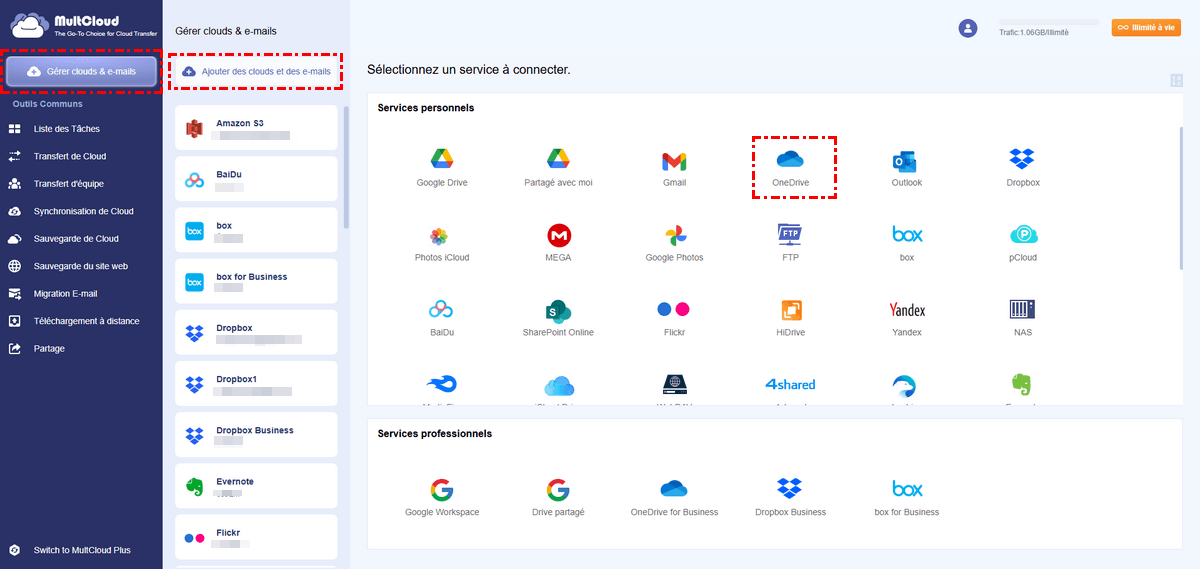
Étape 2. Cliquez sur Gérer clouds & e-mails > Ajouter des clouds et des e-mails, puis connectez l'espace de stockage que vous souhaitez utiliser pour recevoir les sauvegardes SQL Server ; OneDrive est utilisé comme exemple.
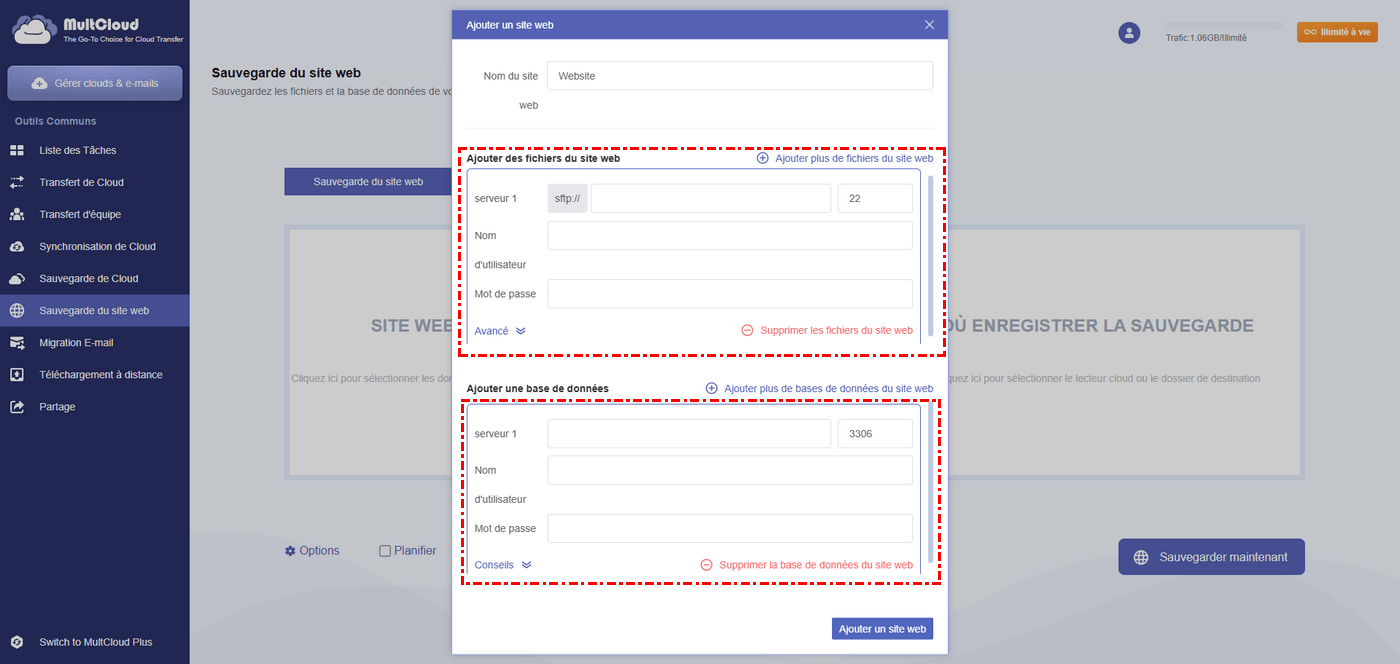
Étape 3. Cliquez sur Sauvegarde du site Web > SITE WEB À SAUVEGARDER > Ajouter un site Web > Ajouter une base de données, saisissez les identifiants du serveur de base de données SQL Server, puis cliquez sur Ajouter un site web.
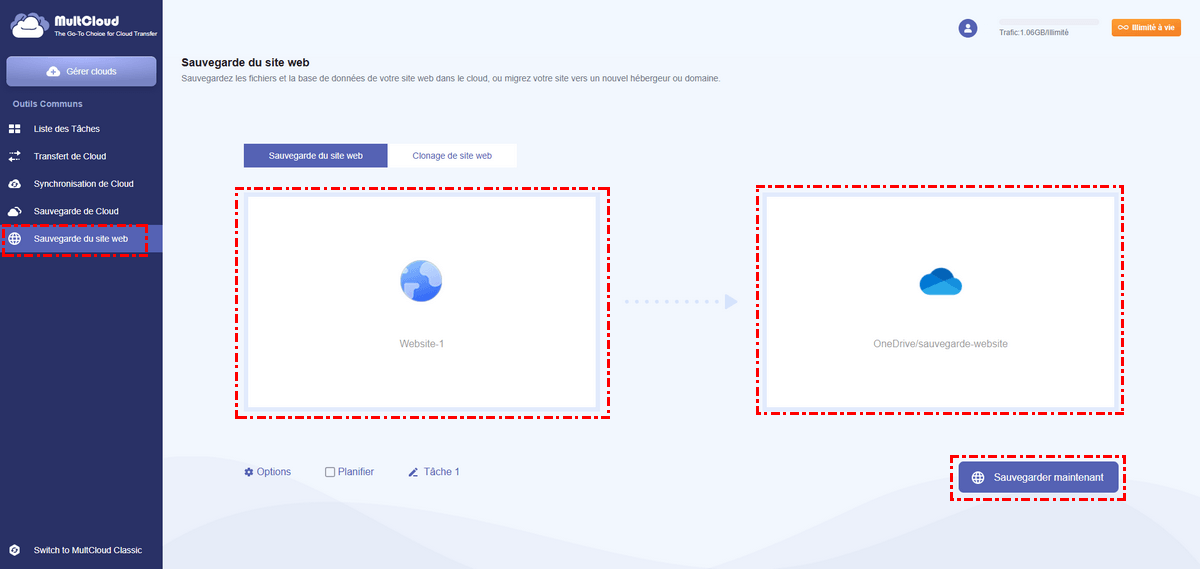
Étape 4. Sélectionnez la base de données SQL Server ajoutée que vous souhaitez sauvegarder, puis sélectionnez le dossier OneDrive comme destination de sauvegarde. Configurez les paramètres requis, puis cliquez sur Sauvegarder maintenant pour la sauvegarde automatique d'une base de données SQL Server sur OneDrive.
- ★Remarques :
- Le bouton Planifier vous permet de définir la fréquence d’exécution des tâches : une fois par jour, quotidiennement, hebdomadairement ou mensuellement.
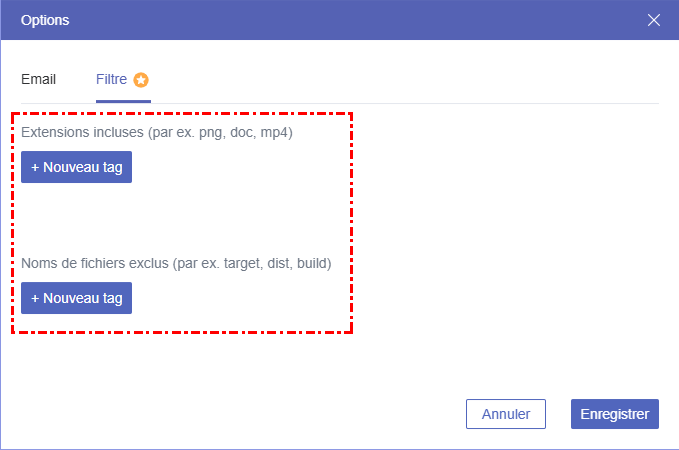
- La section Options vous permet de configurer les notifications par e-mail et les filtres. La fonction de Filtre vous permet de sauvegarder uniquement les fichiers nécessaires et d'exclure les fichiers inutiles.
- Passez à MultCloud Premium pour bénéficier de fonctionnalités avancées telles que la planification des tâches, les filtres et une enveloppe de données plus importante.
Méthode 2. Utilisation de l'interface graphique SSMS
SQL Server Management Studio (SSMS) est un outil de gestion graphique développé par Microsoft. Il est utilisé pour configurer, surveiller et gérer les bases de données SQL Server et Azure SQL, offrant des fonctionnalités clés telles que l'édition de code, la gestion d'objets et l'optimisation des performances.
Étape 1. Ouvrez SQL Server Management Studio (SSMS).
Étape 2. Cliquez sur Explorateur d'objets, puis accédez à la section Bases de données et cliquez avec le bouton droit sur la base de données à sauvegarder.
Étape 3. Sélectionnez Tâches > Sauvegarde. Choisissez le type de sauvegarde (sauvegarde complète, sauvegarde différentielle ou sauvegarde du journal des transactions) et indiquez l'emplacement du fichier .bak.
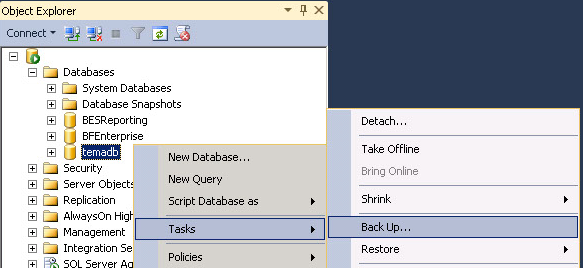
Conseil : Si vous devez modifier le chemin de sauvegarde, cliquez sur Supprimer, puis sur Ajouter pour saisir le nouveau chemin.
Étape 4. Cliquez sur OK pour terminer la sauvegarde.
Méthode 3. Utilisation de scripts T-SQL
Quelle que soit l'édition de SQL Server utilisée, vous pouvez utiliser une requête pour atteindre cet objectif. Il vous suffit d'un script pour sauvegarder toutes vos bases de données SQL.
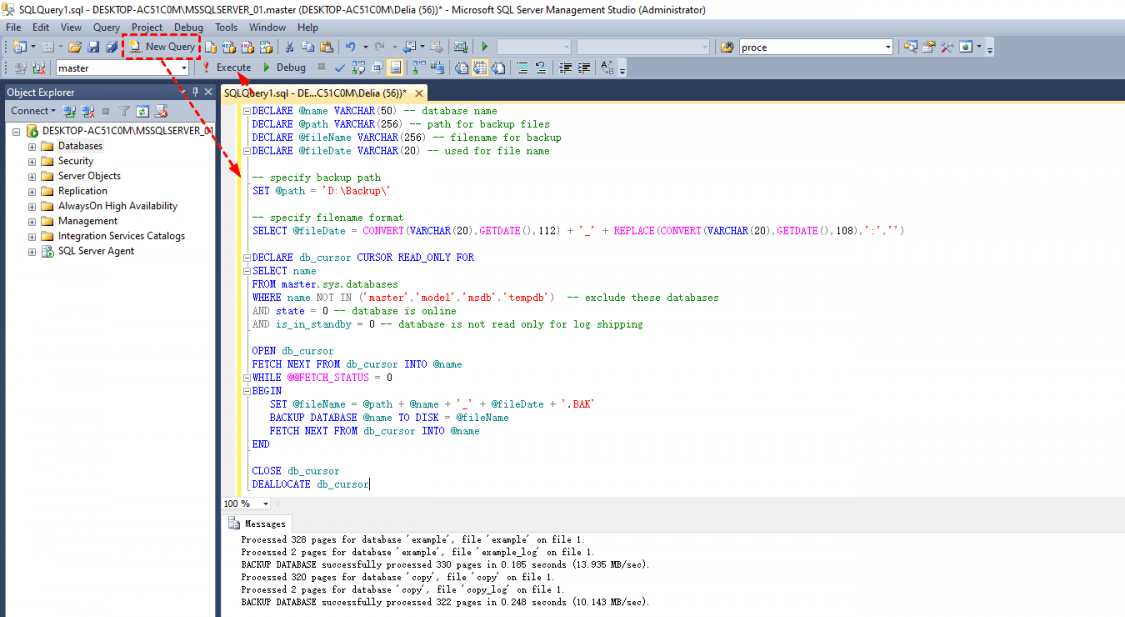
Étape 1. Connectez-vous à votre instance et cliquez sur Nouvelle requête.
Étape 2. Dans la fenêtre SQLQuery, saisissez ce script T-SQL pour sauvegarder toutes les bases de données de SQL Server. Chaque base de données sera sauvegardée, la date et l'heure de la sauvegarde étant indiquées dans le nom du fichier. Vous pouvez modifier le chemin d'accès aux fichiers de sauvegarde et les bases de données à exclure selon vos besoins.
Étape 3. Cliquez sur le bouton Exécuter pour lancer la sauvegarde. La progression de la sauvegarde s'affiche à l'écran.
Méthode 4. Utilisation de l'Agent SQL Server pour les sauvegardes automatiques
L'Agent SQL Server est un service qui exécute des tâches de gestion planifiées. Chaque tâche comprend une ou plusieurs étapes, et chaque étape contient ses propres sous-tâches, comme la sauvegarde d'une base de données. L'Agent SQL Server est la solution la plus efficace pour effectuer des sauvegardes régulières sans intervention manuelle.
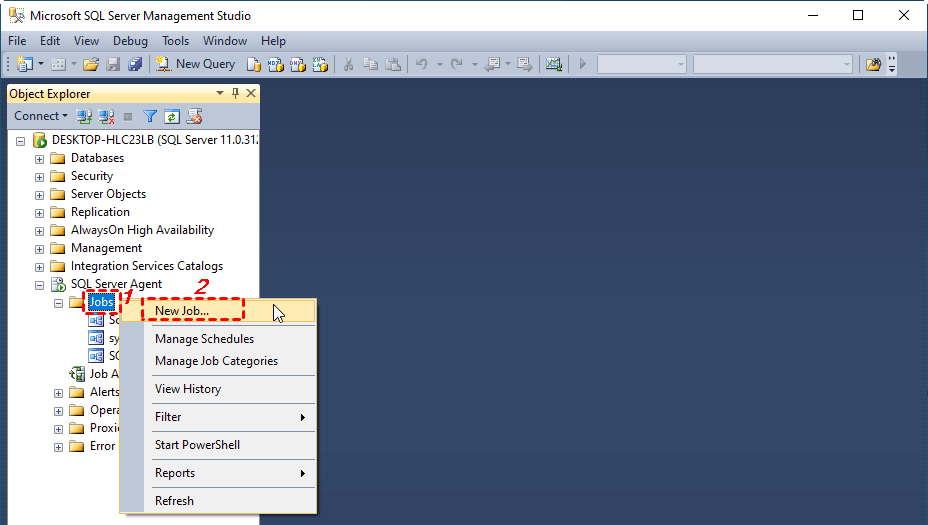
Étape 1. Pour utiliser cette fonctionnalité, lancez SSMS et connectez-vous à votre instance. Assurez-vous que l'Agent SQL Server est activé. Si ce n'est pas le cas, cliquez dessus avec le bouton droit et démarrez-le. Ensuite, sélectionnez Nouveau > Tâche dans le menu contextuel.
Étape 2. La fenêtre Nouvelle tâche s'affiche. Vous pouvez saisir un nom et une description pour la tâche dans l'onglet Général.
Étape 3. Accédez ensuite à l'onglet « Étapes » et cliquez sur Nouveau en bas à gauche pour configurer la tâche. Assurez-vous que le Type est bien défini sur Script Transact-SQL (T-SQL) et sélectionnez Base de données principale pour Base de données. Enfin, saisissez la commande permettant d'exécuter la sauvegarde.
La commande de base pour sauvegarder une base de données est la suivante :
BACKUP DATABASE example
TO DISK = 'D:\SQL Server\example.bak';
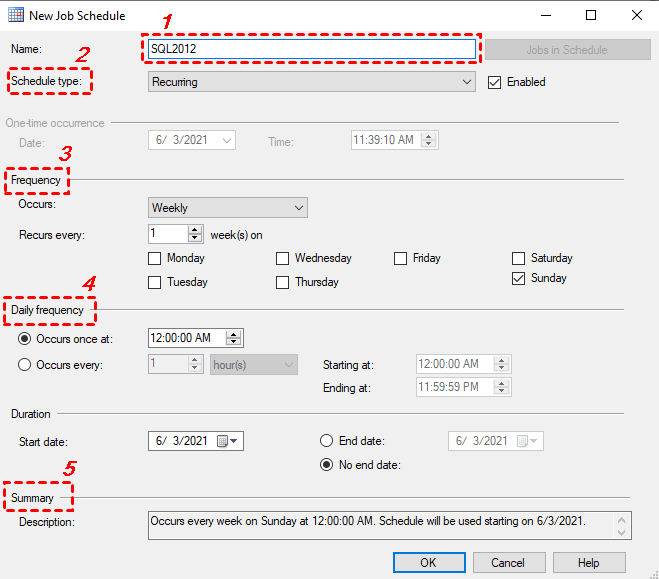
Étape 4. Cliquez de nouveau sur le bouton Nouveau pour créer une nouvelle planification. Vous pouvez la nommer, choisir son type et configurer sa fréquence selon vos préférences. Une fois terminé, cliquez sur le bouton OK pour enregistrer.
Étape 5. La configuration principale est terminée. Vous pouvez cliquer sur OK pour exécuter la tâche immédiatement ou poursuivre la configuration des alertes et des notifications.
- Remarques :✎...
- Une fois que tout est prêt, vous pouvez cliquer avec le bouton droit sur la tâche créée et sélectionner Démarrer la tâche à partir des étapes… pour vérifier son bon fonctionnement. Si elle ne s'exécute pas correctement, veuillez cliquer sur Afficher l'historique dans le menu contextuel pour rechercher les erreurs.
- Veuillez noter que cette fonctionnalité n'est pas disponible pour la sauvegarde SQL Express.
Lectures complémentaires : 3 types de sauvegarde de SQL Server
Les bases de données SQL Server stockent différents types de données, dont une grande partie est essentielle au fonctionnement et à la réussite d'une entreprise. Nous présentons ci-dessous trois types de sauvegarde pour les bases de données SQL Server.
1) Sauvegarde complète
La sauvegarde complète (Full Backup) est la méthode la plus courante. Elle crée une copie intégrale de la base de données, incluant les données, les objets et la partie du journal des transactions nécessaire à la restauration.
📌Avantages :
- Restauration simple et rapide.
- Point de départ indispensable pour les autres types de sauvegarde.
- Protection complète des données.
⚠️Inconvénients :
- Temps de sauvegarde plus long.
- Consomme davantage d'espace de stockage.
2) Sauvegarde différentielle
La sauvegarde différentielle (Differential Backup) ne conserve que les modifications apportées depuis la dernière sauvegarde complète. Elle est généralement plus rapide et occupe moins d'espace disque. C'est un excellent choix pour les équipes informatiques qui souhaitent protéger leurs données tout en économisant de l'espace de stockage, de l'argent et d'autres ressources.
📌 Avantages :
- Sauvegarde plus rapide qu'une sauvegarde complète.
- Réduction de l'espace de stockage utilisé.
- Restauration relativement simple.
⚠️ Inconvénients :
- La taille du fichier augmente progressivement jusqu'à la prochaine sauvegarde complète.
- Nécessite la sauvegarde complète correspondante pour être restaurée.
3) Sauvegarde du journal des transactions
La sauvegarde du journal des transactions (Transaction Log Backup) capture toutes les transactions enregistrées depuis la dernière sauvegarde du journal. Elle permet une restauration à un instant précis et minimise le risque de perte de données.
📌 Avantages :
- Très faible perte de données en cas d'incident.
- Permet la restauration à un point précis dans le temps.
- Réduit la taille du fichier journal.
⚠️ Inconvénients :
- Gestion plus complexe.
- Nécessite des sauvegardes complètes et, souvent, différentielles en complément.
Conclusion
Comment sauvegarder une base de données SQL Server efficacement ? Vous pouvez choisir la méthode qui vous convient parmi les quatre mentionnées ci-dessus. Pour des raisons de sécurité, stocker vos fichiers de sauvegarde dans le cloud (par exemple avec MultCloud) est également une bonne option.
MultCloud, un puissant gestionnaire de stockage cloud, vous permet non seulement de sauvegarder votre site web, mais aussi de sauvegarder et de transférer des fichiers entre différents services de stockage cloud. Par exemple, vous pouvez utiliser la fonction Sauvegarde de Cloud pour sauvegarder Google Photos sur iCloud, ou la fonction Transfert de Cloud pour transférer des fichiers de Google Drive vers Mega.
FAQ
Q1. Comment puis-je exporter une base de données SQL Server ?
R1. Vous pouvez exporter une base de données SQL Server à l'aide de SQL Server Management Studio (SSMS). Faites un clic droit sur la base de données, puis utilisez l'Assistant Importation et Exportation ou générez un fichier de sauvegarde (.bak) pour transférer les données vers un autre environnement.
Q2. Quels sont les différents types de sauvegardes dans SQL Server ?
R2. SQL Server prend principalement en charge trois types de sauvegardes : la Sauvegarde complète, la Sauvegarde différentielle et la Sauvegarde du journal des transactions. Chacune offre un niveau différent de protection, de rapidité de restauration et d'utilisation de l'espace de stockage.
Q3. Comment puis-je sauvegarder une copie uniquement dans SQL Server ?
R3. Une sauvegarde de type Copy-Only permet de créer une copie complète ou du journal des transactions sans affecter la séquence normale des sauvegardes. Cette option est utile pour les tests, les migrations ou les sauvegardes ponctuelles avant une opération importante.
Q4. Comment puis-je restaurer une base de données SQL Server en récupération ?
R4. Dans SSMS, sélectionnez Restaurer la base de données, choisissez le fichier de sauvegarde, puis activez l'option WITH RECOVERY. SQL Server finalisera le processus de restauration et rendra la base de données accessible aux utilisateurs.
Q5. Comment sauvegarder des données sur un serveur ?
R5. Vous pouvez sauvegarder les données sur un serveur local, un NAS ou un service cloud à l'aide des outils de sauvegarde SQL Server. Pour renforcer la sécurité, MultCloud permet également de copier automatiquement les fichiers de sauvegarde entre plusieurs services cloud.
Q6. Comment sauvegarder toutes les bases de données SQL en une seule fois ?
R6. Vous pouvez utiliser un script T-SQL ou configurer un travail SQL Server Agent pour sauvegarder automatiquement toutes les bases de données. Une fois les sauvegardes créées, MultCloud peut les transférer ou les sauvegarder vers d'autres espaces cloud pour une protection supplémentaire.
Clouds supportés par MultCloud
-
Google Drive
-
Google Workspace
-
OneDrive
-
OneDrive for Business
-
SharePoint
-
Dropbox
-
Dropbox Business
-
MEGA
-
Google Photos
-
iCloud Photos
-
FTP
-
box
-
box for Business
-
pCloud
-
Baidu
-
Flickr
-
HiDrive
-
Yandex
-
NAS
-
WebDAV
-
MediaFire
-
iCloud Drive
-
WEB.DE
-
Evernote
-
Amazon S3
-
Wasabi
-
ownCloud
-
MySQL
-
Egnyte
-
Putio
-
ADrive
-
SugarSync
-
Backblaze
-
CloudMe
-
MyDrive
-
Cubby


Restez Informé De Nos
Derniers Conseils
Ajoutez-nous à vos sources préférées sur Google pour ne jamais manquer nos guides pratiques.
 Ajouter en tant que source préférée >>