
Recherche rapide :
Pourquoi sauvegarder les photos iCloud ?
Dans le monde numérique d'aujourd'hui, nos vies sont enrichies d'innombrables souvenirs capturés à travers des photos et des vidéos. Photos iCloud, une partie importante de l'écosystème iCloud d'Apple, offre une solution fluide et sécurisée pour préserver ces moments inestimables. En stockant sans effort vos trésors visuels dans le cloud, la sauvegarde Photos iCloud garantit que vos souvenirs sont protégés, accessibles et synchronisés de manière transparente sur tous vos appareils Apple.
Dans cette section, nous explorerons comment effectuer une sauvegarde Photos iCloud pour protéger vos photos et vidéos afin que vous puissiez restaurer les fichiers à tout moment.
Comment laisser Photos iCloud sauvegarder l'iPhone ?
Photos iCloud stocke automatiquement vos photos et vidéos sur votre iPhone une fois que vous avez activé Photos iCloud. Voici comment laisser Photos iCloud sauvegarder les images et vidéos de l'iPhone :
1. Rendez-vous dans Réglages de l'iPhone > Identifiant Apple > iCloud > Photos.
2. Activez l'option Synchroniser cet iPhone pour activer Photos iCloud.

3. Photos iCloud commencera automatiquement à téléverser les photos et vidéos vers iCloud dès que vous prendrez une photo ou une vidéo.
Après avoir sauvegardé les fichiers sur iCloud et les avoir supprimés de l'iPhone pour libérer de l'espace. Commencez simplement à protéger vos fichiers avec le stockage iCloud.
Comment sauvegarder les photos iCloud ?
En effet, iCloud ne vous offre que 5 Go de stockage en nuage gratuit pour conserver des fichiers en ligne. Une fois que vous dépassez la limite de stockage iCloud, vous ne pouvez plus téléverser de fichiers. À ce moment-là, vous pouvez passer à iCloud pour obtenir plus d'espace de stockage disponible ou sauvegarder vos photos iCloud vers un autre cloud pour libérer de l'espace, puis utiliser iCloud normalement.
Dans la partie suivante, nous allons vous montrer comment sauvegarder les photos iCloud sur différents appareils ou services, découvrons cela.
Méthode 1. Sauvegarde des photos iCloud sur un disque dur externe
Le disque dur externe a gagné en popularité grâce à son prix abordable et sa commodité. Il est donc prudent d'envisager de sauvegarder vos photos iCloud sur un disque dur externe. Nous présentons ici deux méthodes pour faciliter ce processus :
# 1 : Transfert manuel des photos iCloud vers un disque dur externe
Pour les personnes moins expérimentées avec les ordinateurs, copier manuellement les photos iCloud sur un disque externe offre une approche simple. Suivez ces étapes détaillées sur Mac :
1. Téléchargez l'application iCloud, accessible depuis l'application Photos.
2. Ouvrez le Finder, accédez à Images et localisez votre Bibliothèque de photos.
3. Dans la Bibliothèque de photos, copiez les photos souhaitées et collez-les sur le disque dur externe connecté.
# 2 : Approche alternative pour la sauvegarde sur disque externe
Alternativement, adoptez ces étapes pour sauvegarder les photos iCloud sur un disque externe :
1. Rendez-vous sur iCloud.com et connectez-vous avec votre identifiant Apple.
2. Choisissez "Photos" pour gérer vos photos enregistrées dans iCloud.
3. Sélectionnez les photos à sauvegarder sur le disque dur externe, puis cliquez sur "Télécharger" dans le menu en haut à droite.
4. Choisissez Originaux non modifiés et cliquez sur Télécharger.
5. Déplacez ensuite les photos iCloud téléchargées vers le disque dur externe connecté.
En mettant en œuvre l'une ou l'autre méthode, vous pouvez garantir la sécurité et l'accessibilité de vos photos iCloud grâce à une sauvegarde sur disque dur externe.
Méthode 2. Sauvegarde des photos iCloud vers un autre service cloud
En plus de sauvegarder les photos iCloud sur un disque dur externe, vous pouvez les sauvegarder vers un service cloud, comme Google Photos. Voici les étapes pour sauvegarder les photos iCloud vers Google Photos avec Apple Données et confidentialité :
1. Accédez au site web Apple Données et confidentialité et connectez-vous avec votre identifiant Apple.
2. Choisissez "Demander le transfert d'une copie de vos données".
3. Lancez le transfert en vous connectant avec votre compte Google.
4. Finalisez votre demande en suivant les instructions fournies à l'écran.
Conseils utiles :
- Le processus de transfert dure généralement de 3 à 7 jours. Si vous décidez d'annuler le transfert avant son achèvement, les éléments déjà copiés resteront dans Google Photos.
- Certaines données et formats présents dans Photos iCloud peuvent perdre leur fonctionnalité lors du transfert vers Google Photos.
Astuce bonus : Sauvegarde des photos iCloud n'importe où
Si vous souhaitez sauvegarder les photos iCloud à l'endroit de votre choix, le puissant gestionnaire de fichiers cloud - MultCloud vous rendra un grand service. Pourquoi ?
- Parce que MultCloud vous permet de migrer les photos iCloud vers n'importe quel emplacement, comme un disque dur externe, un NAS, Google Photos, Google Drive, Dropbox, OneDrive, OneDrive for Business, Dropbox Business, MEGA, pCloud, iCloud Drive, et plus encore.
- Vous pouvez bénéficier d'une vitesse de transfert plus rapide, avec jusqu'à 10 threads fonctionnant simultanément.
- Déplacez toutes les photos et vidéos d'Photos iCloud vers un autre cloud sans téléchargement ni re-téléversement.
- Déplacez toutes les photos et vidéos ou des éléments sélectionnés d'Photos iCloud vers d'autres emplacements avec flexibilité.
Les étapes simples ci-dessous vous permettent de sauvegarder vos photos iCloud sur Google Drive avec MultCloud :
1. Connectez-vous à votre compte MultCloud après vous être inscrit.

2. Cliquez sur "Ajouter un Cloud" et sélectionnez Photos iCloud. Suivez les étapes pour l'ajouter. Ensuite, ajoutez Google Drive en suivant le même processus.

3. Dans le panneau de gauche, choisissez "Transfert de Cloud", sélectionnez Photos iCloud comme source et Google Drive comme destination.
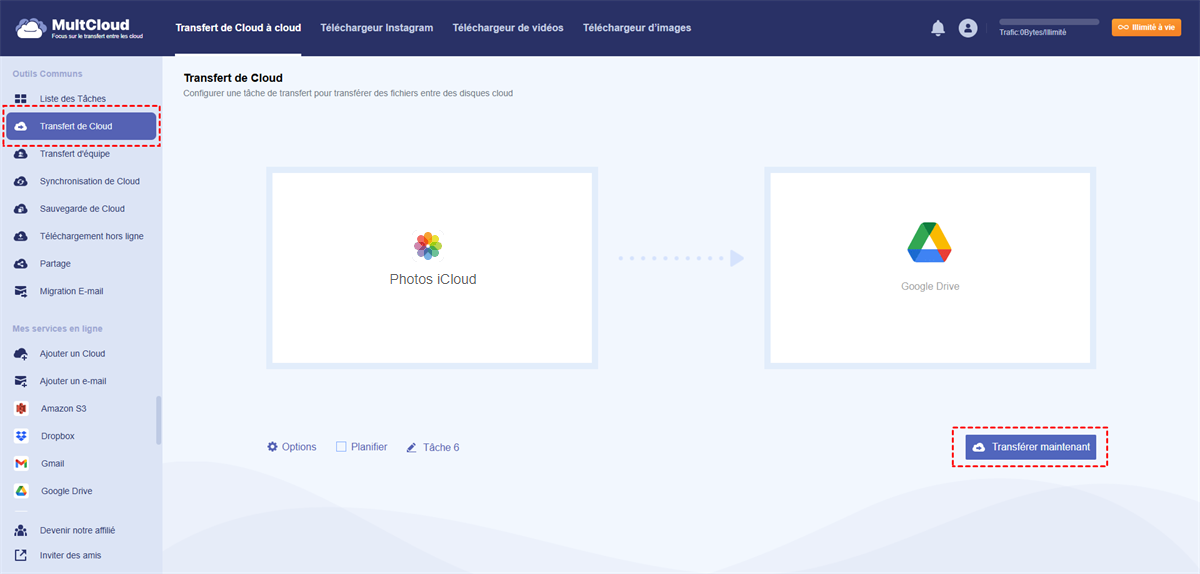
4. Cliquez sur le bouton "Transférer maintenant" pour déplacer directement vos photos iCloud vers Google Drive.
Conseils utiles : Dans les sections "Options" et "Planifier", vous pouvez configurer des paramètres utiles avant le transfert.
- "Options" permet de personnaliser les méthodes de transfert, les dates de modification des fichiers, de conserver les fichiers dans un seul dossier, etc. Configurez l'Email et les Filtres pour une meilleure gestion des tâches.
- Utilisez la fonction "Planifier" pour effectuer des sauvegardes de vos photos iCloud quotidiennement, hebdomadairement ou mensuellement. Cela capture rapidement les nouveaux changements. Veuillez mettre à niveau vers un plan MultCloud pour débloquer toutes les fonctionnalités avancées et une vitesse de transfert plus rapide.
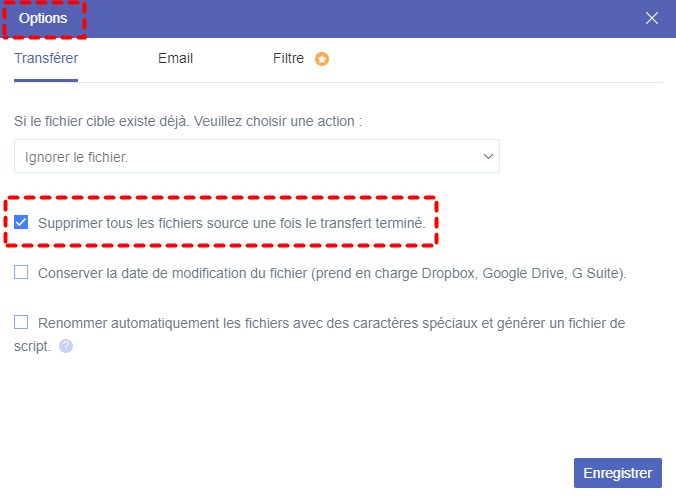
Maintenant que vos photos iCloud sont transférées avec succès vers Google Drive, vous pouvez récupérer de l'espace en supprimant les fichiers d'Photos iCloud. De plus, vous pouvez ajouter l'extension à votre Chrome pour déplacer des fichiers entre iCloud et d'autres clouds directement.
Conclusion
Comparé aux méthodes pour sauvegarder les photos iCloud, vous constaterez peut-être que MultCloud est le meilleur choix pour sauvegarder les photos et vidéos depuis Photos iCloud. Car il transfère rapidement les fichiers et offre des fonctionnalités utiles et flexibles à configurer. De plus, vous pouvez téléverser des fichiers vers Photos iCloud directement pour protéger plus facilement vos fichiers en ligne.
Clouds supportés par MultCloud
-
Google Drive
-
Google Workspace
-
OneDrive
-
OneDrive for Business
-
SharePoint
-
Dropbox
-
Dropbox Business
-
MEGA
-
Google Photos
-
iCloud Photos
-
FTP
-
box
-
box for Business
-
pCloud
-
Baidu
-
Flickr
-
HiDrive
-
Yandex
-
NAS
-
WebDAV
-
MediaFire
-
iCloud Drive
-
WEB.DE
-
Evernote
-
Amazon S3
-
Wasabi
-
ownCloud
-
MySQL
-
Egnyte
-
Putio
-
ADrive
-
SugarSync
-
Backblaze
-
CloudMe
-
MyDrive
-
Cubby


Restez Informé De Nos
Derniers Conseils
Ajoutez-nous à vos sources préférées sur Google pour ne jamais manquer nos guides pratiques.
 Ajouter en tant que source préférée >>