

Recherche rapide :
Pourquoi Transférer des Photos de OneDrive vers Flickr ?

Microsoft OneDrive est un service de stockage cloud populaire qui vous permet de sauvegarder et de synchroniser des fichiers tels que des photos, des vidéos et des documents en ligne via des sites web, des applications de bureau et des applications mobiles. Il offre 5 Go d'espace de stockage gratuit pour vos données et propose des fonctionnalités de partage de base pour partager des photos en ligne avec d'autres utilisateurs OneDrive individuellement en ajoutant des adresses e-mail ou en envoyant des liens de partage.
Flickr est également un service de stockage et de partage de photos réputé et ancien qui vous permet de télécharger gratuitement jusqu'à 1 000 photos et vidéos. Cependant, un utilisateur Flickr gratuit ne peut télécharger que moins de 200 Mo par photo et 1 Go par vidéo. Cependant, comme d'autres réseaux sociaux, Flickr propose différentes autorisations d'affichage que vous pouvez configurer pour vos photos, vidéos ou albums afin que vos amis, votre famille et les autres utilisateurs Flickr puissent consulter le contenu en fonction des autorisations.
Si vous avez un besoin important de stockage et de partage de photos et de vidéos en ligne, il serait judicieux d'apprendre à transférer des photos OneDrive vers Flickr.
Stockez vos photos en ligne avec un meilleur ordre
Service de partage de fichiers réputé, Flickr propose différents espaces pour exposer vos photos et vidéos contenant différentes informations, vous permettant ainsi de retrouver facilement celles que vous recherchez plutôt qu'avec OneDrive.
Une meilleure expérience de partage de photos
Après le transfert de OneDrive vers Flickr, vous n'avez plus besoin de partager vos photos individuellement avec des liens spécifiques. Flickr offre un meilleur moyen de partager vos photos et vidéos avec une personne ou un groupe, selon vos besoins. Flickr permet même à des inconnus de voir vos photos partagées (avec l'autorisation « Vue publique »), ce qui vous permet de vous faire des amis et de rejoindre des groupes facilement.
Comment Transférer des Photos de OneDrive vers Flickr : 2 Méthodes Différentes
Ni OneDrive ni Flickr n'offrent de moyen direct de transférer des fichiers entre services de stockage cloud. Pour réussir la migration de vos photos OneDrive vers Flickr, deux méthodes simples s'offrent à vous : une méthode manuelle et une méthode efficace.
Méthode manuelle : téléchargement et téléversement
Si vous disposez de suffisamment d'espace de stockage local pour stocker temporairement les photos et vidéos que vous souhaitez transférer de OneDrive vers Flickr, vous pouvez exporter des photos de OneDrive, puis les retransférer manuellement sur Flickr. Cependant, cette méthode peut s'avérer fastidieuse si vous avez beaucoup de photos et de vidéos en attente de transfert. En effet, le processus risque de vous faire attendre indéfiniment et de causer des problèmes.
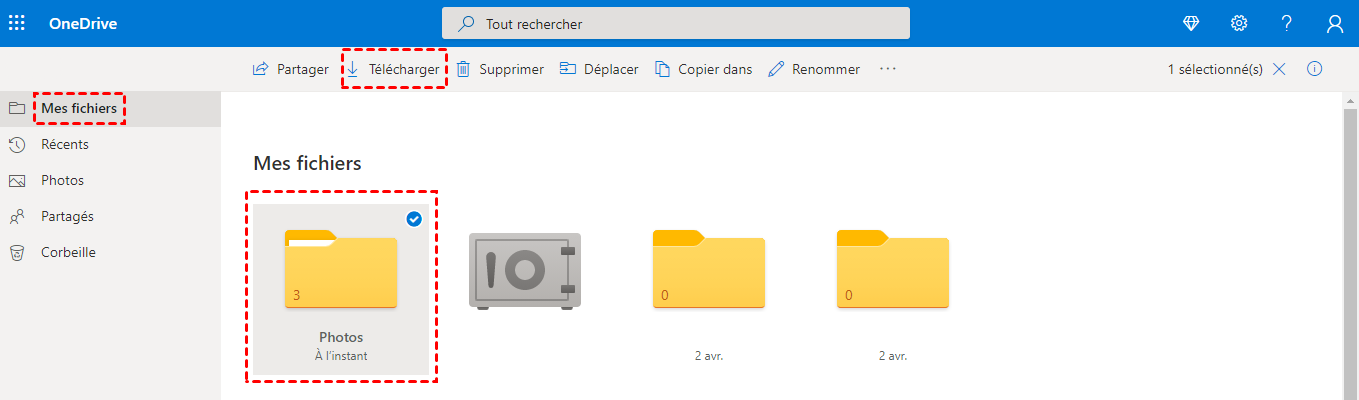
Étape 1. Connectez-vous au site web OneDrive avec votre compte OneDrive personnel ou OneDrive Entreprise.
Étape 2. Sélectionnez les photos, les vidéos ou un dossier, puis cliquez sur le bouton « Télécharger » ci-dessus. Attendez ensuite que votre navigateur télécharge les photos sous forme de fichier zip dans le dossier du navigateur.
Étape 3. Connectez-vous au site web Flickr dans une autre fenêtre de navigateur.
Étape 4. Cliquez sur l'icône en forme de nuage ci-dessus, puis glissez-déposez les photos et vidéos téléchargées sur l'interface Flickr. Vous pouvez également cliquer sur le bouton « Choisir les photos et vidéos à importer » pour téléverser les photos téléchargées via la fenêtre contextuelle.

Méthode efficace : transférer des photos OneDrive vers Flickr via Transfert de Cloud
Et si vous transfériez vos photos et vidéos de OneDrive vers Flickr en toute simplicité ? MultCloud, un gestionnaire de fichiers cloud gratuit en ligne, permet aux utilisateurs de gérer et de transférer leurs données de manière efficace et fiable, sans risque de perte de données.
- Prendre en charge optimale des clouds et des plateformes : MultCloud prend en charge plus de 40 clouds majeurs tels que Google Drive, OneDrive, Google Workspace, OneDrive Entreprise, Flickr, NAS, Amazon S3, etc., et s'utilise sur tous les systèmes d'exploitation.
- Transfert, synchronisation et sauvegarde de fichiers cloud ultra-rapides en un seul clic : MultCloud effectue le transfert, la synchronisation, la sauvegarde et le transfert d'équipe de vos données entre clouds en toute fluidité.
- Gérer et utiliser tous les clouds depuis une seule interface : Accédez facilement à vos clouds depuis la liste « Mes services en ligne » pour uploader, télécharger, supprimer, couper, copier, partager, téléversement à distance, renommer ou prévisualiser des fichiers dans chaque cloud ajouté à MultCloud.
- Sécurité optimale pour protéger les transferts de données et les clouds : Le cryptage AES 256 bits pour SSL garantit la sécurité du transfert de données, et le système d'autorisation OAuth, pris en charge par Google Drive et Dropbox, permet à vos clouds de se connecter à MultCloud en toute sécurité.
Veuillez suivre attentivement les étapes suivantes pour transférer vos photos de OneDrive vers Flickr grâce à la fonction de transfert cloud.
Étape 1. Créez un compte MultCloud sur le site web.

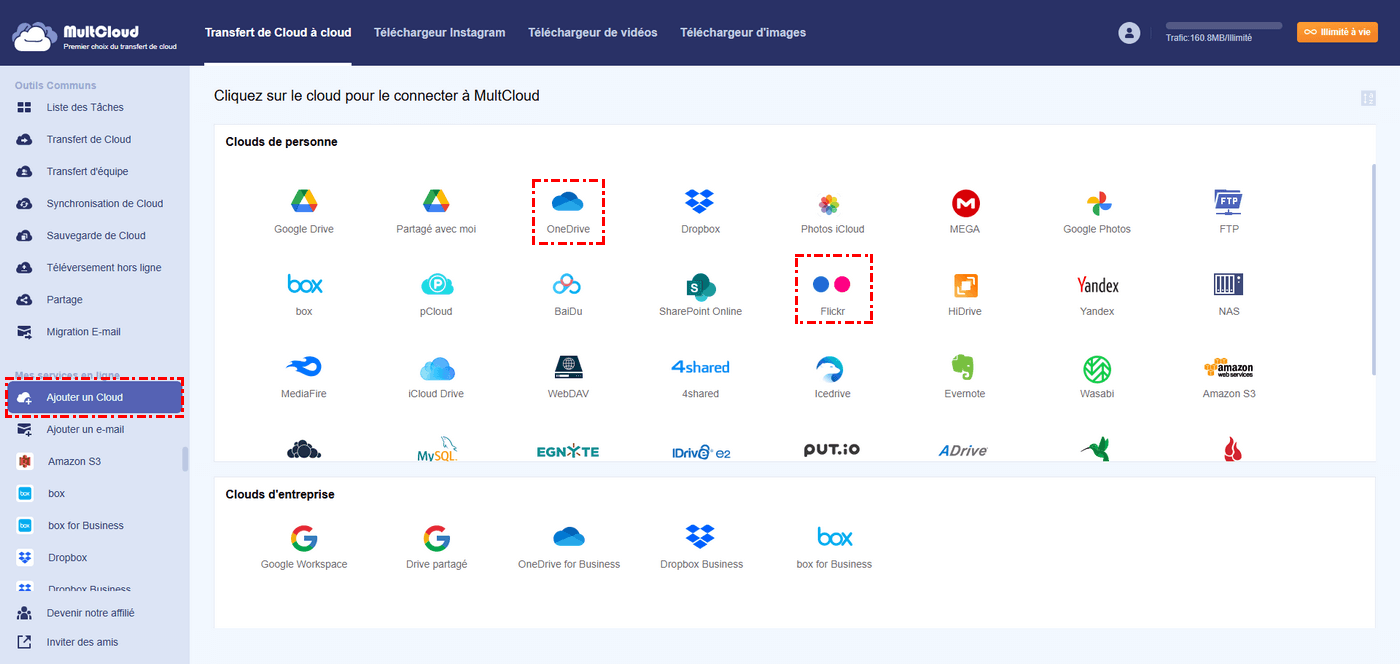
Étape 2. Ajoutez vos clouds à MultCloud en cliquant sur le bouton « Ajouter un Cloud » et en sélectionnant respectivement les icônes OneDrive et Flickr.
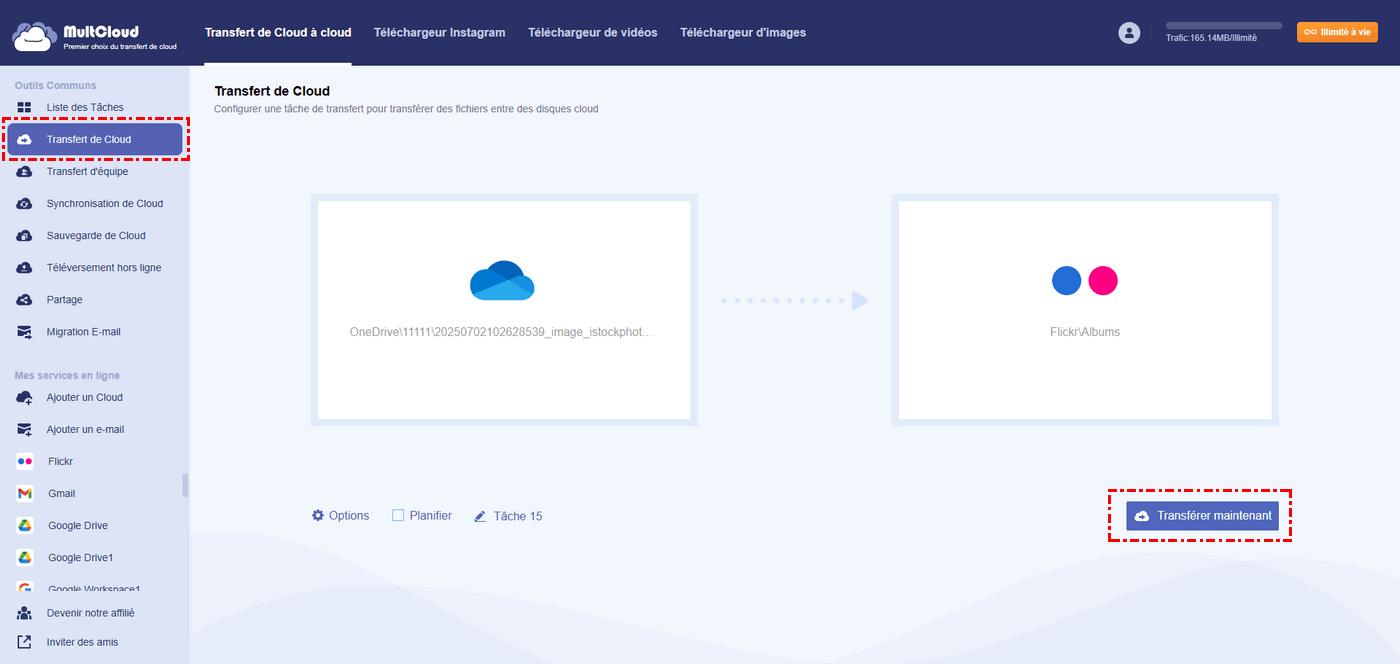
Étape 3. Sur la page « Transfert de Cloud », choisissez les photos et vidéos de OneDrive comme source, puis un dossier Flickr comme destination.
Étape 4. Cliquez sur « Transférer maintenant » ci-dessous et MultCloud lancera immédiatement la migration de OneDrive vers Flickr.
- Conseils :
- MultCloud prend en charge le transfert hors ligne. Cochez la case « Notification par e-mail » dans les « Options » et fermez votre navigateur ou votre appareil. MultCloud vous avertira une fois la tâche terminée.
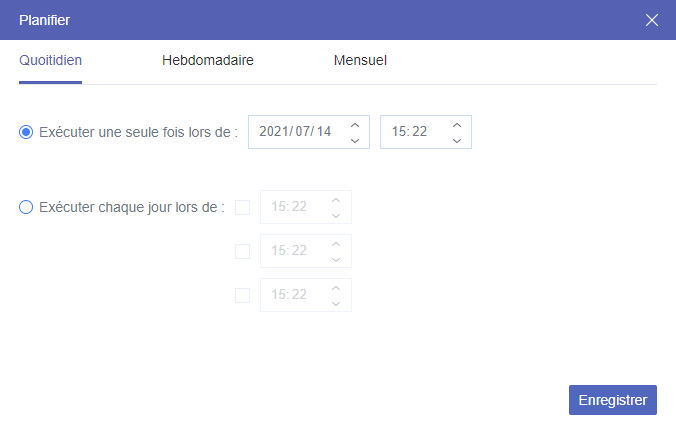
- MultCloud peut effectuer automatiquement le transfert de OneDrive vers Flickr. Il vous suffit de vous abonner à MultCloud et de choisir un forfait quotidien, hebdomadaire ou mensuel dans la section « Planifier ».
Conclusion
Utiliser la fonction de Transfert de Cloud de MultCloud pour transférer des photos de OneDrive vers Flickr est peut-être la meilleure solution, car elle offre une expérience de transfert cloud à cloud des plus pratiques. De plus, si vous souhaitez utiliser Flickr et OneDrive simultanément, vous pouvez également essayer la fonction de Synchronisation de Cloud pour synchroniser Flickr avec OneDrive, avec 10 excellents modes de synchronisation.
Clouds supportés par MultCloud
-
Google Drive
-
Google Workspace
-
OneDrive
-
OneDrive for Business
-
SharePoint
-
Dropbox
-
Dropbox Business
-
MEGA
-
Google Photos
-
iCloud Photos
-
FTP
-
box
-
box for Business
-
pCloud
-
Baidu
-
Flickr
-
HiDrive
-
Yandex
-
NAS
-
WebDAV
-
MediaFire
-
iCloud Drive
-
WEB.DE
-
Evernote
-
Amazon S3
-
Wasabi
-
ownCloud
-
MySQL
-
Egnyte
-
Putio
-
ADrive
-
SugarSync
-
Backblaze
-
CloudMe
-
MyDrive
-
Cubby


Restez Informé De Nos
Derniers Conseils
Ajoutez-nous à vos sources préférées sur Google pour ne jamais manquer nos guides pratiques.
 Ajouter en tant que source préférée >>