

Recherche rapide :
Pourquoi Utilisons-nous le Cloud ?
De nos jours, les disques cloud sont devenus un service de stockage extrêmement répandu, et de nombreux disques cloud sont devenus des références dans le secteur du stockage cloud, comme Dropbox, Google Drive, OneDrive, Box, etc. Nous pouvons stocker des fichiers et des données importants sur des disques cloud qui les protègent par des mots de passe et des informations d'accès sécurisés. De plus, contrairement aux disques durs, les utilisateurs n'ont pas besoin de transporter physiquement les clouds. Il suffit de créer un compte et de connecter votre appareil au réseau pour accéder facilement à vos données et fichiers cloud.
Dropbox vs OneDrive vs Google Drive : Lequel est le Meilleur ?
Dropbox, Google Drive et OneDrive sont les clouds les plus populaires aujourd'hui. Si vous débutez avec un cloud, nous vous recommandons d'en utiliser un. Dropbox, OneDrive ou Google Drive : lequel est le meilleur ? Lequel vous convient le mieux ?
Dans ce cas, il est important de prendre en compte non seulement leurs avantages, mais aussi leurs inconvénients, ainsi que la cible du service, car chaque cloud a ses propres objectifs. Certains clouds sont plus adaptés aux entreprises, d'autres aux particuliers, et d'autres encore conviennent aussi bien aux particuliers qu'aux entreprises. Il est donc essentiel de choisir le cloud adapté à votre situation.
Comment choisir le service cloud qui vous convient le mieux ? Dans ce comparatif de OneDrive, Google Drive et Dropbox, nous analysons ces services en fonction de leur prix, de leur espace de stockage, de leur coût par Go, de leurs vitesses de téléchargement, de leurs limites de taille, de leur sécurité, etc., pour vous aider à faire le meilleur choix.
OneDrive vs Google Drive vs Dropbox : Comparatif Détaillé
Tout d'abord, nous allons comparer le prix, le stockage et le coût/Go de Dropbox, Google Drive et OneDrive.
Petit conseil : Voici quelques astuces pour bien gérer le stockage Google Drive. Cliquez pour en savoir plus.
Google Drive vs Dropbox vs OneDrive : Prix et Stockage
Comparaison des prix et des forfaits pour les particuliers :
| Objectif de service | Forfait | Prix | Stockage | |
|---|---|---|---|---|
| Dropbox | Individus | Basic | Gratuit | 2 Go |
| Plus | 9,99 €/mois | 2 To | ||
| Family | 19,99 €/mois | Partagé 2 To | ||
| Google Drive | Gratuit | Gratuit | 15 Go | |
| Google One | 1,99 €/mois | 100 Go | ||
| 2,99 €/mois | 200 Go | |||
| 9,99 €/mois | 2 To | |||
| OneDrive | Microsoft 365 | Gratuit | 5 Go | |
| Microsoft 365 Basic | 2,00 €/mois | 100 Go | ||
| Microsoft 365 Personnel | 10,00 €/mois | 1 To | ||
| Microsoft 365 Famille | 13,00 €/mois | 6 To |
Comparaison des prix et des forfaits pour les entreprises :
| Objectif de service | Forfait | Prix | Stockage | |
|---|---|---|---|---|
| Dropbox | Entreprises | Professional | 16,58 €/mois | 3 To |
| Standard | 14,50 €/mois | 5 To | ||
| Advanced | 21,50 €/mois | À partir de 15 To pour l’équipe | ||
| Google Drive | Business Starter | 6,80 €/mois | 30 Go | |
| Business Standard | 13,60 €/mois | 2 To | ||
| Business Plus | 21,10 €/mois | 5 To | ||
| OneDrive | OneDrive for Business(Plan 1) | 5,64 €/mois | 1 To | |
| OneDrive for Business(Plan 2) | 11,28 €/mois | Illimité | ||
| Microsoft 365 Business Basic | 5,60 €/mois | 1 To | ||
| Microsoft 365 Business Standard | 11,70 €/mois | 1 To |
À partir du tableau ci-dessus vous montrant « Dropbox vs Google Drive vs OneDrive sur les prix et les plans », nous pouvons conclure que Dropbox, Google Drive et OneDrive proposent un plan gratuit pour un usage personnel : Google Drive (15 Go) > OneDrive (5 Go) > Dropbox (2 Go).
► Dropbox :
L'offre Basic de Dropbox est destinée aux utilisateurs souhaitant tester Dropbox temporairement. Elle offre 2 Go d'espace de stockage gratuit aux débutants. Vous pouvez ainsi accéder et partager rapidement vos fichiers dans Dropbox. Si 2 Go d'espace ne vous suffisent pas, vous pouvez souscrire à l'offre Plus ou Famille. Attention : l'offre Plus est plus adaptée aux particuliers, tandis que l'offre Famille, comme son nom l'indique, permet aux membres de la famille de partager l'espace de stockage.
Dropbox propose trois offres pour les utilisateurs professionnels : Professionnel, Standard et Avancé. La répartition des tâches entre ces trois offres est très claire : l'offre Professionnelle est destinée aux particuliers, l'offre Standard aux petites entreprises et l'offre Avancé aux grandes entreprises.
►Google Drive :
Google Drive offre le plus grand espace de stockage gratuit parmi les trois, répondant parfaitement aux besoins quotidiens des utilisateurs lambda. Vous pouvez modifier et partager des fichiers avec d'autres utilisateurs sur Google Drive. Si l'espace de stockage gratuit est insuffisant, vous pouvez mettre à niveau votre compte pour bénéficier d'un espace de stockage supplémentaire. Vous pouvez également partager cet espace avec les membres de votre famille.
Chaque forfait Google Drive pour entreprises est personnalisable et inclut la messagerie professionnelle sécurisée, la visioconférence et les appels vocaux. Business Starter est quant à lui plus adapté aux nouveaux venus dans l'entreprise.
►OneDrive :
Le coût par Go de OneDrive est légèrement supérieur à celui de Dropbox et Google Drive, et il n'offre que 2 Go d'espace libre. En revanche, si vous souscrivez à Microsoft 365 Personnel, Microsoft 365 Famille pour les particuliers et Microsoft 365 Business Basic, Microsoft 365 Business Standard pour les entreprises, vous aurez accès à la version premium des fonctionnalités de Word, Excel, PowerPoint et Outlook, et pourrez les partager avec plusieurs personnes.
En résumé, si vous ne prenez en compte que le prix et le stockage des clouds, Dropbox et Google Drive sont des options intéressantes. Si vous envisagez de les comparer de manière exhaustive, il est essentiel de choisir celui qui correspond le mieux à vos besoins, car chacun présente des avantages.
Dropbox vs Google Drive vs OneDrive : Limite de Taille des Fichiers et Vitesse de Téléversement

L'objectif principal d'un cloud est de stocker des fichiers et d'éviter leur perte. De plus, il est important de vérifier s'il existe une limite de taille pour le téléchargement de fichiers vers le cloud. Par conséquent, lors du téléchargement de fichiers, il est important de tenir compte des limites de taille de Dropbox, Google Drive et OneDrive :
| Application de bureau | Application web | |
|---|---|---|
| Dropbox | Illimité | ≤ 50 Go |
| Google Drive |
Fichiers ≤ 100 Mo ; Autres ≤ 15 To |
50 Mo à 100 Mo |
| OneDrive | ≤ 15 Go | ≤15 Go |
Utilisation de l'application de bureau :
Comme le montre le tableau ci-dessus, Dropbox ne limite pas la taille des fichiers chargés via son application de bureau. En revanche, les fichiers chargés sur Google Drive doivent peser moins de 100 Mo, tandis que les autres données, comme les vidéos et les fichiers audio, ne doivent pas dépasser 15 To.
Utilisation de l'application Web :
La taille des fichiers transférés vers Dropbox via l'application Web ne doit pas dépasser 50 Go. En revanche, la taille des fichiers transférés vers Google Drive via l'application Web doit être supérieure à 50 Mo et inférieure à 100 Mo. Sur OneDrive, la taille des fichiers doit être inférieure à 15 Go, quelle que soit l'application utilisée. Par conséquent, si vous avez des fichiers volumineux à transférer, quittez OneDrive.
Lors du téléversement de fichiers vers le cloud, il est important de prêter attention aux types de fichiers et à la vitesse de téléversement. Nous avons comparé les formats de fichiers RAR\PDF\WORD\PNG\MP3 et MP4 sur l'application de bureau et l'application web, avec un poids de 100 Mo à titre d'exemple. Veuillez consulter le tableau suivant :
Application de bureau :
|
100 Mo RAR |
100 Mo |
100 Mo WORD |
100 Mo PNG |
100 Mo MP3 |
100 Mo MP4 |
|
| Dropbox | 81,24 Mo/s | 169,56 Mo/s | 25,69 Mo/s | 165,5 Mo/s | 135,8 Mo/s | 38,63 Mo/s |
| Google Drive | 92,12 Mo/s | 81,8 Mo/s | 172,13 Mo/s | 87,69 Mo/s | 165,25 Mo/s | 170,52 Mo/s |
| OneDrive | 34,44 Mo/s | 35,67 Mo/s | 37,2 Mo/s | 35,16 Mo/s | 33,77 Mo/s | 34,68 Mo/s |
Application web :
|
100 Mo RAR |
100 Mo |
100 Mo WORD |
100 Mo PNG |
100 Mo MP3 |
100 Mo MP4 |
|
| Dropbox | 256 Mo/s | 371,78 Mo/s | 583,45 Mo/s | 377,8 Mo/s | 343,57 Mo/s | 41,6 Mo/s |
| Google Drive | 36,02 Mo/s | 36,8 Mo/s | 35,7 Mo/s | 37,03 Mo/s | 35,3 Mo/s | 35,34 Mo/s |
| OneDrive | 34,4 Mo/s | 34,9 Mo/s | 34,19 Mo/s | 33,54 Mo/s | 34,3 Mo/s | 33,4 Mo/s |
Globalement, le graphique ci-dessus montre que le chargement de fichiers vers Dropbox et Google Drive est légèrement plus rapide avec leurs applications de bureau que vers OneDrive (si vous trouvez le chargement sur Google Drive lent, consultez le lien hypertexte pour trouver des solutions).
Cependant, pour le chargement de fichiers sur l'application web, Dropbox est bien plus rapide que Google Drive et OneDrive. En effet, les fichiers chargés sur Dropbox sont synchronisés par blocs, tandis que Google Drive et OneDrive synchronisent les fichiers en les chargeant intégralement. Ainsi, si vous avez besoin de vitesse de chargement, vous pouvez choisir Dropbox comme espace de stockage cloud.
Dropbox vs Google Drive vs OneDrive : Sécurité

La sécurité est un facteur important pour la survie d'un disque dur dans le secteur des services cloud. Après tout, personne ne souhaite exposer sa vie privée au public. La sécurité d'un disque dur cloud détermine donc directement son avenir.
En matière de sécurité, Dropbox, Google Drive et OneDrive se livrent une course serrée. Bien que tous trois disposent de mécanismes de sécurité sophistiqués, leurs mesures de sécurité diffèrent.
Dropbox utilise la vérification en deux étapes et des paramètres de sécurité personnalisables pour protéger les comptes. Lors du transfert de fichiers, Dropbox utilise le chiffrement AES 256 bits pour protéger les fichiers en transit et chiffrer les fichiers au repos. De plus, Dropbox possède la clé.
Google Drive utilise le chiffrement TLS et AES 256 bits pour protéger la transmission et le stockage des données entre l'ordinateur et le cloud. De plus, Google Drive propose une authentification à deux facteurs, pour une sécurité accrue.
OneDrive utilise SSL et TLS pour protéger les fichiers en transit et propose une authentification en deux étapes pour protéger les comptes. Cependant, la fonctionnalité de chiffrement de OneDrive n'est disponible que pour les comptes payants ; les données des utilisateurs gratuits sont donc plus susceptibles d'être divulguées.
De plus, Dropbox, Google Drive et OneDrive ne proposent pas de chiffrement côté client. Par conséquent, si vous souhaitez comparer Dropbox, Google Drive et OneDrive en matière de sécurité, si vous ne souhaitez pas investir dans un espace de stockage supplémentaire et souhaitez simplement disposer d'un cloud gratuit relativement volumineux, Dropbox et Google Drive sont plus adaptés.
Comment Transférer des Fichiers entre Plusieurs Clouds ?
L'objectif de cet article est de vous aider à comprendre la différence entre OneDrive et Dropbox, Google Drive et à choisir le cloud le plus adapté à vos besoins de stockage de données. Mais que faire si vous souhaitez utiliser deux ou trois clouds simultanément ? Comment les gérer ? Comment transférer des fichiers entre ces clouds ?
En général, pour transférer des fichiers d'un cloud à un autre, la plupart des utilisateurs les téléchargent puis les réimportent. Bien que cette méthode soit utile, elle est complexe et chronophage. Dans ce cas, utiliser un service tiers gratuit, MultCloud, peut s'avérer très utile.

MultCloud est un gestionnaire de fichiers cloud en ligne qui vous aide à gérer efficacement vos clouds. Application pratique de transfert de cloud à cloud, MultCloud prend actuellement en charge plus de 30 clouds, dont Google Drive, OneDrive, Dropbox, Box, Amazon S3, etc. Si vous souhaitez migrer des fichiers d'un cloud à un autre, MultCloud peut vous aider à le faire efficacement.
Ainsi, si vous utilisez les trois clouds après avoir lu Dropbox vs Google Drive vs OneDrive, le transfert de fichiers entre eux est inévitable. Nous allons maintenant vous montrer comment transférer facilement des fichiers entre clouds avec MultCloud, en prenant Google Drive et OneDrive comme exemples.
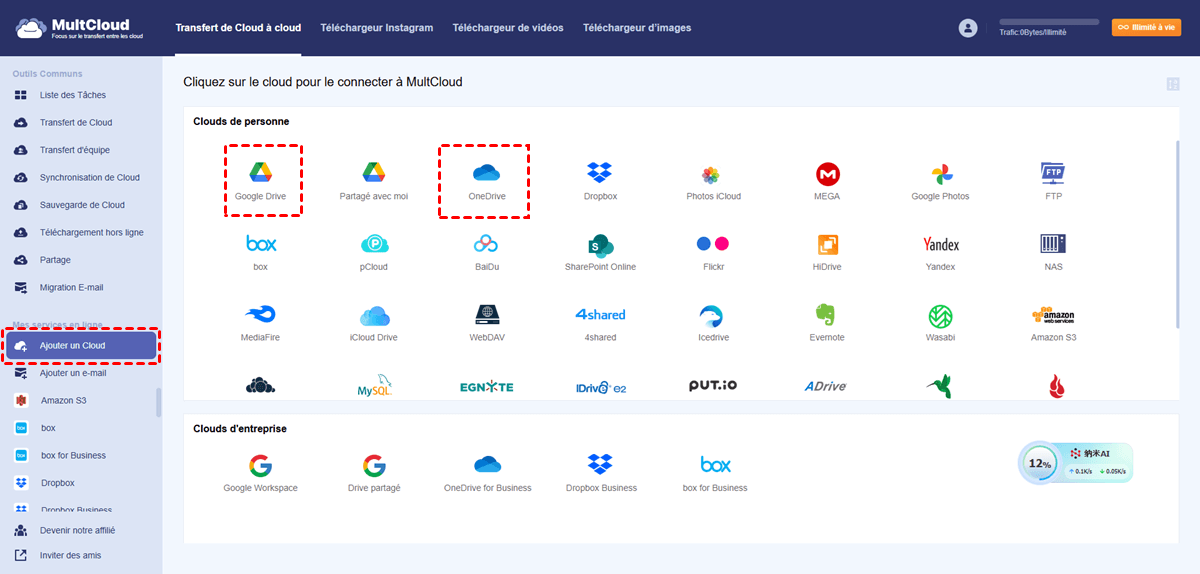
Étape 1 : Connectez-vous à votre MultCloud. (Si vous n’avez pas de compte, inscrivez-vous gratuitement dans un premier temps.) Ensuite, accédez à Ajouter un Cloud pour ajouter Google Drive et OneDrive.
Étape 2 : Accédez à Transfert de Cloud et sélectionnez Google Drive comme répertoire source et OneDrive comme répertoire cible.
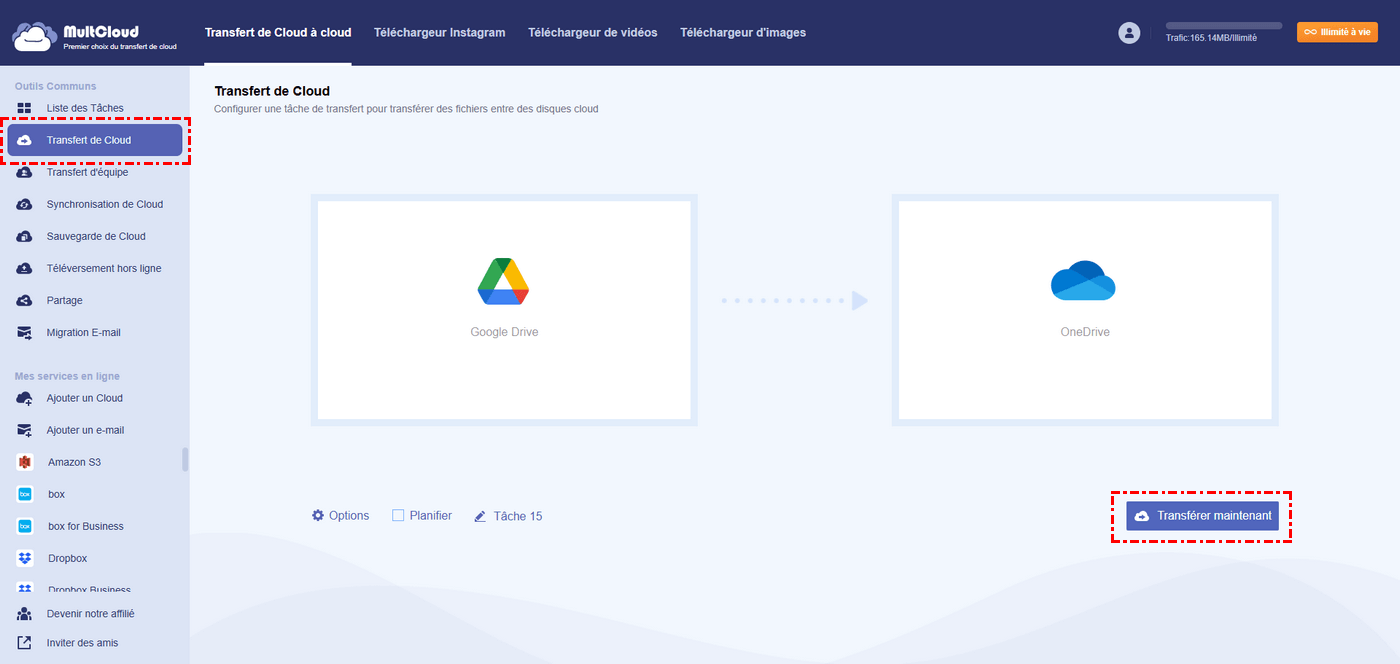
Étape 3 : Vous pouvez configurer les paramètres sur la page de transfert. Par exemple, vous pouvez cliquer sur le bouton Options pour transférer des fichiers. Vous pouvez également programmer un transfert en accédant à Planifier. Vous pouvez également renommer la tâche de transfert.
- Conseils :
- Vous pouvez cocher « Supprimer tous les fichiers sources une fois le transfert terminé » pour libérer automatiquement de l'espace sur Google Drive. Vous pouvez également activer la fonction de notification par e-mail : MultCloud vous enverra un e-mail vous informant de la fin du transfert.
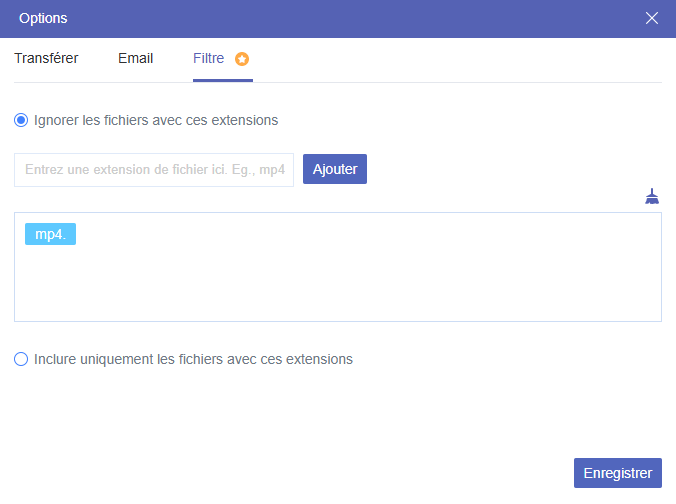
- Si vous ne souhaitez pas transférer certains fichiers, la fonction Filtre (payante) vous permet de filtrer les fichiers portant certaines extensions, comme MP4.
Étape 4 : Une fois les paramètres définis, cliquez sur Transférer maintenant. Les fichiers seront alors déplacés de Google Drive vers OneDrive.
Étape 5 : Une fois le transfert lancé, vous pouvez consulter son déroulement dans la Liste des tâches. Si vous ne souhaitez pas transférer de fichiers, vous pouvez l’annuler.
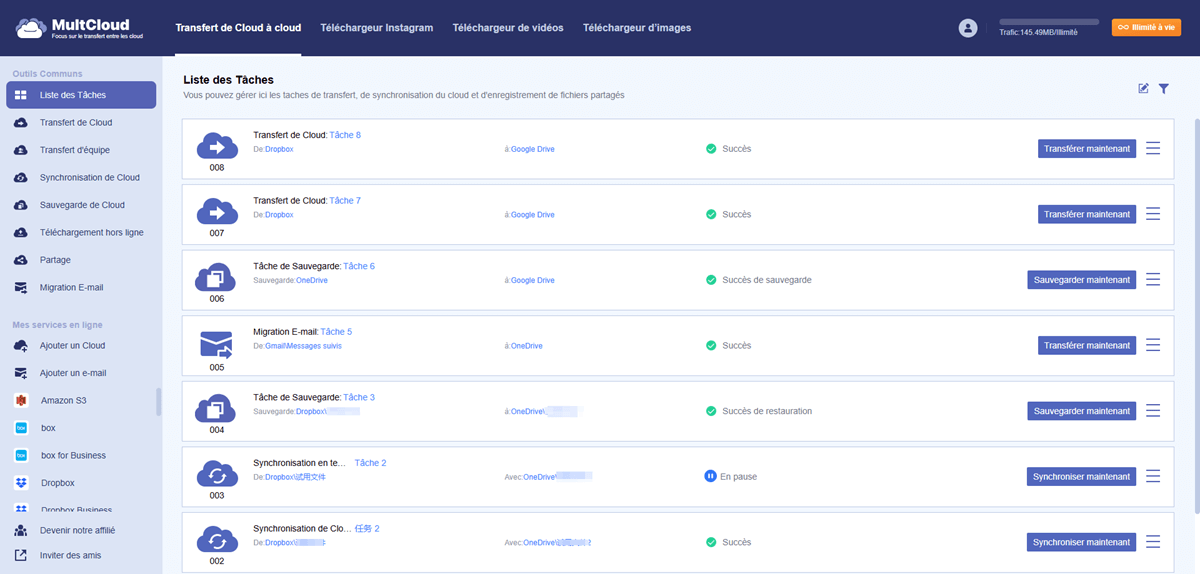
À l’inverse, si vous souhaitez copier de OneDrive vers Google Drive, sélectionnez OneDrive comme répertoire source et Google Drive comme répertoire cible.
- ★ Avantages de MultCloud :
- Gérer plusieurs clouds en un seul endroit. Ajoutez vos clouds à MultCloud et accédez facilement à vos données et gérez-les avec une seule connexion. Avec MultCloud, vous pouvez effectuer de nombreuses opérations, telles que le téléversement, la synchronisation et le transfert de fichiers. Si votre téléversement depuis Google Drive échoue, vous pouvez transférer vos données vers Google Drive avec MultCloud sans vous soucier de ce problème.
- Synchronisation de Cloud et Téléversement hors ligne : Outre le transfert de fichiers, MultCloud vous permet également de synchroniser vos données. Par exemple, si vous souhaitez synchroniser OneDrive et Google Drive, la synchronisation cloud de MultCloud peut vous aider. Si vous souhaitez charger directement des fichiers depuis des URL, des fichiers torrent et des liens Magnet vers des clouds, le Téléversement hors ligne est une solution idéale.
- Transfert et synchronisation programmés : Vous pouvez définir l'heure du transfert ou de la synchronisation des fichiers, ce qui peut éviter que les fichiers ne soient transférés à temps pour diverses raisons.
- Transfert cloud hors ligne. MultCloud peut exécuter la tâche en arrière-plan dès que le processus de transfert commence, même si vous fermez soudainement votre navigateur.

- Partage Intelligent : Partager des fichiers cloud en mode public, privé ou source.
- Déplacement en Un Clic : Transfert, synchronisation et sauvegarde rapides des données entre clouds.
- Archivage des E-mails : Protéger les e-mails vers d'autres clouds ou disques locaux.
- Téléversement hors ligne : Sauvegarder efficacement les fichiers web dans les clouds via une URL.
- Enregistrer les pages Web au format PDF/PNG : Conserver les pages Web localement ou en ligne.
- Téléchargeur de vidéos : Télécharger directement les vidéos au format original.
- Sûr : Protections permanentes des autorisations AES 256 bits et OAuth.
- Simplicité : Accéder et gérer à tous les clouds depuis un seul emplacement avec une seule connexion.
- Étendu : 40 clouds et services sur site sont pris en charge.
Conclusion
Alors, Dropbox vs Google Drive vs OneDrive, lequel est le meilleur ? En fait, cela dépend de vos besoins en espace de stockage. Si vous n'avez pas beaucoup de fichiers, vous pouvez utiliser Google Drive et OneDrive ; si vous avez besoin d'un espace de stockage important, Dropbox est fait pour vous. Si vous avez plusieurs clouds et souhaitez transférer des fichiers entre eux, MultCloud vous permet de passer facilement d'un cloud à l'autre.
Clouds supportés par MultCloud
-
Google Drive
-
Google Workspace
-
OneDrive
-
OneDrive for Business
-
SharePoint
-
Dropbox
-
Dropbox Business
-
MEGA
-
Google Photos
-
iCloud Photos
-
FTP
-
box
-
box for Business
-
pCloud
-
Baidu
-
Flickr
-
HiDrive
-
Yandex
-
NAS
-
WebDAV
-
MediaFire
-
iCloud Drive
-
WEB.DE
-
Evernote
-
Amazon S3
-
Wasabi
-
ownCloud
-
MySQL
-
Egnyte
-
Putio
-
ADrive
-
SugarSync
-
Backblaze
-
CloudMe
-
MyDrive
-
Cubby


Restez Informé De Nos
Derniers Conseils
Ajoutez-nous à vos sources préférées sur Google pour ne jamais manquer nos guides pratiques.
 Ajouter en tant que source préférée >>