

Recherche rapide :
Cas d'utilisateur : Comment sauvegarder mon NAS sur OneDrive ?
Je souhaite sauvegarder des fichiers de mon NAS Synology sur OneDrive pour les protéger. Vu le nombre important de fichiers, existe-t-il une méthode simple et rapide pour sauvegarder le contenu de mon Synology sur OneDrive ? Merci beaucoup !
- Question posée sur Reddit
Présentation du NAS Synology et de OneDrive
Le NAS Synology est l'un des meilleurs services de stockage en réseau pour les particuliers et les entreprises. Le NAS se distingue des services de stockage cloud courants et des disques durs traditionnels. Il tire parti des avantages des services de stockage traditionnels et modernes, en utilisant des disques durs et en permettant l'accès depuis Internet.
OneDrive est un service de stockage cloud classique qui permet aux utilisateurs de stocker différents types de fichiers tels que des vidéos, des fichiers audio, des documents, des photos, etc. Profondément intégré à Microsoft Office, OneDrive est une application très pratique pour la collaboration en ligne entre collègues.
Pourquoi sauvegarder un NAS Synology sur OneDrive ?
Même si le NAS Synology est formidable, en particulier lorsque vous dirigez une entreprise et que vous y stockez diverses données, les disques durs du NAS Synology sont menacés par les catastrophes naturelles, les erreurs matérielles, etc. En d'autres termes, sauvegarder vos données uniquement sur le NAS Synology n'est pas suffisamment sûr. Pour éviter de perdre vos données, il est préférable de sauvegarder les fichiers du NAS Synology sur OneDrive.
De plus, vous trouverez pratique d'utiliser OneDrive pour sauvegarder vos fichiers pour les raisons suivantes :
- Rentable à long terme. OneDrive offre 5 Go d'espace de stockage gratuit pour chaque nouvelle inscription. Si vous trouvez que votre espace de stockage est limité, vous pouvez mettre à niveau votre compte et payer pour obtenir plus d'espace au meilleur prix.
- Collaboration en temps réel. OneDrive est étroitement lié à Microsoft Office, notamment à OneNote. Avec OneDrive, vous pouvez facilement partager des fichiers avec vos collègues et vos amis. De plus, la collaboration en temps réel vous permet une meilleure gestion, ce qui peut améliorer votre efficacité au travail.
Alors, comment sauvegarder des fichiers depuis un NAS Synology vers OneDrive ? Il existe deux solutions simples pour vous aider à sauvegarder Synology vers OneDrive dans la partie suivante. Après avoir lu cet article, vous pourrez choisir celle qui vous convient le mieux.
Comment sauvegarder un NAS Synology sur OneDrive automatiquement ?
Le moyen le plus rapide et le plus pratique pour sauvegarder des données depuis un NAS Synology vers OneDrive est d'utiliser un service de sauvegarde de cloud exceptionnel et GRATUIT : MultCloud. MultCloud est un gestionnaire de fichiers cloud professionnel qui permet aux utilisateurs de sauvegarder efficacement des fichiers entre différents clouds. À l'heure actuelle, MultCloud prend en charge OneDrive, NAS, iCloud Drive, iCloud Photos, SharePoint, Google Drive, Dropbox, Flickr, Box, MEGA, Amazon S3, FTP, etc.

Pourquoi choisir MultCloud pour sauvegarder NAS Synology vers un autre cloud ? Ce service vous permet de profiter de nombreux avantages, comme OneDrive.

- Interface intuitive et simple. Les principales fonctionnalités sont affichées dans la barre de navigation de gauche, et vous pouvez lancer des tâches de sauvegarde sans avoir à lire des tutoriels complexes.
- Sauvegarde automatique. MultCloud vous offre un moyen simple de sauvegarder automatiquement des fichiers sur plusieurs clouds grâce à la fonctionnalité « Planifier ». Cela signifie que vous pouvez configurer des tâches de sauvegarde spéciales afin qu'elles s'exécutent à une heure précise, quotidiennement, hebdomadairement ou mensuellement. Vous pouvez par exemple sauvegarder automatiquement Google Drive.
- Sauvegarde personnalisée. Vous pouvez choisir les types de fichiers que vous souhaitez sauvegarder depuis Synology NAS vers OneDrive à l'aide de la fonction « Filtre ». En quelques minutes, vous pouvez rapidement inclure/exclure les fichiers avec certaines extensions.
- Sauvegarde hors ligne. MultCloud dépend du trafic de données pour sauvegarder les fichiers entre les services cloud. De cette façon, MultCloud peut exécuter les tâches de sauvegarde en arrière-plan même si votre ordinateur s'éteint soudainement. Par ailleurs, MultCloud offre 30 Go de trafic de données gratuits chaque mois. Si vous trouvez cela limité, vous pouvez mettre à niveau votre compte pour obtenir plus de trafic de données.
- Gestion des versions. Le plus grand avantage de la fonctionnalité « Sauvegarde » de MultCloud est que vous pouvez gérer efficacement les versions de la sauvegarde. De cette façon, vous pouvez restaurer certains fichiers si vous constatez que les données d'origine et la sauvegarde ont disparu.
Alors, comment sauvegarder votre NAS Synology sur OneDrive avec MultCloud ? Suivez les étapes ci-dessous :
Étape 1 : Créez un compte MultCloud. Vous pouvez également cliquer sur « Commencer gratuitement » pour créer un compte temporaire.

Étape 2 : Rendez-vous ensuite dans « Ajouter un Cloud » dans la barre latérale gauche, puis cliquez sur l’icône OneDrive pour autoriser l’accès à MultCloud. Si vous souhaitez ajouter un NAS Synology, veuillez activer au préalable le « Service WebDAV » ou le « Serveur FTP » sur votre NAS.
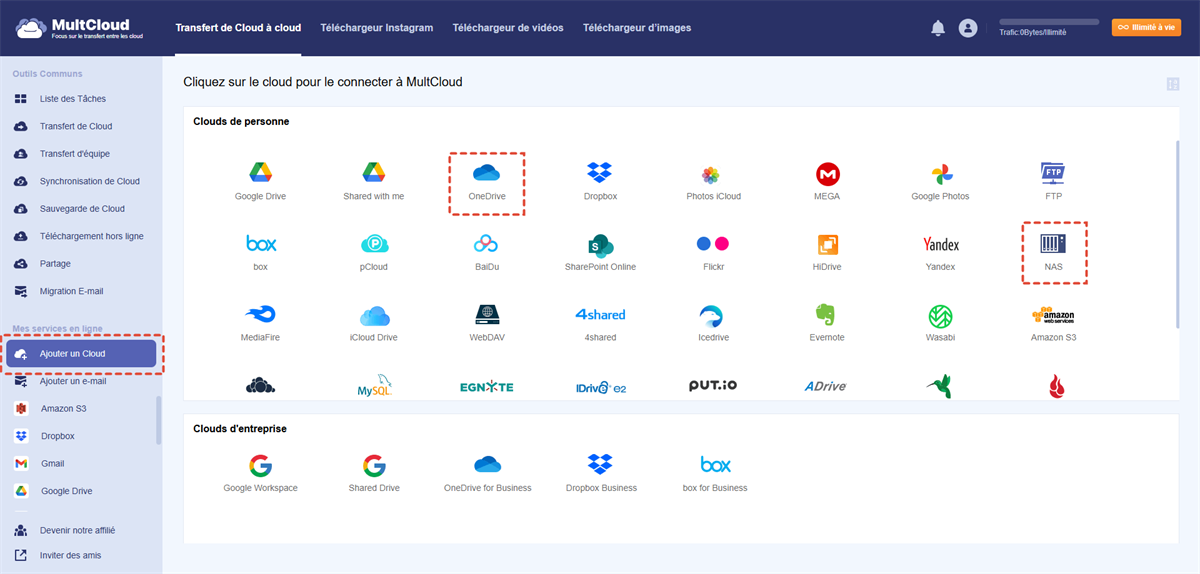
Étape 3 : Passez maintenant à « Sauvegarde de Cloud » dans la barre latérale gauche. Sélectionnez le NAS Synology comme répertoire source et OneDrive comme répertoire cible. Enfin, vous pouvez cliquer sur l'onglet « Sauvegarder maintenant ».
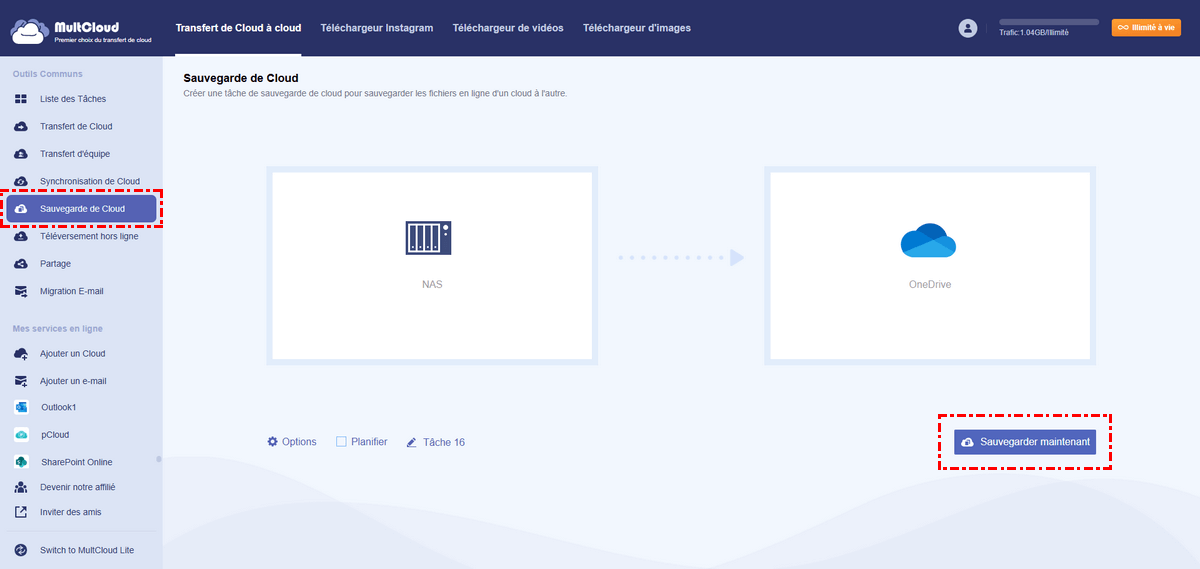
Il vous suffit de suivre 3 étapes pour sauvegarder les fichiers de votre NAS Synology sur OneDrive. Facile et efficace, n'est-ce pas ? À l'inverse, si vous souhaitez sauvegarder OneDrive sur votre NAS Synology, vous pouvez également utiliser ce service. La seule différence est que vous devez sélectionner OneDrive comme source et votre NAS Synology comme destination.
Comment sauvegarder un NAS Synology sur OneDrive manuellement ?
Si vous ne souhaitez pas utiliser de service tiers, vous pouvez utiliser Synology Cloud Sync, l'application intégrée au NAS Synology, qui vous permet de synchroniser des fichiers depuis le NAS Synology vers d'autres clouds tels que OneDrive, Dropbox, Google Drive, etc. et vice versa. Voici la marche à suivre :
Étape 1 : Connectez-vous à votre NAS Synology dans un navigateur et rendez-vous dans le Centre de paquets. Recherchez ensuite « Cloud Sync » et installez-le. Si vous l'avez déjà installé, lancez-le.
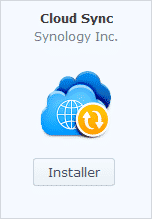
Étape 2 : Cliquez sur l'icône « + » dans le coin gauche, puis sur l'icône Microsoft OneDrive pour autoriser l'accès au NAS Synology.
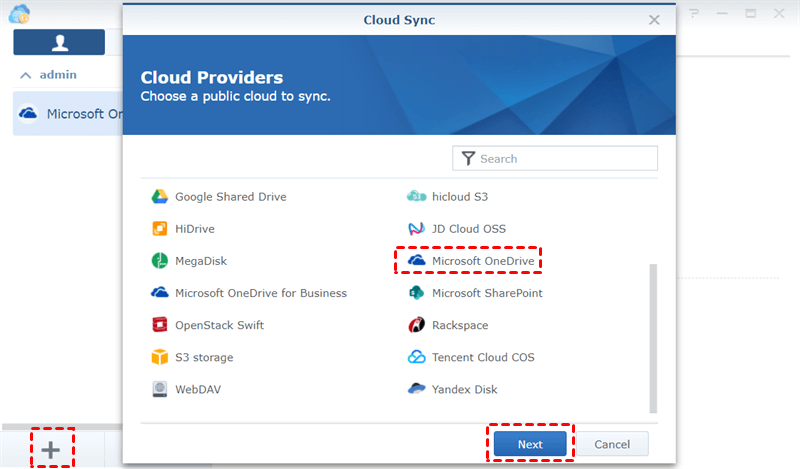
Étape 3 : Remplissez le champ dans la fenêtre contextuelle en fonction de votre situation.
- Chemin local : Sélectionnez les données à sauvegarder depuis votre NAS Synology.
- Chemin distant : Sélectionnez un dossier sur OneDrive pour enregistrer les données de votre NAS Synology. Si vous souhaitez synchroniser toutes les données de votre NAS Synology avec OneDrive, laissez le champ « Dossier racine » coché.
- Sens de la synchronisation : Vous souhaitez sauvegarder uniquement les fichiers de votre NAS Synology vers OneDrive, sélectionnez « Charger uniquement les modifications locales ».
Ensuite, cliquez sur l'onglet Suivant.
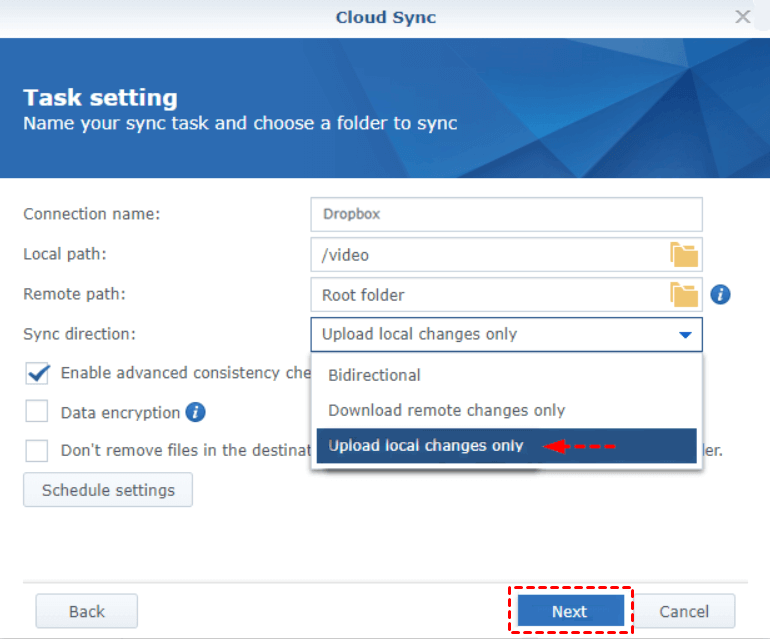
Après avoir suivi les étapes ci-dessus, vous pouvez lancer la tâche de synchronisation. De cette manière, vous pouvez effectuer une sauvegarde Synology vers Microsoft OneDrive. Cependant, cette « sauvegarde » est différente de la « sauvegarde » effectuée à l'aide de MultCloud.
Plus précisément, vous ne pouvez pas récupérer les fichiers une fois que les données ont disparu à la fois du NAS Synology et de OneDrive si vous utilisez Synology Cloud Sync pour sauvegarder les fichiers. En revanche, vous pouvez facilement restaurer les fichiers même s'ils ont été perdus à la fois sur le NAS Synology et sur OneDrive en utilisant MultCloud.
Conseil : Vous pouvez également télécharger des fichiers depuis le NAS Synology, puis les recharger sur OneDrive. Mais cette méthode demande beaucoup de temps et d'énergie. Si vous avez beaucoup de fichiers à sauvegarder, elle n'est pas recommandée.
Conclusion
Comme vous pouvez le constater, quelle que soit la méthode choisie, vous pouvez finalement sauvegarder votre NAS Synology sur OneDrive. Si vous préférez choisir MultCloud, vous pouvez également profiter d'autres fonctionnalités telles que Transfert de Cloud, Transfert d'équipe, Synchronisation de Cloud et Téléversement hors ligne. Par exemple, vous pouvez transférer des fichiers d'un compte OneDrive à un autre à l'aide de la fonctionnalité Transfert de Cloud.
Clouds supportés par MultCloud
-
Google Drive
-
Google Workspace
-
OneDrive
-
OneDrive for Business
-
SharePoint
-
Dropbox
-
Dropbox Business
-
MEGA
-
Google Photos
-
iCloud Photos
-
FTP
-
box
-
box for Business
-
pCloud
-
Baidu
-
Flickr
-
HiDrive
-
Yandex
-
NAS
-
WebDAV
-
MediaFire
-
iCloud Drive
-
WEB.DE
-
Evernote
-
Amazon S3
-
Wasabi
-
ownCloud
-
MySQL
-
Egnyte
-
Putio
-
ADrive
-
SugarSync
-
Backblaze
-
CloudMe
-
MyDrive
-
Cubby


Restez Informé De Nos
Derniers Conseils
Ajoutez-nous à vos sources préférées sur Google pour ne jamais manquer nos guides pratiques.
 Ajouter en tant que source préférée >>