

Recherche rapide :
Cas d'utilisateur
Comment charger des fichiers sur OneDrive sans compte ?
Est-il possible de transférer des fichiers vers OneDrive sans posséder de compte Microsoft ? La personne utilise un PC sous Windows. Existe-t-il un moyen de transférer des fichiers vers OneDrive sans que l’expéditeur ait besoin de créer un compte ?
- Question posée par la communauté Microsoft
Oui, les personnes ne possédant pas de compte Microsoft peuvent charger des fichiers sur un compte OneDrive en utilisant la fonctionnalité de demande de fichiers OneDrive ou une autre alternative plus polyvalente : Partage de MultCloud.
Quelqu'un d'autre peut-il charger des fichiers sur mon OneDrive sans compte ?
OneDrive est un service de stockage cloud personnel conçu par Microsoft. Il sert essentiellement à stocker et partager des fichiers en toute sécurité. OneDrive étant disponible sur plusieurs plateformes telles que Windows et macOS, vous pouvez accéder aux fichiers qui y sont enregistrés depuis n'importe quel appareil. De plus, OneDrive s'intègre parfaitement aux produits Microsoft tels qu'Outlook, SharePoint et Teams, ce qui facilite la collaboration sur des fichiers avec d'autres personnes.
La demande de fichier est l'une des fonctionnalités de OneDrive. Elle permet à d'autres personnes de télécharger des fichiers dans le dossier que vous avez créé au préalable et d'accéder à ce dossier à partir d'un lien partagé. Chaque fois que d'autres personnes ajoutent des fichiers à ce dossier, vous pouvez recevoir une notification par e-mail.
Le chargement de fichiers sur OneDrive sans compte présente certains avantages.
- Sécurité du compte : Si vous donnez à d'autres personnes votre compte OneDrive et votre mot de passe pour se connecter, vous courez le risque que les fichiers stockés sur votre OneDrive soient exposés ou modifiés par d'autres personnes. Il est donc plus sûr de transférer des fichiers sans utiliser de compte.
- Collaboration en équipe : Le chargement de fichiers dans un dossier OneDrive spécifique facilite grandement la collaboration en équipe, car il permet de collecter automatiquement les fichiers des autres membres. Ainsi, tous les membres de l'équipe gagnent du temps lors du transfert des fichiers. De plus, ils n'ont pas besoin de faire la queue pour utiliser un seul compte OneDrive, car ils peuvent utiliser leur propre compte pour télécharger des fichiers.
- Accessibilité : Puisque vous autorisez certaines personnes à ajouter des fichiers à votre OneDrive, vous pouvez consulter et modifier les fichiers du dossier partagé depuis n'importe quel appareil disposant d'une connexion réseau. Cela vous permet d'accéder facilement aux fichiers et de les utiliser.
Après avoir lu les instructions ci-dessus, vous devez savoir que quelqu'un d'autre peut charger des fichiers sur OneDrive sans compte Microsoft. Cette fonctionnalité permet notamment le partage de dossier OneDrive sans compte Microsoft. Les sections suivantes vous montrent deux façons pour d'autres personnes de charger des fichiers sur votre OneDrive à l'aide du partage MultCloud et de la demande de fichiers OneDrive.
Charger des fichiers sur OneDrive sans compte via Demande de fichiers
La section ci-dessus a déjà présenté la fonctionnalité Demande de fichier OneDrive. Cette section vous explique les étapes spécifiques à suivre pour l'utiliser afin de charger des fichiers sur OneDrive sans vous connecter.
Étape 1 : Accédez à OneDrive et connectez-vous à votre compte OneDrive.
Étape 2 : Sélectionnez le dossier dans lequel vous souhaitez que les autres utilisateur puissent télécharger des fichiers, puis cliquez sur « Demander des fichiers » dans la barre des tâches supérieure.
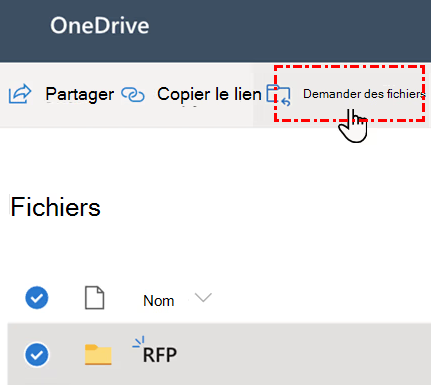
Étape 3 : Saisissez un nom descriptif pour identifier les fichiers que vous avez reçus d'autres utilisateurs dans la zone prévue à cet effet, puis cliquez sur « Suivant ».
Étape 4 : Envoyez une demande de fichier en copiant le lien. Vous pouvez également choisir d'envoyer un e-mail avec le lien à d'autres personnes en saisissant un nom ou une adresse e-mail. Si vous souhaitez clarifier le contenu de l'e-mail pour les destinataires, vous pouvez ajouter un message. Enfin, cliquez sur « Terminé » et les personnes disposant de votre lien pourront télécharger des fichiers sur votre OneDrive.
Charger des fichiers sur OneDrive sans compte via Partage de MultCloud [Demander des fichiers à plusieurs clouds]
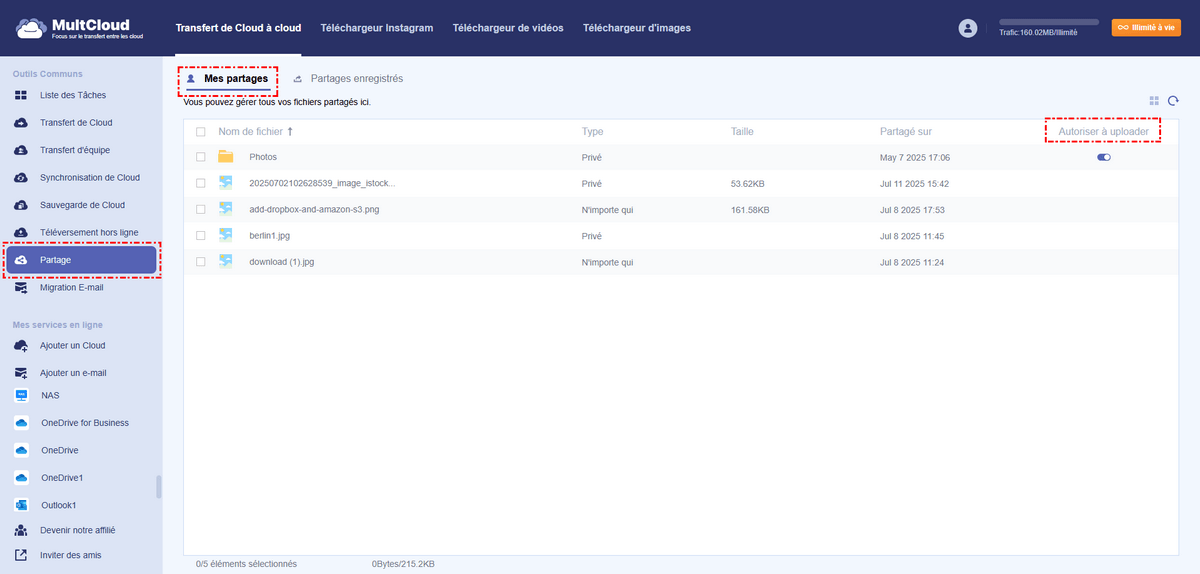
Vous pouvez également essayer une nouvelle méthode pour permettre aux utilisateurs non Microsoft de charger des fichiers sur votre OneDrive sans compte : utilisez Partage de MultCloud, une solution pratique pour partager un dossier OneDrive sans compte Microsoft. MultCloud est un service de gestion multi-cloud dont l'une des principales fonctionnalités est le partage. Il vous suffit d'activer le bouton « Autoriser à charger » pour que d'autres personnes puissent facilement charger des fichiers dans le dossier que vous partagez avec elles.

La fonctionnalité « Partager » de MultCloud est la meilleure alternative à Demande de fichier, car elle vous permet en plus de partager le dossier avec un mot de passe, ce qui est plus sécurisé. De plus, cette fonctionnalité n'est pas réservée à OneDrive, mais peut également être utilisée pour permettre à d'autres personnes de charger des fichiers sur SharePoint, Dropbox, Google Drive, etc. sans compte.
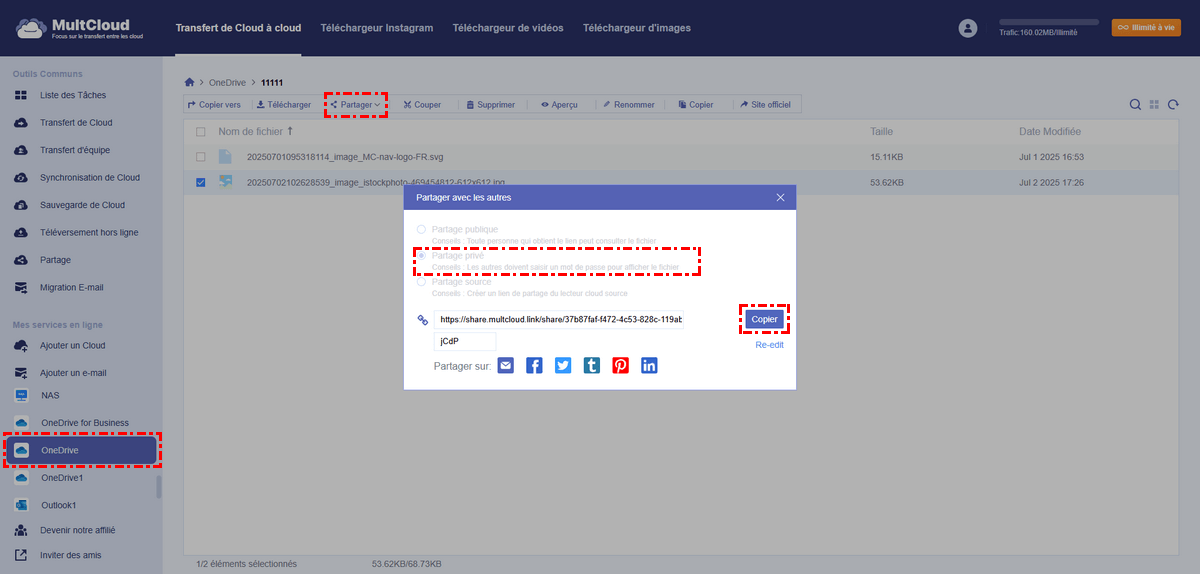
Il existe 3 modes de partage parmi lesquels vous pouvez choisir lorsque vous utilisez MultCloud pour partager des fichiers cloud.

- Partage public : Toute personne disposant du lien peut consulter les fichiers.
- Partage privé : Les utilisateurs doivent saisir un mot de passe lorsqu'ils ouvrent le lien pour consulter les fichiers.
- Partage source : Lorsque d'autres personnes ouvrent le lien partagé, elles sont redirigées vers le site Web du disque cloud, et non vers MultCloud.
Étape 1 : Accédez au site Web MultCloud et créez gratuitement un nouveau compte MultCloud.
Étape 2 : Cliquez sur « Ajouter un Cloud » et appuyez sur l'icône OneDrive pour ajouter OneDrive à MultCloud. MultCloud vous demande alors de vous connecter à votre compte OneDrive dans la fenêtre contextuelle.
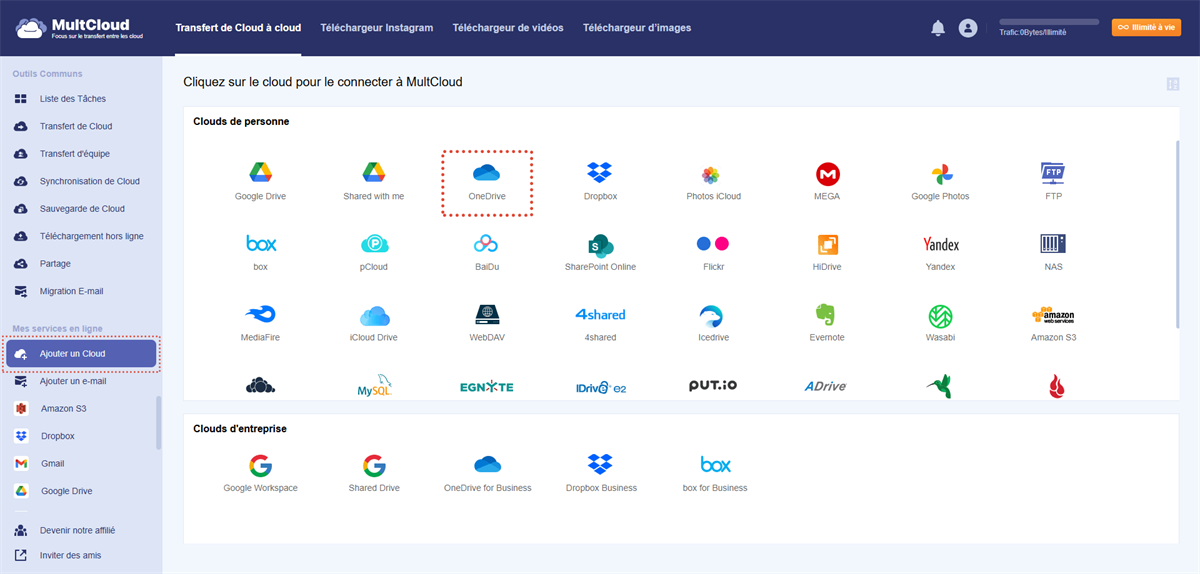
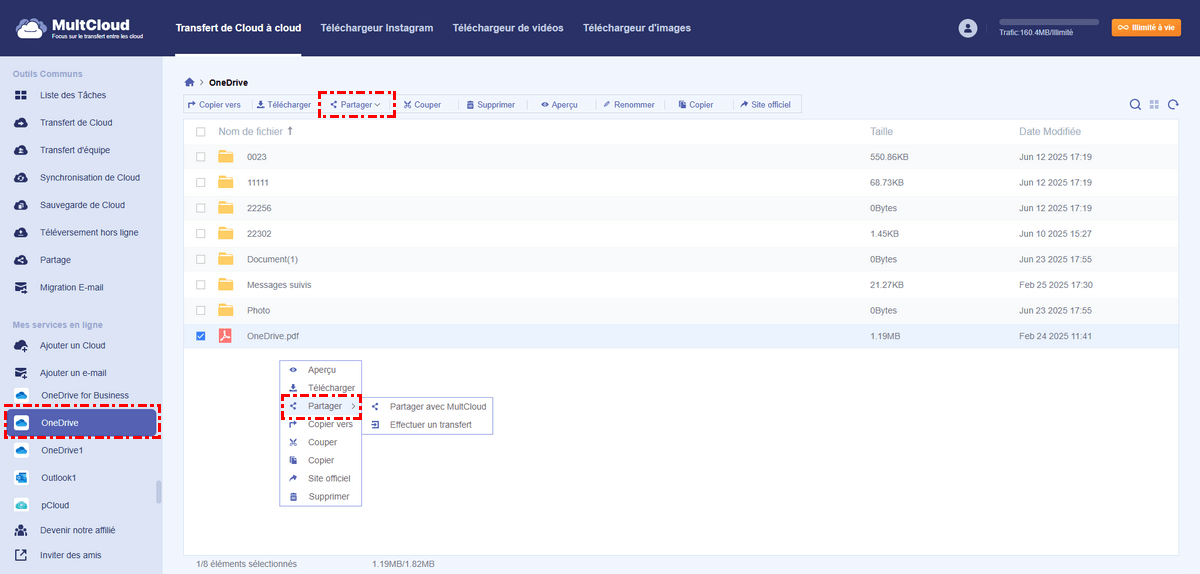
Étape 3 : Choisissez OneDrive dans la barre latérale gauche et sélectionnez un dossier dans lequel les autres pourront charger des fichiers.
Étape 4 : Cliquez sur « Partager » dans la barre des tâches supérieure et choisissez « Partager avec MultCloud ». Sélectionnez ensuite le type de partage qui correspond à vos besoins.
Étape 5 : Appuyez sur « Partages » et activez le bouton « Autoriser à uploader » à côté du dossier partagé. Vous avez alors terminé toutes les opérations sur MultCloud pour la tâche « uploader sur OneDrive sans compte ».
Des fonctionnalités encore plus performantes sur MultCloud
Il peut arriver que vous ayez besoin de transférer des fichiers d'un compte OneDrive vers un autre compte ou cloud. MultCloud vous permet de le faire très facilement grâce à des fonctionnalités spécifiques.
- 1️⃣Transfert de Cloud : Transférez directement toutes vos données entre plusieurs clouds en une seule fois.
- 2️⃣Transfert d'équipe : Migrez les données des locataires entre deux ou plusieurs comptes professionnels.
- 3️⃣Sauvegarde de Cloud : Sauvegardez ou restaurez vos données importantes entre plusieurs clouds.
- 4️⃣Sauvegarde d'images : Enregistrez des photos ou des vidéos depuis des comptes Instagram abonnés.
- 5️⃣Téléversement hors ligne : Effectuez du torrent cloud sans outils d'analyse.
- 6️⃣Migration E-mail : Sauvegardez vos e-mails et leurs pièces jointes sur des comptes cloud.
Conclusion
Demande de fichier et Partager de MultCloud sont deux outils utiles pour charger des fichiers sur OneDrive sans compte. Comme ces deux méthodes sont faciles à suivre, vous pouvez les essayer toutes les deux et choisir celle que vous préférez. Cependant, Partager de MultCloud est recommandé, car lorsque vous utilisez Partager de MultCloud, vous pouvez essayer différents types de partage et cette méthode peut être appliquée à d'autres clouds.
MultCloud peut également être très performant dans d'autres scénarios. Des fonctions telles que Transfert de Cloud, Synchronisation de Cloud et Sauvegarde de Cloud sont très appréciées par les utilisateurs du monde entier. Si vous avez besoin de synchroniser des fichiers depuis OneDrive vers un autre service, n'hésitez pas à utiliser MultCloud.
Clouds supportés par MultCloud
-
Google Drive
-
Google Workspace
-
OneDrive
-
OneDrive for Business
-
SharePoint
-
Dropbox
-
Dropbox Business
-
MEGA
-
Google Photos
-
iCloud Photos
-
FTP
-
box
-
box for Business
-
pCloud
-
Baidu
-
Flickr
-
HiDrive
-
Yandex
-
NAS
-
WebDAV
-
MediaFire
-
iCloud Drive
-
WEB.DE
-
Evernote
-
Amazon S3
-
Wasabi
-
ownCloud
-
MySQL
-
Egnyte
-
Putio
-
ADrive
-
SugarSync
-
Backblaze
-
CloudMe
-
MyDrive
-
Cubby


Restez Informé De Nos
Derniers Conseils
Ajoutez-nous à vos sources préférées sur Google pour ne jamais manquer nos guides pratiques.
 Ajouter en tant que source préférée >>