

Recherche rapide :
Pourquoi Déplacer des Fichiers de Mon Drive vers des Drive partagés (Drives d'équipe) ?
Google Drive, service web de stockage et de synchronisation de fichiers, est accessible aux particuliers, aux étudiants et aux entreprises disposant d'un compte Google personnel ou d'un compte Google Workspace. Google Drive est une excellente solution pour stocker et partager des fichiers grâce à sa large base d'utilisateurs et à ses possibilités de collaboration en équipe.
Si vous possédez un compte Google Workspace, vous trouverez deux Drive différents sur la gauche du site web officiel de Google Drive : « Mon Drive » et « Drives partagés » (anciennement « Drives d'équipe »). Consultez le tableau comparant Mon Drive et Drives partagés (Drives d'équipe) ci-dessous pour découvrir les principales différences entre ces deux types de Drive.
- Mon Drive : il sert à stocker des données, des fichiers et des dossiers personnels.
- Drives partagés : ils servent à stocker et à partager des données, des fichiers et des dossiers de groupe ou d'équipe avec les membres du groupe.
| Mon Drive | Drive partagé | |
|---|---|---|
| Propriété des fichiers et dossiers | La personne qui a créé les fichiers et dossiers. | Le groupe. |
| Déplacer des fichiers et des dossiers | Oui. |
|
| Partager des fichiers et des dossiers | Oui, avec l'autorisation d'accès au fichier individuel. | Oui, tous les membres d'un Drive partagé peuvent accéder aux fichiers et aux dossiers. |
| Autorisation d'accès aux fichiers | Éditeur, commentateur, lecteur. | Gestionnaire, gestionnaire de contenu, contributeur, commentateur, lecteur. |
La comparaison entre Mon Drive et Shared Drive de Google révèle que Shared Drive est particulièrement adapté aux groupes, équipes, écoles et entreprises grâce à ses autorisations d'accès facultatives et à la simplicité d'accès aux fichiers du groupe.
Avec Shared Drive, il est très facile de changer de propriétaire lorsqu'un membre rejoint ou quitte votre équipe, car les changements de membres n'affectent pas l'emplacement de stockage des fichiers. De plus, vous pouvez rapidement donner accès à tous les fichiers aux nouveaux membres du groupe en une seule fois, au lieu d'accorder l'accès à chaque fichier individuellement. En général, les utilisateurs peuvent souhaiter déplacer des fichiers de Mon Drive vers Shared Drive pour les raisons suivantes :
1. Meilleure collaboration : Déplacer les fichiers Mon Drive vers le Drive partagé vous permet de collaborer avec les membres de votre équipe et de travailler dessus pour vos besoins professionnels.
2. Augmenter l'espace de stockage : Mon Drive a une limite de stockage qui peut être rapidement saturée par des fichiers personnels, ce qui peut poser problème si vous devez stocker des fichiers volumineux pour votre équipe. Cependant, le Drive partagé offre suffisamment d'espace pour les fichiers de votre équipe.
3. Contrôle d'accès : Le Drive partagé vous permet de décider qui a accès à vos fichiers. Cela permet de protéger les fichiers confidentiels contre toute consultation, modification ou suppression accidentelle.
4. Organisation : Grâce à l'emplacement centralisé du Drive partagé, vous pouvez organiser et gérer vos données partagées plus efficacement et plus facilement.
Préparation de la Migration de Mon Drive vers un Drive partagé
Pour migrer des données de Mon Drive vers des Drives partagés, plusieurs points doivent être pris en compte :
- Vous pouvez déplacer des fichiers vous appartenant depuis Mon Drive.
- Vous pouvez déplacer plusieurs fichiers depuis Mon Drive simultanément.
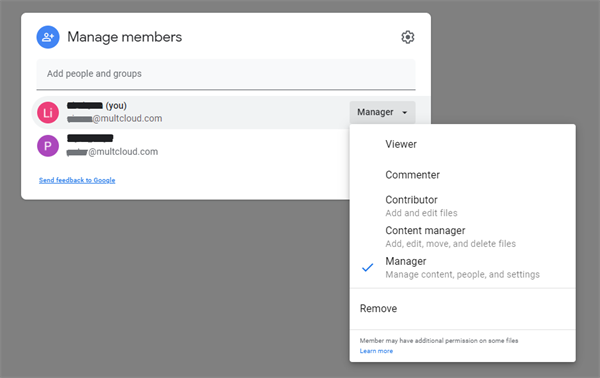
Vous devez disposer au moins des droits d'accès « Contributeur » sur un Drive partagé pour y déplacer des fichiers. Sinon, veuillez demander au « Gestionnaire » (Manager) de ce Drive partagé d'augmenter vos droits d'accès.
Vous pouvez désormais suivre les instructions détaillées suivantes basées sur 4 méthodes pour savoir comment déplacer des fichiers de Google Mon Drive vers un Drive partagé.
- Remarques : ✎...
- Les deux premières méthodes traditionnelles pour déplacer des fichiers de Mon Drive vers un Drive partagé sont basées sur le site web officiel de Google Drive.
- Les deux dernières excellentes méthodes pour transférer Mon Drive vers des Drive partagés utilisent un gestionnaire de fichiers cloud gratuit en ligne appelé MultCloud. Cet outil vous permet non seulement de migrer Mon Drive vers un Drive partagé d'un même compte Google Workspace, mais aussi de transférer des fichiers depuis Mon Drive d'un compte Google personnel ou d'un autre domaine Google Workspace vers des Drive partagés, le tout via une interface unique et en quelques étapes simples.
- Si votre équipe doit migrer des comptes entre différents domaines ou clouds professionnels, l'astuce bonus vous sera utile.
2 Méthodes Traditionnelles pour Déplacer des Fichiers de Mon Drive vers un Drive partagé
Si vous souhaitez uniquement migrer des données de Mon Drive vers le Drive partagé du même compte Google Workspace, vous pouvez choisir les deux méthodes suivantes : « Déplacer vers » et « Glisser-déposer » sur le site Web de Google Drive pour réaliser la migration de Mon Drive vers le Drive partagé.
Méthode 1 : Déplacer des fichiers de Mon Drive vers un Drive partagé via « Déplacer vers »
Étape 1. Connectez-vous à Google Drive avec votre compte Google Workspace.
Étape 2. Sélectionnez des fichiers dans Mon Drive et faites un clic droit dessus.
Étape 3. Choisissez « Déplacer vers » dans le menu déroulant.

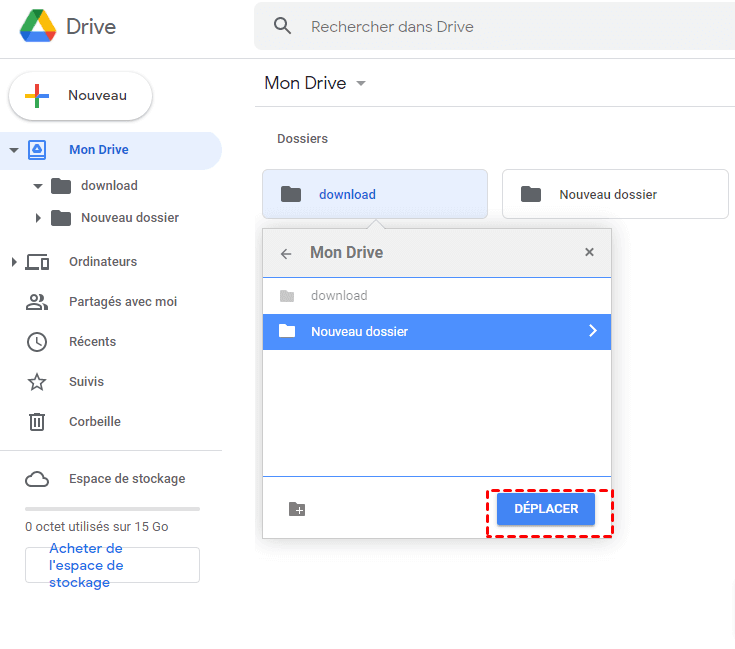
Étape 4. Choisissez un Drive partagé dans la fenêtre contextuelle, puis cliquez sur « DÉPLACER ». Vous pourrez alors retrouver les fichiers dans le Drive partagé cible.
Méthode 2. Déplacer des fichiers de Mon Drive vers des Drives partagés par « Glisser-déposer »
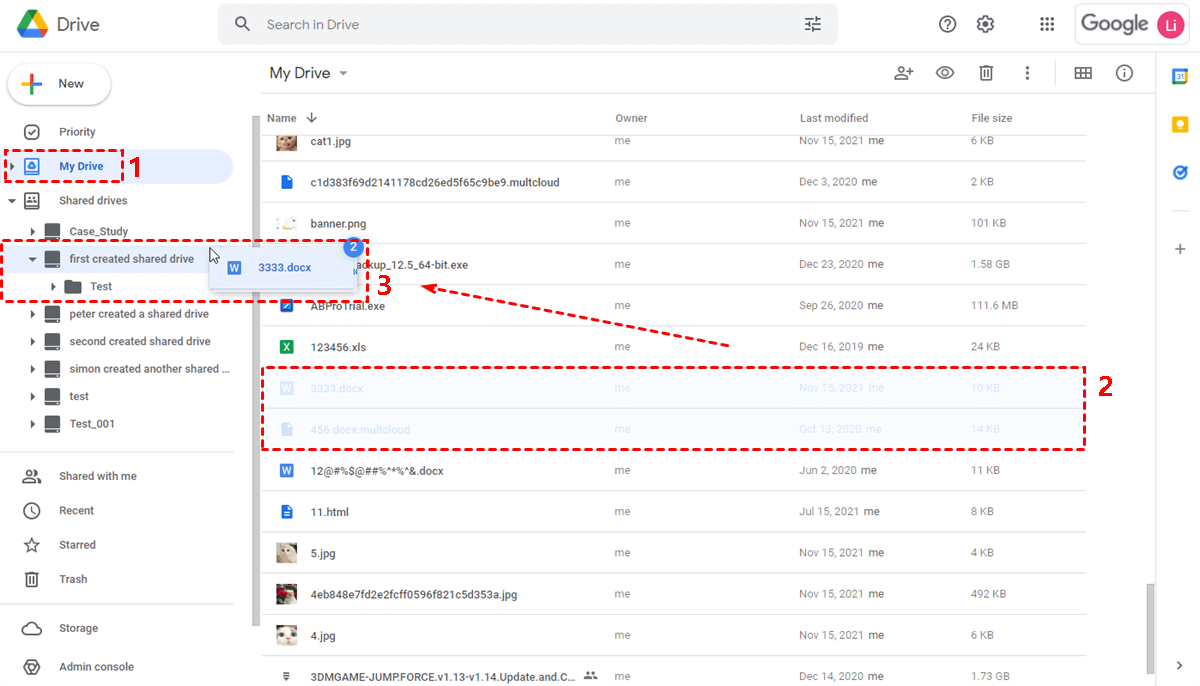
Étape 1. Sur le site web de Google Drive, sélectionnez les fichiers à déplacer depuis Mon Drive.
Étape 2. Faites glisser les fichiers sélectionnés et déplacez votre curseur vers un Drive partagé répertorié à gauche.
Étape 3. Déposez les fichiers sélectionnés sur le Drive partagé.
Si vous constatez que le site web est souvent lent ou instable, ou si vous souhaitez déplacer des fichiers depuis Mon Drive de votre compte personnel, d'un autre compte Google Workspace ou d'un autre domaine Google Workspace vers des Drives partagés, vous pouvez utiliser les deux dernières méthodes efficaces pour déplacer Mon Drive vers un Drive partagé rapidement et en toute sécurité.
2 Méthodes Avancées pour Déplacer des Fichiers de Mon Drive vers un Drive partagé
Pour déplacer intelligemment des fichiers et des dossiers de Mon Drive vers le Drive Partagé, vous aurez besoin de MultCloud, un gestionnaire de stockage cloud tiers. Ce logiciel professionnel vous permet de gérer et de transférer vos données entre plus de 40 services de stockage cloud majeurs, dont Google Drive, Dropbox, OneDrive, SharePoint, iCloud Drive, Flickr, MySQL, Amazon S3, etc., en un seul clic.

- Migration cloud en un clic avec possibilité d'utilisation hors ligne : Transfert de Cloud, Transfert d'équipe, Synchronisation de Cloud et Sauvegarde de Cloud permettent de transférer des fichiers entre services de stockage cloud en un seul clic, sans risque de perte de données. Inutile d'attendre que le processus soit terminé : MultCloud effectue la migration hors ligne, sans nécessiter de réseau ni de mise sous tension de l'appareil.
- Gestion de plusieurs clouds avec une consommation d'énergie minimale : En ajoutant tous vos clouds à MultCloud, de nombreuses fonctionnalités telles que le partage, le téléchargement, le chargement, la copie, la prévisualisation, le renommage, la suppression, etc., vous attendent pour gérer et utiliser vos clouds, le tout gratuitement, dans une interface intuitive.
Vous pouvez sélectionner « Transfert de Cloud » et « Copier vers » dans MultCloud pour transférer Mon Drive vers Drive partagé rapidement et sans souci. Vous n'avez pas besoin de télécharger et de recharger quoi que ce soit, même si vous transférez Mon Drive Google vers le Drive partagé d'un autre compte et domaine.
Nous allons maintenant vous montrer comment transférer des données de Mon Drive vers le Drive partagé d'un même compte Google Workspace, à titre d'exemple. Ces méthodes peuvent également être utilisées pour déplacer des dossiers de Mon Drive vers le Drive partagé ou déplacer des fichiers d'un Drive vers un autre.
Méthode 1 : Déplacer des fichiers de Mon Drive vers un Drive partagé via Transfert de Cloud
Si vous avez de nombreux fichiers et dossiers à transférer simultanément, vous pouvez utiliser cette fonction pour migrer Google My Drive vers Shared Drive avec un planning et un filtre de fichiers.
Étape 1. Inscrivez-vous gratuitement à MultCloud.
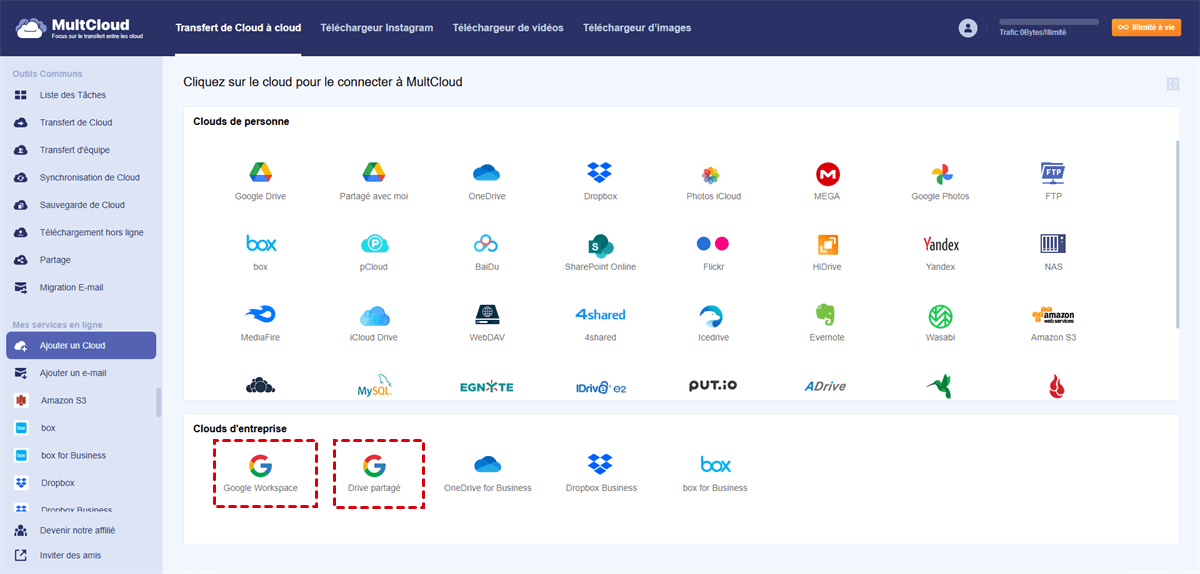
Étape 2. Choisissez « Google Workspace » et suivez les instructions de la fenêtre contextuelle pour l'ajouter à MultCloud. Choisissez ensuite « Drive partagé » et saisissez le même compte Google Workspace dans la fenêtre contextuelle pour l'ajouter à MultCloud.
Conseils :
- Dans MultCloud, Google Workspace est divisé en « Mon Drive », « Drive partagé » et « Partagé avec moi ». Google Drive personnel est divisé en « Mon Drive » et « Partagé avec moi » pour une gestion plus ordonnée des fichiers.
- Dans MultCloud, Google Drive représente « Mon Drive » du compte Google personnel et Google Workspace représente « Mon Drive » du compte Google Workspace. Vous pouvez ajouter respectivement « Mon Drive » et « Drive partagé » d'un compte Google Workspace à MultCloud.
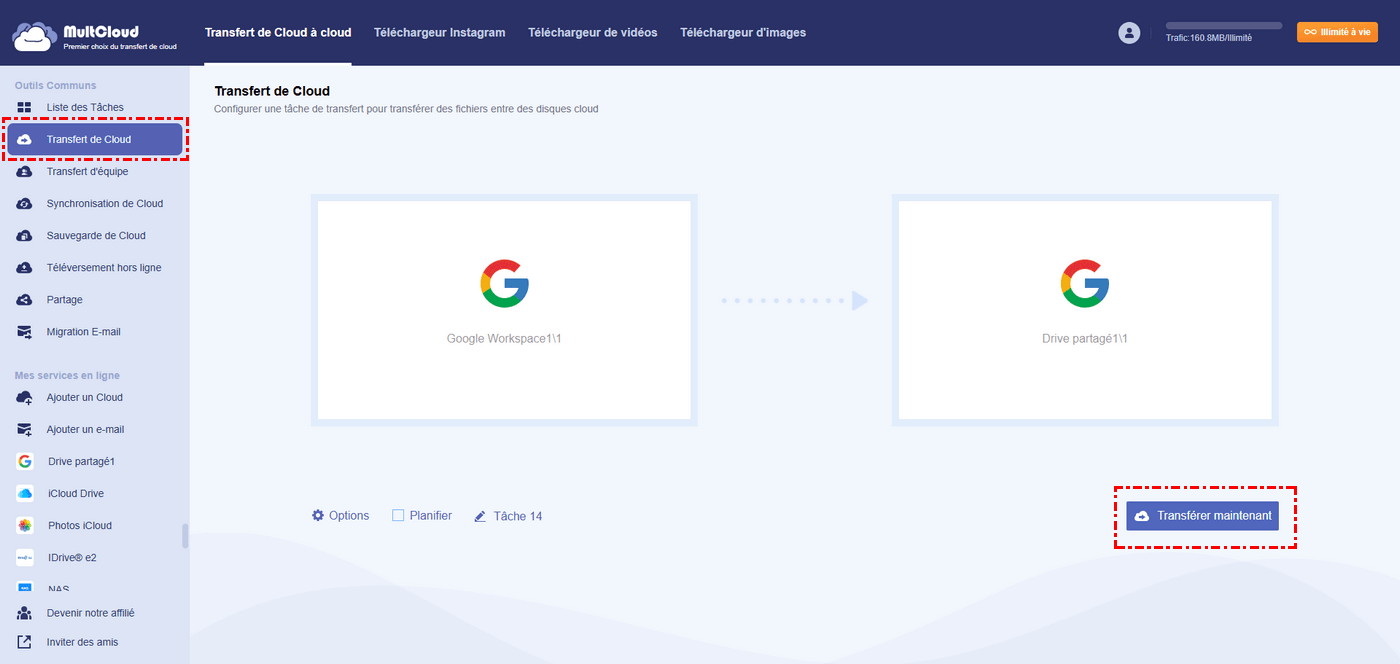
Étape 3. Accédez à la page « Transfert de Cloud » de MultCloud, sélectionnez les fichiers d'un Drive partagé comme source, puis sélectionnez un dossier utilisateur dans Google Workspace comme destination.
- Conseils :
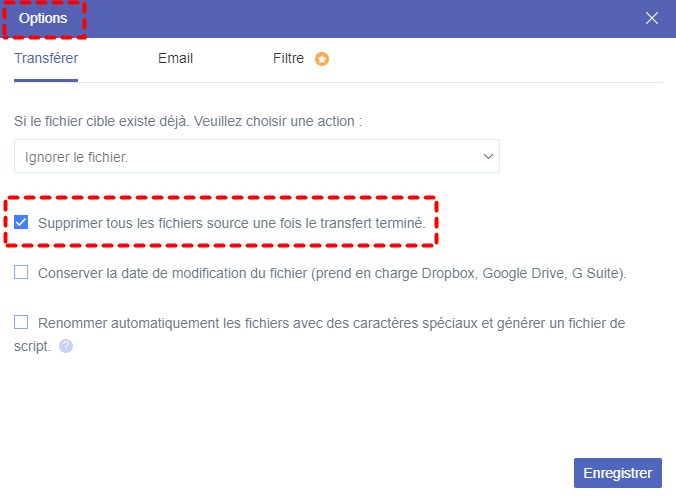
- Options : Vous pouvez activer la Notification par e-mail ou choisir le traitement des fichiers source et de destination. Vous pouvez également utiliser le Filtre pour ignorer ou transférer uniquement les fichiers portant certaines extensions.
- Si vous n'avez plus besoin de stocker les fichiers déplacés dans Mon Drive, vous pouvez choisir de supprimer tous les fichiers sources une fois le transfert terminé.
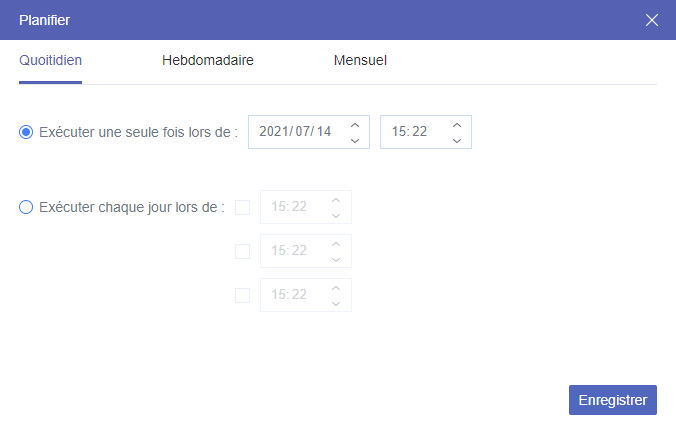
- Planifier : Vous pouvez configurer un planning quotidien, hebdomadaire ou mensuel pour que MultCloud déplace automatiquement les données de Mon Drive vers le Drive partagé.
Étape 4. Cliquez sur « Transférer maintenant » et MultCloud commencera immédiatement le transfert des fichiers de Mon Drive vers Drive partagé.
Conseils :
- MultCloud prenant en charge les transferts hors ligne et pouvant exécuter des tâches en arrière-plan, vous pouvez fermer le site web ou éteindre l'appareil après avoir créé la tâche.
- MultCloud offre 5 Go de trafic de données gratuit par mois à chaque utilisateur pour transférer des données entre les clouds. Si vous avez beaucoup de données à transférer, vous pouvez passer à l'offre premium pour bénéficier d'un trafic plus important et d'une vitesse de transfert ultra-rapide.
Méthode 2. Déplacer des fichiers de Mon Drive vers un Drive partagé en utilisant « Copier vers »
Si vous souhaitez déplacer simultanément des fichiers de Mon Drive vers plusieurs Drive partagés et d'autres destinations, cette fonction vous sera très utile.
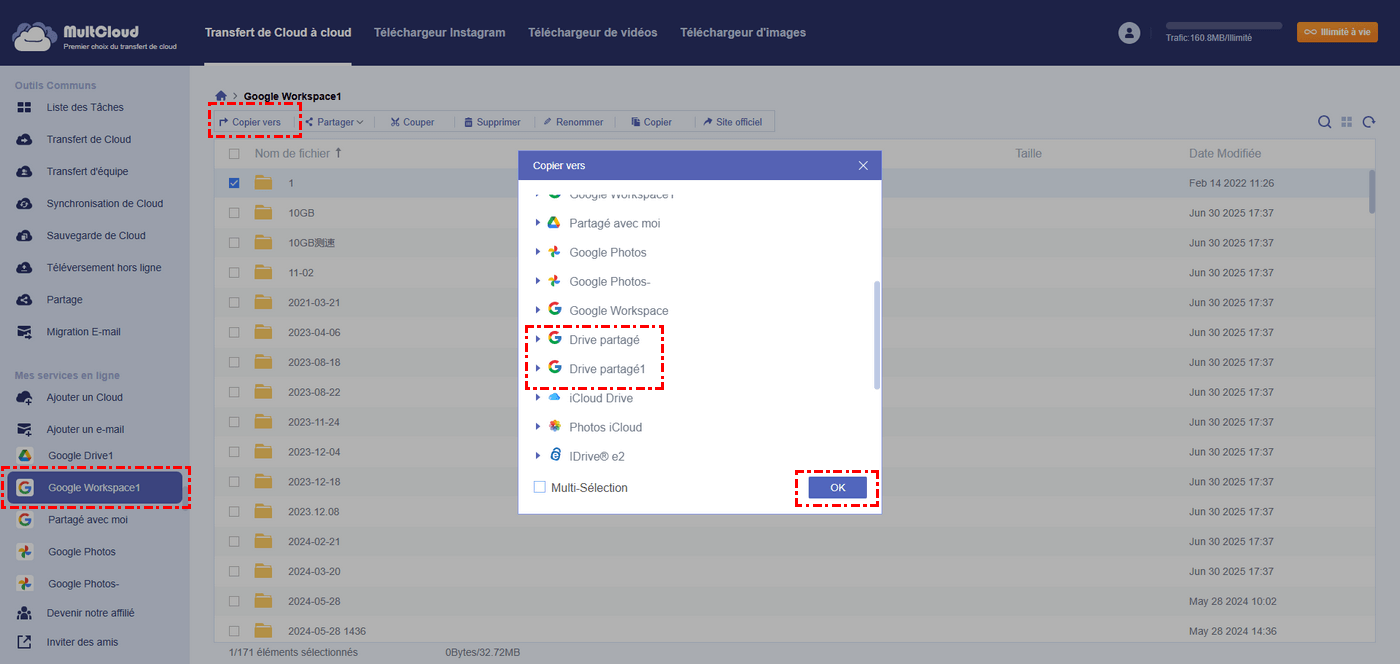
Étape 1. Ouvrez Mon Drive d'un compte Google Workspace dans MultCloud.
Étape 2. Cochez les fichiers à déplacer depuis Mon Drive, puis cliquez sur « Copier vers » dans la barre de fonctionnalités ci-dessus.
Étape 3. Choisissez un Drive partagé dans la fenêtre contextuelle et cliquez sur « OK ». Les fichiers seront alors copiés instantanément de Mon Drive vers le Drive partagé.
Conseil bonus : comment transférer plusieurs comptes Google Workspace immédiatement ?
Les solutions ci-dessus sont idéales pour déplacer des fichiers entre deux comptes cloud. Mais comment faire si votre équipe souhaite migrer Google Drive vers un autre domaine ou migrer tous les comptes utilisateurs vers un autre domaine ou cloud professionnel ?
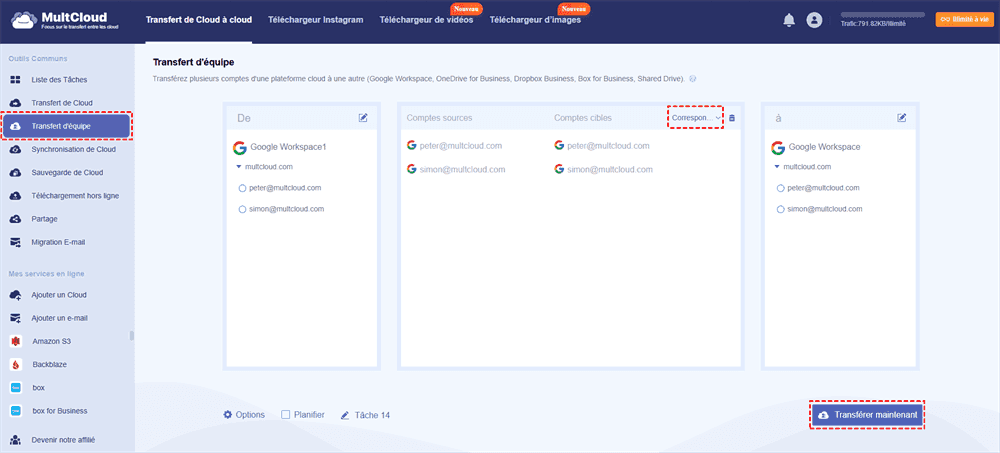
Comme Transfert de Cloud, MultCloud propose la fonction « Transfert d'équipe » pour transférer instantanément les données de tous les comptes utilisateurs, ou de certains d'entre eux, d'un domaine ou d'un cloud professionnel vers une autre paire, afin que les utilisateurs des sous-comptes puissent accéder directement aux données des nouveaux comptes avec la même structure.
- Conseils :
- Vous ne pouvez ajouter les clouds source et cible que si vous êtes l'administrateur de votre équipe.
- Il existe trois méthodes simples pour associer les comptes source et cible : deux méthodes automatiques comme « Correspondance automatique » et « Uploader CSV », et une méthode manuelle pour cocher la paire de comptes source et cible à associer.
- Pour les fichiers CSV, MultCloud fournit un format Excel que vous pouvez personnaliser selon vos besoins.
Conclusion
Vous pouvez désormais effectuer une migration Google Drive en déplaçant des fichiers de Mon Drive vers un Drive Partagé en utilisant la méthode qui vous convient dans cet article. Comme vous pouvez le constater, MultCloud vous permet non seulement de migrer Mon Drive vers le Drive Partagé, mais aussi de migrer Shared Drive vers Google Workspace et d'autres clouds de manière optimale.
De plus, si vous souhaitez utiliser le même fichier depuis Mon Drive et le Drive Partagé, la fonction Synchronisation de Cloud de MultCloud vous permet de synchroniser vos fichiers entre Mon Drive et le Drive Partagé grâce à l'un des 10 modes de synchronisation multifonctions.
Clouds supportés par MultCloud
-
Google Drive
-
Google Workspace
-
OneDrive
-
OneDrive for Business
-
SharePoint
-
Dropbox
-
Dropbox Business
-
MEGA
-
Google Photos
-
iCloud Photos
-
FTP
-
box
-
box for Business
-
pCloud
-
Baidu
-
Flickr
-
HiDrive
-
Yandex
-
NAS
-
WebDAV
-
MediaFire
-
iCloud Drive
-
WEB.DE
-
Evernote
-
Amazon S3
-
Wasabi
-
ownCloud
-
MySQL
-
Egnyte
-
Putio
-
ADrive
-
SugarSync
-
Backblaze
-
CloudMe
-
MyDrive
-
Cubby


Restez Informé De Nos
Derniers Conseils
Ajoutez-nous à vos sources préférées sur Google pour ne jamais manquer nos guides pratiques.
 Ajouter en tant que source préférée >>