
Puis-je déplacer un Google Doc de Mon Drive vers les Drives partagés ?

Google Workspace propose de nombreuses suites bureautiques en ligne et outils de collaboration utiles, permettant aux utilisateurs de travailler efficacement en ligne avec une équipe, un groupe, dans une école ou une entreprise, de n'importe où et à tout moment. Et la fonctionnalité centrale de Google Workspace qui peut stimuler la productivité est les Drives partagés, anciennement nommés Team Drives.
En déplaçant des fichiers comme des Google Docs, Sheets, Slides, Forms et autres de votre Google Workspace Mon Drive ou de votre Google My Drive personnel vers les Google Workspace Drives partagés, tous les membres d'un Drive partagé peuvent facilement accéder et modifier vos fichiers partagés sans avoir à partager individuellement chaque Google Doc avec chaque membre. De plus, les membres peuvent directement vérifier le processus de travail en temps réel dans les Drives partagés, car Google Docs et les autres suites bureautiques Google prennent en charge l'édition en ligne.
À faire absolument avant de tenter de déplacer des Google Docs de Mon Drive vers un Drive partagé
Google Workspace offre différents niveaux d'autorisations d'accès à chaque membre d'un Drive partagé pour garantir que les fichiers partagés dans les Drives partagés sont sécurisés et organisés. Si vous souhaitez déplacer des fichiers de Mon Drive vers un Drive partagé, vous devez être au minimum un « Contributeur ». Si vous ne l'êtes pas, veuillez demander au « Gestionnaire » de ce Drive partagé d'élever votre niveau d'autorisation.
Vous ne pouvez déplacer de Mon Drive vers les lecteurs partagés que les Google Docs dont vous êtes propriétaire. De plus, si vous avez partagé certains Google Docs de Mon Drive avec des personnes extérieures à l'équipe, elles perdront l'accès dès que vous déplacerez ces Google Docs de Mon Drive vers un lecteur partagé.
3 méthodes pour déplacer un Google Doc de Mon Drive vers les lecteurs partagés
Dans cet article, vous découvrirez 3 méthodes différentes pour déplacer des Google Docs de Google Mon Drive vers des lecteurs partagés selon des conditions spécifiques.
- Transférer des Google Docs de Mon Drive vers un lecteur partagé du même compte Google Workspace via "Déplacer vers".
- Déplacer un Google Doc de Mon Drive, d'un compte Google personnel ou d'un autre compte Google Workspace vers un lecteur partagé via "téléchargement et téléversement".
- Déplacer facilement des Google Docs de Mon Drive vers des lecteurs partagés de comptes différents via "Transfert de Cloud" proposé par un service professionnel de gestion multi-cloud.
Vous pouvez maintenant consulter les instructions détaillées ci-dessous pour comprendre comment migrer des Google Docs de Mon Drive vers un lecteur partagé dans différentes situations.
Partie 1. Déplacer un Google Doc de Mon Drive vers des lecteurs partagés d'un même compte
Pour déplacer des Google Docs de Mon Drive vers un lecteur partagé au sein d'un seul compte Google Workspace, il vous suffit d'accéder au site officiel de Google Drive, de trouver les Google Docs dans Mon Drive, et d'utiliser la fonction "Déplacer vers" pour les déplacer vers un lecteur partagé.
Étape 1. Connectez-vous au site Google Drive avec votre compte Google Workspace.
Étape 2. Trouvez les Google Docs dans le dossier Mon Drive et sélectionnez-les tous.
Étape 3. Faites un clic droit sur les Docs sélectionnés et choisissez "Déplacer vers" dans le menu déroulant.
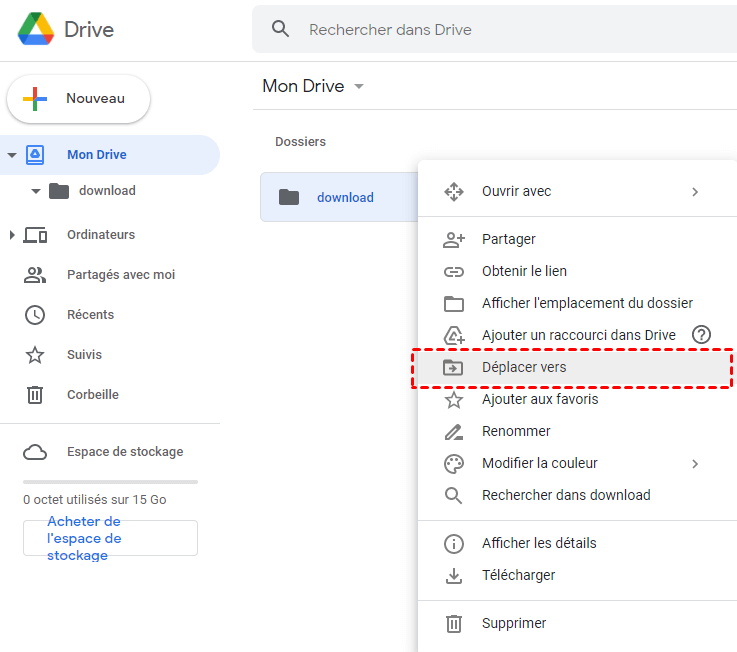
Étape 4. Choisissez un lecteur partagé dans la fenêtre contextuelle et cliquez sur "DÉPLACER". Attendez ensuite la fin du processus.
Astuce : Si vous ne souhaitez pas effectuer plusieurs clics, vous pouvez essayer le "glisser-déposer" pour faire glisser un Google Doc depuis Mon Drive et le déposer directement dans un Drive partagé.
Partie 2. Déplacer un Google Doc de Mon Drive vers les Drives partagés de comptes différents [2 méthodes]
Si vous avez des Google Docs et d'autres fichiers stockés dans votre compte Google personnel, un autre compte Google Workspace, ou un autre domaine Google Workspace qui doivent être partagés avec votre équipe pour consultation, commentaire ou modification, vous pouvez suivre les 2 méthodes suivantes pour déplacer des Google Docs de Mon Drive d'un compte vers le Drive partagé d'un autre compte, comme moyens de transfert de données entre des comptes Google Workspace.
Méthode 1. Par téléchargement et re-téléversement
La première solution vous montre la méthode traditionnelle pour télécharger des Google Docs depuis Mon Drive d'un compte et téléverser les fichiers vers le Drive partagé Google Drive d'un autre compte. Cette méthode nécessite de basculer entre différents comptes Google sur le navigateur et de compléter le processus avec un réseau fiable et une attente patiente.
Étape 1. Connectez-vous à Google Drive avec un compte Google.
Étape 2. Sélectionnez les Google Docs dans le dossier Mon Drive.
Étape 3. Faites un clic droit sur les Docs sélectionnés (ou maintenez la touche Maj enfoncée pour sélectionner tous les Docs que vous souhaitez déplacer) et choisissez "Télécharger" dans le menu déroulant.
Astuce : Si vous sélectionnez plus d'un Google Doc ou un dossier de Google Docs à télécharger, Google Drive convertira d'abord les fichiers en un fichier compressé et les téléchargera dans le dossier du navigateur sur votre ordinateur. Ainsi, lorsque vous souhaitez téléverser les Google Docs téléchargés vers un autre compte Google, vous devez décompresser le fichier avant le téléversement.
Étape 4. Cliquez sur le compte dans le coin supérieur droit et choisissez "Ajouter un autre compte" pour basculer vers un autre compte Google.
Étape 5. Ouvrez un Drive partagé de ce compte Google Workspace depuis la liste des Drives à gauche.
Étape 6. Cliquez sur " Nouveau" dans le coin supérieur gauche et choisissez "Importer un fichier".
Étape 7. Localisez les Google Docs téléchargés sur votre ordinateur et cliquez sur "Ouvrir" dans la fenêtre contextuelle. Attendez ensuite que les Google Docs soient importés vers le Drive partagé.
Méthode 2. Via un outil professionnel de Transfert de Cloud-à-cloud
Comme vous pouvez le constater, la méthode normale pour transférer des Google Docs de Mon Drive vers un Drive partagé d'un autre compte est si compliquée que vous devez suivre de nombreuses étapes et consacrer beaucoup de temps pour vous assurer que les données ne seront pas perdues lors du déplacement manuel des Google Docs. De plus, l'opération de compression et de décompression est peu pratique, surtout si votre équipe a besoin des Google Docs de toute urgence.
Cependant, si vous essayez un excellent gestionnaire de stockage cloud multiple basé sur le web appelé MultCloud, toutes les préoccupations ci-dessus peuvent disparaître, que vous souhaitiez déplacer des Google Docs depuis votre Google Drive personnel, depuis le Mon Drive d'un autre compte Google Workspace, ou depuis le Mon Drive d'un autre domaine Google Workspace vers des Drives partagés. Il offre des fonctionnalités remarquables comme Transfert de Cloud, Transfert d'Équipe, Synchronisation de Cloud, Sauvegarde de Cloud, Téléchargement à Distance, et la Gestion de sous-comptes, etc., pour vous permettre de gérer tous vos clouds sur une seule plateforme sans avoir à changer fréquemment de compte.

- Efficace : Transfert, synchronisation et sauvegarde de données de cloud à cloud en un clic.
- Rapide : Jusqu'à 10 threads haute vitesse pour le transfert de données hors ligne.
- Intelligent : Transfert de données planifié avec filtre de fichiers personnalisable.
- Étendu : Plus de 40 clouds personnels et professionnels sont pris en charge.
- Sécurisé : Chiffrement AES 256 bits et système d'autorisation OAuth.
Pour déplacer des Google Docs depuis Mon Drive d'un compte personnel, un autre compte Google Workspace ou un autre domaine Google Workspace vers les Drives partagés en une seule fois dans MultCloud, vous pouvez pleinement utiliser la fonction "Transfert de Cloud". Elle vous aidera à transférer des Google Docs de Mon Drive vers les Drives partagés de différents comptes de manière transparente en un clic, sans aucun risque de perte de données.
Étape 1. Créez gratuitement un compte MultCloud.
Étape 2. Choisissez « Google Drive » et entrez votre compte Google personnel pour ajouter Mon Drive Google personnel à MultCloud. Ensuite, choisissez « Drive partagé » et entrez votre compte Google Workspace pour ajouter les Drives partagés de ce compte à MultCloud.
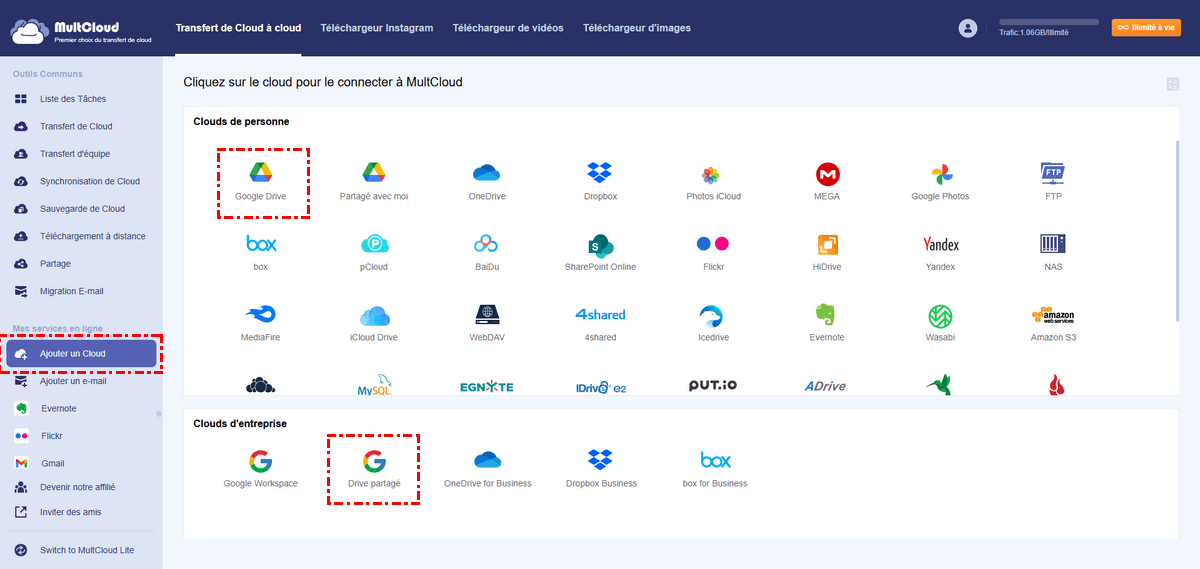
Astuce : Dans MultCloud, un compte Google Workspace est divisé en Mon Drive (Google Workspace dans MultCloud), Drives partagés, dossier "Partagé avec moi", et un compte Google Drive personnel est divisé en Mon Drive (Google Drive dans MultCloud) et dossier "Partagé avec moi". Vous pouvez ajouter ces Drives respectivement à MultCloud pour gérer facilement les fichiers avec une meilleure organisation.
Étape 3. Passez à la page « Transfert de Cloud » dans MultCloud, sélectionnez les Google Docs dans Mon Drive Google personnel comme source, puis sélectionnez un Drive partagé ou un dossier à l'intérieur comme destination.
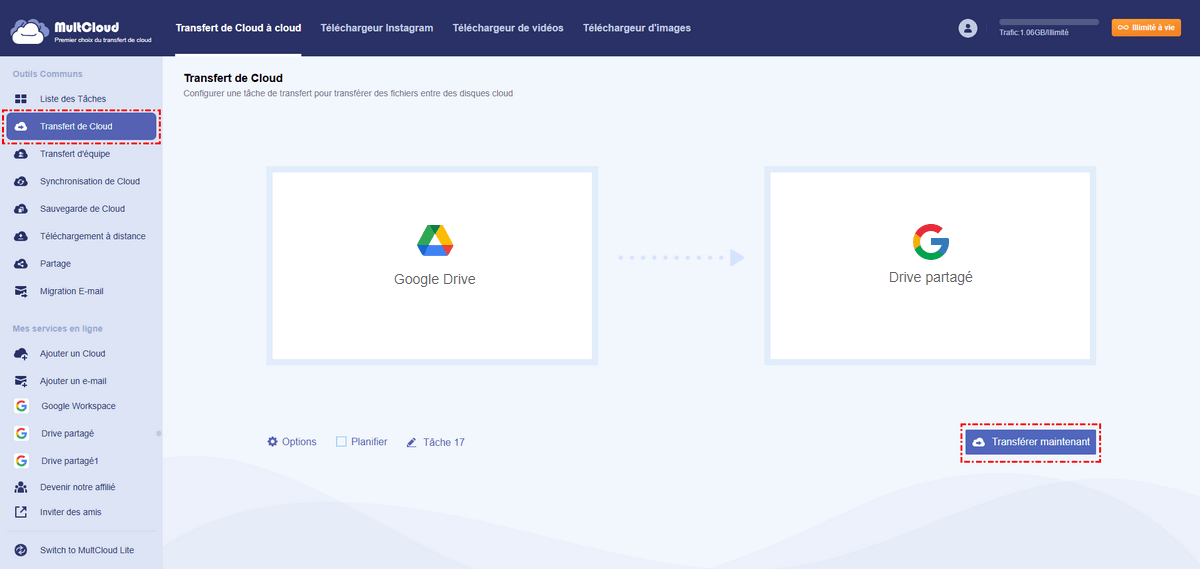
Conseils :
- Dans "Options", vous pouvez choisir "Supprimer tous les fichiers sources après la fin du transfert" si vous n'avez plus besoin de conserver les Google Docs dans Mon Drive. Et vous pouvez activer la "notification par e-mail" pour être informé immédiatement après la fin du transfert.
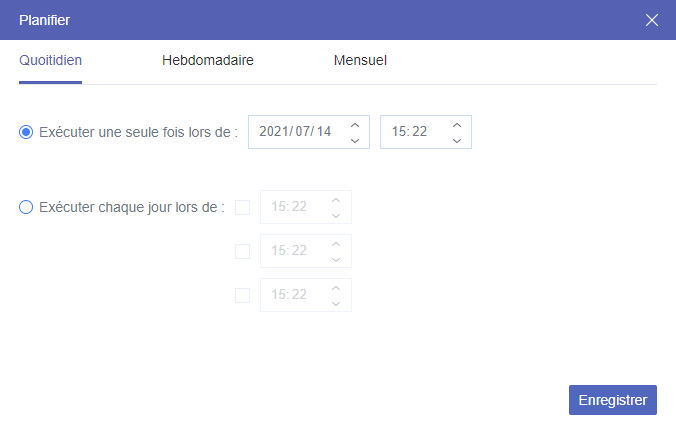
- Dans "Planifier", vous pouvez choisir un plan de planification quotidien, hebdomadaire ou mensuel pour que MultCloud déplace automatiquement les Google Docs de Mon Drive vers le Drive partagé.
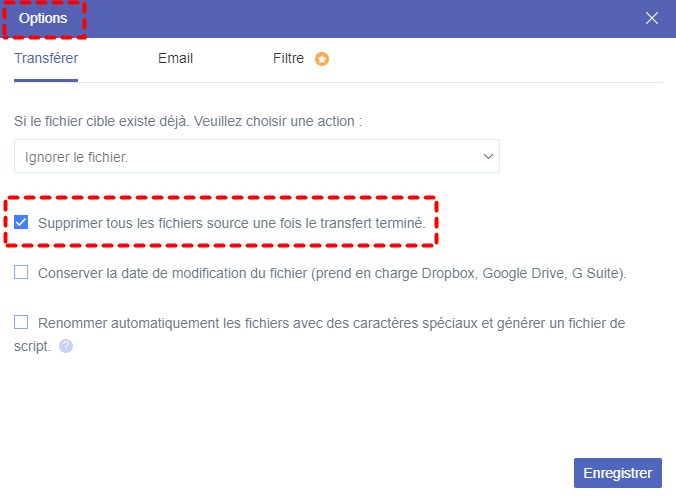
Étape 4. Cliquez sur "Transférer maintenant" et MultCloud transférera immédiatement les Google Docs du Google My Drive personnel vers le Google Workspace Drive partagé.
Conseils :
- MultCloud prend en charge les tâches de Transfert de Cloud hors ligne, ce qui signifie que vous pouvez fermer le site web ou l'appareil après le début de la tâche.
- Si vous dépassez les 5 Go de trafic de données gratuit lors du transfert de données entre clouds en un mois, MultCloud propose de nombreuses options pour passer à une version premium et fournit un trafic de données allant de 100 Go par mois à illimité à vie avec une vitesse de transfert ultrarapide.
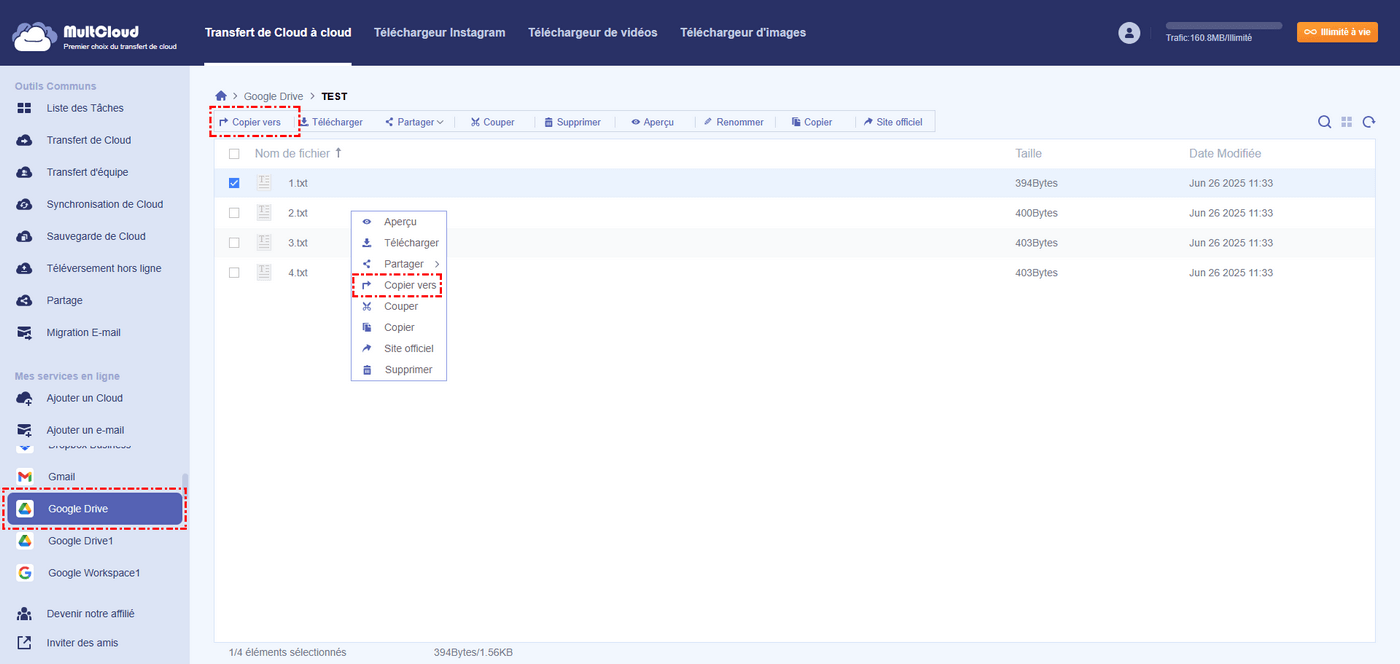
En plus d'utiliser le Transfert de Cloud pour déplacer rapidement des Google Docs et d'autres fichiers de Mon Drive vers le Drive partagé de différents comptes, vous pouvez essayer "Copier vers" dans MultCloud, qui peut vous aider à déplacer des Google Docs de Mon Drive vers plusieurs destinations à la fois en cochant "Multi-Sélection".
Conseil bonus : Déplacer des comptes Google entre différents domaines ou clouds professionnels
Comme vous pouvez le constater, MultCloud peut vous aider à déplacer des fichiers entre clouds de la manière la plus simple et la plus fiable grâce à ses excellentes fonctionnalités. De plus, MultCloud n'est pas seulement le meilleur service pour déplacer des données entre des clouds individuels, mais c'est aussi le service le plus efficace pour réaliser une migration par lots de comptes entre domaines ou clouds professionnels.
Avec l'aide de la fonction "Transfert d'équipe", vous pouvez facilement migrer Google Workspace vers Google Workspace d'un autre domaine ou d'autres clouds professionnels sur tous les comptes de votre équipe en un clic. Et la correspondance automatique intelligente des comptes source et cible vous offrira la meilleure expérience de migration d'équipe, même sans achat.
Conseils :
- Le fonctionnement de Transfert d'équipe est similaire à celui de Transfert de Cloud, donc vous n'aurez aucune difficulté à essayer Transfert d'équipe.
- Transfert d'équipe prend désormais en charge les principaux clouds professionnels comme Google Workspace, Dropbox Business, Box for Business et OneDrive for Business.
Conclusion
Il est temps pour vous d'utiliser l'une des 3 excellentes solutions illustrées ci-dessus pour déplacer efficacement un Google Doc de Mon Drive vers les Drives partagés. Et en utilisant MultCloud, vous obtiendriez la meilleure expérience pour transférer des Google Docs depuis Mon Drive d'un compte Google personnel, d'un autre compte Google Workspace ou d'un autre domaine Google Workspace vers les Drives partagés de la manière la plus rapide, sans perdre aucune donnée.
De plus, si vous souhaitez utiliser le même Google Doc à la fois dans Mon Drive et dans les Drives partagés avec la bonne version, vous pouvez essayer la fonction "Synchronisation de Cloud" dans MultCloud pour synchroniser 2 comptes Google Drive ou synchroniser entre Mon Drive et un Drive partagé en un seul clic.
Clouds supportés par MultCloud
-
Google Drive
-
Google Workspace
-
OneDrive
-
OneDrive for Business
-
SharePoint
-
Dropbox
-
Dropbox Business
-
MEGA
-
Google Photos
-
iCloud Photos
-
FTP
-
box
-
box for Business
-
pCloud
-
Baidu
-
Flickr
-
HiDrive
-
Yandex
-
NAS
-
WebDAV
-
MediaFire
-
iCloud Drive
-
WEB.DE
-
Evernote
-
Amazon S3
-
Wasabi
-
ownCloud
-
MySQL
-
Egnyte
-
Putio
-
ADrive
-
SugarSync
-
Backblaze
-
CloudMe
-
MyDrive
-
Cubby


Restez Informé De Nos
Derniers Conseils
Ajoutez-nous à vos sources préférées sur Google pour ne jamais manquer nos guides pratiques.
 Ajouter en tant que source préférée >>