

Recherche rapide :
Cas d'utilisateur : Comment enregistrer un fichier dans SharePoint ?
Comment enregistrer des fichiers dans SharePoint ? Par exemple, les fichiers stockés sur mon ordinateur, les fichiers créés dans Microsoft Office ou d'autres lecteurs cloud peuvent-ils être enregistrés directement dans SharePoint ?
Dans de nombreuses communautés et forums, les utilisateurs posent des questions sur la manière d'enregistrer des fichiers dans SharePoint. Bien que cela semble être un problème simple, c'est en réalité assez fastidieux, car il existe de nombreuses techniques pour enregistrer des fichiers dans SharePoint, chacune présentant ses avantages et ses inconvénients. C'est pourquoi, afin de mieux répondre aux doutes de nombreux utilisateurs, j'ai décidé d'écrire cet article pour vous présenter toutes les options possibles.
Comment enregistrer dans SharePoint directement [7 Options]
En tant que plateforme collaborative basée sur le Web et intégrée nativement à Microsoft Office, SharePoint aide les utilisateurs à partager et à gérer du contenu, des connaissances et des applications afin d'améliorer le travail d'équipe, de trouver rapidement des informations et de collaborer de manière transparente au sein de l'organisation. Mais en raison de ses fonctions puissantes, de nombreux utilisateurs ont des doutes sur la manière d'enregistrer des fichiers dans SharePoint. Vous trouverez ci-dessous 7 options importantes et couramment utilisées pour enregistrer des fichiers dans SharePoint.
Option 1 : Bouton « Charger » dans SharePoint
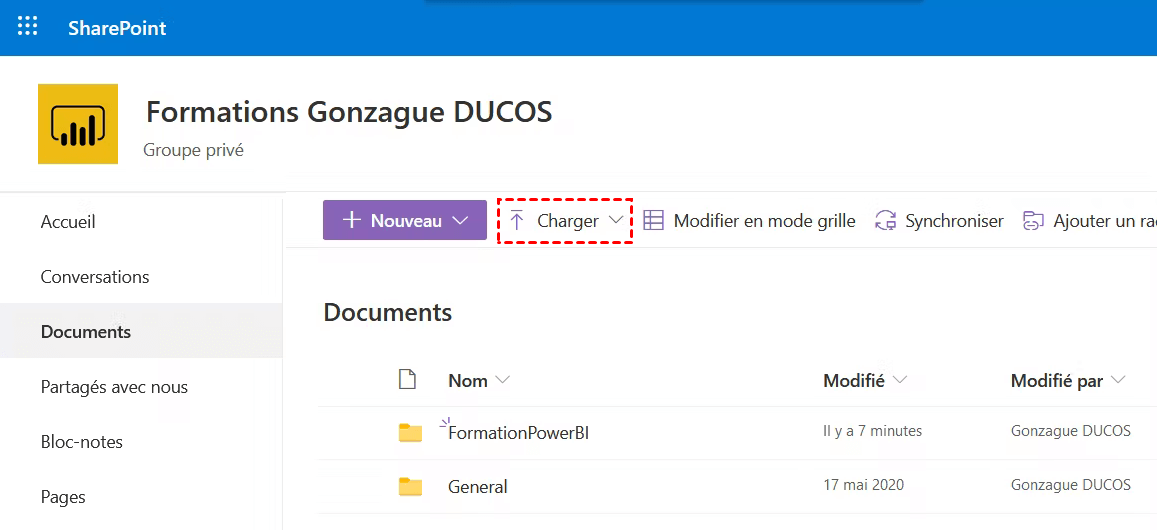
L'option la plus simple et intuitive consiste à utiliser le bouton de chargement dans la bibliothèque SharePoint. Les utilisateurs de SharePoint Online peuvent utiliser ce bouton pour charger plusieurs fichiers et dossiers dans SharePoint Office 365. Les utilisateurs de versions plus anciennes de SharePoint, ceux qui exécutent SharePoint localement ou ceux qui utilisent encore l'apparence classique d'une bibliothèque de documents ne peuvent charger qu'un seul fichier à la fois à l'aide de cette méthode.
Option 2 : Glisser-déposer
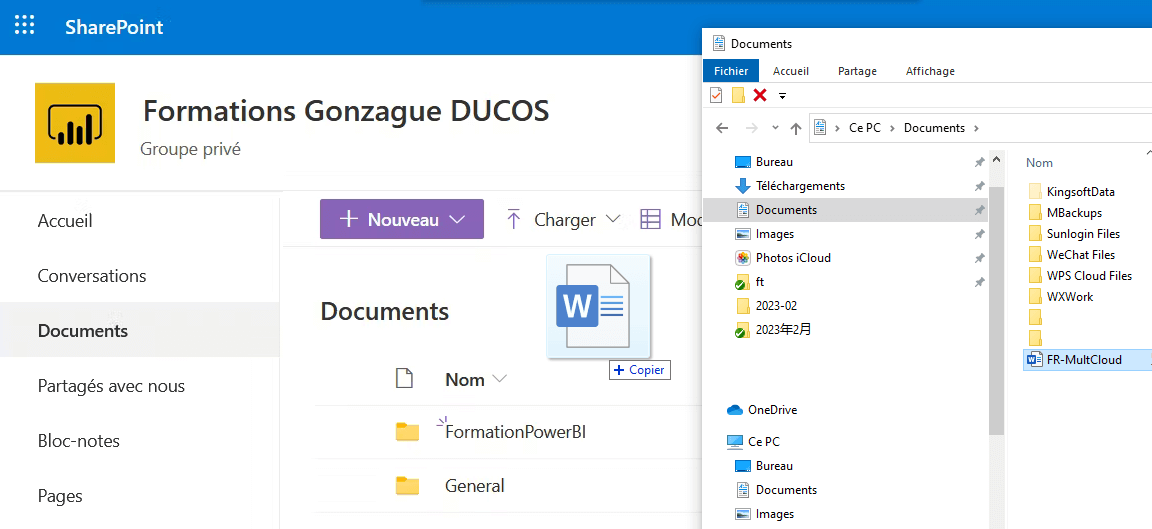
SharePoint Online et SharePoint 2013 offrent une nouvelle fonctionnalité pratique : le glisser-déposer. Cette méthode vous permet de transférer facilement plusieurs fichiers et dossiers directement dans le navigateur, ce qui simplifie grandement la façon de savoir comment enregistrer un document sur l'ordinateur depuis SharePoint. Cependant, notez que, comme pour l'option précédente, le glisser-déposer des dossiers n'est possible que si vous utilisez l'expérience moderne de SharePoint Online et les bibliothèques de documents.
Option 3 : Comment enregistrer dans SharePoint via le gestionnaire de fichiers cloud
Les méthodes ci-dessus sont utiles si vous n'utilisez qu'un seul compte cloud dans votre vie quotidienne et que vous n'avez pas beaucoup de sites dans votre compte SharePoint. Sinon, vous risquez d'être perdu lorsque vous voudrez passer d'un cloud à l'autre ou trouver le bon site SharePoint pour charger vos fichiers.
Dans ce cas, un gestionnaire de stockage cloud multiple gratuit basé sur le web, appelé MultCloud, peut faciliter et rendre plus pratique votre processus de chargement SharePoint.

MultCloud est un gestionnaire de fichiers cloud professionnel et fiable qui offre une excellente interface web vous permettant d'utiliser, de gérer et de transférer efficacement et en toute sécurité des données entre plus de 40 marques de clouds.
- Accès rapide à tous vos fichiers cloud : Tous vos clouds s'affichent sur la page d'accueil avec les informations de stockage. Tous les sites sont clairement répertoriés sur la page SharePoint pour un accès unique à vos fichiers.
- Prise en charge de plus de 40 services cloud : Vous pouvez ajouter gratuitement des services de stockage cloud personnels et professionnels tels que Google Drive, Google Workspace, OneDrive, OneDrive for Business, SharePoint, Wasabi, Amazon S3, NAS, WebDAV, FTP, etc., afin de gérer plusieurs comptes de stockage cloud simultanément.
- Facile à utiliser et à gérer tous les fichiers cloud : MultCloud offre de nombreuses fonctionnalités cloud intégrées telles que le téléchargement, le partage, la prévisualisation, le renommage, le copier-coller, vous permettant de gérer vos fichiers cloud directement dans MultCloud sans avoir à passer constamment d'un compte à l'autre.
Si vous souhaitez charger plus facilement des fichiers sur SharePoint, suivez les instructions ci-dessous.
Étape 1. Créez un compte MultCloud sur votre navigateur et connectez-vous.
Étape 2. Cliquez sur le bouton « Ajouter un Cloud » et sélectionnez l'icône SharePoint. Suivez ensuite les instructions qui s'affichent pour ajouter votre compte SharePoint à MultCloud.
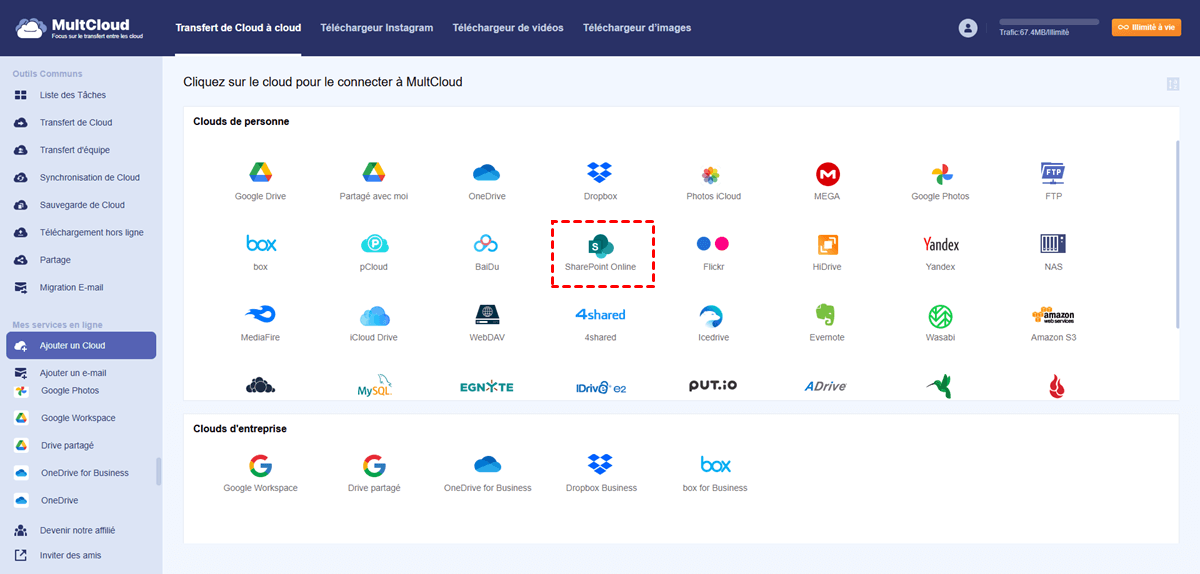
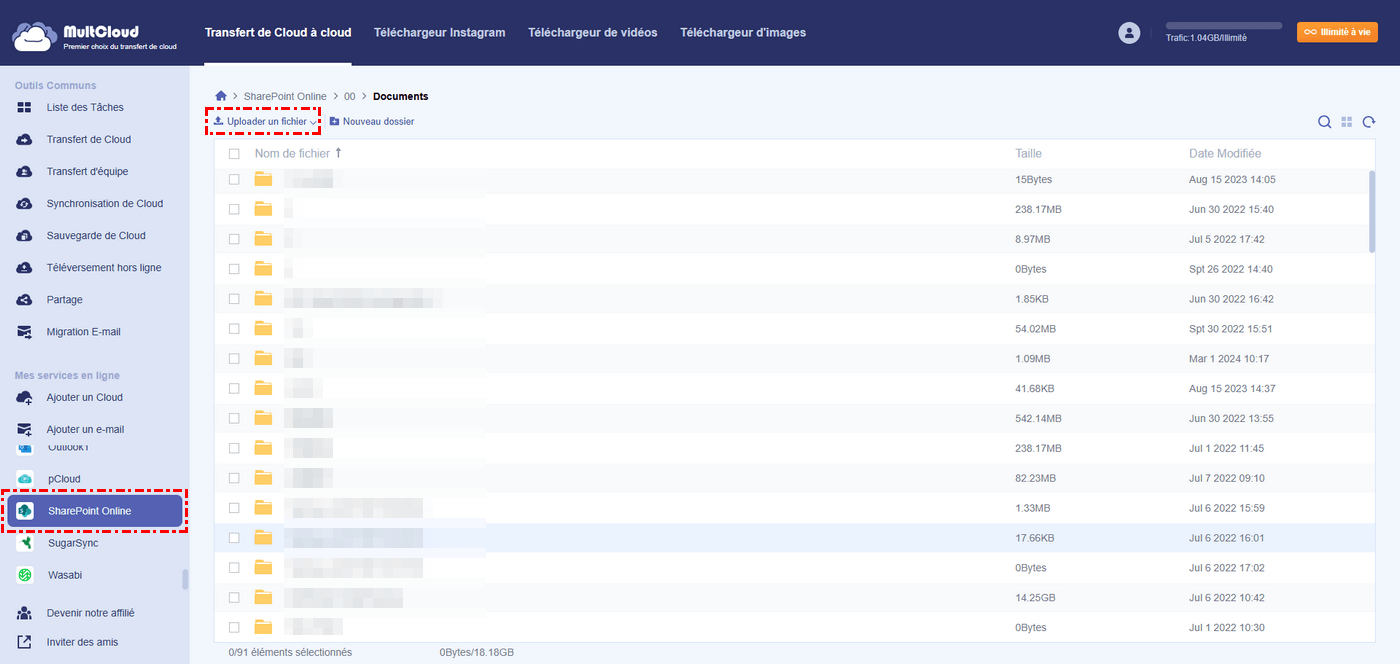
Étape 3. Ouvrez votre compte SharePoint dans MultCloud, puis ouvrez le dossier « Documents » sur votre site.
Étape 4. Cliquez sur le bouton « Uploader un fichier » dans la barre de fonctions supérieure et naviguez jusqu'au fichier dans la fenêtre contextuelle. Cliquez ensuite sur « Ouvrir » et votre fichier sera immédiatement chargé sur SharePoint.
Remarques :
- MultCloud prend également en charge les fonctions Transfert de Cloud, Synchronisation de Cloud et Sauvegarde de Cloud, qui peuvent vous aider à transférer, synchroniser et sauvegarder des données SharePoint vers d'autres disques cloud.
- Comme MultCloud prend en charge tous les systèmes d'exploitation, vous pouvez également utiliser cette méthode pour télécharger facilement des données vers SharePoint à partir d'iPhones et d'autres appareils.
- En plus du chargement de fichiers vers SharePoint, MullCloud prend également en charge le transfert de données de messagerie vers SharePoint.
Option 4 : Enregistrer sous à partir de Word/Excel/PowerPoint
Si vous créez un nouveau document dans Word, Excel, PowerPoint ou OneNote, vous pouvez l'enregistrer directement dans un site/une bibliothèque SharePoint spécifique. En enregistrant les fichiers de cette manière, vous n'avez pas besoin d'enregistrer le document sur le bureau avant de le charger dans SharePoint, ce qui élimine les étapes fastidieuses de chargement. Pour ce faire, procédez comme suit :
Étape 1. Copiez l'URL du site SharePoint où vous souhaitez enregistrer le document.
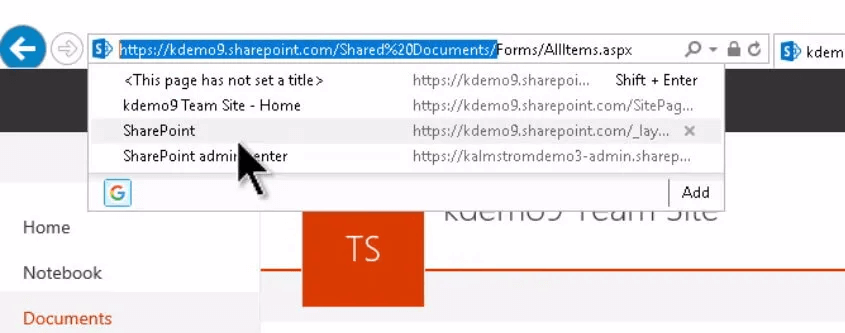
Étape 2. Dans Word, Excel, PowerPoint ou OneNote, allez dans Fichier > Enregistrer sous > Parcourir. Dans la fenêtre qui s'affiche, collez l'URL du site SharePoint dans la fenêtre d'adresse.
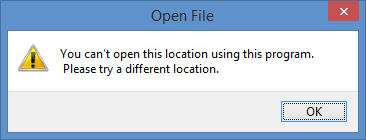
Remarque : Veillez à ne pas inclure le chemin complet. Par exemple, si le chemin complet vers une bibliothèque/vue est https://companyname.sharepoint.com/sites/intranet/accounting/Shared%20Documents/Forms/AllItems.aspx, le chemin à coller dans la barre d’adresse de la fenêtre contextuelle est https://companyname.sharepoint.com/sites/intranet/accounting/Shared%20Documents (sans /Forms/AllItems.aspx). Dans le cas contraire, l’emplacement ne sera pas résolu et vous recevrez le message d’erreur suivant :
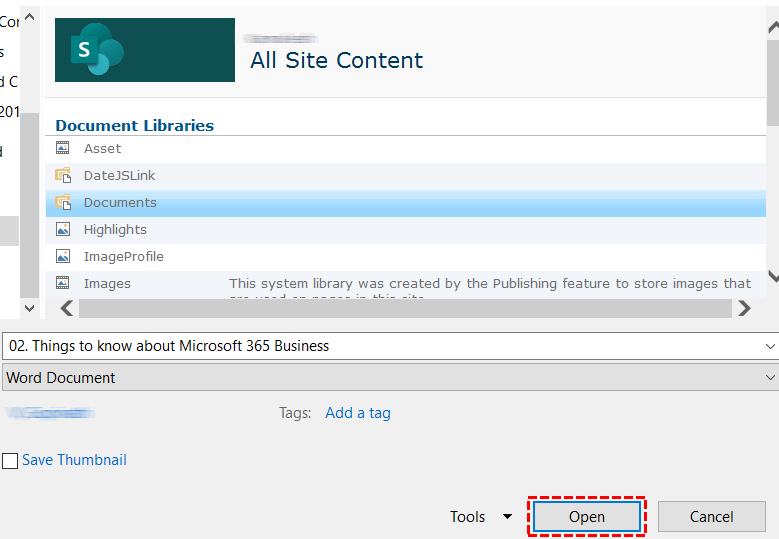
Étape 3. Après avoir effectué les étapes ci-dessus, vous verrez le contenu du site web. Il vous suffit alors de naviguer jusqu'à la bibliothèque et au dossier spécifique où vous souhaitez enregistrer le document, puis de cliquer sur « Ouvrir ». Le document sera alors enregistré directement dans SharePoint.
Option 5 : Créer un nouveau document Office dans SharePoint Online
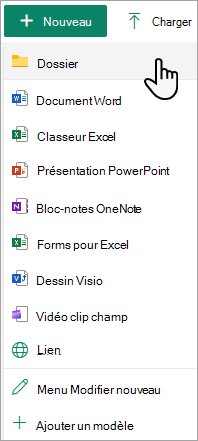
La quatrième option pour enregistrer des documents dans SharePoint consiste à les créer à partir de SharePoint. Au lieu de créer un nouveau document dans Word ou Excel sur votre bureau, vous pouvez utiliser le bouton déroulant « Nouveau » et sélectionner le fichier que vous souhaitez créer. Vous pouvez choisir de créer des fichiers Word, Excel, PowerPoint et OneNote. L'avantage de cette approche est que les fichiers créés de cette manière sont automatiquement enregistrés dans la bibliothèque/le dossier de documents où vous cliquez sur le bouton « Nouveau » !
Option 6 : Charger via l'Explorateur Windows (Explorateur de fichiers)
Une autre option pour enregistrer des fichiers dans SharePoint consiste à utiliser l'Explorateur Windows. Lorsque vous ouvrez une bibliothèque de documents via l'Explorateur Windows, une fenêtre standard de l'Explorateur de fichiers s'ouvre et vous pouvez glisser-déposer des documents et des dossiers comme vous le feriez pour déplacer/copier des fichiers dans Windows.
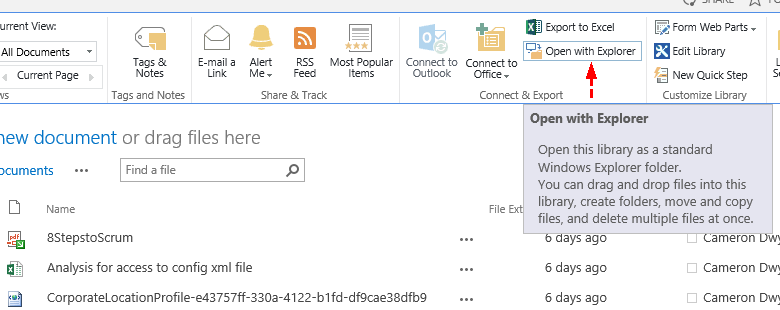
Remarque : Vous ne pouvez utiliser cette option que si vous disposez d'une bibliothèque de documents classique, si vous exécutez SharePoint localement ou si vous avez des fichiers non Microsoft Office (par exemple, des fichiers AutoCAD ou Photoshop). Si vous utilisez l'expérience de bibliothèque moderne, utilisez plutôt l'une des options ci-dessus.
Option 7 : Comment enregistrer dans SharePoint via le client de synchronisation OneDrive
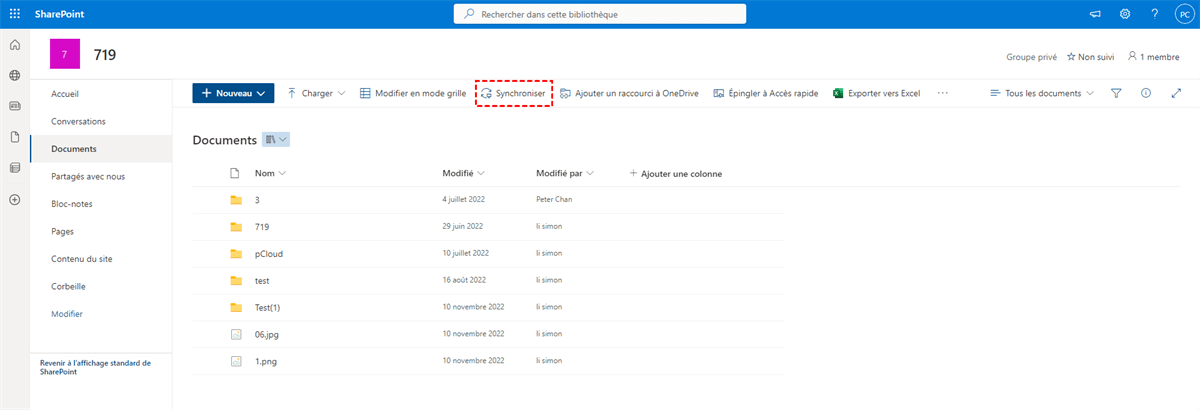
Une autre option pour enregistrer des fichiers dans SharePoint consiste à utiliser le client de synchronisation OneDrive. Cela signifie que vous enregistrez le fichier dans un dossier de synchronisation OneDrive sur le lecteur C:, que vous l'enregistrez dans une bibliothèque de documents préalablement synchronisée, puis que vous effectuez le reste en synchronisant (copiant) le fichier vers SharePoint Online.
Étape 1. Accédez à la bibliothèque que vous souhaitez synchroniser et cliquez sur le bouton « Synchroniser ».
Étape 2. Si l'application OneDrive n'est pas installée sur votre ordinateur, vous serez invité à télécharger le logiciel au préalable.
Étape 3. Une fois tous les paramètres configurés, la bibliothèque sera synchronisée avec votre ordinateur.
Résumé
Pour savoir comment enregistrer dans SharePoint directement et rapidement, cet article décrit 7 méthodes possibles. Vous pouvez choisir la méthode qui vous convient le mieux et suivre le guide étape par étape pour enregistrer rapidement tout ce que vous souhaitez dans SharePoint Online.
De plus, en tant que meilleur service de transfert de fichiers dans le cloud, MultCloud vous aide non seulement à enregistrer des fichiers sur SharePoint Online, mais vous offre également des fonctions de Transfert de Cloud, Synchronisation de Cloud, Sauvegarde de Cloud et Transfert d'équipe. Vous pouvez ainsi facilement effectuer des transferts de cloud à cloud sans passer par des étapes de téléchargement et de chargement.
Clouds supportés par MultCloud
-
Google Drive
-
Google Workspace
-
OneDrive
-
OneDrive for Business
-
SharePoint
-
Dropbox
-
Dropbox Business
-
MEGA
-
Google Photos
-
iCloud Photos
-
FTP
-
box
-
box for Business
-
pCloud
-
Baidu
-
Flickr
-
HiDrive
-
Yandex
-
NAS
-
WebDAV
-
MediaFire
-
iCloud Drive
-
WEB.DE
-
Evernote
-
Amazon S3
-
Wasabi
-
ownCloud
-
MySQL
-
Egnyte
-
Putio
-
ADrive
-
SugarSync
-
Backblaze
-
CloudMe
-
MyDrive
-
Cubby


Restez Informé De Nos
Derniers Conseils
Ajoutez-nous à vos sources préférées sur Google pour ne jamais manquer nos guides pratiques.
 Ajouter en tant que source préférée >>