

Búsqueda rápida:
Caso de usuario: ¿Puedo usar Dropbox como servidor FTP?
► "¿Se puede usar Dropbox como servidor FTP? Si es así, ¿cómo puedo hacerlo?"
► "Dropbox se ha convertido en mi nuevo sustituto de FTP. ¿Hay alguna forma de transferir todos los datos de mi servidor FTP a mi cuenta de Dropbox? ¡Muchas gracias!"
¿Qué es FTP?
Las transferencias de archivos en redes basadas en TCP, como Internet, se realizan a través del protocolo de red estándar conocido como FTP. Las siguientes son las 6 tareas principales de un servidor FTP:
- Almacenamiento: los usuarios pueden cargar o descargar archivos en el servidor FTP.
- Control de acceso: el propietario puede configurar permisos para ver, editar, distribuir y eliminar archivos del servidor FTP.
- Sincronización: la sincronización de archivos remotos a locales se puede automatizar con un servidor FTP.
- Recuperación: los datos empresariales se pueden respaldar en un servidor FTP para garantizar la continuidad del negocio tanto durante como después de una brecha o tragedia importante.
- Transferencia de archivos grandes/múltiples: se pueden transferir gigabytes a la vez a través de un servidor FTP.
- Seguridad: las empresas pueden establecer una conexión cifrada utilizando SFTP y FTPS, incluso si FTP no es seguro.
La mejor alternativa a FTP para transferencia de archivos: Dropbox

Si eres un administrador de TI, usar un servidor FTP te resultará muy fácil. Pero para otros, comprender el software de cliente FTP y los servidores puede ser frustrante, consumir mucho tiempo y, en última instancia, ser infructuoso. Y, incluso si logras entenderlo, alojar datos con un programa FTP puede ser un asunto complicado. Las transferencias lentas y los controles de acceso complejos, así como la necesidad de clientes FTP u otro software especial, son dolores de cabeza.
¿Puede Dropbox actuar como un servidor FTP? Bueno, Dropbox facilita que cualquier usuario realice copias de seguridad, acceda y transfiera archivos. No es necesario iniciar sesión manualmente en el servidor y esperar a que los archivos se suban uno por uno como ocurre con las conexiones FTP. Por lo tanto, muchos usuarios optan por utilizar Dropbox como servidor FTP.
- Dropbox ofrece mayor velocidad: Los servidores FTP requieren una conexión ininterrumpida en tiempo real para subir y descargar archivos. Pero Dropbox sigue funcionando incluso en caso de un corte de internet. Las transferencias interrumpidas se reanudan automáticamente cuando se restablece la conexión; así no se pierde tiempo la próxima vez que necesites subir un archivo grande.
- Dropbox ofrece un uso compartido sencillo: ¿Compartes documentos confidenciales a través de un servidor FTP o SFTP? Es posible que debas configurar un nuevo inicio de sesión para cada usuario y enviárselo. Al utilizar Dropbox para compartir archivos, puedes enviar archivos o carpetas de forma sencilla y segura con solo unos clics.
- Dropbox ofrece mayor seguridad: Para muchos usuarios, la seguridad del servidor FTP está lejos de ser suficiente. Como el estándar de alojamiento FTP se desarrolló hace mucho tiempo, ahora es vulnerable a ataques de fuerza bruta, captura de paquetes y suplantación de identidad (spoofing). Pero Dropbox, de manera predeterminada, ofrece la seguridad que necesitas para mantener tus datos protegidos.
Cómo utilizar Dropbox como servidor FTP --- FileZilla Pro
Aunque Dropbox se conoce principalmente como un servicio de almacenamiento en la nube, también puedes utilizarlo como servidor FTP con la ayuda de una aplicación o servicio de terceros. Estos son los pasos que debes seguir para usar Dropbox como servidor FTP:
Paso 1. Descarga e instala un software de servidor FTP de terceros que sea compatible con la integración de Dropbox. FileZilla Pro es un ejemplo de este tipo de software.
Paso 2. Una vez que hayas instalado el software del servidor FTP, configura sus ajustes, incluidos el nombre de usuario y la contraseña de FTP, el número de puerto y otros parámetros necesarios.
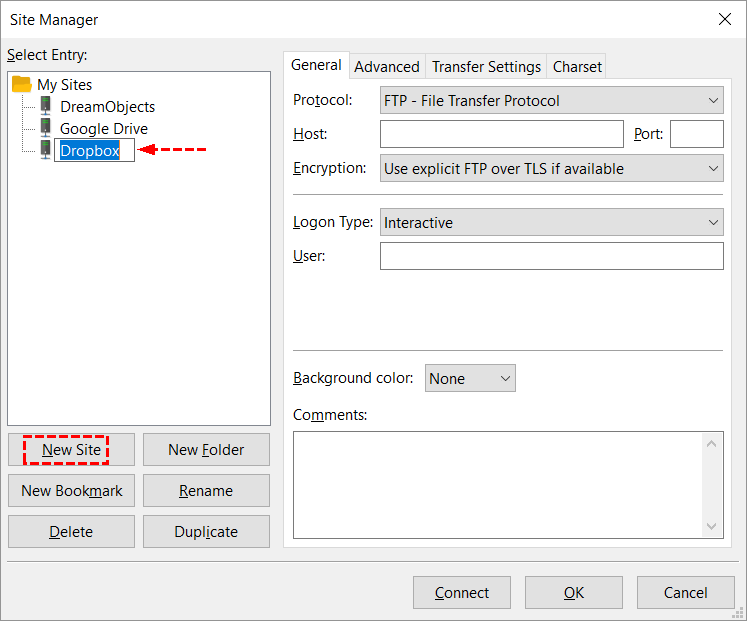
Paso 3. Haz clic en "Archivo" > "Gestor de sitios" y, a continuación, haz clic en "Nuevo sitio" en el cuadro de diálogo del Gestor de sitios para crear una nueva conexión con Dropbox.
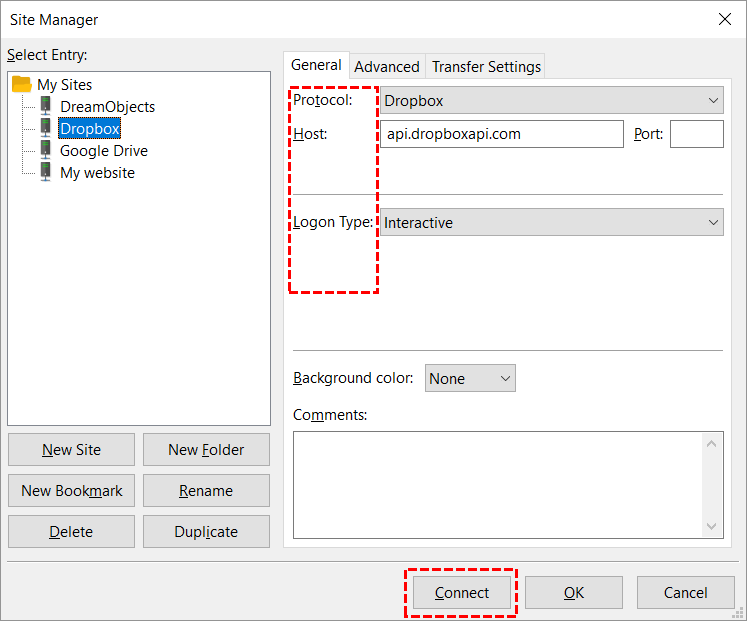
Paso 4. Selecciona "Dropbox" como protocolo. A continuación, configura los ajustes generales y haz clic en "Conectar".
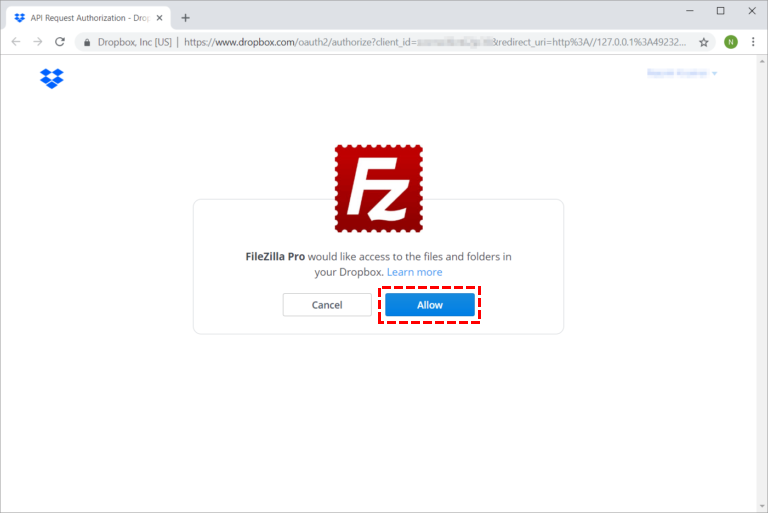
Paso 5. Se le redirigirá a Dropbox para autorizar FileZilla Pro. A continuación, introduzca sus credenciales de Dropbox para continuar. Autorice a FileZilla Pro para que acceda a su Dropbox.
Paso 6. Puede cerrar la ventana del navegador. A la derecha, verá sus archivos y directorios.
Una vez conectado, puede subir o descargar archivos desde y hacia su cuenta de Dropbox. Es importante señalar que usar Dropbox como servidor FTP puede tener algunas limitaciones, como restricciones de tamaño de archivo y velocidades de subida y bajada. Además, puede requerir ciertos conocimientos técnicos y configuración para funcionar correctamente.
Consejo adicional: La mejor manera de usar Dropbox y un servidor FTP juntos
Es difícil dejar ir una herramienta si se ha estado usando durante mucho tiempo. Especialmente si ha creado procesos empresariales en torno al FTP. Por lo tanto, si desea utilizar Dropbox y FTP al mismo tiempo, un administrador de archivos en la nube profesional como MultCloud puede ayudarle.

- Integración perfecta: Gestione más de 30 unidades en la nube de forma centralizada;
- Migración aleatoria: Realice migraciones puntuales o incrementales según sus necesidades;
- Sincronización en tiempo real: Proporcione 10 modos de sincronización personalizados para simplificar la colaboración;
- Copia de seguridad inteligente: Restaure los datos respaldados a la versión anterior en cualquier momento;
- Carga remota: Descargue directamente URL, archivos torrent o enlaces magnéticos a la nube.
A continuación, le mostraremos cómo establecer una conexión entre Dropbox y FTP.
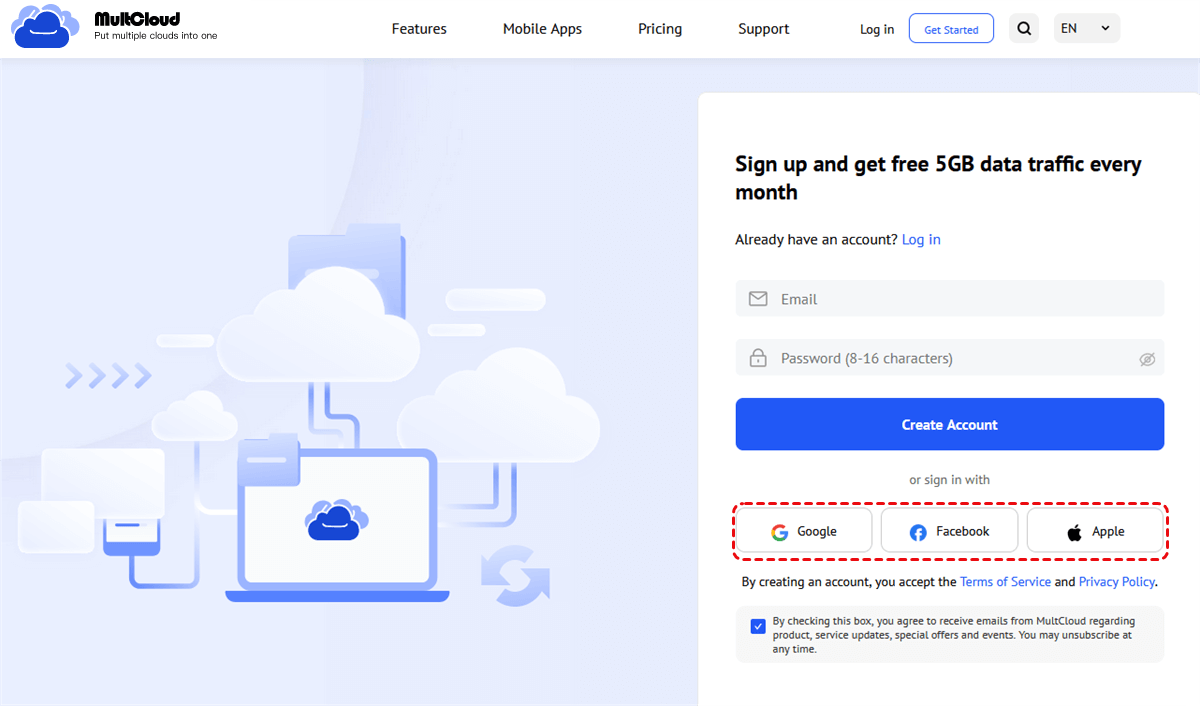
Paso 1. Abra su navegador y visite la página principal de MultCloud. Luego, ingrese su dirección de correo electrónico y contraseña para crear una cuenta, o también puede hacer clic directamente en Facebook y Google para autorizar la cuenta e iniciar sesión directamente.

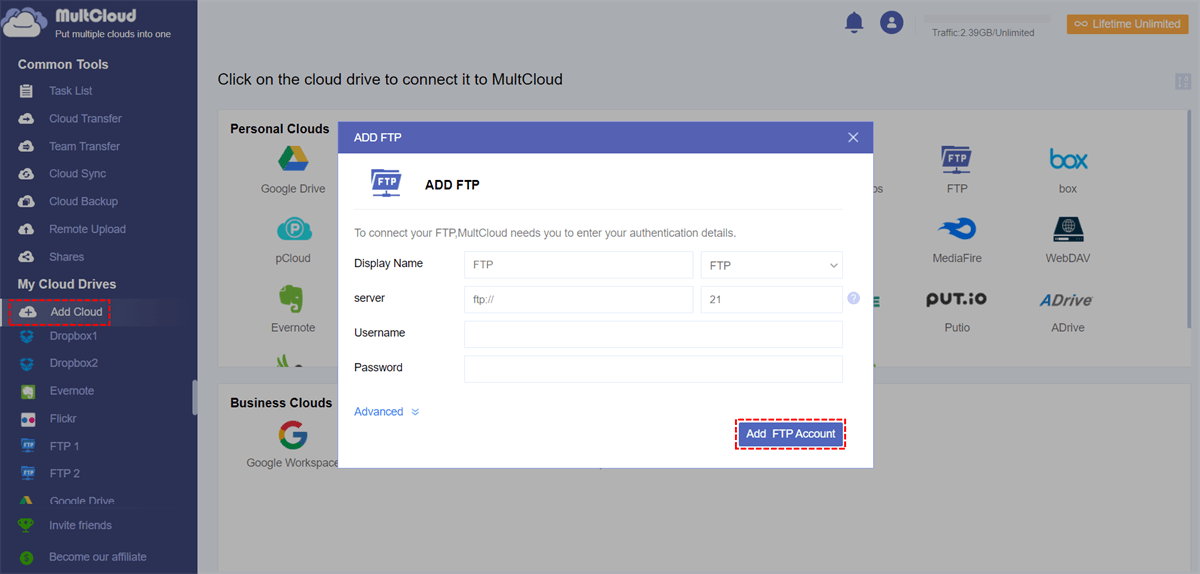
Paso 2. Añada su cuenta FTP a MultCloud. Aquí haga clic en "Añadir nube" para seleccionar FTP; otorgar a MultCloud acceso a FTP requiere la dirección de su servidor FTP, así como su nombre de usuario y contraseña de FTP. Luego, haga clic en "Añadir cuenta FTP" para continuar con el siguiente paso.
Paso 3. Añada su Dropbox a MultCloud. Haga clic en el icono de Dropbox y siga las instrucciones para otorgar a MultCloud acceso a su cuenta de Dropbox.
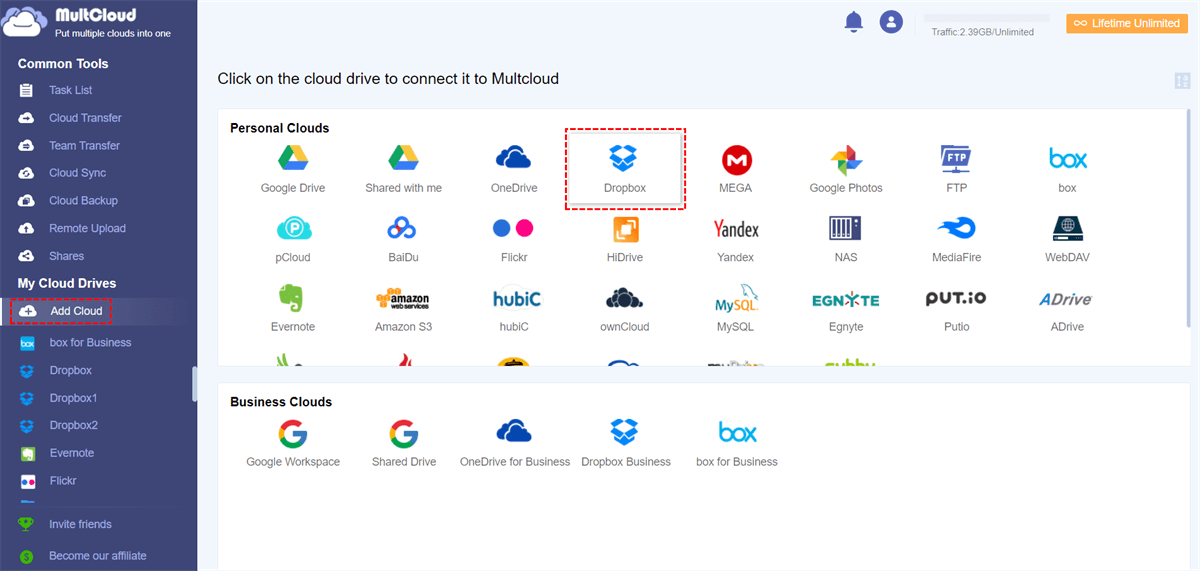
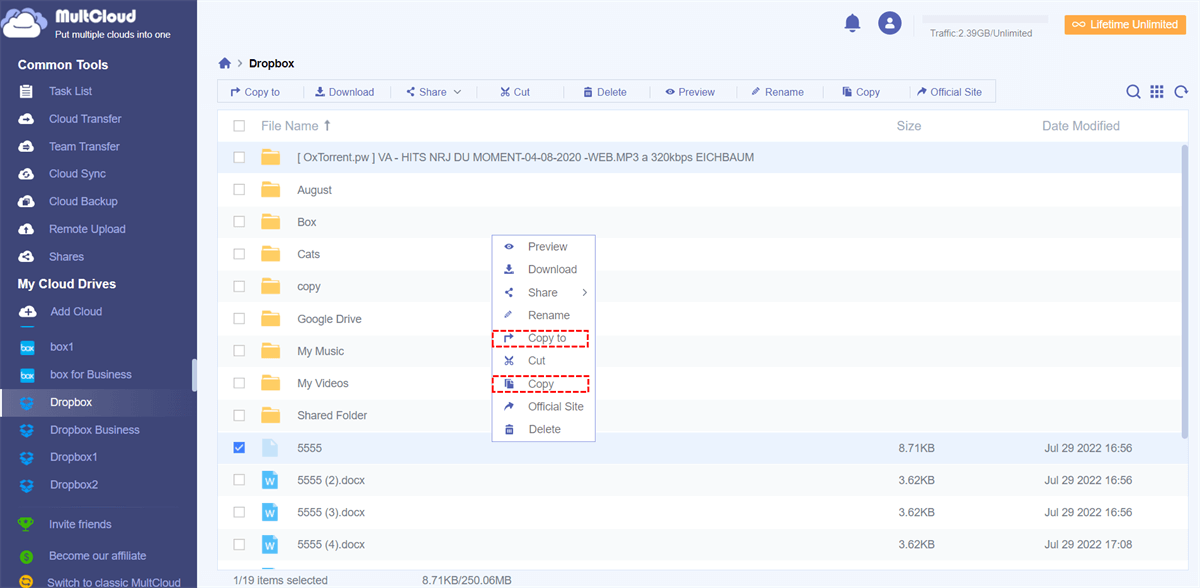
Paso 3. Después de conectar FTP y Dropbox, puede administrar archivos entre ellos mediante las funciones de "Copiar" o "Copiar a", "Transferencia en la nube", "Sincronización en la nube" y "Copia de seguridad en la nube" proporcionadas por MultCloud.
► Copiar/Copiar a
Esta función le permite seleccionar archivos específicos de Dropbox/FTP y moverlos a otra nube mediante "Copiar"/"Copiar a".
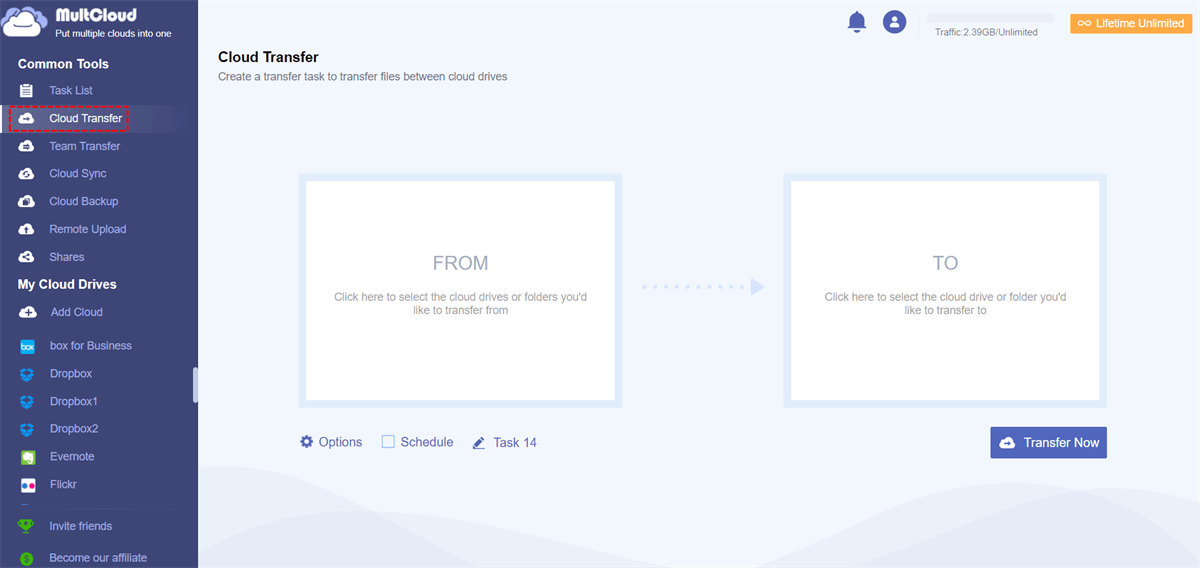
► Transferencia en la nube
La función admite la transferencia de archivos de FTP a Dropbox o de Dropbox a FTP, y permite a los usuarios configurar programaciones para ejecutar tareas automáticamente. Las "Opciones" permiten a los usuarios configurar el modo de transferencia, el filtrado de archivos y las notificaciones por correo electrónico.
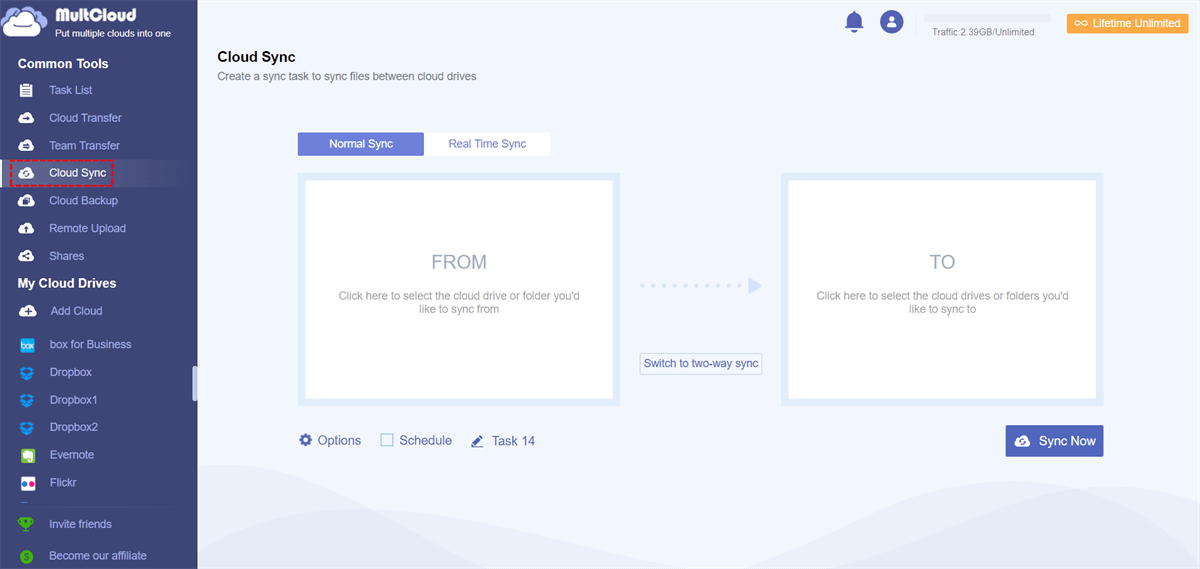
► Sincronización en la nube
Ofrece diferentes modos para sincronizar FTP y Dropbox, incluyendo "Sincronización en tiempo real", "Sincronización unidireccional", "Sincronización bidireccional", "Sincronización simple", "Sincronización espejo", "Sincronización de movimiento", "Sincronización acumulativa", "Sincronización de actualización", "Sincronización incremental" y "Sincronización de copia de seguridad completa". Además, también puede configurar tareas de sincronización programadas.
► Copia de seguridad en la nube
Esta función admite la copia de seguridad de FTP a Dropbox o de Dropbox a FTP directamente. Una vez completada la copia de seguridad de los datos, si necesita restaurar el archivo a la versión anterior, puede buscar la tarea de copia de seguridad en ejecución en "Lista de tareas" y, a continuación, restaurarla a través de "Versiones" o "Restaurar".
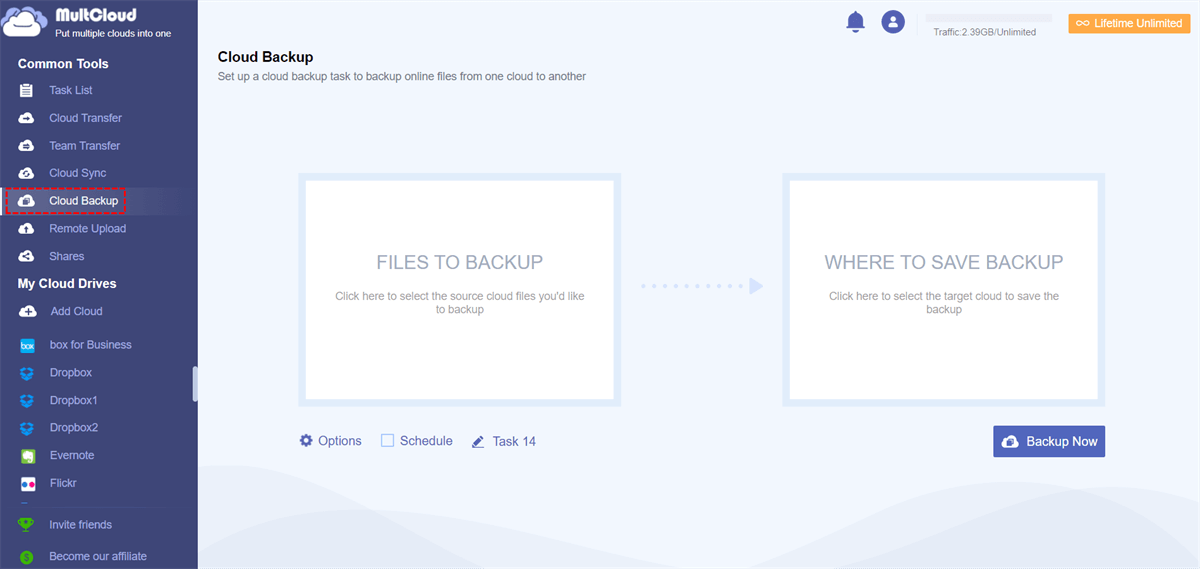
⚡NUEVO: Copia de seguridad y migración de sitios web mediante MultCloud
Para webmasters y propietarios de empresas, MultCloud ha lanzado una función especializada de Copia de seguridad de sitios web. Si actualmente utiliza FTP para administrar los archivos de su sitio web, esta herramienta le permite evitar transferencias manuales complejas y realizar una copia de seguridad de todo su sitio directamente en Dropbox.
¿Por qué utilizar la copia de seguridad y migración de sitios web?
- 🌈Protección integral (Archivos + Bases de datos): A diferencia de las transferencias FTP estándar que solo mueven archivos, MultCloud realiza una copia de seguridad de los archivos de su sitio web y de sus bases de datos SQL (MySQL/MariaDB) simultáneamente, lo que garantiza un punto de restauración completo.
- 🌈Uso de ancho de banda local cero: El proceso de copia de seguridad y migración se realiza íntegramente en los servidores de MultCloud. No necesita descargar carpetas gigantescas del sitio web a su computadora y volver a cargarlas; todo se mueve directamente del servidor a Dropbox.
- 🌈Recuperación ante desastres simplificada: Al automatizar las copias de seguridad en Dropbox, crea un plan de recuperación "fuera de las instalaciones". Si su servidor web falla o es pirateado, todo su sitio estará guardado de forma segura en su almacenamiento en la nube, listo para ser restaurado con un solo clic.
Cómo realizar una copia de seguridad de su sitio web en Dropbox:
Paso 1. Inicie sesión en MultCloud: Cree una cuenta gratuita o inicie sesión a través de Google/Facebook.
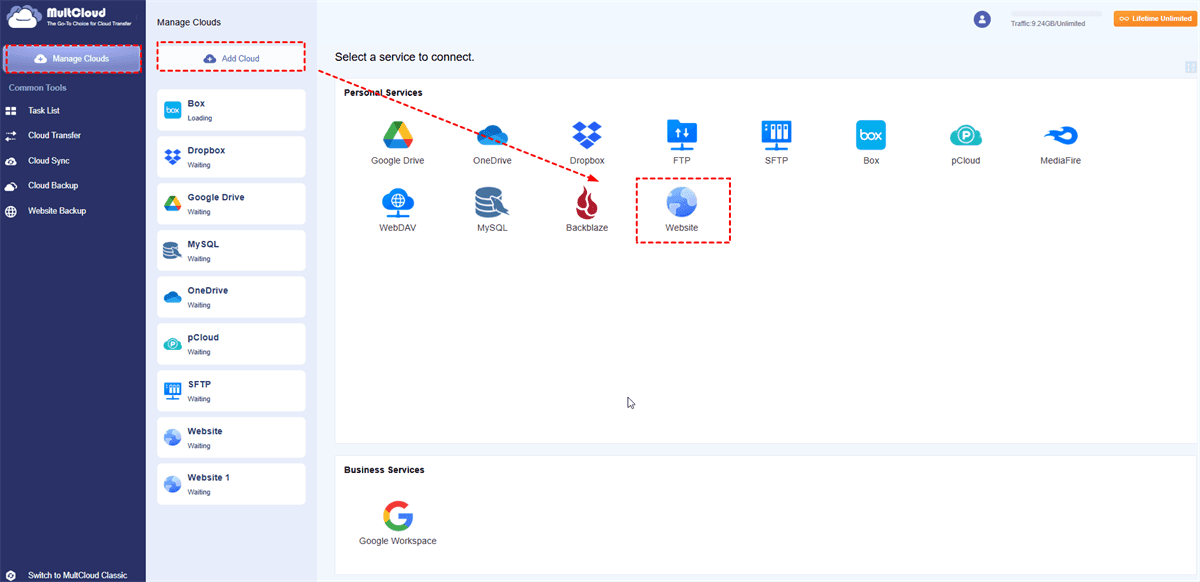
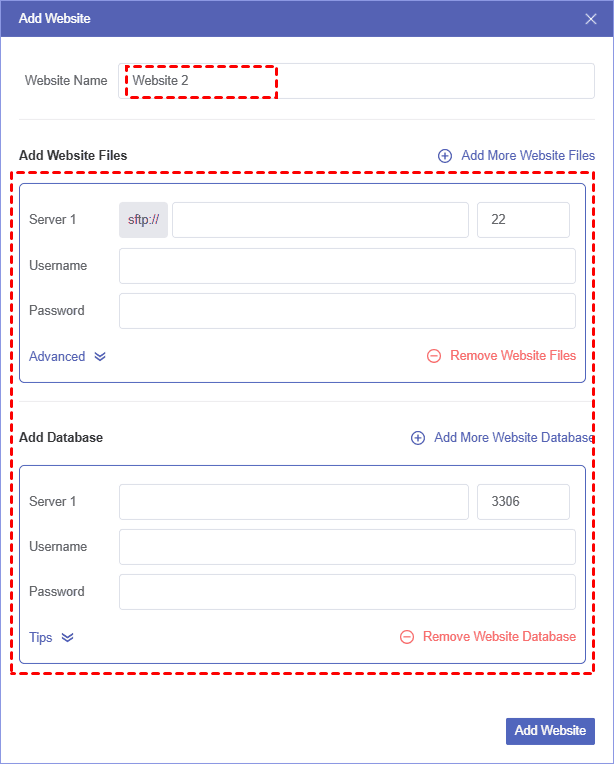
Paso 2. Añadir sitio web: Haga clic en "Añadir nube" y elija "Sitio web" para conectar su sitio mediante FTP/SFTP e introducir sus credenciales de base de datos.
Paso 3. Seleccionar origen y destino: Haga clic en "Copia de seguridad del sitio web" en la barra lateral izquierda. Elija Sitio web como el origen donde se encuentran los archivos y bases de datos de los que desea hacer una copia de seguridad. Elija Dropbox como el destino donde desea almacenar las copias de seguridad de su sitio web.
Paso 4. Configurar programación: (Opcional) Configure la copia de seguridad para que se ejecute diariamente, semanalmente o mensualmente para garantizar que sus datos estén siempre actualizados.
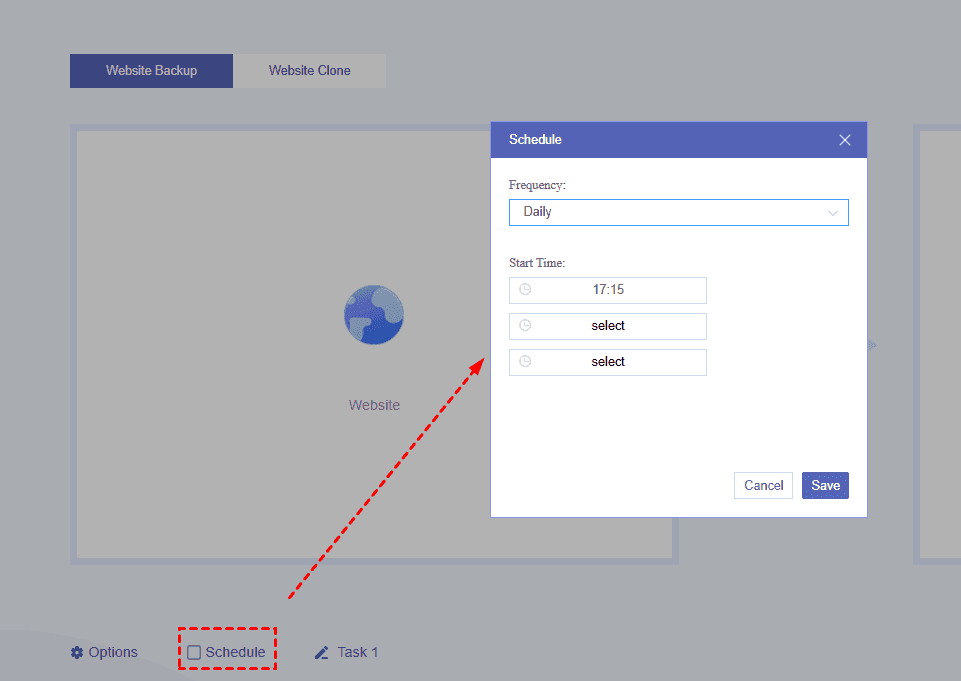
Paso 5. Iniciar copia de seguridad: Haga clic en "Hacer copia de seguridad ahora".
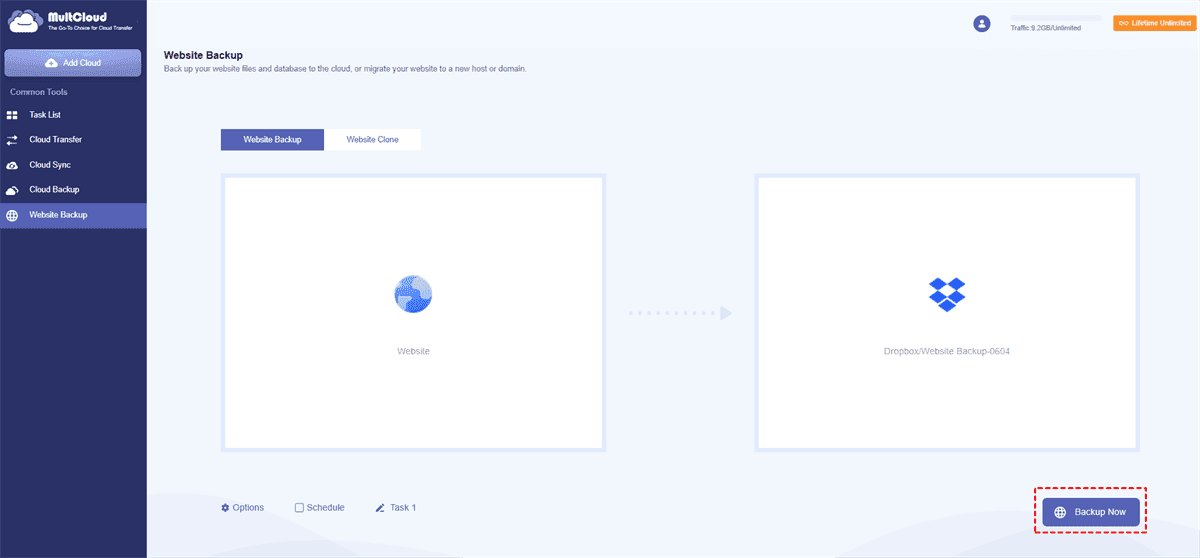
Esta función garantiza que tus activos en línea más valiosos estén siempre protegidos y sean fáciles de trasladar, independientemente de tu experiencia técnica.
Conclusión
Dropbox es un potente sustituto de FTP para los usuarios modernos. Ya sea que elijas usar FileZilla Pro para salvar la brecha de protocolos o MultCloud para automatizar tus flujos de trabajo, podrás disfrutar de una gestión de archivos más rápida y segura.
Con la incorporación de la función Website Backup (Copia de seguridad del sitio web), MultCloud es ahora más que un simple administrador de archivos: es una solución completa para proteger tu presencia en línea y migrar datos entre servidores y nubes sin problemas.
Preguntas frecuentes
1. ¿Puedo usar Dropbox como servidor FTP de forma gratuita?
Dropbox no es compatible de forma nativa con el protocolo FTP. Para usarlo como un servidor FTP, debes utilizar un puente de terceros como FileZilla Pro (de pago) o un administrador de archivos en la nube como MultCloud.
2. ¿Puedo administrar varias cuentas FTP y Dropbox en un solo lugar?
Sí. MultCloud te permite añadir más de 40 servicios en la nube diferentes y varias cuentas FTP/SFTP. Esto te permite administrar, sincronizar y mover archivos entre todos ellos desde un único panel centralizado.
3. ¿Es Dropbox más seguro que un servidor FTP tradicional?
Por lo general, sí. El FTP estándar envía tus credenciales y datos en texto plano. Dropbox utiliza cifrado AES de 256 bits y ofrece autenticación de dos factores (2FA), lo que hace que sea mucho más difícil para los piratas informáticos interceptar tus datos.
4. ¿Puedo hacer una copia de seguridad de la base de datos de mi sitio web directamente en Dropbox?
Sí, utilizando la función "Website Backup" de MultCloud . Te permite vincular tu base de datos MySQL o MariaDB junto con tus archivos FTP, asegurando que se realice una copia de seguridad automática de todo tu sitio en Dropbox.
5. ¿Es compatible Dropbox con SFTP?
Dropbox no admite SFTP directamente. Sin embargo, puede utilizar un integrador en la nube para transferir archivos desde un servidor SFTP a Dropbox, o utilizar un cliente compatible con la API de Dropbox para lograr resultados seguros similares.
6. ¿Qué sucede si se interrumpe mi conexión a internet durante una transferencia de archivos grandes?
A diferencia del FTP tradicional, que a menudo requiere empezar de nuevo, Dropbox y las herramientas integradas como MultCloud cuentan con capacidades de "reanudación". La transferencia se reanudará automáticamente desde donde se quedó una vez que se restablezca la conexión.
MultCloud Admite Nubes
-
Google Drive
-
Google Workspace
-
OneDrive
-
OneDrive for Business
-
SharePoint
-
Dropbox
-
Dropbox Business
-
MEGA
-
Google Photos
-
iCloud Photos
-
FTP
-
box
-
box for Business
-
pCloud
-
Baidu
-
Flickr
-
HiDrive
-
Yandex
-
NAS
-
WebDAV
-
MediaFire
-
iCloud Drive
-
WEB.DE
-
Evernote
-
Amazon S3
-
Wasabi
-
ownCloud
-
MySQL
-
Egnyte
-
Putio
-
ADrive
-
SugarSync
-
Backblaze
-
CloudMe
-
MyDrive
-
Cubby


Manténgase al día
con nuestros últimos consejos
Guárdenos como su fuente preferida en Google y no se pierda ninguna guía útil.
 Establecer como fuente preferida >>