
¿Puedo mover archivos directamente de Dropbox a Google Drive?
¿Quieres migrar de Dropbox a Google Drive pero te preocupa no poder transferir todos los archivos de Dropbox a Google Drive sin perder tus archivos y carpetas? O tal vez no deseas repetir el proceso de descargar archivos de Dropbox y subir archivos a Google Drive manualmente, lo que consume mucho de tu tiempo y energía. Afortunadamente, este artículo te explicará en detalle cómo transferir de Dropbox a Google Drive de la forma más eficiente, fiable y gratuita.
¿Por qué realizar una transferencia de Dropbox a Google Drive?
Como sabrás, Dropbox es una popular herramienta de almacenamiento en la nube con muchas funciones avanzadas, por lo que es utilizada por muchas personas y tú podrías ser una de ellas. Pero cuando finalmente agotas sus 2 GB de almacenamiento gratuito, ya no puedes añadir ni almacenar más archivos en tu cuenta de Dropbox. En tales circunstancias, estás deseando encontrar un dispositivo de almacenamiento en la nube que reemplace a Dropbox para guardar tus archivos de forma gratuita.
A través de una búsqueda constante, es posible que descubras que muchos usuarios seleccionan Google Drive como su servicio de almacenamiento en la nube porque ofrece más espacio de almacenamiento gratuito a un precio más económico en comparación con Dropbox. Esta puede ser la razón principal por la que seleccionas Google Drive para reemplazar a Dropbox sin dudarlo.
Pero sigue existiendo la duda de cómo transferir de Dropbox a Google Drive sin descargar y subir. Aquí en este artículo, te mostraremos en detalle cómo mover archivos de Dropbox a Google Drive de la manera más sencilla con un gestor de archivos en la nube web gratuito, MultCloud.
La mejor manera de transferir de Dropbox a Google Drive - MultCloud
MultCloud es un administrador de almacenamiento en la nube múltiple en línea y gratuito que te permite gestionar las nubes que posees en una plataforma fácil de usar y transferir datos entre nubes sin problemas con un solo clic. Si deseas transferir datos de Dropbox a Google Drive sin descargar y cargar manualmente, la función Transferencia de Nube de MultCloud está diseñada especialmente para que realices transferencias a una velocidad superrápida.

- Eficiente: Transferencia, sincronización y copia de seguridad de nube a nube con una sola tecla.
- Rápido: 10 subprocesos de alta velocidad para la transferencia segura de archivos en la nube.
- Conveniente: Transferencia de datos fuera de línea y programada entre nubes.
- Extenso: Se admiten más de 30 nubes personales y empresariales.
- Seguro: Encriptación AES de 256 bits y sistema de autorización OAuth.
Cómo transferir archivos de Dropbox a Google Drive mediante MultCloud (Superrápido)
Si te preguntas cómo migrar de Dropbox a Google Drive rápidamente utilizando la función Transferencia de Nube, todo lo que tienes que hacer es agregar tus cuentas de Dropbox y Google Drive a MultCloud y hacer clic en un botón para iniciar la migración de Dropbox a Google Drive sin complicaciones. Y aquí te mostramos cómo funciona.
Paso 1. Regístrate en MultCloud
Crea una cuenta de MultCloud e inicia sesión en su sitio web oficial.
Paso 2. Agrega Dropbox y Google Drive a MultCloud
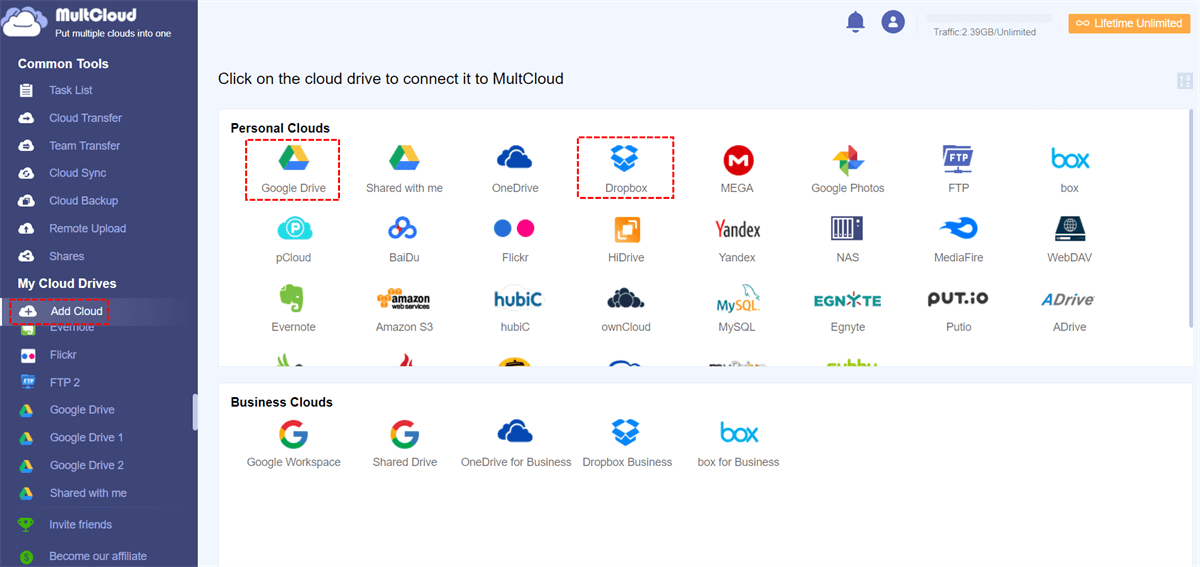
Haz clic en “Añadir nube” y selecciona el icono de Dropbox para agregar Dropbox a MultCloud. Luego, selecciona el icono de Google Drive para agregar también una cuenta de Google Drive a MultCloud.
Paso 3. Configurar la transferencia de Dropbox a Google Drive en Transferencia en la nube
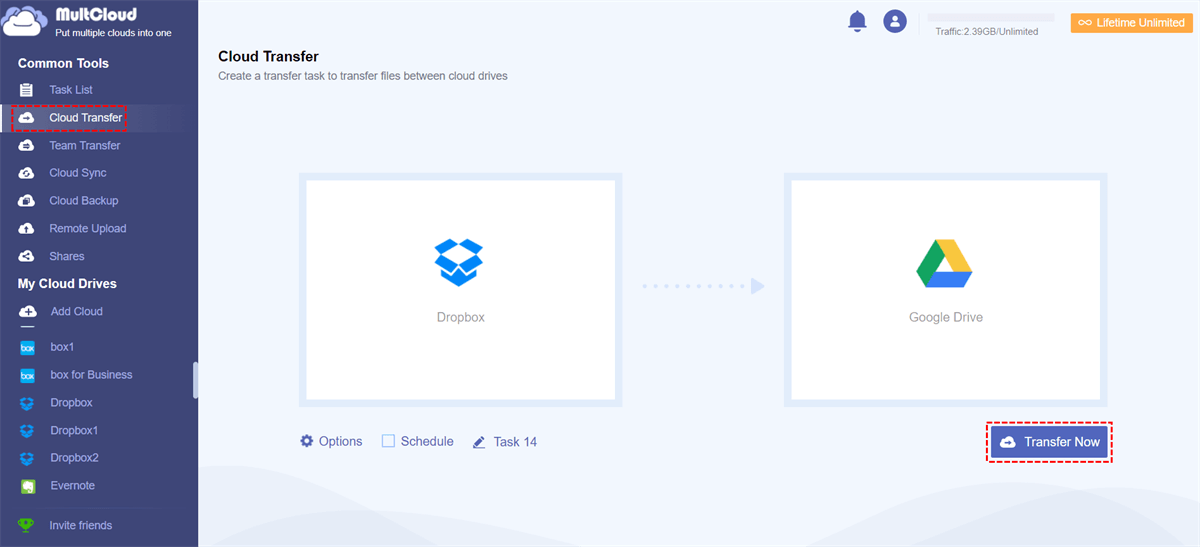
Cambie a la página “Transferencia en la nube”, seleccione Dropbox como origen y seleccione Google Drive como destino. Luego haga clic en “Transferir ahora” y MultCloud comenzará a transferir datos de Dropbox a Google Drive de inmediato.
Notas:
- Para probar la velocidad de transferencia quíntuple, puede actualizar a la cuenta prémium para que MultCloud utilice 10 hilos para transferir sus archivos a la vez y proporcione más tráfico de datos para transferir datos entre nubes.
- Tan pronto como comience el proceso de transferencia, puede cerrar la página e incluso apagar su PC porque MultCloud admite transferencia sin conexión y ejecutará la tarea en segundo plano.
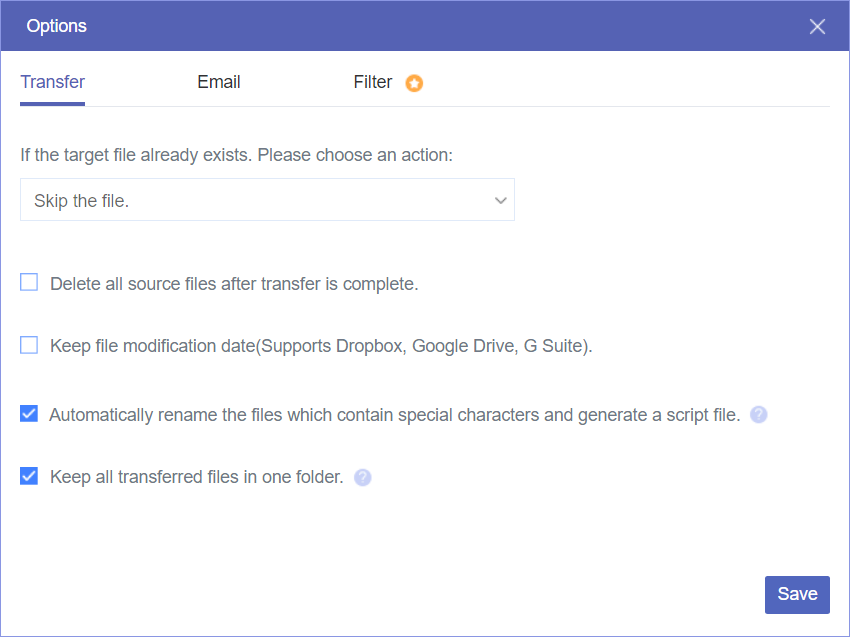
- En “Opciones”, puede activar “notificación por correo electrónico” para recibir un mensaje una vez finalizada la tarea o configurar “Filtro” para incluir o excluir archivos con determinadas extensiones en la transferencia. Además, puede elegir “Eliminar todos los archivos de origen una vez completada la transferencia” para realizar fácilmente la migración de Dropbox a Google Drive.
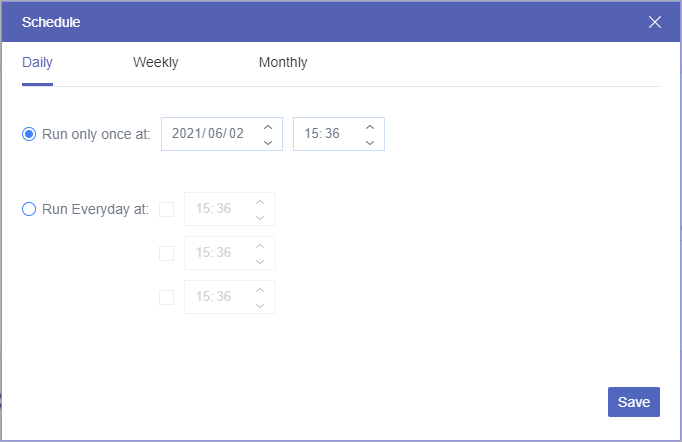
- En “Programación”, puede permitir que MultCloud transfiera archivos entre servicios de almacenamiento en la nube automáticamente en planes diarios, semanales o mensuales.
Conclusión
Como puede ver, es bastante fácil realizar una transferencia de Dropbox a Google Drive con la ayuda de MultCloud. Además de la función de transferencia en la nube, MultCloud también cuenta con sincronización en la nube, copia de seguridad en la nube, transferencia de equipos, carga remota, 3 opciones para compartir, gestión de subcuentas y algunas funciones prácticas integradas en la nube como cargar, descargar, renombrar, vista previa, eliminar, cortar, copiar, etc.
Al igual que las funciones de transferencia y copia de seguridad en la nube, la función sincronización en la nube puede ayudar a sincronizar de Dropbox a Google Drive y otras nubes directamente con 1 de los 10 modos de sincronización multifuncionales, que incluyen sincronización unidireccional, bidireccional y en tiempo real. Puede cambiar a la página de sincronización en la nube en MultCloud para probarla si lo desea.
¿Estarán seguros mis archivos durante la migración?
Sí, siempre que siga el proceso de copia de seguridad y supervise la transferencia cuidadosamente, sus archivos deberían permanecer seguros durante toda la migración.
¿Puedo usar Dropbox y Google Drive simultáneamente?
Sí, puede utilizar ambos servicios de almacenamiento en la nube simultáneamente, pero es recomendable consolidar sus archivos para una mejor organización.
¿Puedo transferir archivos grandes con MultCloud?
Sí, MultCloud admite la transferencia de archivos grandes entre servicios de almacenamiento en la nube. Sin embargo, la velocidad de transferencia puede variar según su conexión a internet.
¿Puedo programar transferencias automáticas con MultCloud?
Sí, la versión prémium de MultCloud permite a los usuarios configurar transferencias programadas a intervalos específicos, lo que ahorra tiempo y esfuerzo.
MultCloud Admite Nubes
-
Google Drive
-
Google Workspace
-
OneDrive
-
OneDrive for Business
-
SharePoint
-
Dropbox
-
Dropbox Business
-
MEGA
-
Google Photos
-
iCloud Photos
-
FTP
-
box
-
box for Business
-
pCloud
-
Baidu
-
Flickr
-
HiDrive
-
Yandex
-
NAS
-
WebDAV
-
MediaFire
-
iCloud Drive
-
WEB.DE
-
Evernote
-
Amazon S3
-
Wasabi
-
ownCloud
-
MySQL
-
Egnyte
-
Putio
-
ADrive
-
SugarSync
-
Backblaze
-
CloudMe
-
MyDrive
-
Cubby


Manténgase al día
con nuestros últimos consejos
Guárdenos como su fuente preferida en Google y no se pierda ninguna guía útil.
 Establecer como fuente preferida >>