
Búsqueda rápida:
Flickr VS Dropbox
Dropbox es un famoso servicio de almacenamiento y sincronización en línea que permite a los usuarios hacer copias de seguridad y sincronizar todo tipo de archivos como fotos, vídeos, documentos, etc. en Dropbox y compartirlos con otras personas de forma segura. Una vez que crees una cuenta de Dropbox, podrás adquirir 2 GB de almacenamiento gratuito.
Flickr es un servicio web para compartir fotos que puede almacenar fotos y vídeos en línea, y te permite subir tus fotos y vídeos para compartirlos con otros usuarios de Flickr como un sitio web de redes sociales. Si utilizas Adobe Lightroom o la Galería fotográfica de Windows, puedes subir tus fotos directamente a Flickr. Como sitio web tradicional para compartir fotos, Flickr te permite subir 1000 fotos y vídeos de forma gratuita.

En general, Flickr es principalmente una plataforma de alojamiento de fotos y vídeos, mientras que Dropbox es un servicio de almacenamiento en la nube más versátil en cuanto a los tipos de archivos que puede almacenar. Si tu objetivo principal es almacenar y compartir fotos y vídeos, Flickr podría ser la mejor opción debido a sus características especializadas.
¿Por qué mover fotos de Dropbox a Flickr?
- Aprovecha al máximo el almacenamiento en la nube
Al mover fotos de Dropbox a Flickr, puedes aprovechar al máximo el gran almacenamiento que proporciona Flickr y liberar el diminuto almacenamiento de tu cuenta de Dropbox.
- Comparte fotos con familiares y amigos cómodamente
A diferencia de Dropbox, que sólo te permite compartir fotos de Dropbox con otras personas de forma individual a través de correo electrónico o enlace, Flickr puede ofrecerte una forma mejor de compartir fotos y vídeos con tus amigos una vez que subas estos archivos multimedia a la nube.
Si no puedes esperar a saber cómo transferir fotos de Dropbox a Flickr, las 3 formas útiles que se ilustran a continuación te darán la mejor respuesta. Sigue leyendo para descubrir lo sencillo que es migrar Dropbox a Flickr.
Cómo pasar fotos de Dropbox a Flickr en 3 formas
Para pasar fotos y vídeos de Dropbox a Flickr, puedes utilizar la forma tradicional de descargar manualmente las fotos de Dropbox y volver a subirlas a Flickr, lo que puede costarte mucho tiempo y energía.
O bien, puedes confiar en un gestor de archivos en la nube profesional de terceros llamado MultCloud para pasar sin problemas de Dropbox a Flickr mediante las funciones "Transferir de Cloud" o "Copiar a" sin necesidad de descargar y cargar.
Forma 1: Pasar fotos de Dropbox a Flickr mediante subida y descarga manual
Paso 1. Inicia sesión en el sitio web de Dropbox con tu cuenta de Dropbox o Dropbox Business.
Paso 2. Marca las fotos y los vídeos que quieras mover a Flickr y haz clic en "Descargar".
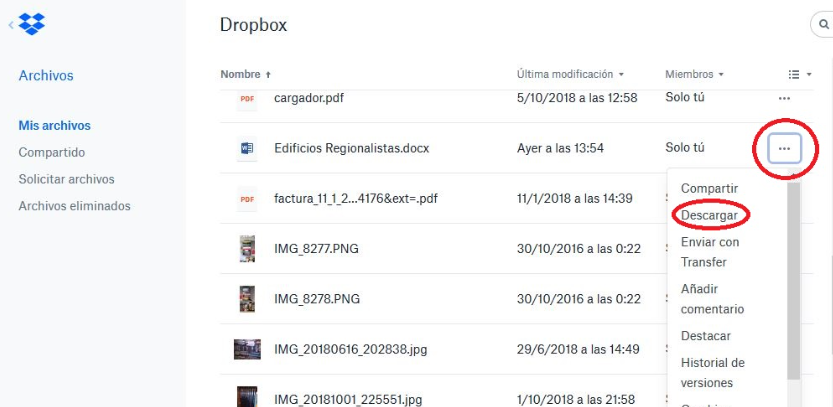
Paso 3. Busca el archivo zip descargado en el Explorador de archivos o en el Finder y descomprímelo.
Paso 4. Inicia sesión en el sitio web de Flick con tu cuenta de Flickr.
Paso 5. Haz clic en el icono de la nube de arriba y haz clic en "elegir fotos y vídeos para subir".
Paso 6. En la ventana emergente, selecciona las fotos y vídeos descargados.
Paso 7. Haz clic en "Abrir" y tus fotos y vídeos de Dropbox se subirán a tu cuenta de Flickr inmediatamente.
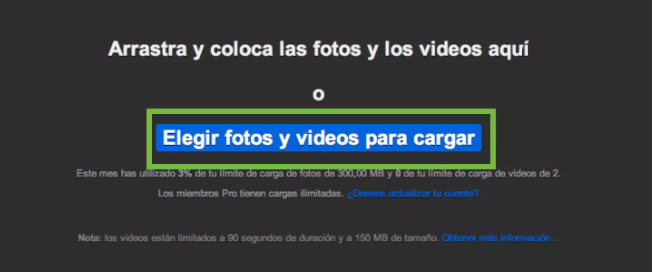
Consejo: También puedes arrastrar y soltar fotos y vídeos en Flickr.
Forma 2: Pasar fotos de Dropbox a Flickr mediante "Transferencia de Cloud" de MultCloud
Como puedes comprobar, el método anterior puede resultarte un poco complicado. El proceso del método tradicional podría verse muy afectado por la velocidad inestable de la red y ocupar mucho de tu almacenamiento local. En cambio, uno de los mejores gestores de almacenamiento múltiple en la nube, MultCloud, puede ayudarte a transferir fotos y vídeos de Dropbox a Flickr rápidamente con un solo clic.

- Transferencia sin conexión: No depende de la conexión a Internet, sino que utiliza el tráfico de datos para transferir archivos en la nube.
- Transferencia directa: No pasa por el almacenamiento local, sino que transfiere archivos directamente entre diferentes nubes en línea.
- Transferencia automática: Transfiere datos de forma periódica sin necesidad de iniciar manualmente cada tarea de transferencia.
- Acceso multiplataforma: Accede a tus archivos en la nube con un solo inicio de sesión desde cualquier dispositivo o sistema operativo.
- Amplia compatibilidad: Compatible con más de 40 servicios líderes de almacenamiento en la nube para cuentas personales y empresariales.
Entre todas las excelentes funciones que ofrece MultCloud, la función Transferencia de Cloud sería la mejor para ayudarte a pasar fotos de Dropbox a Flickr.
Paso 1. Crea una cuenta MultCloud e inicia sesión en MultCloud en el navegador.

Paso 2. Haz clic en el botón "Añadir Cloud" y selecciona el icono de Dropbox o Dropbox Business para añadir tu cuenta de Dropbox a MultCloud, y repite el mismo paso para añadir también tu cuenta de Flickr.
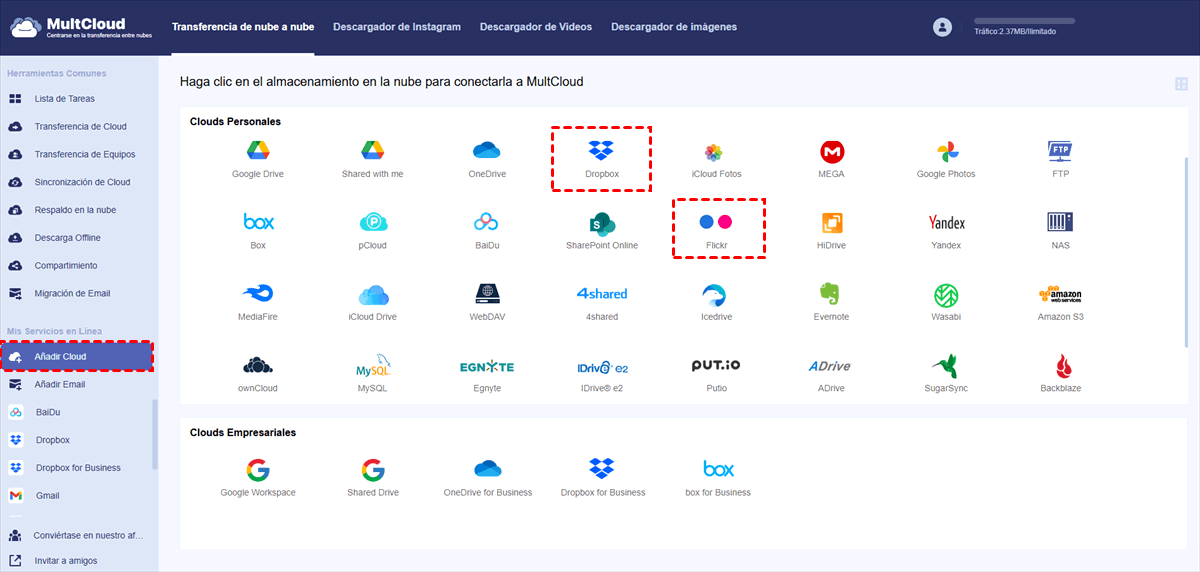
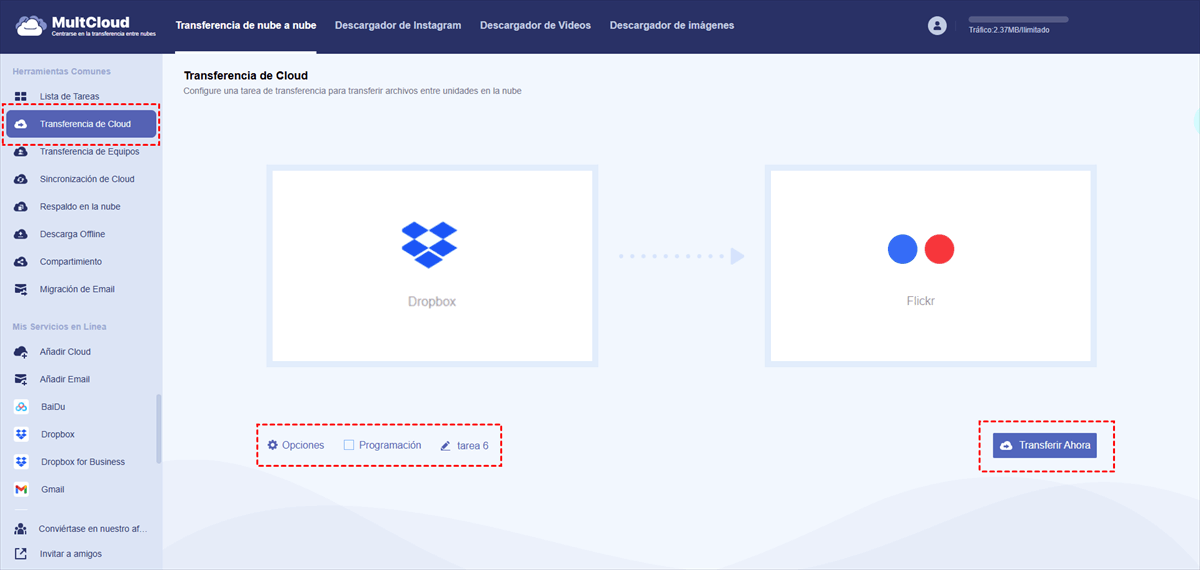
Paso 3. Haz clic en "Transferencia de Cloud" a la izquierda, selecciona fotos y vídeos en Dropbox como origen y selecciona Flickr o una carpeta en él como destino.
Paso 4. Haz clic en el botón "Transferir Ahora" de abajo y MultCloud transferirá tus fotos de Dropbox a Flickr inmediatamente.
Consejo:
- MultCloud ofrece 5 GB de tráfico de datos gratuito para cada usuario con el que transferir datos.
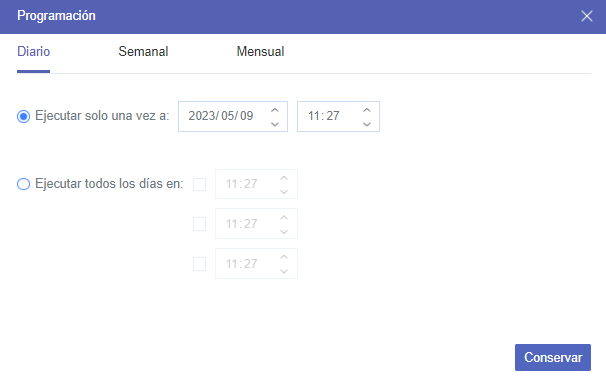
- Para configurar la transferencia automática de Dropbox a Flickr, puedes actualizar y hacer clic en "Programación" para elegir un plan diario, semanal o mensual como desees. Y obtendrás una velocidad de transferencia superrápida después de suscribirte a MultCloud.
Forma 3. Pasar fotos de Dropbox a Flickr mediante "Copiar a" de MultCloud
La función de Transferencia de Nube puede ayudarte a transferir unas pocas fotos o un gran número de fotos de una nube a otra directamente. Pero si sólo quieres copiar unas pocas fotos entre nubes, MultCloud también proporciona una función "Copiar a" para satisfacer tus necesidades.
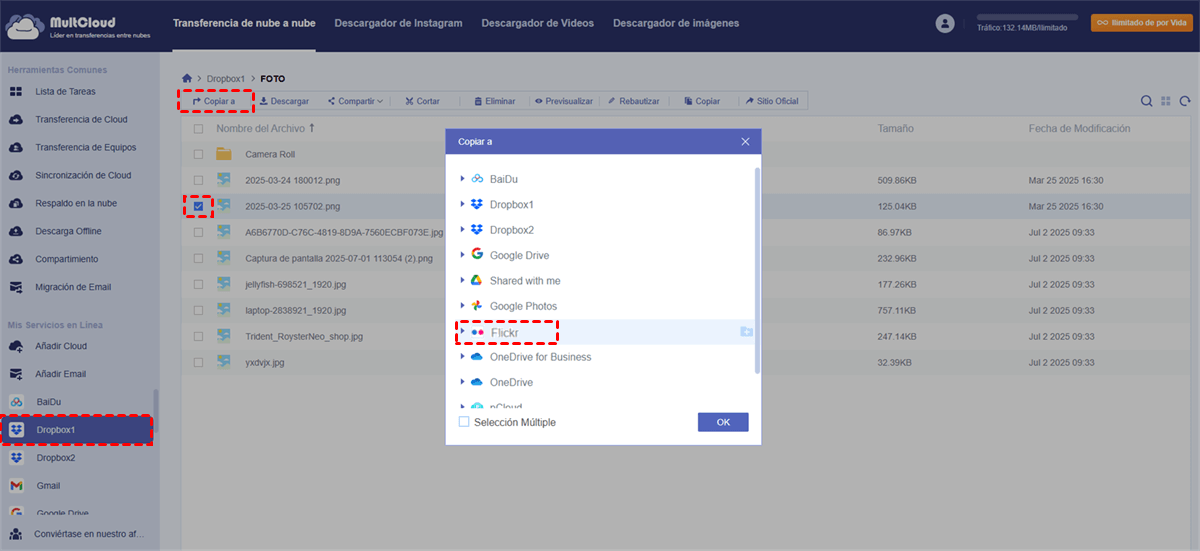
Paso 1. Abre tu cuenta de Dropbox en MultCloud.
Paso 2. Marca las fotos y vídeos que necesitas copiar a Flickr.
Paso 3. Haz clic en "Copiar a" en la barra de funciones superior y selecciona una carpeta de Flickr en la ventana emergente.
Paso 4. Haz clic en "OK" y las fotos seleccionadas se copiarán correctamente de Dropbox a Flickr.
Conclusión
No te sientas mal cuando quieras pasar fotos de Dropbox a Flickr, ya que este artículo te ofrece muchas opciones para enviar fotos de Dropbox a Flickr. Puedes elegir el método que más te guste y seguir las claras instrucciones para conectar Dropbox a Flickr fácilmente.
Además, MultCloud no es sólo una gran herramienta de migración de nube a nube, sino también un eficiente servicio de sincronización de nube a nube que puede ayudarte a sincronizar Flickr con Dropbox u otras nubes sin esfuerzo con 10 maravillosos modos de sincronización ofrecidos por la función de sincronización de nube.
Preguntas frecuentes
¿Cómo puedo mover archivos de Dropbox sin conexión?
Para pasar archivos de Dropbox sin conexión, debes descargar e instalar la aplicación de Dropbox en tu dispositivo. Una vez instalada, inicia sesión en tu cuenta de Dropbox dentro de la aplicación. A continuación, Dropbox sincronizará tus archivos con tu ordenador, permitiéndote acceder a ellos y moverlos sin conexión. Sólo tienes que arrastrar y soltar los archivos en la ubicación deseada o utilizar los comandos de cortar y pegar.
¿Se pueden pasar fotos de Google Fotos a Flickr?
Sí, puedes pasar fotos de Google Fotos a Flickr. Utiliza el método manual (descargar y volver a cargar) o recurre a algún servicio de terceros como MultCloud que te recomendamos más arriba. Cualquiera de los dos métodos puede lograr tu objetivo.
¿Puedo subir HEIC a Flickr?
No, no puedes subir archivos HEIC. Flickr ni siquiera reconoce HEIC como un tipo de archivo de importación válido. Así que, si es el único formato que tienes, estás atascado. Para evitarlo, puede que necesites algunas herramientas para convertir el formato de antemano.
¿Pueden subir otras personas a Flickr?
Sí, puedes crear y compartir un álbum con otras personas mediante un enlace. Los destinatarios pueden subir o aportar fotos al álbum. O bien, puedes utilizar MultCloud para crear un enlace compartible y permitir que otros también suban fotos.
MultCloud Admite Nubes
-
Google Drive
-
Google Workspace
-
OneDrive
-
OneDrive for Business
-
SharePoint
-
Dropbox
-
Dropbox Business
-
MEGA
-
Google Photos
-
iCloud Photos
-
FTP
-
box
-
box for Business
-
pCloud
-
Baidu
-
Flickr
-
HiDrive
-
Yandex
-
NAS
-
WebDAV
-
MediaFire
-
iCloud Drive
-
WEB.DE
-
Evernote
-
Amazon S3
-
Wasabi
-
ownCloud
-
MySQL
-
Egnyte
-
Putio
-
ADrive
-
SugarSync
-
Backblaze
-
CloudMe
-
MyDrive
-
Cubby


Manténgase al día
con nuestros últimos consejos
Guárdenos como su fuente preferida en Google y no se pierda ninguna guía útil.
 Establecer como fuente preferida >>