

Búsqueda rápida:
¿Por qué no puedo copiar carpetas en Google Drive?
A veces es más conveniente y ahorra tiempo copiar una carpeta entera en Google Drive en lugar de copiar los archivos uno por uno. Especialmente cuando se trata de gestionar los archivos y carpetas almacenados en su cuenta de Google Drive o hacer una copia de seguridad de la carpeta manualmente. Google Drive le permite copiar archivos individuales, pero no proporciona una función nativa para copiar carpetas enteras dentro de la interfaz web. Sin embargo, hay métodos alternativos que puede utilizar para copiar sus carpetas en Google Drive.

¿Se puede copiar una carpeta en Google Drive?
Tengo que hacer una carpeta AÑO con varias subcarpetas cada año. Necesito varias horas para completar esa tarea. Para ahorrar unas horas, me gustaría hacer una "plantilla" copiando una carpeta y haciendo la carpeta del nuevo año. Soy consciente de la copia de archivos. Quiero hacer una copia de carpeta completa.
- Pregunta de Ayuda de Google
La verdad es que puede resultarte difícil copiar la carpeta de Google Drive a pesar de que Google Drive ya pone mucho empeño en las funciones basadas en carpetas. Pero con 15 GB de almacenamiento gratuito y grandes funciones de uso compartido en su nube, una sola falta de opción puede que no le impida utilizar Google Drive para almacenar y compartir archivos.
Cuando se trata de la solución acerca de cómo hacer una copia de una carpeta en Google Drive, hay 6 maneras diferentes para que usted elija. El método más común es similar a la solución acerca de cómo copiar archivos en Google Drive que requiere que usted haga una copia de todos los archivos de la carpeta y mover estos archivos copiados a una nueva carpeta. Sin embargo, usted puede incluso fácil y directamente duplicar una carpeta en Google Drive a la misma cuenta o copiar la carpeta de Google Drive a otra cuenta mediante el uso de funciones distintivas en MultCloud.
Cómo copiar una carpeta en Google Drive con MultCloud: 3 maneras
MultCloud es un gestor gratuito de archivos en la nube que permite añadir todas sus unidades en una sola interfaz para administrar archivos y transferir datos entre nubes.
Con MultCloud, usted puede copiar carpetas de una cuenta de Google Drive a la misma cuenta o a diferentes cuentas sin dificultad. Para hacerlo, MultCloud pone a su disposición 3 funciones principales:
- Copiar a: Solo necesita elegir la carpeta de origen y la de destino. Este método es ideal cuando desea copiar muchas carpetas de Google Drive a una o varias ubicaciones al mismo tiempo.
- Copiar y pegar: Copie las carpetas y péquelas en diferentes ubicaciones. Es similar a "Copiar a", pero requiere una operación más manual.
- Transferencia de Cloud: No solo permite copiar numerosas carpetas desde Google Drive, sino también desde otras cuentas al mismo tiempo. Puede copiar las carpetas a todas las cuentas en la nube que haya añadido previamente a MultCloud.
Manera 1: "Copiar a"
Paso 1: Regístrese en MultCloud creando una cuenta gratuita con su correo electrónico y, a continuación, inicie sesión en la plataforma para acceder al panel principal.
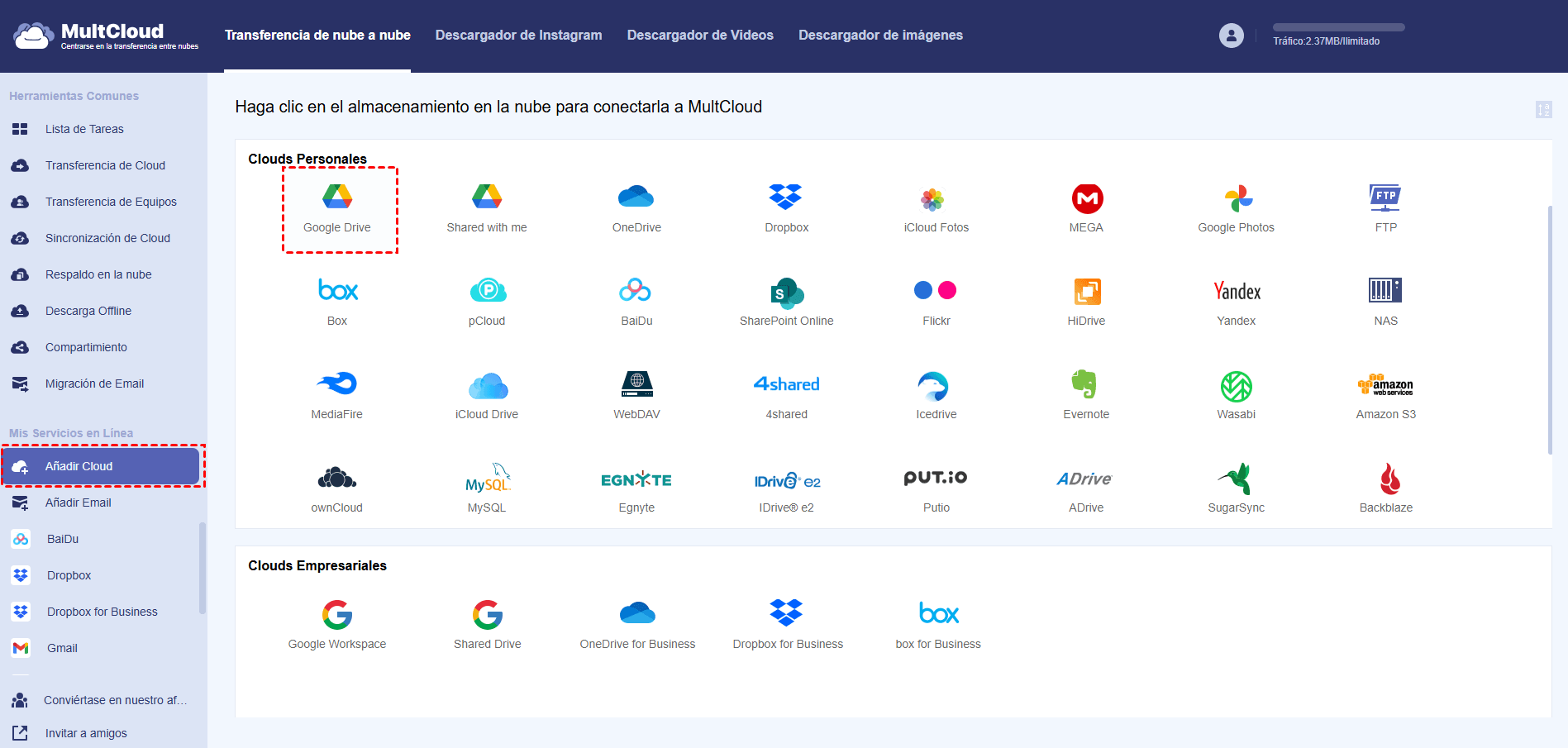
Paso 2: Haga clic en el botón "Añadir Cloud". Después, seleccione el icono de Google Drive que aparece a la derecha y autorice a MultCloud para acceder a su cuenta de Google Drive. Puede repetir este paso para añadir más cuentas de Google Drive u otras nubes que utilice.
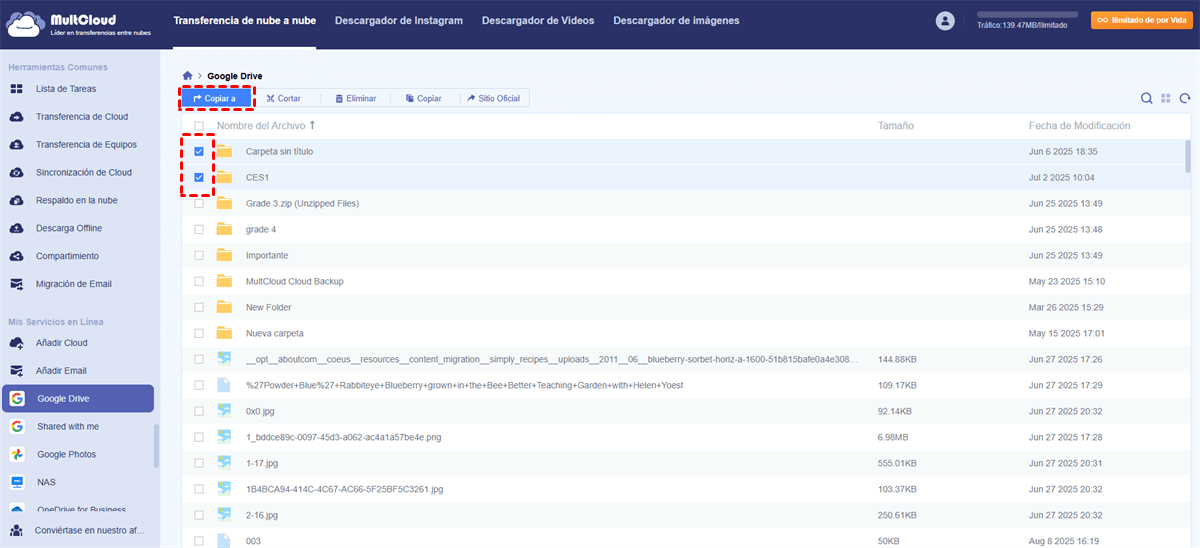
Paso 3: Marque las casillas delante de la carpeta que desea copiar desde Google Drive. A continuación, haga clic en "Copiar a" en la barra de funciones superior para iniciar el proceso.
Paso 4: Seleccione el destino de las carpetas copiadas en la ventana emergente. Puede marcar la casilla "Selección Múltiple" para copiarlas en diferentes ubicaciones al mismo tiempo.
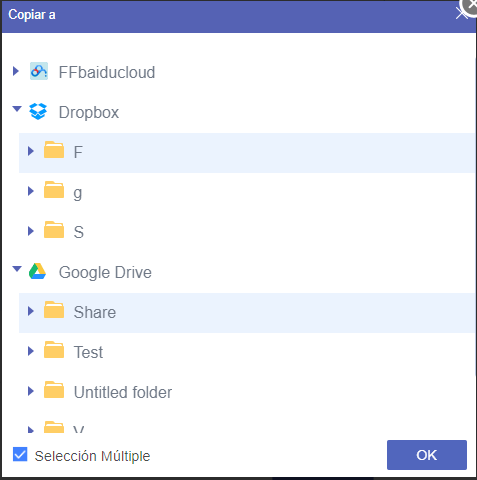
Paso 5: Haga clic en "OK" en la parte inferior de la ventana emergente. Después, las carpetas se copiarán correctamente a los destinos seleccionados.
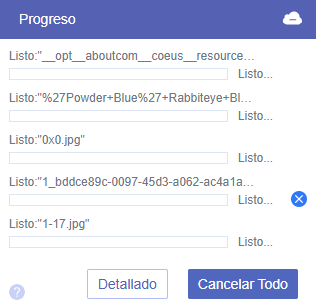
Consejos: MultCloud le mostrará una ventana emergente sobre el progreso detallado de la tarea de copia.
Manera 2: "Copiar y pegar"
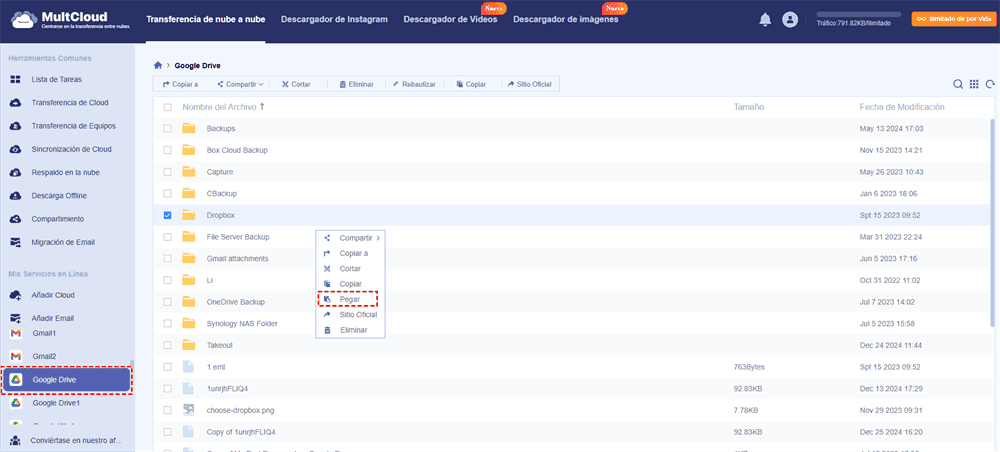
Paso 1: Después de seleccionar la carpeta que desea copiar en Google Drive, haga clic en "Copiar" en la barra de funciones superior.
Paso 2: Cambie al destino en el que desea pegar las carpetas copiadas.
Paso 3: Haga clic con el botón derecho en el destino y seleccione "Pegar" en el menú emergente. Las carpetas se copiarán al destino indicado.
Manera 3: Transferencia de Cloud
Paso 1: Haga clic en "Transferencia de Cloud" en la lista de Herramientas comunes.
Paso 2: Haga clic en el cuadro de la izquierda y seleccione las carpetas que desea copiar en Google Drive. Luego haga clic en el cuadro de la derecha y elija el destino donde se guardarán las carpetas copiadas.
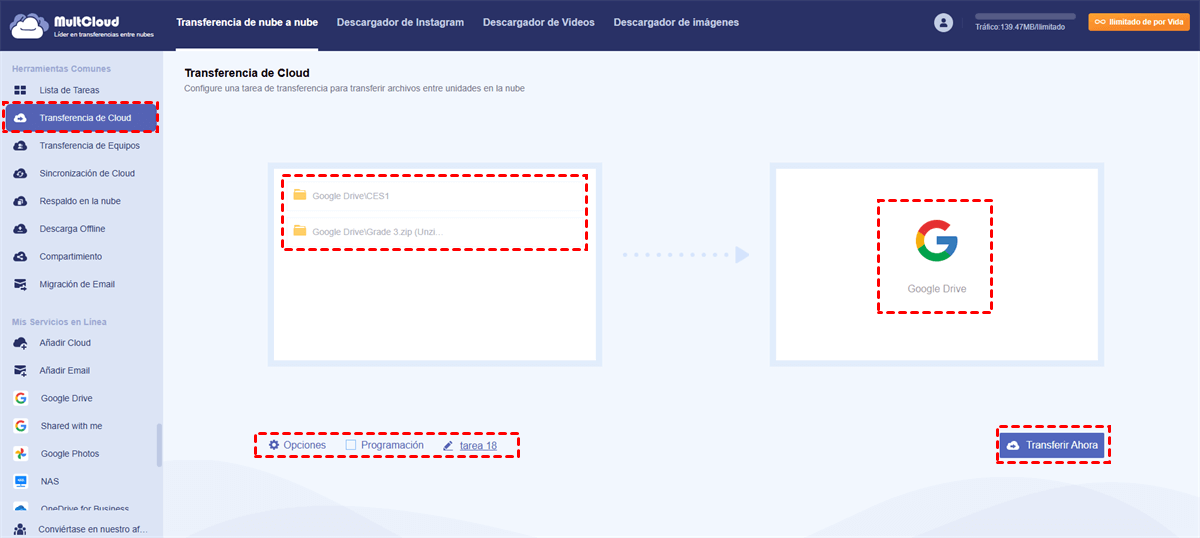
Paso 3: Haga clic en "Transferir Ahora" en la esquina inferior derecha de la interfaz. Las carpetas se copiarán a los destinos seleccionados.
Consejos:
1. Puede configurar MultCloud para que le envíe una notificación por "Email" cuando la tarea se complete.
2. Puede hacer clic en "Lista de tareas" dentro de "Herramientas comunes" para gestionar la tarea.
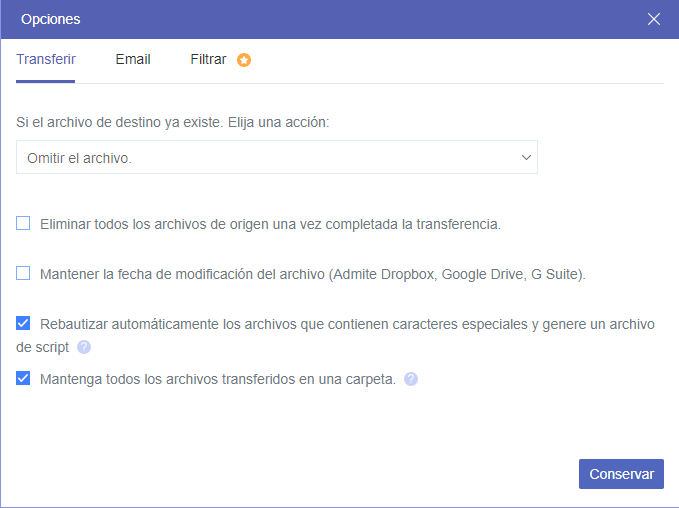
3. Antes de copiar carpetas de Google Drive, MultCloud le ofrece opciones adicionales, como eliminar todos los archivos de origen una vez finalizada la transferencia.
Cómo copiar una carpeta en Google Drive desde la web: 2 maneras
Utilizar el sitio web de Google Drive parece mucho más complicado que los métodos mencionados anteriormente. Usted debe hacer copias de todos los archivos almacenados en la carpeta que desea copiar. Después de eso, es necesario crear una nueva carpeta en Google Drive con el fin de mover la versión copiada de los archivos a la misma.
Consejos: Consejos: Si copie una carpeta a una carpeta compartida en Google Drive. Todos los archivos y cambios que haga en la carpeta después de copiarlos podrán ser vistos comentados, editados o descargados por otras personas que puedan acceder a la carpeta compartida.
Manera 1: "Hacer una copia" y "Mover a"
Paso 1: Inicie sesión en Google Drive con su cuenta de Google.
Paso 2: Haga doble clic en la carpeta que desea copiar.
Paso 3: Seleccione todos los archivos de la carpeta manteniendo presionado el botón izquierdo del ratón o manteniendo pulsada la tecla "Shift" en su teclado.
Paso 4: Haga clic con el botón derecho en los archivos y seleccione "Hacer una copia" en el menú desplegable.
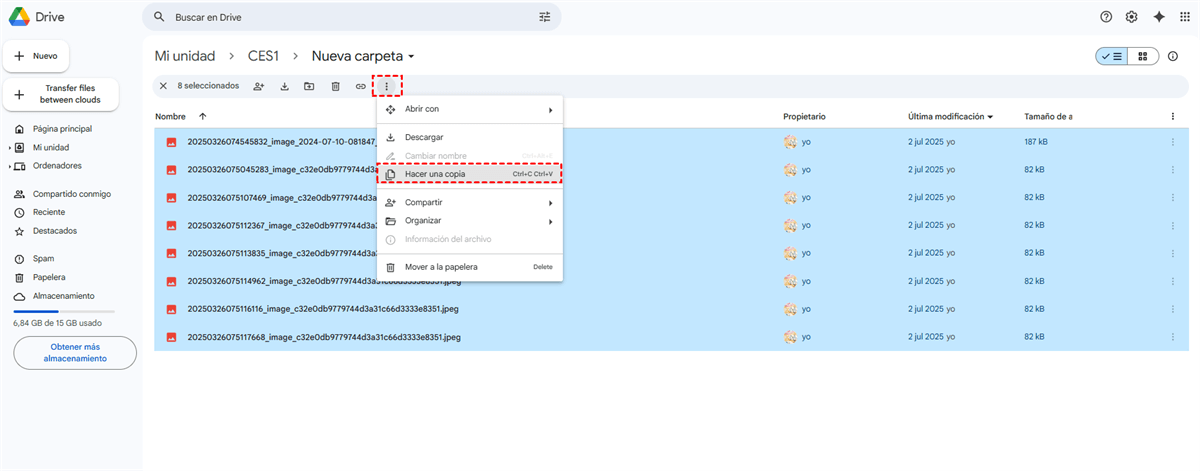
Paso 5: Seleccione todas las copias de los archivos en la carpeta.
Paso 6: Haga clic con el botón derecho en los archivos copiados y seleccione "Mover" en el menú desplegable.
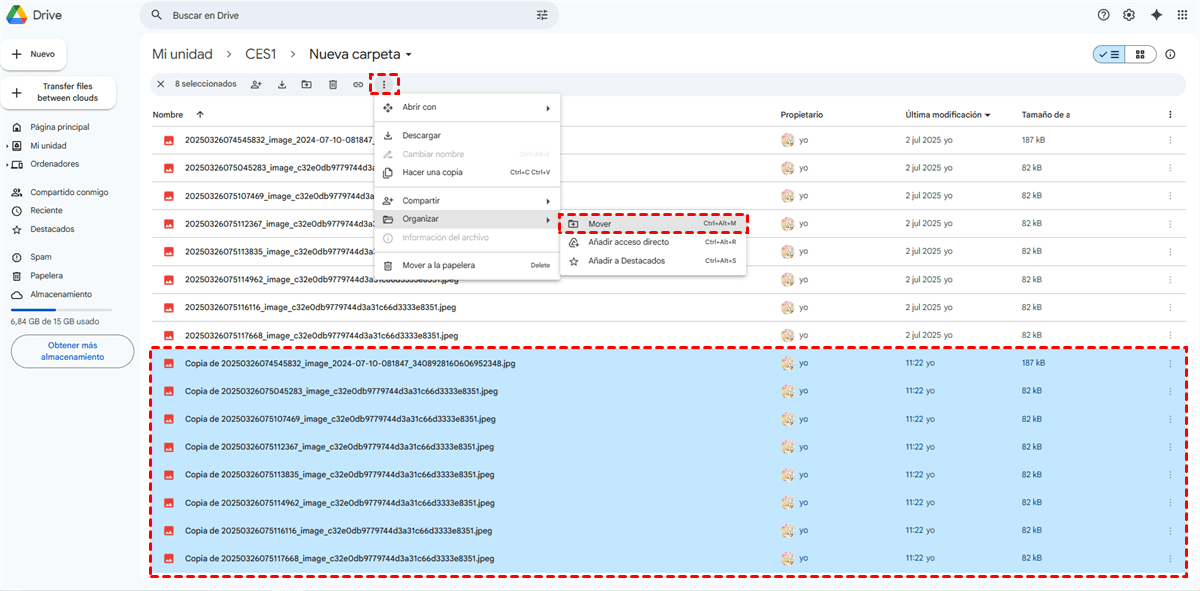
Paso 7: Elija la nueva carpeta en la ventana emergente y haga clic en el botón azul "Mover". La nueva carpeta se mostrará como una versión copiada de la carpeta original.
Consejo: Asegúrese de que la carpeta que desea copiar de este modo no contiene ninguna subcarpeta. Si la carpeta tiene una subcarpeta, primero debe mover o copiar los archivos almacenados en la subcarpeta a la carpeta superior.
Manera 2: "Añadir acceso directo a Drive"
¿Interrumpe la copia de carpetas en el sitio web de Google Drive? Bueno, puede simplemente añadir un acceso directo de la carpeta a otros lugares en Google Drive, mientras que, el acceso directo de las carpetas cambiará automáticamente tan pronto como realice cambios en la carpeta original.
Paso 1: Igual que el paso 1 del método 1 anterior.
Paso 2: Seleccione todas las carpetas que desea copiar manteniendo presionado el botón izquierdo del ratón o manteniendo pulsada la tecla "Shift" en su teclado.
Paso 3: Haga clic con el botón derecho en las carpetas seleccionadas y elija "Añadir acceso directo" en el menú desplegable.
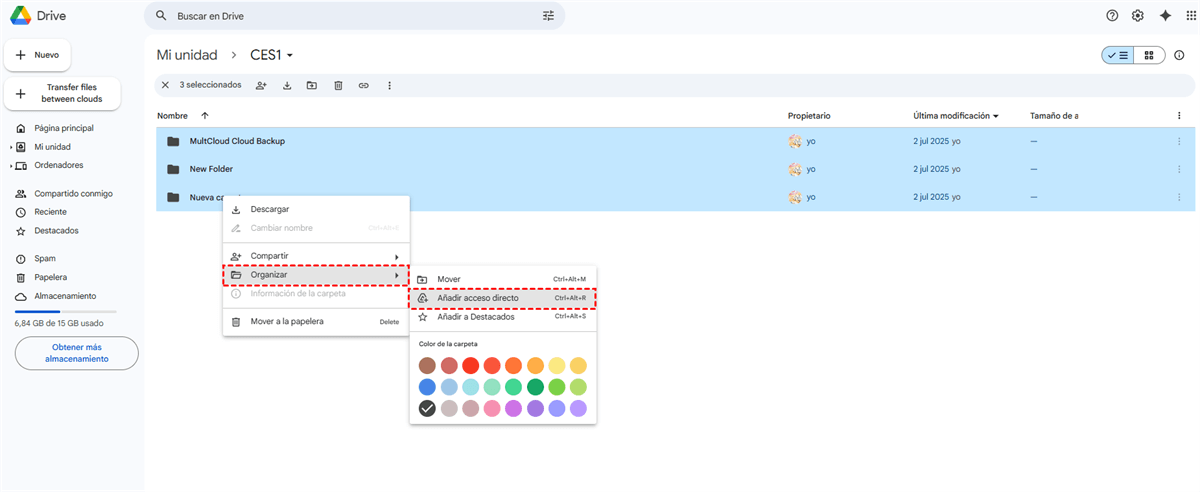
Paso 4: Seleccione el destino donde desea añadir el acceso directo en la ventana emergente y haga clic en "AÑADIR ACCESO DIRECTO". Las carpetas se copiarán correctamente en el lugar que haya elegido.
Cómo copiar una carpeta en Google Drive con la app de escritorio
Si ha instalado la aplicación Google Drive para escritorio en su ordenador, la tarea de copia será un poco más fácil que utilizar el sitio web de Google Drive. Porque puede copiar sus carpetas de Google Drive localmente.
Paso 1: Abra la carpeta de Google Drive en el Explorador de archivos (Windows) o en el Finder (Mac).
Paso 2: Haga clic con el botón derecho en una carpeta dentro de Google Drive y seleccione "Copiar" en el menú desplegable.
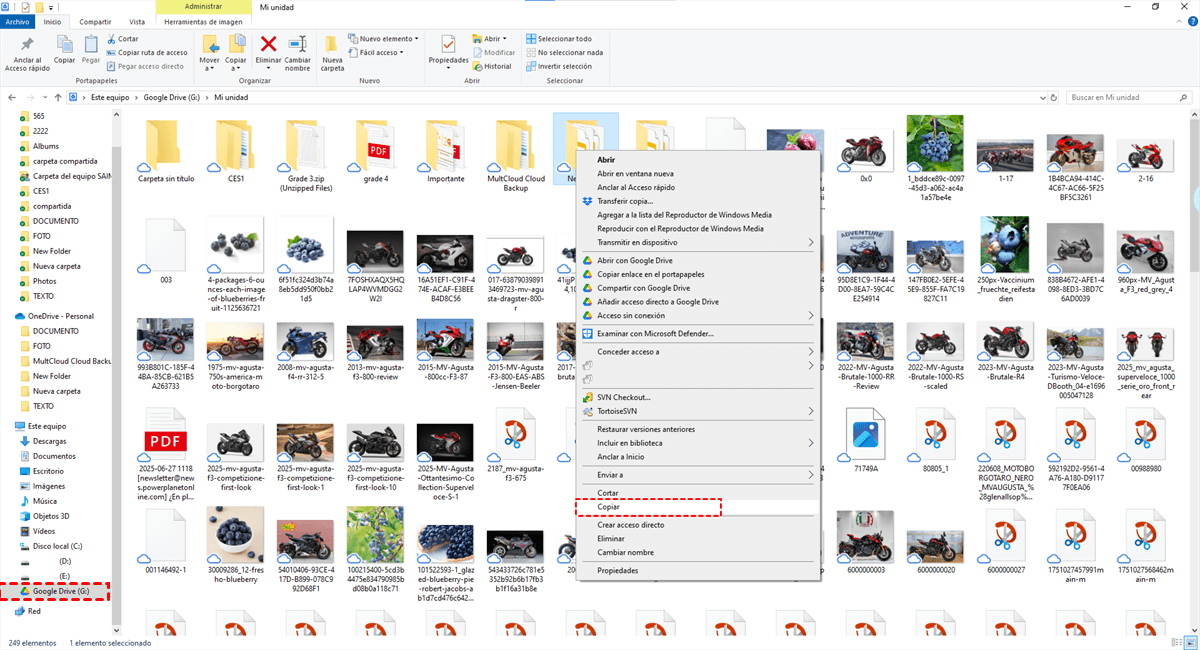
Paso 3: Elija una ubicación en su computadora para guardar la carpeta copiada de Google Drive y haga clic en "Pegar" en el menú contextual.
Conclusión
Ahora ya sabe cómo copiar una carpeta en Google Drive, ya sea mediante MultCloud, la página web de Google Drive o su aplicación móvil. Con estas 6 formas prácticas, podrá copiar carpetas en su computadora de manera sencilla y flexible.
Además, si considera que el método de copiar carpetas desde la página web de Google Drive es demasiado complicado, pero aun así desea hacerlo únicamente desde allí, existe otra alternativa. Puede descargar la carpeta desde la web de Google Drive, luego cambiarle el nombre y volver a subirla como si fuera a subir archivos a Google Drive. De este modo, la carpeta copiada aparecerá en su cuenta con un nombre distinto, pero contendrá los mismos archivos.

- Fácil: Gestione más de 40 nubes en un solo lugar seguro con funciones integradas.
- Rápido: Transfiera, sincronice o haga copias de seguridad entre nubes con hasta 10 hilos simultáneos.
- Seguro: Cifrado AES de 256 bits y autorización OAuth para máxima seguridad de sus datos.
- Potente: Guarde correos electrónicos como PDF en local o en la nube mediante descarga o migración de correo.
Preguntas frecuentes
¿Es seguro usar MultCloud para copiar una carpeta de Google Drive?
Por supuesto que sí. Gracias al sistema de autorización OAuth, que protege el nombre de usuario y la contraseña de sus cuentas en la nube, y al cifrado AES de 256 bits, que evita que sus datos sean manipulados, interceptados o descifrados, puede copiar carpetas de Google Drive con MultCloud de manera totalmente segura.
¿Existen otras formas de copiar una carpeta en Google Drive?
Aparte de copiar una carpeta en Google Drive por los métodos mencionados anteriormente, también puede probar algunas plataformas de terceros compatibles con Google Apps Script o MultCloud. Por ejemplo, puede utilizar Cloud Sync para sincronizar la carpeta entre Google Drive y otras nubes a través de MultCloud con una programación diaria, semanal o mensual con el fin de lograr una copia en tiempo real.
¿Se puede copiar una carpeta completa en Google Drive?
Sí, puede copiar una carpeta completa mediante la función "Copiar» de la aplicación Drive para escritorio. También puede copiar todos los archivos de la carpeta y pegarlos en otra carpeta. La forma definitiva será utilizar MultCloud para copiar o transferir toda la carpeta a la misma cuenta o a otra.
¿Puedo copiar una carpeta de Google Drive a otra cuenta?
Sí, MultCloud puede ayudarle a copiar una carpeta de una cuenta a otra. Solo tiene que añadir todas sus cuentas de Google Drive a MultCloud y, a continuación, utilizar la función "Copiar a", "Copiar" o "Transferencia de Cloud" para alcanzar su objetivo sin tener que cambiar las cuentas de un lado a otro o descargar y cargar.
MultCloud Admite Nubes
-
Google Drive
-
Google Workspace
-
OneDrive
-
OneDrive for Business
-
SharePoint
-
Dropbox
-
Dropbox Business
-
MEGA
-
Google Photos
-
iCloud Photos
-
FTP
-
box
-
box for Business
-
pCloud
-
Baidu
-
Flickr
-
HiDrive
-
Yandex
-
NAS
-
WebDAV
-
MediaFire
-
iCloud Drive
-
WEB.DE
-
Evernote
-
Amazon S3
-
Wasabi
-
ownCloud
-
MySQL
-
Egnyte
-
Putio
-
ADrive
-
SugarSync
-
Backblaze
-
CloudMe
-
MyDrive
-
Cubby


Manténgase al día
con nuestros últimos consejos
Guárdenos como su fuente preferida en Google y no se pierda ninguna guía útil.
 Establecer como fuente preferida >>