

Búsqueda rápida:
¿Pueden dos servidores FTP transferir archivos entre sí de forma rápida y sencilla?
¿Qué es el FTP?
El Protocolo de Transferencia de Archivos (FTP) facilita la transferencia de archivos informáticos de un servidor a un cliente en una red informática como protocolo de comunicación estándar.
“¿Hay alguna forma de transferir archivos rápidamente de servidor a servidor? Al cambiar de nuevo host, necesito transferir archivos grandes y mi velocidad de subida es baja para hacerlo desde el ordenador. ¿Cómo puedo transferir archivos de un servidor FTP a otro directamente?”
Dado que la transferencia es la función fundamental de los servidores FTP, por supuesto, puedes transferir de un servidor FTP a otro mediante una herramienta de terceros, una herramienta de línea de comandos o un cliente FTP.
- Herramienta de terceros basada en web: Puedes mover archivos de un FTP a otro directamente sin descargar ni instalar nada con estas herramientas.
- Herramienta de línea de comandos: Puedes utilizar como línea de comandos todos los sistemas operativos principales que cuentan con la funcionalidad de cliente FTP.
- Cliente FTP: Puedes descargar e instalar aplicaciones de escritorio FTP como Filezilla. Luego, utiliza la aplicación para mover archivos de un servidor FTP a otro.
Cómo transferir archivos de un servidor FTP a otro de 3 excelentes maneras
¿Sigues utilizando la herramienta de línea de comandos para realizar transferencias de FTP a FTP o descargando primero los archivos del servidor FTP al disco local para luego volver a subirlos a otro servidor FTP manualmente? ¿Alguna vez has pensado en utilizar herramientas más cómodas para transferir archivos de un FTP a otro rápidamente y sin preocupaciones?
Dado que los archivos que deseas transferir ya se han subido al servidor FTP en línea a través de un host, se recomienda que pruebes MultCloud. Porque utilizar MultCloud es la forma más fácil de transferir, sincronizar, respaldar y copiar archivos de un servidor FTP a otro sin necesidad de descargar y subir.
.png)
MultCloud es un administrador de múltiples nubes de almacenamiento, que no solo te permite transferir archivos de servidor a servidor sin necesidad de descargar archivos desde el servidor FTP de origen y volver a cargarlos en el servidor de destino, sino que también te ayuda a administrar los archivos almacenados en todos estos servidores FTP directamente en una interfaz única y fácil de usar.
- Transfiere, sincroniza o respalda archivos entre servidores FTP y unidades en la nube mediante Transferencia en la nube y Sincronización en la nube.
- Administra servidores FTP y unidades en la nube mediante Subir, Descargar, Copiar, Cortar, Vista previa, Renombrar y Carga remota.
- Comparte archivos desde servidores FTP y nubes con otros directamente en MultCloud mediante Uso compartido público y Uso compartido privado.
- Colabora con el equipo de manera eficiente creando subcuentas.
Ahora puedes seguir los pasos detallados a continuación para aprender a transferir archivos de un FTP a otro mediante las funciones “Transferencia en la nube”, “Copiar a” y "Respaldo de sitio web" en MultCloud.
Método 1: Transferir archivos de un servidor FTP a otro mediante “Transferencia en la nube”
Paso 1. Crea una cuenta de MultCloud gratis. O puedes hacer clic en "Probar sin registrarse" para obtener una cuenta temporal y entrar.

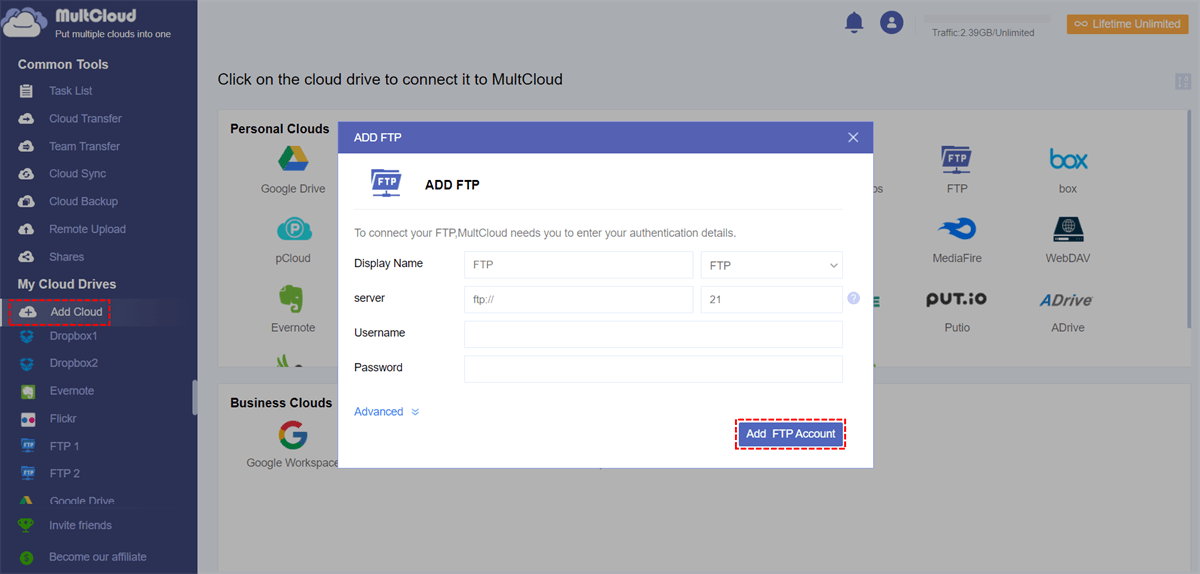
Paso 2. Haz clic en "Añadir nube", selecciona FTP entre las unidades en la nube y los servidores de la lista y añade tus cuentas FTP a MultCloud.
Paso 3. Sigue la ventana emergente para introducir los detalles de autenticación de tu cuenta FTP y haz clic en "Añadir cuenta FTP".
Paso 4. Sigue los mismos pasos anteriores para añadir otra cuenta FTP a MultCloud. Puedes añadir tantas cuentas como quieras a MultCloud, ya que MultCloud no establece límites en la cantidad de cuentas añadidas.
Notas:
- Nombre para mostrar: Para distinguir fácilmente la cuenta FTP añadida de otra cuenta, puedes nombrarla FTP 1, FTP2, etc.
- Servidor FTP: La dirección de tu servidor FTP.
- Nombre de usuario FTP: El nombre de usuario de tu servidor FTP.
- Contraseña FTP: La contraseña de tu servidor FTP.
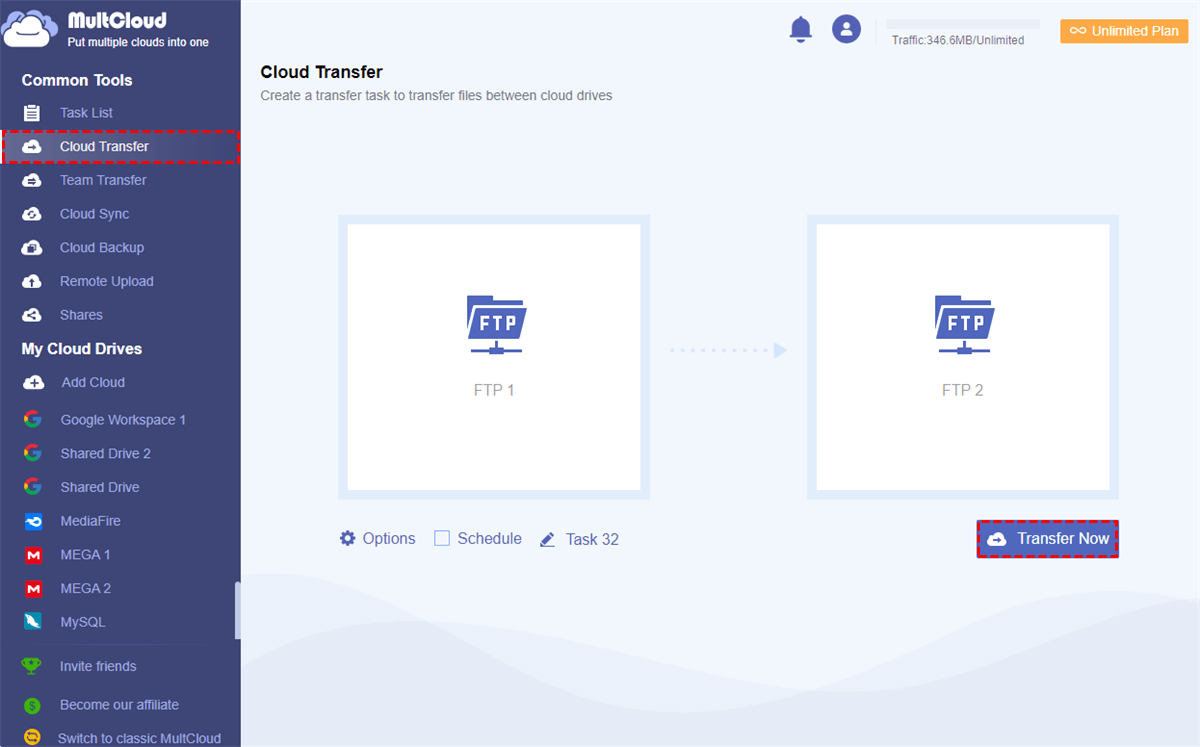
Paso 5. Haz clic en "Transferencia en la nube", selecciona los archivos o carpetas que deseas transferir desde FTP 1 como origen, y selecciona la ruta de destino bajo FTP 2 como destino. También puedes seleccionar todo FTP 1 como origen para migrar archivos de un servidor FTP a otro.
Paso 6. Haz clic en "Transferir ahora" y MultCloud transferirá de un FTP a otro inmediatamente.
Notas:
- Si deseas que MultCloud transfiera archivos entre servidores FTP de forma regular, puedes habilitar "Programación" para crear tareas de transferencia de archivos en la nube programada diarias, semanales o mensuales.
- Si el tamaño de tus datos es muy grande, puedes cerrar la página o tu dispositivo una vez que la tarea comience, ya que MultCloud puede ejecutar tu tarea en segundo plano.
- Una vez que la tarea de transferencia se haya completado, MultCloud puede enviarte una notificación por correo electrónico lo antes posible.
- Si tu objetivo es transferir únicamente archivos con ciertas extensiones desde el servidor FTP o ignorar este tipo de archivos al transferir, simplemente configura “Filtro” en la ventana “Opciones” antes de transferir.
MultCloud ofrece 5 GB de tráfico gratuito al mes para que cada usuario transfiera datos, lo cual probablemente sea suficiente para los usuarios comunes. Sin embargo, considerando que algunos archivos informáticos en los servidores FTP suelen ser de gran tamaño, lo cual muy probablemente supere el límite de tráfico de transferencia de 5 GB, puedes actualizar a una cuenta prémium de MultCloud para obtener más tráfico, desde 100 GB hasta ilimitado según tu suscripción. Además, podrás transferir datos a una velocidad extremadamente rápida.
Método 2: Transferir archivos de un servidor FTP a otro mediante “Copiar a”
Aparte de usar Cloud Transfer para transferir archivos de servidor a servidor, lo que le ofrece configuraciones multifuncionales, es posible que no pueda adquirir configuraciones adicionales usando “Copiar en” para transferir archivos de un FTP a otro servidor FTP.
Sin embargo, la función “Copiar en” le permite transferir archivos de un servidor FTP a más de un destino a la vez, lo que significa que puede aprovechar al máximo esta función, especialmente cuando tiene varias cuentas de FTP o unidades en la nube a las que transferir archivos simultáneamente.
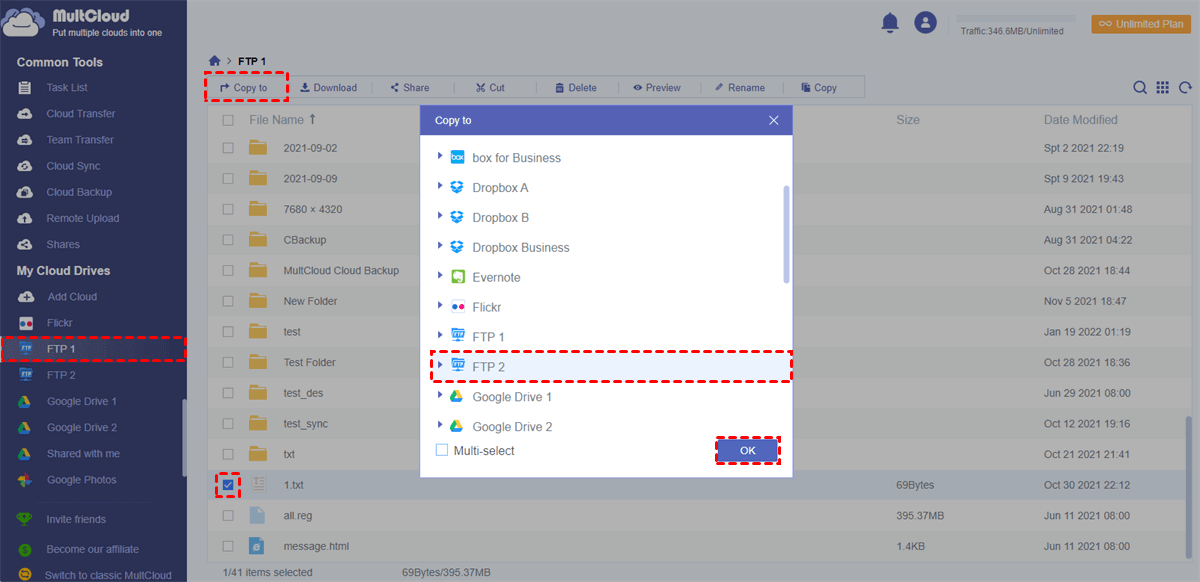
Paso 1. Una vez que haya agregado todas sus cuentas de FTP y de la nube a MultCloud, abra la cuenta de FTP (FTP 1) en la que desea copiar archivos en MultCloud.
Paso 2. Marque las casillas junto a los archivos y carpetas que desea copiar y, a continuación, haga clic en “Copiar en” en la barra de funciones superior.
Paso 3. En la ventana emergente, elija otra cuenta de FTP (FTP 2) como destino. Puede marcar “Selección múltiple” para seleccionar más destinos. Luego, haga clic en “Aceptar” para copiar archivos de un servidor FTP a otro.
Método 3: Hacer una copia de seguridad de archivos de un FTP a otro servidor mediante Website Backup
Si es administrador web o propietario de un sitio, la función Website Backup está diseñada a su medida. No solo puede replicar completamente todos los archivos y estructuras de directorios del servidor FTP de origen al servidor de destino, sino que, lo que es más importante, generalmente admite copias de seguridad programadas e incrementales. Esto le permite restaurar fácilmente todo su sitio web a cualquier punto de copia de seguridad anterior en caso de pérdida o corrupción accidental de datos.
Paso 1. Una vez que acceda a MultCloud con su cuenta, seleccione "Website Backup" en la barra lateral izquierda y haga clic en "WEBSITE TO BACKUP" > "Add Website". Ingrese su host, nombre de usuario y contraseña de FTP para agregarlo a MultCloud.
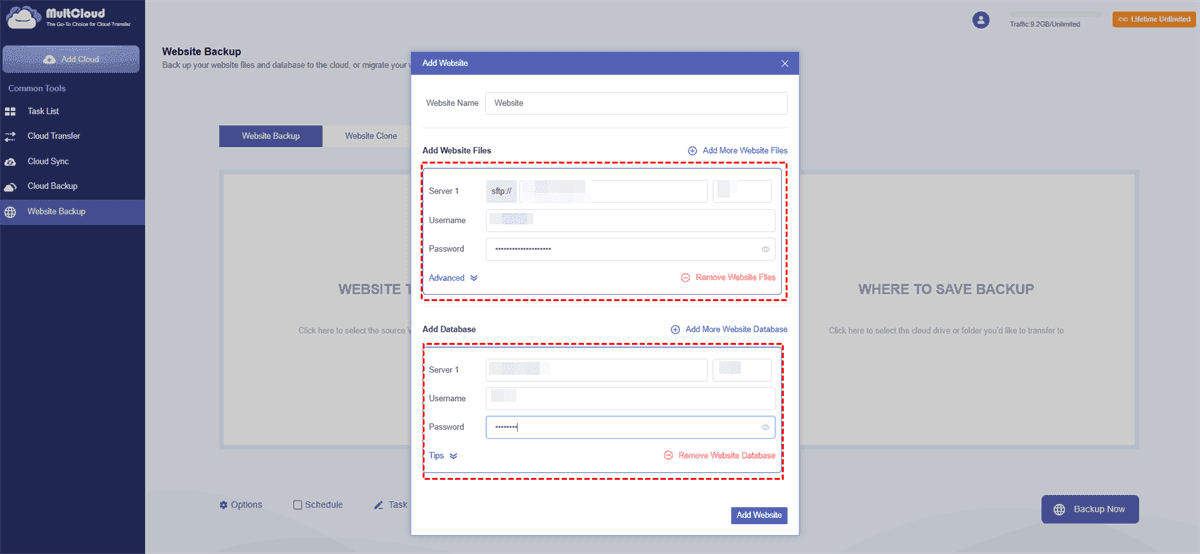
Paso 2. Haga clic en "WHERE TO SAVE BACKUP" y seleccione FTP o Sitio web para agregarlo a MultCloud.
Paso 3. Haga clic en "Backup Now" para iniciar el proceso de copia de seguridad.
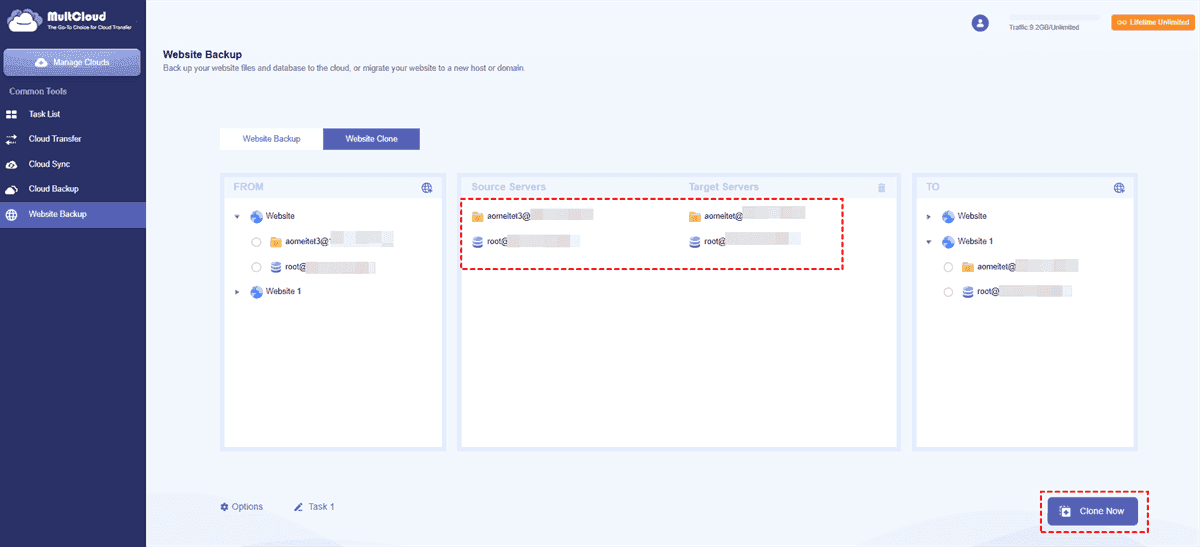
Además, también puede respaldar sitios web en unidades en la nube como Google Drive, OneDrive, Dropbox, etc. Al igual que en la función Transferencia en la nube, puede configurar notificaciones por correo electrónico, filtros de archivos o tareas programadas en "Opciones" y "Programar".
Una vez que finalice el proceso, vaya a la sección "Lista de tareas", ubique su tarea de respaldo para administrar sus versiones según sus necesidades.
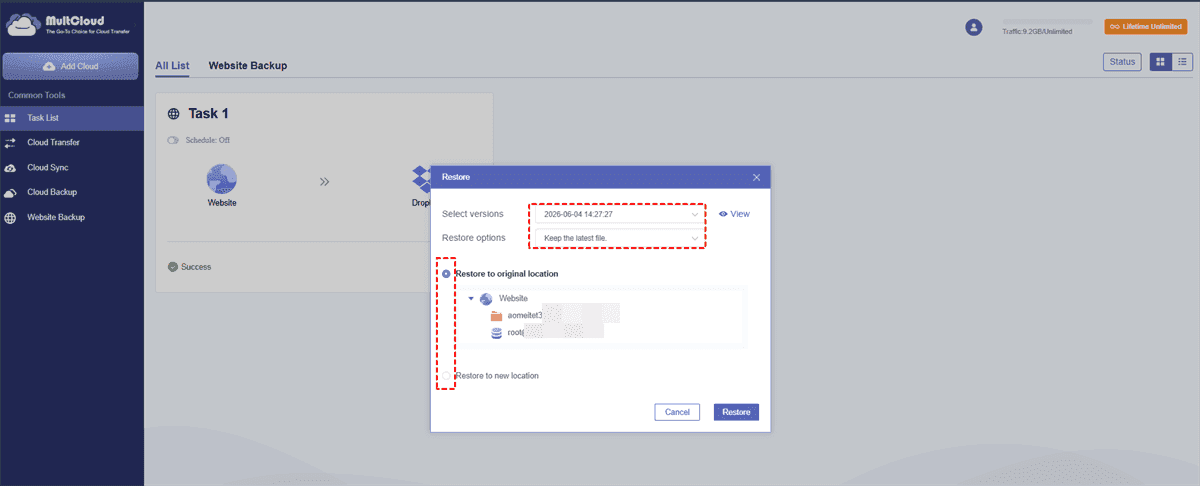
Cómo transferir archivos entre servidores FTP y un ordenador con MultCloud
Cuando desea transferir archivos de un servidor FTP a un dispositivo local o de un disco local a un servidor FTP, la forma habitual es descargar e instalar un cliente FTP en un PC para ayudarle. Y, por lo general, esos clientes no son muy fáciles de usar para los nuevos usuarios.
.png)
Pero, afortunadamente, MultCloud también puede funcionar como un cliente FTP en línea que le permite cargar y descargar archivos con servidores FTP directamente en él. La operación de esto puede ser muy sencilla después de agregar todas sus cuentas FTP a MultCloud.
Paso 1. Introduzca su cuenta FTP en MultCloud.
Paso 2. Transfiera archivos entre servidores FTP y el ordenador mediante "Subir archivo" y "Descargar".
Si desea subir archivos del ordenador al servidor FTP, simplemente haga clic en "Subir archivo" en la barra de funciones superior, busque los archivos almacenados en el PC en la ventana emergente y luego haga clic en "Abrir".
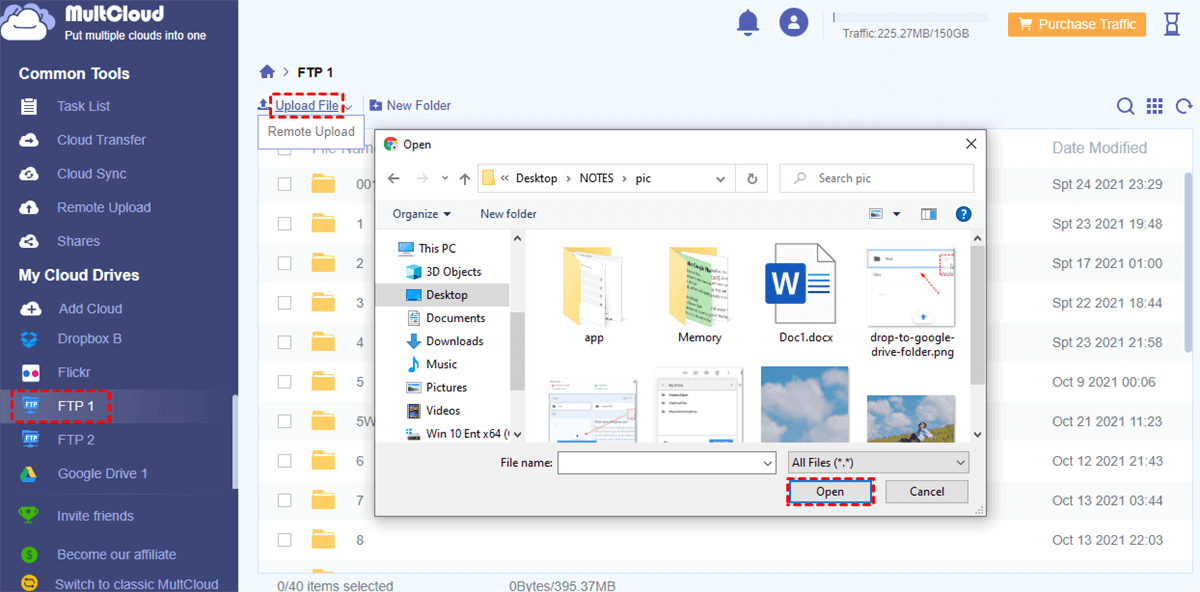
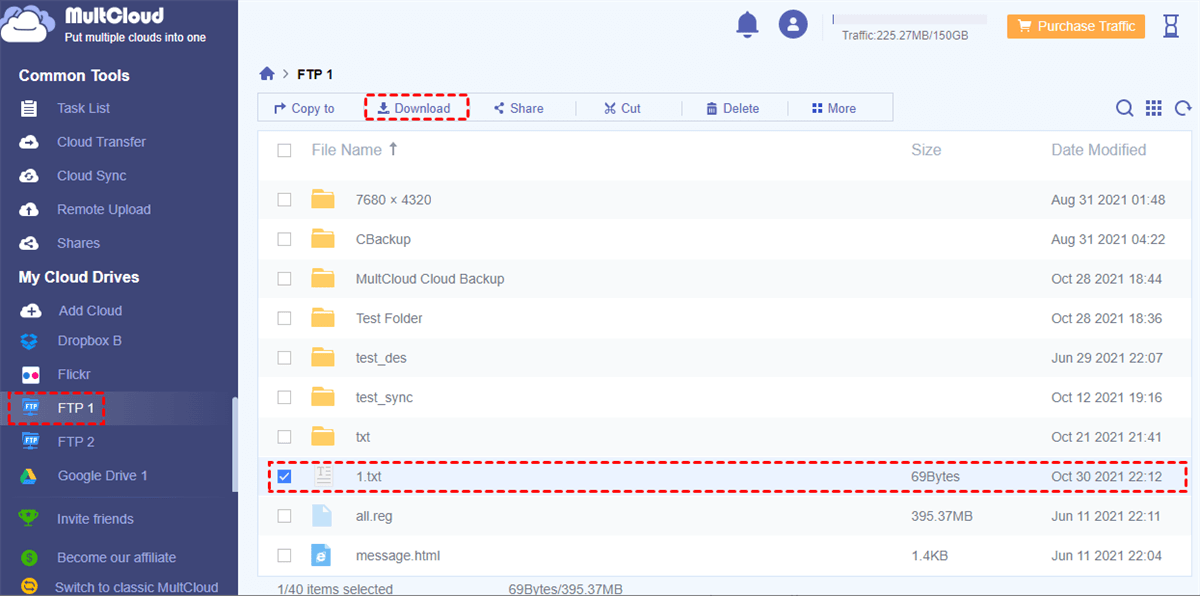
Si desea descargar archivos desde un servidor FTP a la computadora, marque las casillas al lado de los archivos en la cuenta FTP y haga clic en "Descargar" en la barra de funciones superior.
Más sobre MultCloud
Como puede ver, es muy fácil transferir archivos de un servidor FTP a otro con la ayuda de MultCloud. Lo que es más importante, MultCloud es una aplicación web GRATUITA que le permite sincronizar, respaldar y transferir archivos entre servicios en la nube sin necesidad de instalar aplicaciones.
Además de los servidores FTP, MultCloud también admite más de 40 famosos servicios de unidades en la nube y admitirá muchos más en el futuro. Su seguridad es alta; se aplica cifrado AES de 256 bits a la transmisión de datos en MultCloud, y el sistema de autorización de MultCloud se basa en OAuth.
Preguntas frecuentes
P1: ¿Cómo sincronizar cambios entre dos servidores FTP automáticamente?
Para automatizar la sincronización, utilice una herramienta de sincronización dedicada como MultCloud. Puede agregar los servidores FTP a MultCloud primero, crear una tarea de sincronización en "Sincronización en la nube" y seleccionar un modo de sincronización según su preferencia, luego hacer clic en "Sincronizar ahora". Lo hace automáticamente en intervalos específicos (diario, semanal o mensual) para mantener ambos servidores sincronizados sin esfuerzo manual.
P2: ¿Cómo transferir archivos entre servidores FTP sin descargar?
Puede utilizar MultCloud, que permite la transferencia directa de servidor a servidor en el navegador web. Puede transferir archivos directamente entre servidores FTP o entre unidades en la nube sin necesidad de descargar y volver a cargar archivos manualmente de manera local, omitiendo por completo su máquina local para ahorrar ancho de banda y tiempo.
MultCloud Admite Nubes
-
Google Drive
-
Google Workspace
-
OneDrive
-
OneDrive for Business
-
SharePoint
-
Dropbox
-
Dropbox Business
-
MEGA
-
Google Photos
-
iCloud Photos
-
FTP
-
box
-
box for Business
-
pCloud
-
Baidu
-
Flickr
-
HiDrive
-
Yandex
-
NAS
-
WebDAV
-
MediaFire
-
iCloud Drive
-
WEB.DE
-
Evernote
-
Amazon S3
-
Wasabi
-
ownCloud
-
MySQL
-
Egnyte
-
Putio
-
ADrive
-
SugarSync
-
Backblaze
-
CloudMe
-
MyDrive
-
Cubby


Manténgase al día
con nuestros últimos consejos
Guárdenos como su fuente preferida en Google y no se pierda ninguna guía útil.
 Establecer como fuente preferida >>