
Búsqueda rápida:
Caso de usuario: ¿Cómo transferir archivos de FTP a Google Drive?
Hey, tengo varios archivos en un servidor FTP y me gustaría pasarlos directamente a mi Google Drive. Estoy usando un PC con Windows, nada complicado. ¿Alguna forma sencilla o herramienta que no requiera ser un experto en tecnología? ¡Gracias de antemano!
- Pregunta de Reddit
Trabajo en un equipo remoto y solemos guardar los archivos en un servidor FTP. Sin embargo, ahora necesitamos mover todo a Google Drive para tenerlo más organizado y accesible. ¿Hay alguna forma rápida y gratuita de hacer esta transferencia sin tener que descargar y volver a subir cada archivo?
- Pregunta de Google
¿Por qué transferir archivos de FTP a Google Drive?
Como todos sabemos, FTP es el protocolo estándar para que los usuarios transfieran archivos de un cliente-servidor a una red informática, y es la forma más tradicional de almacenar archivos en línea y guardarlos en Internet. El acceso remoto a los datos es una de las formas en las que se inspira la tecnología de almacenamiento en la nube a medida que Internet se hace accesible. Se puede crear un programa de inicio de sesión estándar para acceder al FTP.
Google Drive es superfácil de acceder desde un navegador web, ya que se trata de un conjunto de aplicaciones, como Google Sheets, Documents y PowerPoints. No sólo permite acceder a los archivos almacenados en la nube, sino que los cambios se pueden realizar de forma inmediata, y esta función ha sido adoptada por la gran mayoría de los profesionales informáticos de todo el mundo. Google Drive ofrece excelentes funciones de colaboración de contenidos en la nube, como el uso compartido de archivos, la coedición, la indicación de presencia, el versionado de documentos, el chat en directo y mucho más.
🎈Quizás te interese saber cómo sincronizar FTP con Google Drive.
Como se mencionó anteriormente, FTP es una de las formas más tradicionales de almacenar archivos en línea. Por lo tanto, en comparación con Google Drive, FTP todavía tiene las siguientes desventajas.
- Inconveniente: Para la mayoría de la gente, es muy incómodo de usar. Aparte de que hay que conocer muchas teorías sobre FTP, también hay que dedicar mucho tiempo a configurar un servidor FTP.
- Inseguro: El FTP no es seguro, sobre todo porque no proporciona trazabilidad, y no es posible ver quién ha accedido a qué información. Esta vulnerabilidad facilita a los ciberdelincuentes entrar en el servidor FTP y buscar información compartida sin dejar rastro.
Además, con la llegada de las herramientas de almacenamiento en la nube, cada vez son más las personas que se acostumbran a guardar sus datos en un disco en la nube, porque el almacenamiento en la nube no sólo es de fácil acceso, sino también sencillo de utilizar.
Como líder del sector de la nube, Google Drive se ha convertido sin duda en la opción preferida. Es fácil obtener una cuenta de Google Drive siempre y cuando tengas una cuenta de Gmail. Teniendo en cuenta los inconvenientes de FTP, la facilidad de acceso a los datos y la comodidad que ofrece Google Drive, cada vez más personas les gusta realizar la transferencia FTP a Google Drive.
La mejor forma gratuita de transferir archivos de FTP a Google Drive
El método que se le ocurre a la mayoría de la gente es "cargar" y "descargar". Sin embargo, cuando nos enfrentamos a una gran cantidad de datos que necesitan ser transferidos, este método no es el más eficiente. Entonces, ¿hay alguna manera de lograr la subida FTP a Google Drive directamente sin pasos complejos? Claro, la forma más fácil es utilizar un gestor de archivos en la nube gratuito, MultCloud.

Como gestor profesional de transferencias en la nube, MultCloud no solo admite protocolos como FTP, FTPS, SFTP y WebDAV, sino también 40+ servicios de almacenamiento en la nube como Google Drive, SharePoint Online, OneDrive, iCloud Drive, Google Workspace, etc. Con MultCloud, no solo puedes conectar Google Drive y FTP, sino también transferir, hacer copias de seguridad o sincronizar automáticamente FTP a Google Drive o viceversa.
En comparación con los métodos tradicionales, ¿cuáles son las ventajas de MultCloud?
✔ No hace falta ningún cliente FTP: MultCloud es una herramienta basada en web, por lo que puedes conectarte fácilmente a FTP y Google Drive sin necesidad de descargar ninguna aplicación.
✔ Fácil de usar: A diferencia de muchos clientes FTP, MultCloud ofrece una interfaz sencilla y fácil de usar, muy adecuada para principiantes.
✔ Personalización: Puedes personalizar opciones como las preferencias de transferencia, el filtrado de archivos y las notificaciones por correo electrónico.
✔ Transferencia automática: MultCloud supports users to set specific transmission times to automatically allow tasks.
✔ Transferencia sin conexión: MultCloud puede realizar tareas configuradas incluso cuando la página y el ordenador están apagados.
Como servicio en línea, MultCloud admite la migración de una sola vez. Si tienes datos masivos para transferir, MultCloud puede ser un buen ayudante para transferir todos tus datos de una sola vez. Continúa leyendo a continuación para aprender cómo transferir archivos de FTP a Google Drive fácilmente.
Paso 1. Crear una cuenta MultCloud
Utiliza tu dirección de correo electrónico para crear una cuenta MultCloud e iniciar sesión.

Nota: Si no quieres crearla de inmediato, puedes hacer clic en el botón de Facebook, Google o Apple. Después de hacer clic en él, obtendrás directamente una cuenta autorizada para que puedas utilizarla para probar y obtener una visión general rápida de cómo funciona MultCloud.
Paso 2. Añadir y autorizar FTP
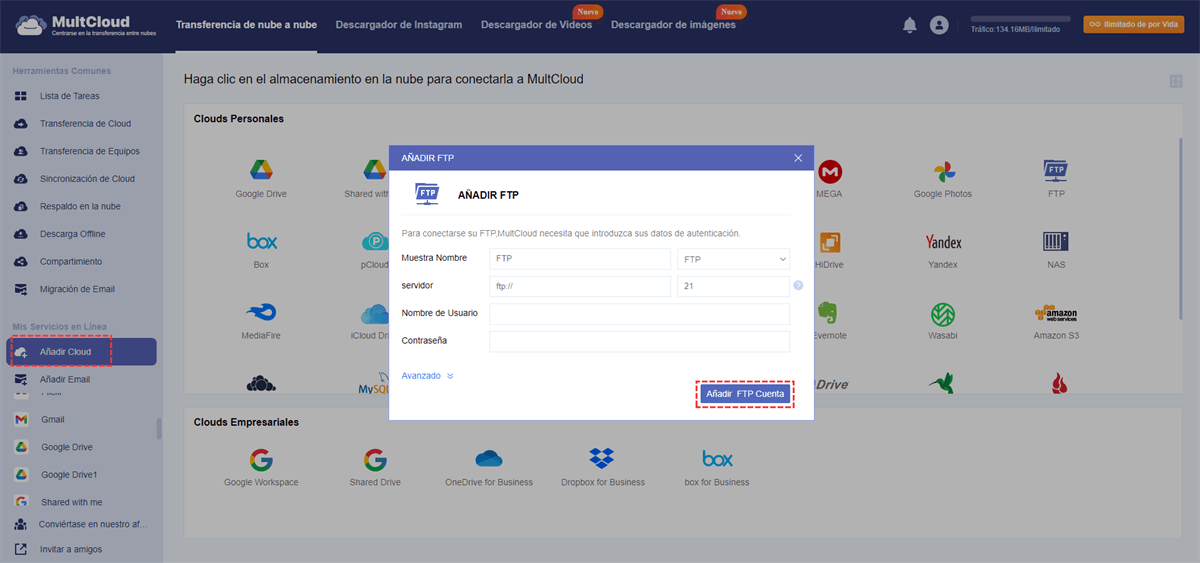
Haz clic en el botón "Añadir Cloud", selecciona FTP, e introduce los detalles de autenticación de tus cuentas FTP, después haz clic en "Añadir FTP Cuenta", y tu cuenta FTP se añadirá a MultCloud.
Paso 3. Añadir y autorizar Google Drive
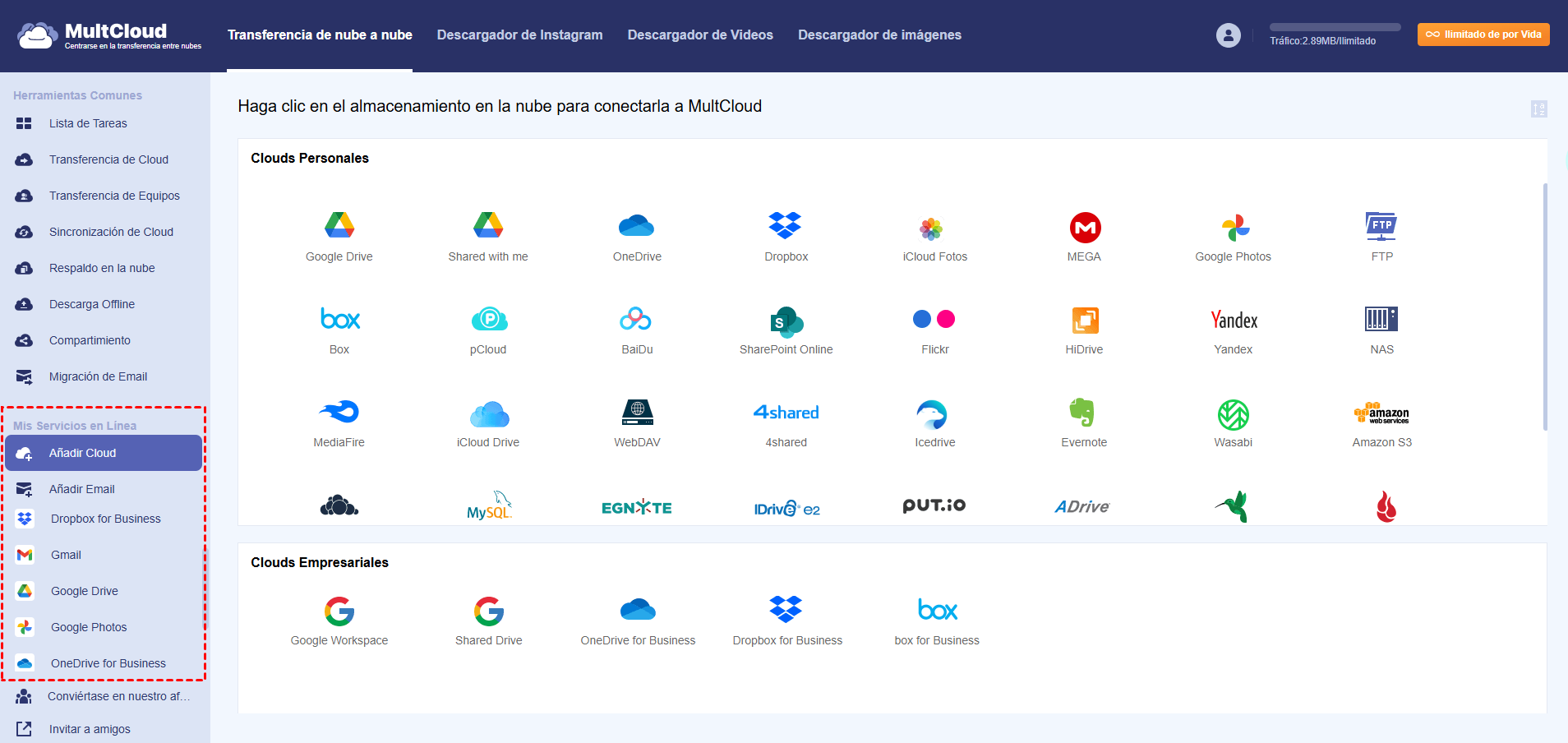
Sigue el mismo procedimiento anterior para añadir tu cuenta de Google Drive a MultCloud. Después, encontrarás que tanto la cuenta FTP como la de Google Drive están en la parte izquierda de la interfaz.
Notas:
- Al añadir una cuenta FTP a MultCloud, asegúrate de permitir que MultCloud tenga permisos de lectura y escritura.
- MultCloud admite la gestión de varias cuentas de almacenamiento en la nube en una plataforma. Si tienes varias cuentas en la nube, puedes añadirlas a MultCloud para una mejor gestión.
- MultCloud también puede integrar SFTP con Google Drive.
Paso 4. Iniciar la migración de FTP a Google Drive con Transferencia de Cloud
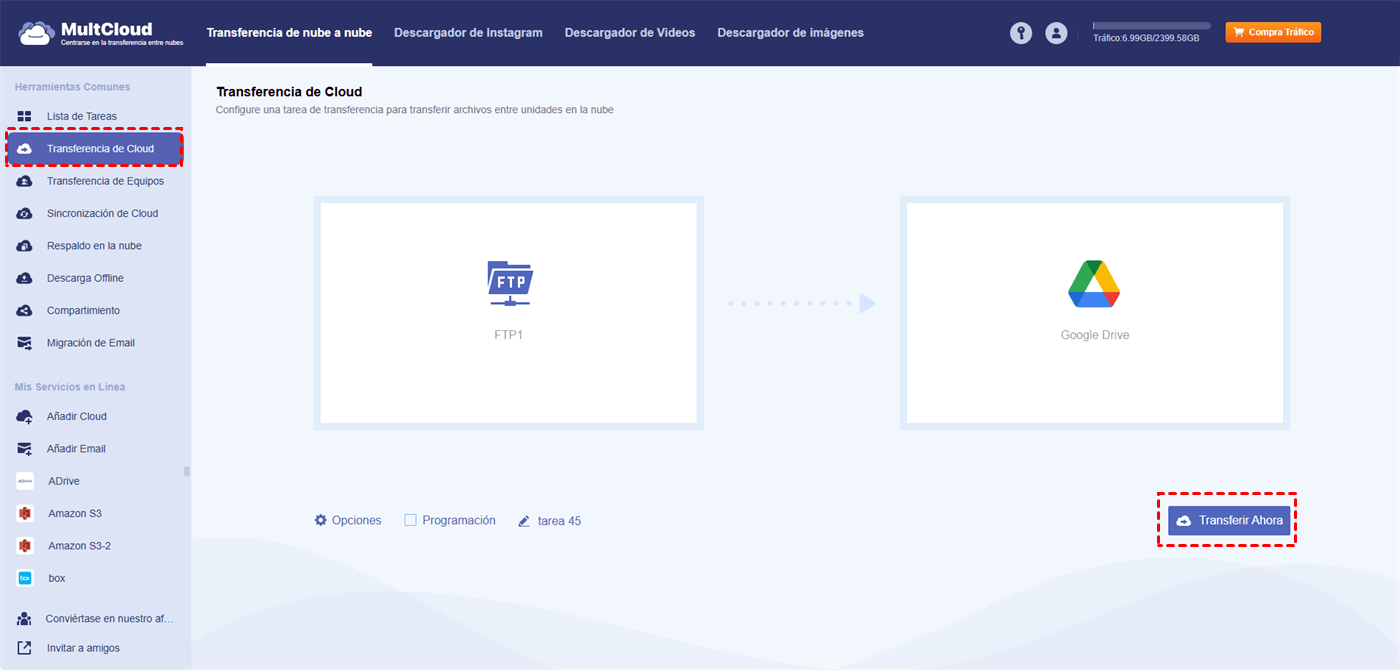
Haz clic en "Transferencia de Cloud", selecciona FTP o subdirectorios dentro de ella como origen, y Google Drive como destino. Luego, haz clic en "Transferir Ahora" y verás que el proceso se inicia en "Lista de tareas".
Notas:
- Si quieres migrar archivos entre FTP a Google Drive regularmente, puedes activar la función "Programación" para que MultCloud pueda transferir tus archivos según lo planeado.
- Si quieres transferir toda la cuenta FTP a Google Drive, puedes seleccionar todo el FTP como fuente mientras creas la tarea.
- Si tienes muchos archivos para transferir en tu cuenta FTP, puedes cerrar la página e incluso cerrar tu ordenador sin esperar a que la tarea termine porque MultCloud soporta la transferencia de archivos en segundo plano.
- Intercambiando el origen y el destino, también puedes transferir Google Drive a FTP.
¿Puedo transferir FTP a Google Workspace?
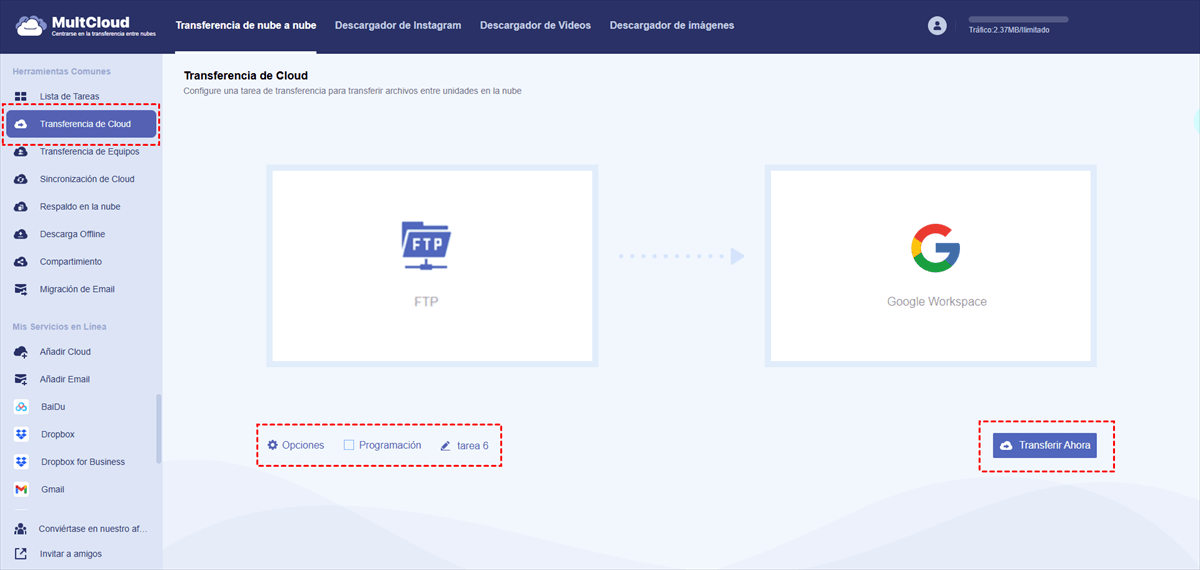
Sí, MultCloud admite la adición de Google Workspace, por lo que puedes añadirle tus cuentas FTP y Google Workspace para realizar la migración de datos sin problemas. Los pasos detallados son los siguientes:
Paso 1. Haz clic en el botón "Añadir Cloud", luego elige FTP y Google Workspace para autorizar tus cuentas respectivamente.
Paso 2. Haz clic en "Transferir Cloud", selecciona FTP o subdirectorios dentro de él como origen, selecciona Google Workspace o la ruta de destino debajo de él como destino, y haz clic en "Transferir Ahora".
¿Puedo hacer copia de seguridad FTP en Google Drive?
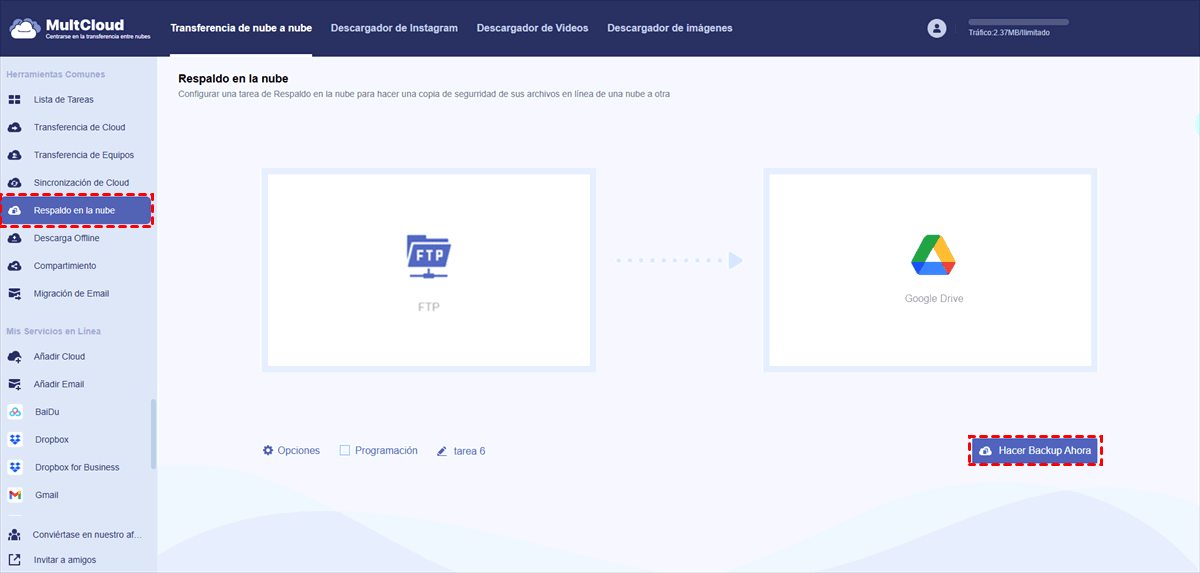
Sí, la función "Respaldo en la nube" de MultCloud puede ayudarte a realizar copias de seguridad incrementales de datos importantes de FTP a Google Drive.
Después de añadir tus cuentas de FTP y Google Drive, tienes que acceder a la página "Respaldo en la nube" y especificar la fuente y el destino. A continuación, haz clic en "Hacer Backup Ahora" para iniciar la copia de seguridad de FTP a Google Drive.
Si necesitas restaurar datos, puedes encontrar la tarea en "Lista de Tareas" y restaurar la versión anterior si es necesario.
Además de las funciones mencionadas anteriormente, MultCloud también ofrece otras herramientas clave que facilitan aún más la migración, carga y gestión de archivos entre múltiples plataformas en la nube.

- Transferencia de Equipos: MultCloud permite migrar Google Workspace de una cuenta a otra y también a otros servicios en la nube, lo que lo convierte en una solución versátil para fusiones, reestructuraciones o cambios de plataforma.
- Migración de Email: Ofrece una forma práctica de hacer copias de seguridad de tus correos electrónicos, especialmente útil para guardar correos importantes al cambiar de trabajo, ya sea en tu almacenamiento local o en la nube.
- Descarga Offline: Te permite descargar archivos o torrents directamente a Google Drive u otras nubes, sin necesidad de descargarlos primero en tu dispositivo.
Conclusión
Como puedes ver, es muy fácil transferir archivos de FTP a Google Drive con MultCloud. Además de la función "Transferencia de Cloud", MultCloud también tiene la función "Sincronización de Cloud". Esta función te ayuda a crear relaciones de sincronización entre tus nubes. Si agregas, modificas o eliminas archivos en la nube de origen, MultCloud sincronizará estos cambios con la unidad de destino en tiempo real. Si quieres sincronizar fotos entre iCloud y Google Fotos, puedes utilizarla.
Preguntas frecuentes
¿El proceso de transferencia tarda mucho?
¿Puedo transferir carpetas completas desde FTP a Google Drive?
¿Están seguros mis archivos durante la transferencia?
¿Puedo programar transferencias automáticas?
MultCloud Admite Nubes
-
Google Drive
-
Google Workspace
-
OneDrive
-
OneDrive for Business
-
SharePoint
-
Dropbox
-
Dropbox Business
-
MEGA
-
Google Photos
-
iCloud Photos
-
FTP
-
box
-
box for Business
-
pCloud
-
Baidu
-
Flickr
-
HiDrive
-
Yandex
-
NAS
-
WebDAV
-
MediaFire
-
iCloud Drive
-
WEB.DE
-
Evernote
-
Amazon S3
-
Wasabi
-
ownCloud
-
MySQL
-
Egnyte
-
Putio
-
ADrive
-
SugarSync
-
Backblaze
-
CloudMe
-
MyDrive
-
Cubby


Manténgase al día
con nuestros últimos consejos
Guárdenos como su fuente preferida en Google y no se pierda ninguna guía útil.
 Establecer como fuente preferida >>