

Búsqueda rápida:
Caso de usuario: Sincronización de OneDrive y Google Drive
He guardado algunos documentos y archivos de fotos en OneDrive. Como copia de seguridad, quiero guardar todos esos archivos también en Google Drive. ¿Hay alguna forma de sincronizar automáticamente los archivos de OneDrive con Google Drive?”
- Pregunta de Reddit
¿Por qué sincronizar archivos entre OneDrive y Google Drive?
Microsoft OneDrive y Google Drive son 2 excelentes competidores en el campo de los servicios de almacenamiento en la nube. Muchos estudiantes y oficinistas aprovechan estas dos unidades en la nube para almacenar y administrar archivos en línea. Además, ambos servicios en la nube ofrecen características brillantes para que los usuarios colaboren con sus compañeros de equipo, como solicitudes de archivos de OneDrive y compartir archivos en Google Drive.
Aunque ambos servicios en la nube son prácticos, los usuarios deben sincronizar OneDrive con Google Drive en algunas situaciones, por ejemplo:
- Espacio de almacenamiento gratuito limitado en OneDrive. OneDrive solo ofrece 5 GB de espacio de almacenamiento gratuito para los usuarios. Mientras que Google Drive proporciona unos generosos 15 GB de espacio de almacenamiento gratuito para que los usuarios puedan guardar y administrar más archivos, como documentos, archivos PDF, vídeos, fotos, capturas de pantalla, etc.
- Búsqueda y organización de archivos limitadas en OneDrive. Al buscar determinados archivos, Google Drive es más útil, ya que ofrece una función de búsqueda muy avanzada. Y es rápido y fácil para los usuarios encontrar el archivo que desean lo antes posible. Por el contrario, OneDrive es menos funcional en términos de búsqueda.
Además de las razones anteriores, los usuarios necesitan sincronizar de OneDrive a Google Drive ya que su cliente no usa OneDrive en algunos casos. Entonces, ¿cómo sincronizar archivos entre Google Drive y OneDrive de manera eficiente? Lea este artículo para descubrir la solución más rápida utilizando un servicio de terceros GRATUITO: MultCloud.
Cómo sincronizar archivos entre OneDrive y Google Drive fácilmente
MultCloud es un servicio de sincronización en la nube profesional y excelente que tiene como objetivo ayudar a los usuarios a sincronizar, respaldar o transferir datos entre OneDrive y Google Drive directamente sin necesidad de descargar y cargar. También es una plataforma conveniente que permite a los usuarios administrar diferentes servicios/cuentas en la nube en un solo lugar, transfe.
Con MultCloud, los usuarios pueden realizar funciones básicas como compartir, descargar, renombrar, cargar y copiar. Además de eso, MultCloud también permite a los usuarios sincronizar archivos entre unidades en la nube de forma fluida y sin esfuerzo. ¿Cómo puede MultCloud lograr esto? Aquí hay algunos detalles:
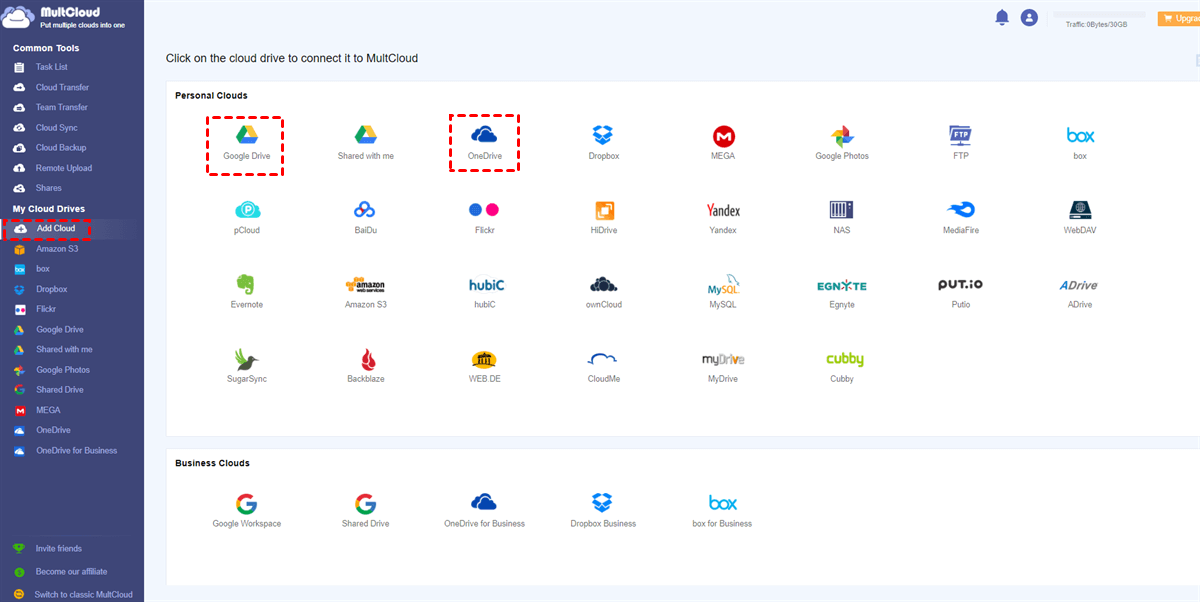
- Más de 30 servicios en la nube líderes compatibles. Afortunadamente, MultCloud es compatible con más de 30 servicios en la nube principales y populares, incluidos Google Drive, Google Photos, OneDrive, Flickr, MEGA, Amazon S3, Dropbox, FTP, Google Workspace, Dropbox Business, SharePoint, OneDrive for Business, entre otros. Por lo tanto, los usuarios pueden agregar estas nubes a MultCloud y gestionarlas en una sola plataforma.
- Sincroniza archivos entre nubes sin necesidad de descargas. MultCloud permite a los usuarios sincronizar archivos de una nube a otra directamente, lo cual es más rápido que descargar y cargar. Además, MultCloud realiza la sincronización en la web y no ocupará espacio de almacenamiento en su ordenador local.
- La sincronización continúa incluso si se interrumpe internet. A diferencia de la competencia, MultCloud sincroniza archivos mediante el consumo de tráfico de datos y ofrece a los usuarios 5 GB de tráfico de datos gratuito al mes. Si desea obtener más, puede suscribirse a MultCloud.
- Configure tareas de una vez para su ejecución periódica. Los usuarios pueden programar tareas de sincronización a intervalos regulares y MultCloud las ejecutará automáticamente. Hay 4 opciones de programación, que incluyen la ejecución mensual, semanal, diaria y a una hora específica. Por ejemplo, puede sincronizar SharePoint con Google Drive automáticamente.
A continuación, es el momento de seguir los pasos descritos en el siguiente contenido para aprender a sincronizar archivos entre OneDrive y Google Drive a través de MultCloud:
Paso 1: Registre una cuenta en MultCloud con su correo electrónico preferido en la web. Luego, inicie sesión directamente. Próximamente se lanzarán sus aplicaciones móviles y podrá utilizar MultCloud en el teléfono en ese momento.

Paso 2: Vaya a la pestaña Añadir nube en la barra de tareas de la izquierda. A continuación, añada OneDrive y Google Drive haciendo clic en sus respectivos iconos.
Paso 3: Ahora, vaya a Cloud Sync en la parte superior izquierda. Luego, haga clic en el primer cuadrado para elegir OneDrive y en el segundo cuadrado para seleccionar Google Drive. Finalmente, puede hacer clic en la pestaña Sincronizar ahora para iniciar el proceso.
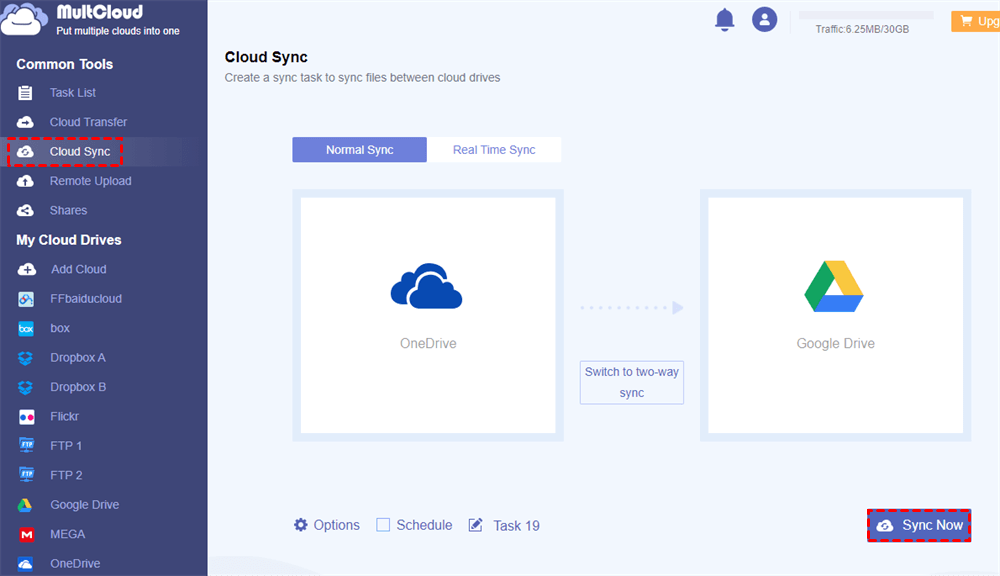
Además de la sincronización normal, MultCloud ofrece 9 modelos prácticos de sincronización, como Sincronización espejo, Sincronización de movimiento, Sincronización acumulativa, Sincronización en tiempo real, entre otros. Si desea realizar una sincronización bidireccional entre OneDrive y Google Drive, puede elegir Sincronización en tiempo real. Asimismo, si planea configurar tareas de sincronización automática, puede hacer clic en la pestaña Programar. Luego, cree tareas de sincronización automática personalizadas según sus necesidades. Además, puede sincronizar Google Drive con OneDrive, Dropbox, pCloud, MEGA, iCloud Drive, etc.
Consejo: Entonces, ¿cómo sincronizar Drive con OneDrive? Siga los pasos anteriores y vuelva a seleccionar la nube de origen/destino.

- Cloud Transfer: MultCloud le permite transferir archivos directamente de una nube a otra sin necesidad de descargarlos y subirlos.
- Copia de seguridad en la nube: Después de hacer una copia de seguridad de los archivos de una nube a otra, puede restaurarlos si faltan en la nube de origen.
- Carga remota: Puede descargar o subir archivos, documentos y otros materiales desde URL, archivos torrent y enlaces magnéticos.
Cómo sincronizar archivos entre OneDrive y Google Drive manualmente
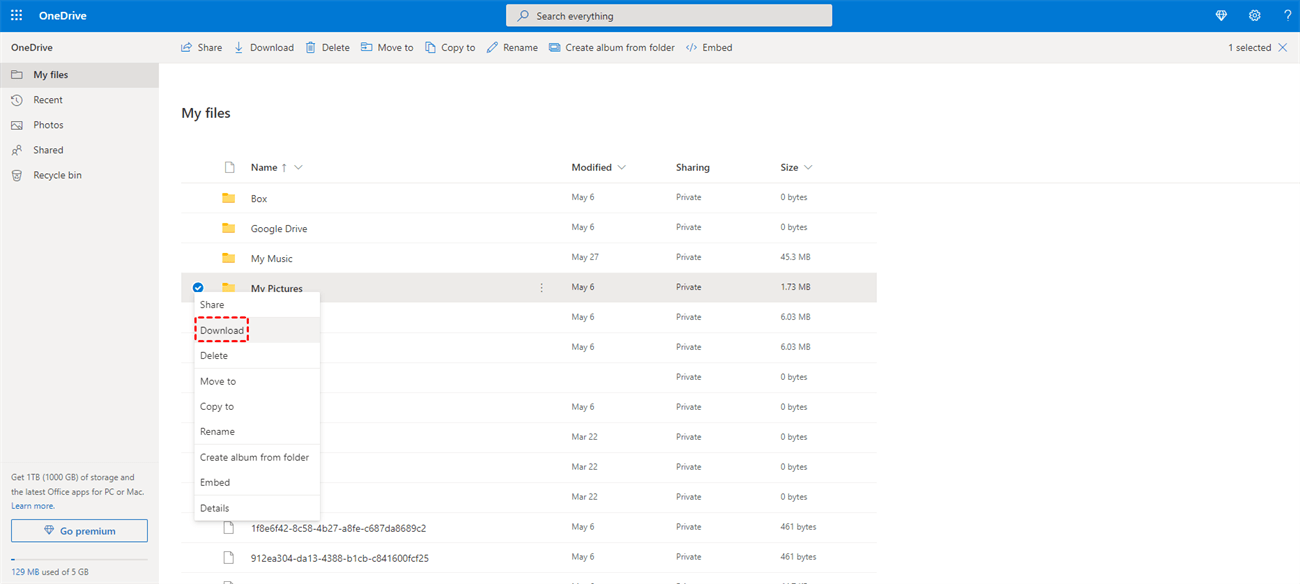
Otra forma de sincronizar archivos entre OneDrive y Google Drive es descargar archivos de OneDrive y subirlos a Google Drive manualmente. Antes de usar este método, debes asegurarte de que tu espacio de almacenamiento local sea suficiente. Aquí tienes las operaciones detalladas:
Paso 1: Inicia sesión en tu cuenta de OneDrive y descarga los archivos que deseas sincronizar.
Paso 2: Inicia sesión en tu Google Drive en la web. Luego sube lo que has descargado en tu dispositivo local.
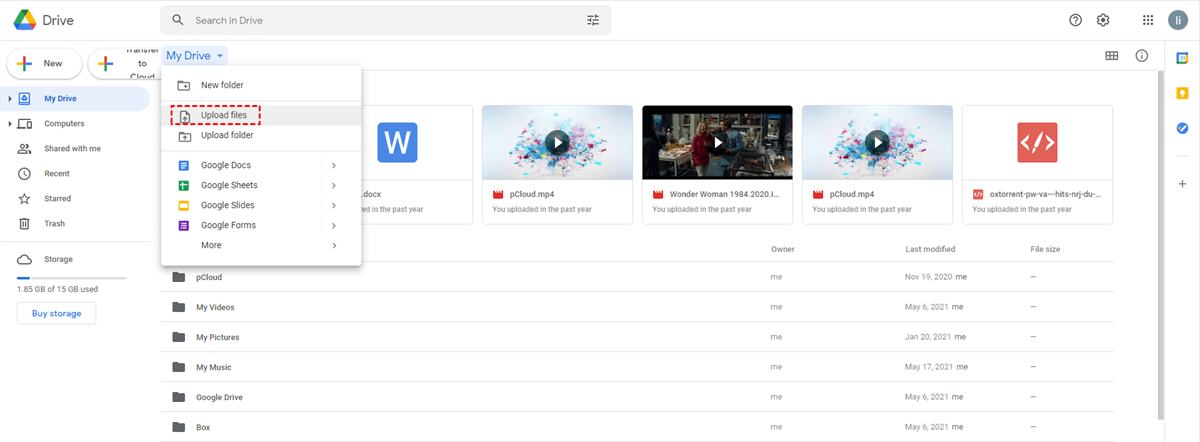
Como alternativa, puedes arrastrar y soltar archivos sin esfuerzo desde tu escritorio local en la interfaz de Google Drive, y se subirán gradualmente a Google Drive.
Consejo: Si quieres sincronizar archivos de Google Drive a OneDrive, no solo puedes usar el método de descarga y subida, sino también utilizar el servicio Google Takeout, que te puede ayudar a transferir datos del servicio de Google a OneDrive de una sola vez. Así, no necesitas descargar uno por uno repetidamente.
Palabras finales
Eso es todo sobre cómo sincronizar archivos entre OneDrive y Google Drive de forma sencilla. De todos modos, al preguntarte cómo sincronizar de nube a nube, MultCloud puede ser el mejor ayudante para aliviar tu carga. Además, te permite respaldar y transferir archivos entre servicios en la nube sin problemas, como migrar archivos de Google Drive a Dropbox. Por otra parte, cuando te cueste subir material de forma remota desde enlaces magnéticos, archivos torrent y URL, MultCloud puede resolverlo de manera fácil y rápida.
MultCloud Admite Nubes
-
Google Drive
-
Google Workspace
-
OneDrive
-
OneDrive for Business
-
SharePoint
-
Dropbox
-
Dropbox Business
-
MEGA
-
Google Photos
-
iCloud Photos
-
FTP
-
box
-
box for Business
-
pCloud
-
Baidu
-
Flickr
-
HiDrive
-
Yandex
-
NAS
-
WebDAV
-
MediaFire
-
iCloud Drive
-
WEB.DE
-
Evernote
-
Amazon S3
-
Wasabi
-
ownCloud
-
MySQL
-
Egnyte
-
Putio
-
ADrive
-
SugarSync
-
Backblaze
-
CloudMe
-
MyDrive
-
Cubby


Manténgase al día
con nuestros últimos consejos
Guárdenos como su fuente preferida en Google y no se pierda ninguna guía útil.
 Establecer como fuente preferida >>