
Navegación Rápida de Contenidos:
Acerca de Google Drive y Box
Google Drive es un servicio de almacenamiento y compartición de archivos en la nube diseñado por Google, que ofrece 15 GB de almacenamiento gratuito en la nube, por lo que puede subir archivos a Google Drive y almacenarlos de forma segura en la nube, a continuación, puede acceder a estos archivos en cualquier dispositivo, como su Android, iPhone, Windows y ordenadores Mac. Suele utilizarse para almacenar y compartir documentos personales.
Box es una plataforma de gestión de contenidos y colaboración en la nube, lanzada en 2005, que en un principio se diseñó para uso personal, pero que ahora se destina principalmente a organizaciones y equipos. Así, puedes utilizar potentes funciones de colaboración, como comentarios de archivos, gestión de tareas, control de versiones, control de acceso, gestión de flujos de trabajo y automatización. Box ofrece 10 GB gratuitos de espacio de almacenamiento en la nube, que pueden ampliarse a 30 GB de por vida.
Ambos son atractivos almacenamiento en la nube para usted, por lo que es común para usted para migrar de Google Drive a Box, o de Box a Google Drive para una fácil gestión. Por lo tanto, cómo realizar la migración de Google Drive a Box fácilmente, este es el tema que vamos a describir a continuación.
Preparativos para la Migración de Google Drive a Box
Si deseas mover archivos de Google Drive a Box, es posible que debas tener en cuenta los siguientes preparativos:
- Ordene los archivos de Google Drive que desea mover, y moverlos a una nueva carpeta de Google Drive es una sabia elección.
- Elimina los archivos innecesarios como los archivos duplicados de Google Drive, así no los moverás a Box para perder tiempo.
- Asegúrate de que tienes espacio suficiente en Box para guardar todos los datos de Google Drive, o tendrás que eliminar archivos de Box o migrar Box a otra cuenta para liberar espacio.
Tras realizar estos preparativos, puede comprobar las siguientes soluciones rápidas para transferir archivos de Google Drive a Box. Por desgracia, no hay ninguna forma directa de migrar de Google Drive a Box desde estas dos páginas oficiales, por lo que tendrá que recurrir a una herramienta de migración de terceros.
Método 1: Migración de Google Drive a Box [Auto, Más Rápida]
Primero, te mostraremos la mejor forma gratuita para migrar de Google Drive a Box o viceversa. Se trata de un potente gestor de almacenamiento en múltiples nubes – MultCloud, que ofrece una solución rápida, sencilla y flexible para realizar migraciones entre nubes sin complicaciones.

- MultCloud es compatible con casi todos los servicios en la nube del mercado (40+), incluidos Google Drive, G Suite, OneDrive, OneDrive para Empresas, Dropbox, Dropbox Empresas, Box, Box para Empresa, Amazon S3, iCloud Drive, iCloud Fotos, Shared Drive, MEGA y muchos otros servicios populares.
- Solo se requiere un inicio de sesión para gestionar varias nubes en un mismo lugar.
- Ofrece 10 modos de sincronización para migrar archivos de Google Drive a Box, como sincronización unidireccional, bidireccional, sincronización en tiempo real, sincronización por movimiento, sincronización espejo, sincronización incremental y muchos más.
- Permite migrar todo el contenido o solo los archivos seleccionados de Google Drive a Box según tus necesidades.
- Conserva la fecha de modificación, la estructura de carpetas y los metadatos después de la migración de Google Drive a Box.
- Libera espacio automáticamente en Google Drive si alcanzas el límite de almacenamiento de Google Drive con la opción «Eliminar todos los archivos de origen una vez completada la transferencia».
Migrar de Google Drive a Box rápidamente en 3 pasos
1. Es necesario crear una cuenta en MultCloud y, a continuación, iniciar sesión.
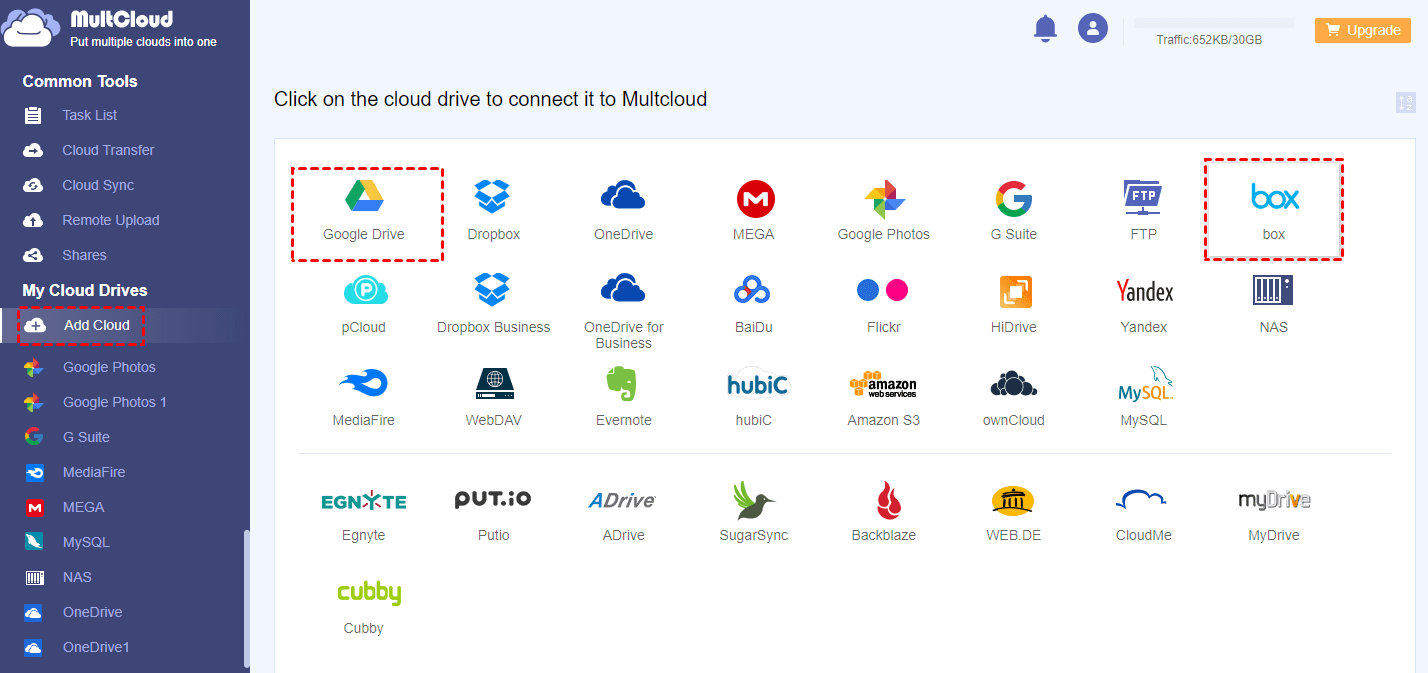
2. A continuación, verás el botón Añadir Cloud en la pantalla de inicio. Elige Google Drive para añadirla. A continuación, añade Box de la misma manera.
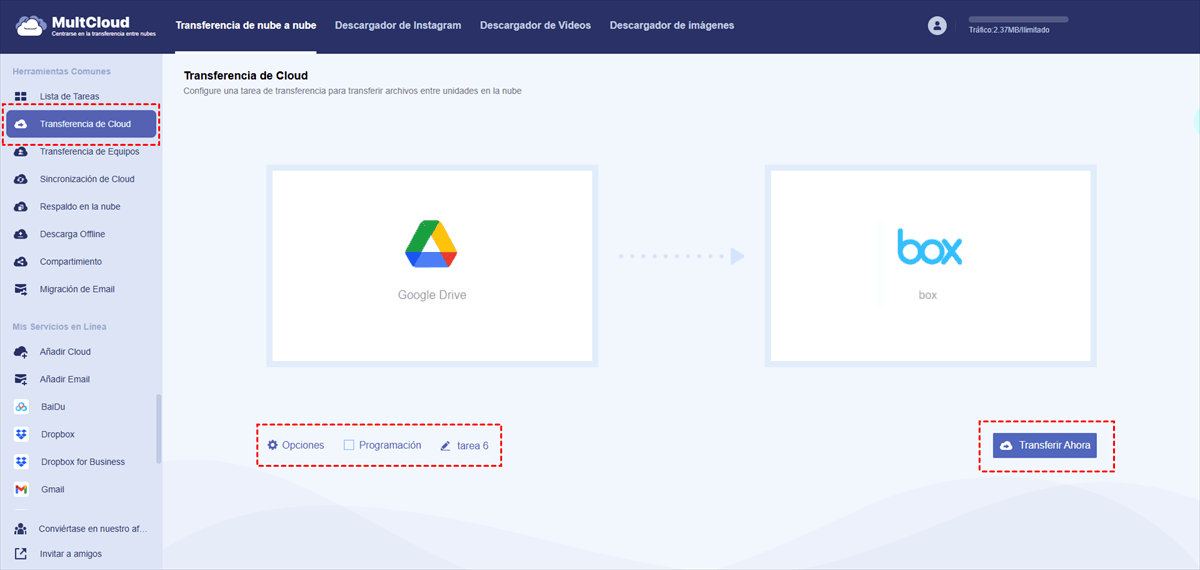
3. Haz clic en Transferencia de Cloud y selecciona Google Drive como nube de origen y Box como nube de destino. Luego, haz clic en Transferir Ahora para realizar la migración de Google Drive a Box.
Consejos:
- Si quieres liberar espacio para Google Drive después de la migración, haz clic en Opciones > Eliminar todos los archivos de origen una vez completada la transferencia para activarlo.
- La migración automática de Google Drive a Box está disponible para ti con Programación, que te permite ejecutar la tarea diaria, semanal o mensual, configúralo y olvídate.
- Desbloquea para disfrutar de todas las funciones premium, incluyendo Filtrar, Programación, mayor velocidad de transferencia y muchas más.
Por favor, espere un poco, el tiempo depende del tamaño de los datos que está transfiriendo, cuantos más datos sean, más tiempo tardará. Una vez finalizado, puedes ver que todos tus archivos de Google Drive se han movido con éxito a Box.
Además, puedes usar este método para migrar datos de Box a Google Drive, migrar Google Workspace a Box para empresas con Transferencia de Equipos, que migra todo de una nube empresarial a otra nube empresarial para cambiar sin problemas y minimizar el tiempo de inactividad, y muchos más como este.

- Compartir Inteligente: Comparte archivos en la nube de forma pública, privada o mediante enlace de origen.
- Transferencia con Un Solo Clic: Transferencia, sincronización y copia de seguridad entre nubes con un solo clic.
- Archivado de Correos: Protege correos electrónicos trasladándolos a otras nubes o discos locales.
- Descarga Offline: Guarda archivos web en la nube de forma eficiente a través de URL.
- Seguro: Protección continua con cifrado AES de 256 bits y autorización OAuth.
- Fácil: Accede y gestiona todas tus nubes en un solo lugar con un único inicio de sesión.
- Compatible: Compatible con 40+ nubes y servicios locales.
Método 2: Migración de Google Drive a Box [Manual]
Si prefieres pasar Google Drive a Box manualmente, descargar y subir puede ser tu opción. Aquí la tienes:
1. Accede a tu cuenta de Google Drive. Haz clic en Mi unidad y, a continuación, selecciona el archivo que quieras transferir, haz clic con el botón derecho sobre él y elige Descargar para guardarlo en tu ordenador.

2. Obtendrás un archivo ZIP en la carpeta Descargas, descomprímelo.
3. Accede a tu cuenta de Box. En la esquina superior derecha de la ventana de Box, haz clic en Cargar > Archivo o Carpeta.
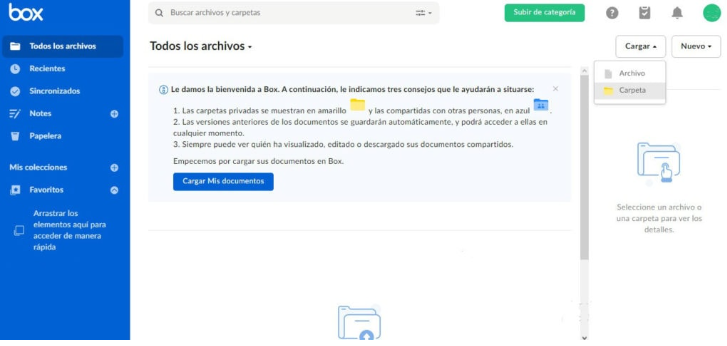
4. Seleccione los archivos que acaba de descargar de Google Drive para subir los archivos de Google Drive a Box manualmente.
Espere pacientemente a que finalice el proceso de subida.
Limitaciones:
- Si tienes muchos archivos para transferir y la conexión a Internet es pobre, te darás cuenta de lo problemático que es este método. Porque el tamaño de los datos de los archivos y la conexión a Internet afectarán al proceso de transferencia.
- Toma mucho tiempo y esfuerzo, especialmente si necesitas transferir archivos entre Google Drive y Box con frecuencia, este método no es adecuado para ti, porque hará que tu migración de Google Drive a Box sea algo aburrido y complicado.
Consejo Extra: Cómo Migrar de Box a Google Drive
Además de migrar archivos de Google Drive a Box, MultCloud también permite realizar la migración en sentido inverso, es decir, de Box a Google Drive. Para ello, puedes utilizar funciones como Sincronización de Cloud, Respaldo en la Nube, Copiar a, entre otras.
A continuación, te mostramos un ejemplo de cómo migrar archivos de Box a Google Drive utilizando la función de Sincronización en la Nube con MultCloud:
1. Asegúrate de haber añadido Box y Google Drive a MultCloud.
2. Selecciona Sincronización de Cloud en la parte izquierda, elige Box como origen y Google Drive como destino.
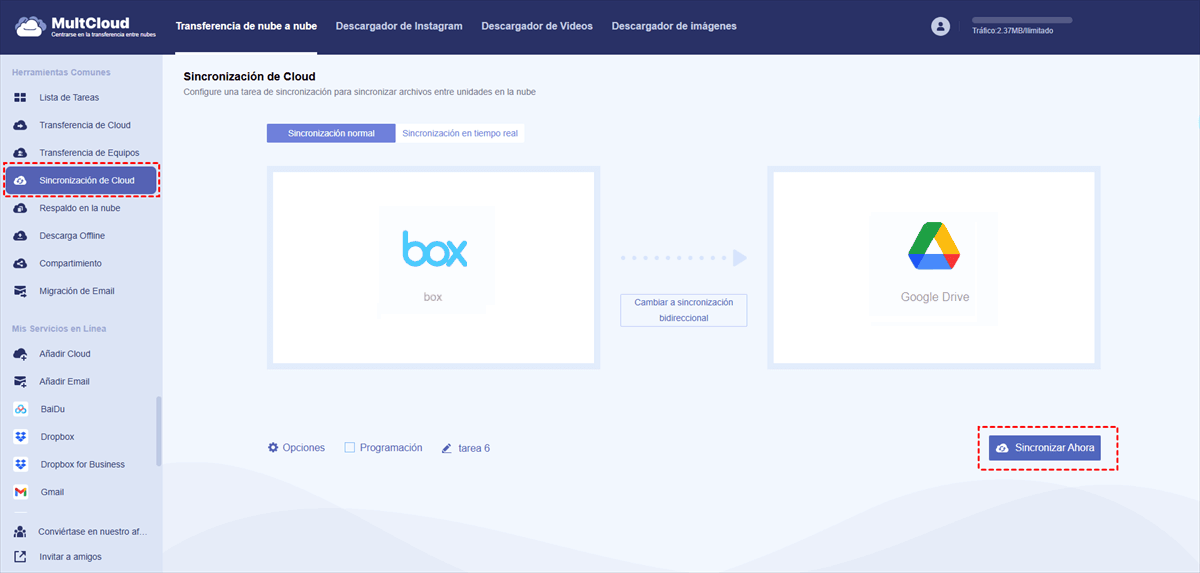
3. Al final, pulsa el botón Sincronizar Ahora para sincronizar los archivos de Box con Google Drive.
Consejos:
- Puedes sincronizar archivos entre Box y Google Drive en tiempo real. Si deseas hacerlo, haz clic en Sincronización en Tiempo Real después de seleccionar Sincronización en la Nube en el paso 2.
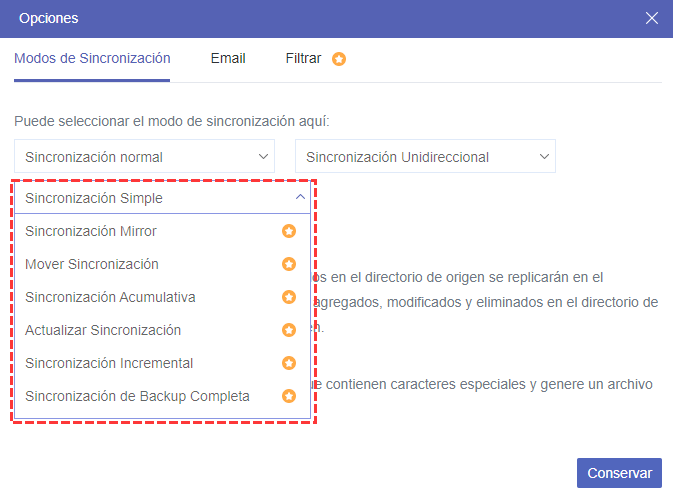
- Configura otros modos de sincronización en Opciones, como sincronización unidireccional, bidireccional, sincronización en tiempo real y más. Activa las opciones de Correo Electrónico y Filtro para recibir notificaciones cuando la tarea se complete, y para incluir o excluir los tipos de archivos que prefieras durante la migración de Box a Google Drive. Desbloquea para disfrutar de todas las funciones.
Conclusión: Lo Que Debes Recordar
Para migrar de Google Drive a Box, puedes optar por utilizar MultCloud o el método tradicional de descarga y carga manual. Sin embargo, MultCloud ofrece una solución mucho más rápida, sencilla y eficiente para este tipo de migración.
Además, si deseas transferir archivos desde Box a Google Drive, MultCloud también te permite realizar el proceso de forma fácil, rápida y totalmente gratuita.
Si te interesa gestionar varias cuentas de Google Drive, compartir archivos de gran tamaño, gestionar solicitudes de archivos en Google Drive y mucho más, no dudes en seguir utilizando MultCloud.
MultCloud Admite Nubes
-
Google Drive
-
Google Workspace
-
OneDrive
-
OneDrive for Business
-
SharePoint
-
Dropbox
-
Dropbox Business
-
MEGA
-
Google Photos
-
iCloud Photos
-
FTP
-
box
-
box for Business
-
pCloud
-
Baidu
-
Flickr
-
HiDrive
-
Yandex
-
NAS
-
WebDAV
-
MediaFire
-
iCloud Drive
-
WEB.DE
-
Evernote
-
Amazon S3
-
Wasabi
-
ownCloud
-
MySQL
-
Egnyte
-
Putio
-
ADrive
-
SugarSync
-
Backblaze
-
CloudMe
-
MyDrive
-
Cubby


Manténgase al día
con nuestros últimos consejos
Guárdenos como su fuente preferida en Google y no se pierda ninguna guía útil.
 Establecer como fuente preferida >>