
Contenido rápido:
¿Por qué pasar fotos de iCloud a tu PC?
¿Cómo transferir fotos de iCloud a PC de forma más sencilla? iCloud almacena archivos de tu Apple Mail, Fotos, Notas, contactos, ajustes, copias de seguridad, archivos y mucho más para facilitar el acceso a ellos.
Si almacenas fotos y vídeos en iCloud con frecuencia, puede que necesites transferir Fotos de iCloud a PC con Windows por las siguientes razones
- Mi almacenamiento de iCloud está lleno, y la necesidad de liberar espacio de iCloud mediante la transferencia de fotos de iCloud a la PC si no estás listo para actualizar tu almacenamiento de iCloud para más espacio en la nube.
- Transferir fotos de iCloud a PC y luego moverlos a un disco duro enorme que puede almacenar todo.
- Compartir fotos de iCloud con otros miembros de la familia que utilizan PC con Windows
- Usar PC con Windows en lugar de Mac. Así que tienes que mover fotos de iCloud a PC para hacer espacio para iCloud.
Si estás atascado en la transferencia de fotos de iCloud a PC, o tratando de copiar fotos de iCloud a PC, estás en el lugar correcto. Vamos a empezar a centrarse en el problema de cómo guardar fotos de iCloud a la computadora.

Cómo pasar fotos de iCloud a PC: 4 maneras rápidas
¿Cómo pasar fotos de iCloud a PC y gestionar las fotos y vídeos fácilmente? Vamos a presentar 4 maneras efectivas de transferir fotos de iCloud a PC, vamos a explicarlas una por una.
Manera 1. Pasar fotos de iCloud a PC con iCloud para Windows
¿Cómo descargar fotos de iCloud a PC rápidamente? Afortunadamente, iCloud te ofrece la aplicación llamada, iCloud para Windows, para transferir Fotos de iCloud a PC, que te permite subir fotos y vídeos a iCloud y acceder a todas las fotos y vídeos de iCloud.com en la carpeta Fotos de iCloud. Por cierto, todas las fotos y videos en la carpeta Fotos iCloud son archivos sólo en línea de forma predeterminada.
Por lo tanto, siga los siguientes pasos para mover Fotos de iCloud a PC fácilmente:
Paso 1. Configurar iCloud para Windows
1. Por favor, descarga iCloud para Windows en tu ordenador con Windows 11/10/8.
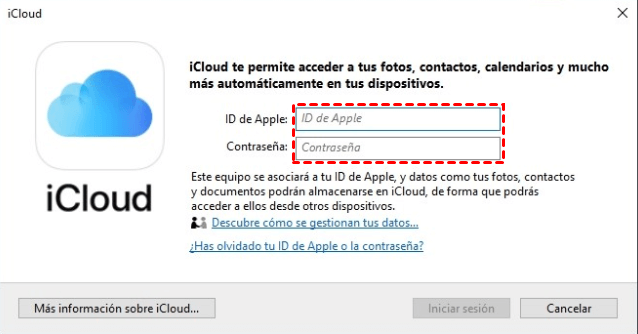
2. Introduce tu ID de Apple y Contraseña para iniciar sesión en iCloud para Windows.
3. A continuación, pulsa Opciones en la sección Fotos, luego marca Fotos de iCloud y pulsa Listo.
4. Pulsa Aplicar para sincronizar los archivos entre tus Fotos de iCloud y tu PC con Windows.
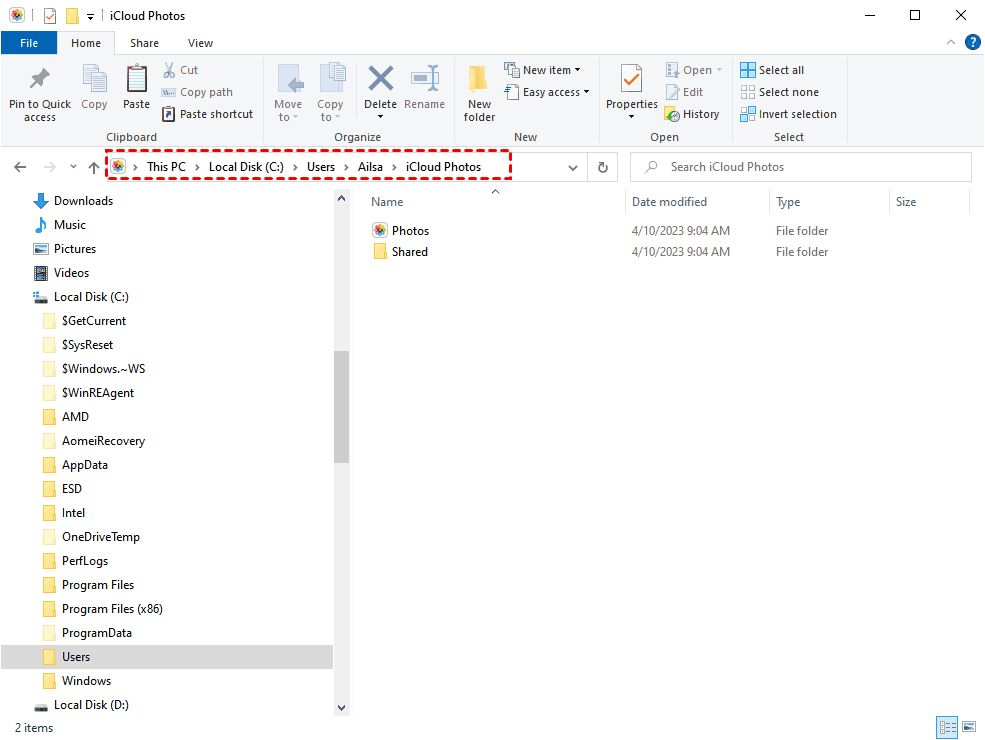
5. Ahora tu carpeta Fotos de iCloud se añadirá a tu Explorador de archivos de Windows. Tu carpeta Fotos iCloud se encuentra por defecto en C:\Este Equipo
6. Activa Fotos de iCloud en todos tus dispositivos Apple.
Paso 2. Descargar Fotos de iCloud a PC
1. Abre tu carpeta Fotos de iCloud en PC por la ubicación predeterminada o la barra de navegación en el Explorador de archivos en Windows 10 o posterior.
Consejos:
- Abre tu carpeta Fotos de iCloud en la ubicación, y sustituye tu nombre de usuario.
- O haz clic en Fotos de iCloud en la barra lateral izquierda del Explorador de archivos para abrirla:
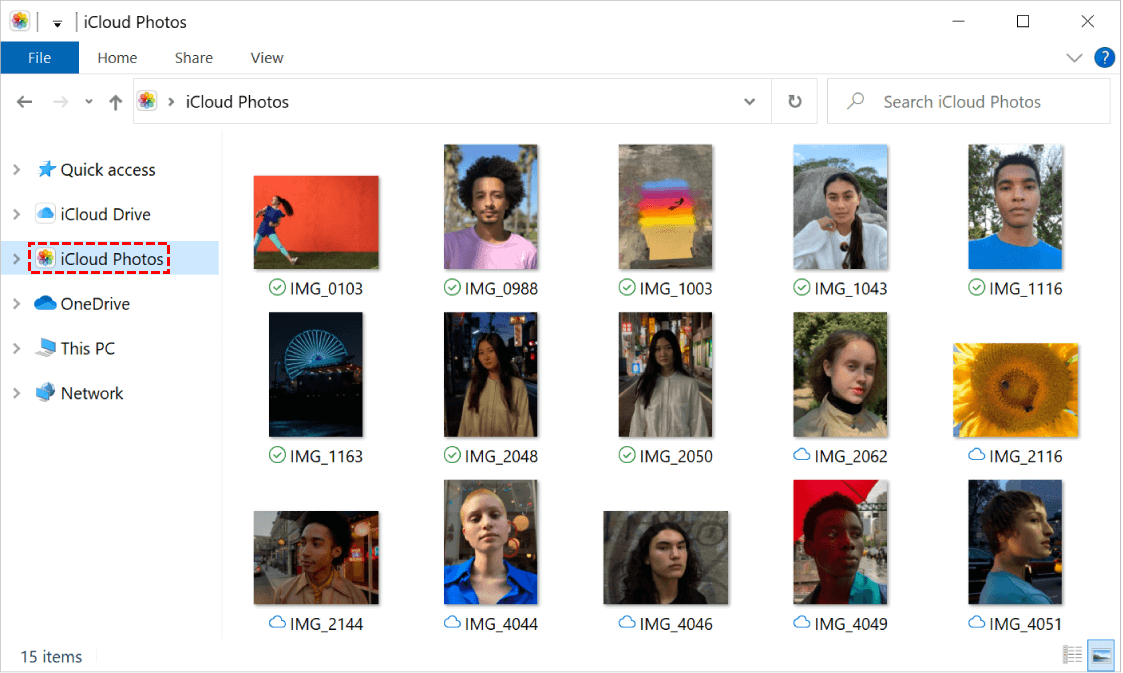
- En Windows 11, tienes que abrir Fotos de Microsoft y hacer clic en Fotos de iCloud en el panel izquierdo para encontrar Fotos de iCloud.
2. Selecciona todas las fotos y vídeos que quieras descargar a tu PC.
3. Haz clic con el botón derecho y elige "Mantener siempre en este dispositivo" para transferir Fotos de iCloud al PC.
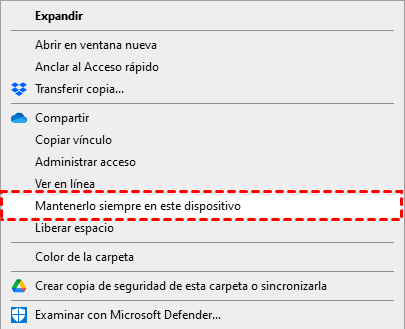
Consejos: El paso 3 solo funciona con iCloud para Windows 11.1 o posterior. Si ejecutas una versión anterior de iCloud para Windows, tienes que hacer doble clic en Fotos de iCloud y, a continuación, elegir Descargar fotos en la notificación de Fotos de iCloud para descargar Fotos de iCloud por año.
4. Espera a que se complete el proceso y todas las fotos y vídeos tendrán un icono de marca de verificación verde. Ahora puedes copiar y pegar las fotos sin ninguna limitación.
5. Copia todas las Fotos de iCloud y pégalas todas en otra ubicación que prefieras y que no esté gestionada por iCloud.
6. A continuación, desactiva la opción Fotos en iCloud para Windows, y pulsa Aplicar y Eliminar del PC.
Ahora, todas tus Fotos de iCloud se transfieren a la carpeta del PC que hayas especificado. Por cierto, usted puede aprender cómo utilizar iCloud para Windows en el ordenador para otras necesidades.
Limitaciones: Esta forma es bastante complicada y tienes que liberar la restricción de transferencia y luego copiarlos a otras carpetas de PC. Si los corta a otras ubicaciones, todos ellos serán eliminados de todos tus dispositivos Apple.
Manera 2. Descargar fotos de iCloud al PC desde iCloud.es
Puedes utilizar todos tus dispositivos para acceder al sitio web de iCloud, por lo que es fácil descargar Fotos de iCloud en PC en el sitio web de iCloud. Aquí lo tienes:
1. Inicia sesión en tu cuenta de iCloud en iCloud.es.
2. Elige Fototeca o Álbumes, y selecciona las fotos y vídeos que quieras descargar.
3. Pulsa el icono Descargar en la parte superior derecha.
4. Elija Original sin modificar o Mejor compatibilidad según sus necesidades.
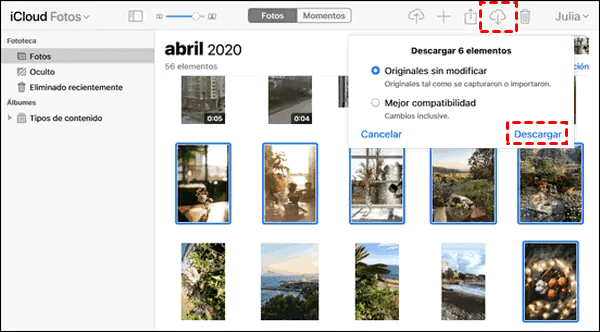
5. Pulsa Descargar para pasar Fotos de iCloud al PC.
Limitaciones: Luego todas tus fotos y vídeos se descargarán en un archivo Zip, y tendrás que descomprimirlo primero para previsualizarlos o editarlos.
Manera 3. Copiar enlace de iCloud para pasar fotos al PC
¿Cómo importar fotos de iCloud al PC? Intenta copiar el iCloud Link para todas las fotos y videos que quieras mover. De esta manera, tienes que usar tanto tu iPhone como tu PC con Windows. Ahora siga los pasos para pasar Fotos de iCloud para PC fácilmente:
1. Por favor, abra la aplicación Fotos en tu iPhone.
2. Busca las fotos o vídeos y selecciona Compartir en el menú emergente.
3. Selecciona Copiar enlace de iCloud.
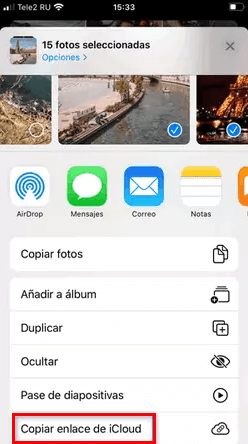
4. Ahora abre tu correo electrónico y pega el enlace de iCloud y envíatelo a ti mismo.
5. Puedes ver el contenido compartido contigo en una página de iCloud a través del enlace, y pulsa Descargar para transferir Fotos de iCloud a tu PC.

Limitaciones: Este enlace de iCloud sólo funciona durante 30 días, no podrás descargarlas si el enlace ha caducado. Y todo el mundo tiene el enlace puede descargarlos por lo que no es seguro.
Manera 4. Pasar fotos de iCloud al PC rápidamente con MultCloud
Si quieres transferir Fotos de iCloud al ordenador de forma segura, es muy recomendable probar el gestor de múltiples nubes basado en web - MultCloud, que te permite gestionar Fotos de iCloud fácilmente, como descargar, previsualizar, compartir, copiar a, cortar, copiar y eliminar.
Además, puedes utilizarlo para migrar Fotos de iCloud a Google Fotos u otras nubes con un solo clic, de forma directa y rápida. MultCloud soporta 40+ nubes como Google Drive, Google Workspace, Fotos de iCloud, iCloud Drive, OneDrive para la Empresa, Dropbox, Box, MEGA, Wasabi, y más.
Vamos a descargar Fotos de iCloud a PC en MultCloud rápidamente con sencillos pasos:
1. Regístrate en MultCloud gratis e inicia sesión.
2. Pulse Añadir Cloud y seleccione el icono iCloud Photos para añadirlo a MultCloud.
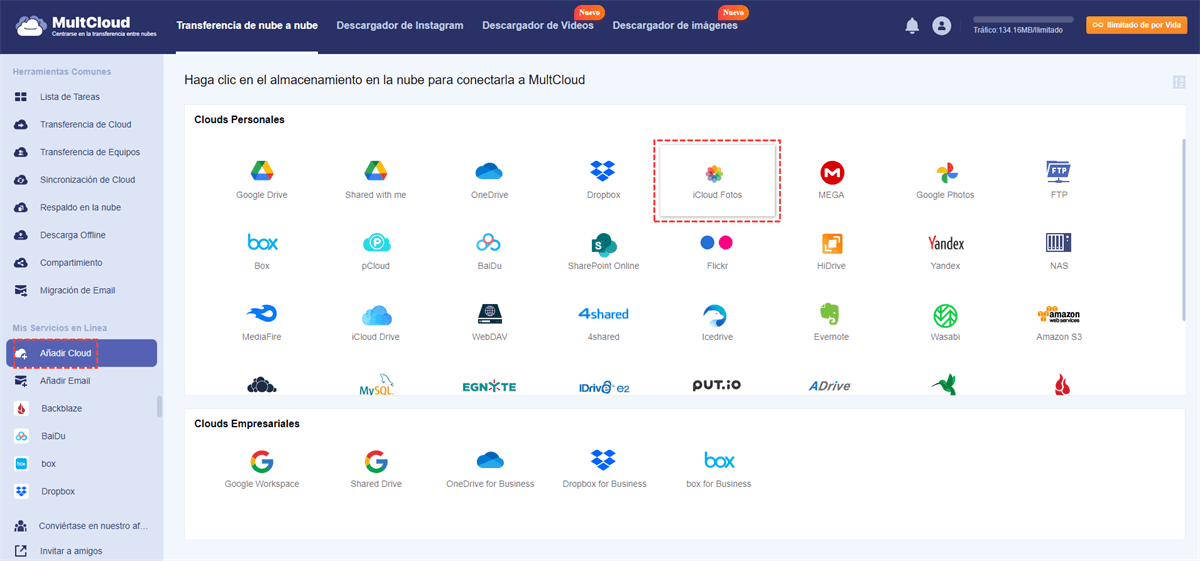
3. Pulsa iCloud Photos en el panel de control izquierdo y selecciona las fotos y vídeos que quieras descargar en tu ordenador Windows.
4. Selecciona Descargar en el menú superior o haz clic con el botón derecho y selecciona Descargar.
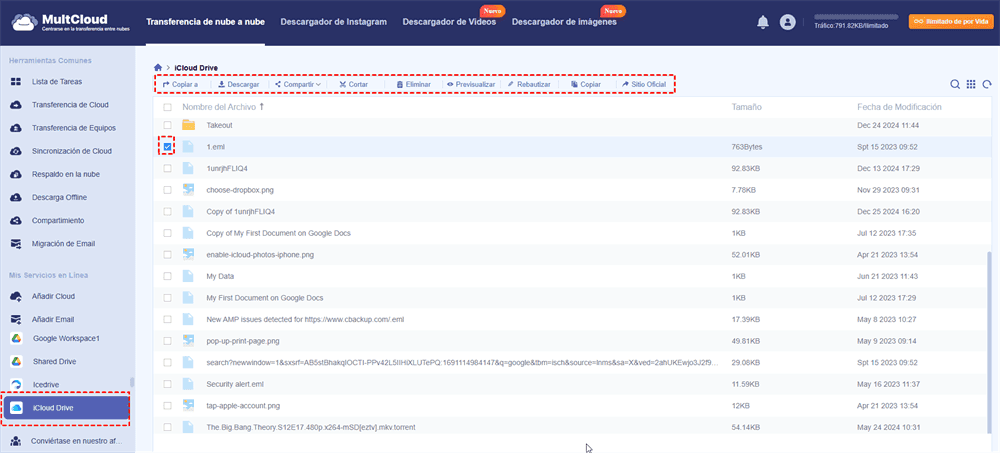
5. Espera a que se complete y se descargarán en el formato original.
Ahora, puedes abrirlas y gestionarlas directamente sin descomprimirlas. Si tienes varias unidades en la nube, puedes añadir todas tus nubes a MultCloud y gestionarlas todas en una sola plataforma.
Además, puedes migrar archivos entre dos de ellas directamente sin descargar y volver a cargar manualmente, como migrar Fotos de iCloud a OneDrive, Dropbox, MEGA, y más. Por supuesto, puedes migrar fotos de iCloud Drive a iCloud Fotos directamente.
Lectura adicional: Subir fotos de iCloud a un NAS Synology
Además de descargar Fotos de iCloud en el PC, también puede cargar fotos de iCloud en el Synology NAS para acceder a ellas en su ordenador. Teniendo en cuenta esta situación, MultCloud también puede hacerte un gran favor.
Hacer copia de seguridad de fotos de iCloud en Synology NAS en 4 pasos
1. Añade Fotos de iCloud y Synology NAS haciendo clic en Añadir Cloud.
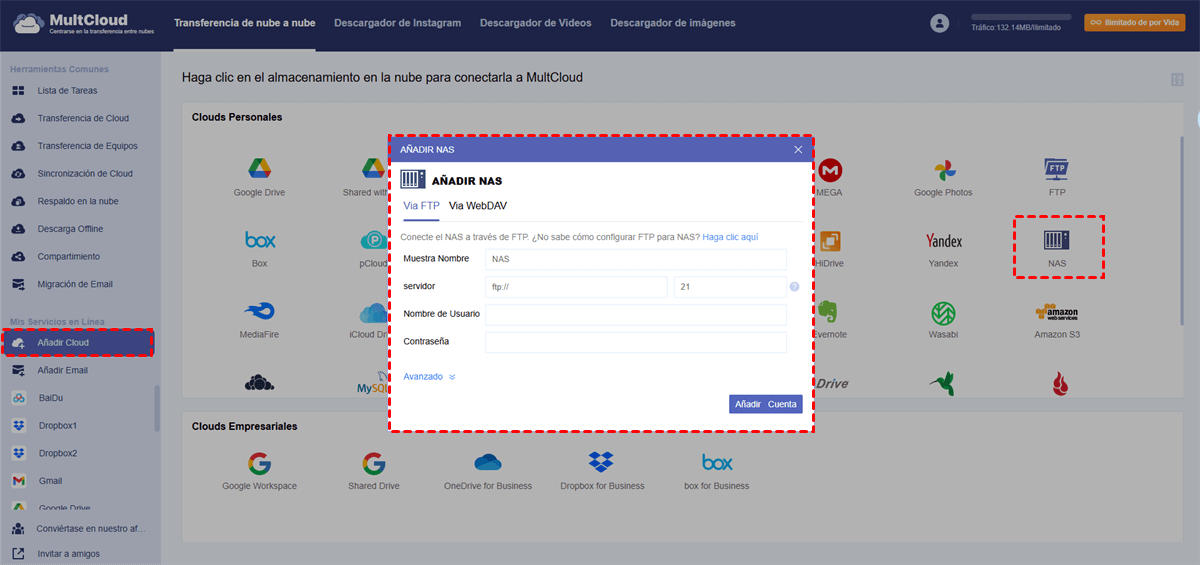
2. Haz clic en Transferencia de Cloud, elige iCloud Photo como origen y Synology NAS como destino.

3. Pulse el botón "Transferir Ahora" para hacer una copia de seguridad de las fotos de iCloud en el Synology NAS directamente.
Consejos:
- Para eliminar archivos de iCloud una vez completada la tarea, puede activar Opciones > Eliminar todos los archivos de origen una vez completada la transferencia para hacerlo automáticamente.
- En Opciones, también puede configurar otros métodos de transferencia, notificación por email y filtros. Por ejemplo, puede migrar todas sus fotos de iCloud a un NAS Synology usando filtros, lo que resulta muy útil.
- Programe la transferencia automática de fotos de iCloud a Synology con la función de Programación, que permite ejecutar la tarea diariamente, semanalmente o mensualmente y así ahorrar tiempo. Para disfrutar de todas las funciones premium y una velocidad de transferencia más rápida (10 hilos), por favor suscríbase.

- Compartir inteligente: Comparta archivos en la nube en modo público, privado o desde el origen.
- Transferencia con un solo clic: Transfiera, sincronice o haga copias de seguridad entre nubes rápidamente.
- Archivo de Email: Proteja sus correos guardándolos en otras nubes o discos locales.
- Carga remota: Guarde archivos web en la nube desde una URL de forma eficiente.
- Seguro: Protección completa con cifrado AES de 256 bits y autorización OAuth.
- Fácil: Acceda y gestione todas sus nubes desde un solo lugar y con un solo inicio de sesión.
- Compatible: Más de 40 servicios en la nube y locales admitidos.
Conclusión
¿Cómo pasar fotos de iCloud a PC? Ahora, todas las formas de transferir Fotos de iCloud a PC se han introducido con pasos detallados. Ahora siga la guía para mover Fotos de iCloud a PC rápidamente. Si ha actualizado a otras nubes con mayor espacio en la nube, puede mover Fotos de iCloud a la misma y gestionar todas las fotos y vídeos junto con la aplicación web, o la extensión.
MultCloud Admite Nubes
-
Google Drive
-
Google Workspace
-
OneDrive
-
OneDrive for Business
-
SharePoint
-
Dropbox
-
Dropbox Business
-
MEGA
-
Google Photos
-
iCloud Photos
-
FTP
-
box
-
box for Business
-
pCloud
-
Baidu
-
Flickr
-
HiDrive
-
Yandex
-
NAS
-
WebDAV
-
MediaFire
-
iCloud Drive
-
WEB.DE
-
Evernote
-
Amazon S3
-
Wasabi
-
ownCloud
-
MySQL
-
Egnyte
-
Putio
-
ADrive
-
SugarSync
-
Backblaze
-
CloudMe
-
MyDrive
-
Cubby


Manténgase al día
con nuestros últimos consejos
Guárdenos como su fuente preferida en Google y no se pierda ninguna guía útil.
 Establecer como fuente preferida >>