
Búsqueda Rápida:
Resumen de Dropbox y iCloud
Dropbox es un servicio de almacenamiento en la nube líder y fantástico en el mercado, que no sólo ofrece maravillosas herramientas y funciones integradas para que los usuarios almacenen y gestionen datos sin esfuerzo, sino que también permite a los usuarios colaborar sin problemas con colegas en proyectos.

iCloud es un servicio integrado en los productos Apple que permite a los usuarios de Apple guardar y gestionar distintos tipos de datos, como fotos, archivos de audio, vídeos, documentos, etc., de forma cómoda. Con iCloud, compartir fotos con la familia y editar cualquier tipo de archivo se convierte en algo muy fácil y sencillo.
Tanto Dropbox como iCloud son maravillosos y brillantes. Y Dropbox se utiliza más en Windows, mientras que iCloud se utiliza más en Mac y otros dispositivos de Apple. Debido a las excelentes características que ofrecen tanto Dropbox como iCloud, muchos usuarios están aprovechando ambos servicios en la nube.
¿Por qué hacer copia de seguridad de Dropbox en iCloud?
En determinadas situaciones, puede ser necesario hacer una copia de seguridad de los datos de Dropbox a iCloud. Estas son algunas razones por las que conviene hacerlo:
- Dropbox presenta problemas de privacidad, ya que no ofrece cifrado de conocimiento cero. Además, la propia empresa ha reconocido que puede acceder y compartir los datos de los usuarios si lo considera necesario. En cambio, iCloud utiliza cifrado de extremo a extremo, lo que garantiza que solo el usuario pueda acceder a su información.
- Aunque Dropbox ofrece múltiples funciones para trabajar con los datos, resulta bastante costoso en comparación con iCloud. Sus planes son más complejos y pueden generar confusión, mientras que los de iCloud son más simples y económicos, especialmente para el uso doméstico.
- Dropbox solo incluye 2 GB de almacenamiento gratuito, frente a los 5 GB que ofrece iCloud sin coste. Por ello, migrar datos de Dropbox a iCloud puede ayudar a liberar espacio limitado en Dropbox.
- Dropbox no viene preinstalado en los dispositivos Apple, lo que puede dificultar su uso para quienes están integrados en el ecosistema de Apple. En cambio, iCloud está incorporado de forma nativa en estos dispositivos, lo que lo hace mucho más práctico para usuarios habituales de Apple.
Debido a los motivos mencionados, ahora ya tienes una idea básica de por qué debes hacer una copia de seguridad de los archivos o carpetas de Dropbox en iCloud. Entonces, es posible que se pregunte si puede hacer una copia de seguridad de Dropbox en iCloud. Lamentablemente, las dos plataformas en la nube no ofrecen una función de copia de seguridad directa entre sí. Entonces, ¿cómo se hace copia de seguridad de los datos de Dropbox a iCloud? A continuación, lee el siguiente contenido para aprender los 3 formas principales.
Cómo hacer copia de seguridad de Dropbox en iCloud [Manual]
En esta parte se ofrecen dos formas básicas para que pueda realizar la tarea de copia de seguridad de Dropbox a iCloud. Una es el método de descarga y carga; la otra es el uso de Dropbox y la carpeta de la unidad de iCloud. Después de leerlas, puede elegir la que mejor se adapte a su situación.
Forma 1: Descargar y Cargar
Por lo general, si no instalas las aplicaciones de escritorio de Dropbox y iCloud en tu ordenador, puedes descargar los datos de los que quieres hacer una copia de seguridad desde Dropbox y, luego, subir los datos a iCloud. Los pasos para hacerlo son muy sencillos y puedes seguir las indicaciones que aparecen a continuación:
Paso 1: Inicia sesión en tu Dropbox y localiza el archivo o carpeta que quieras respaldar.
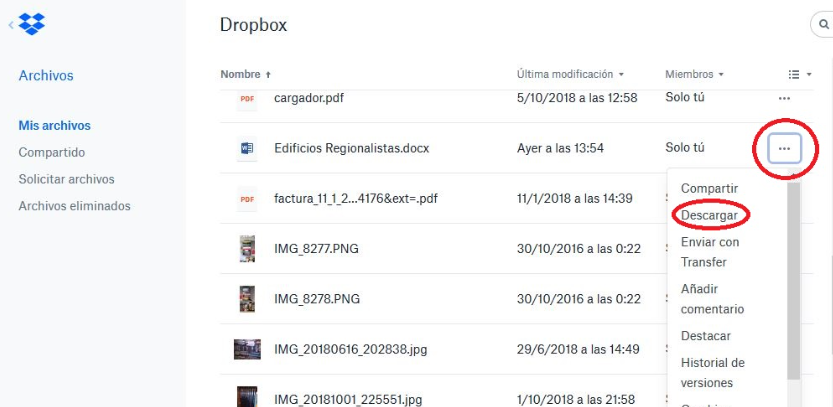
Paso 2: Marca la casilla del archivo o carpeta que quieras guardar y, a continuación, selecciona el botón de Descargar. De este modo, el archivo o la carpeta se transferirán a tu dispositivo local.
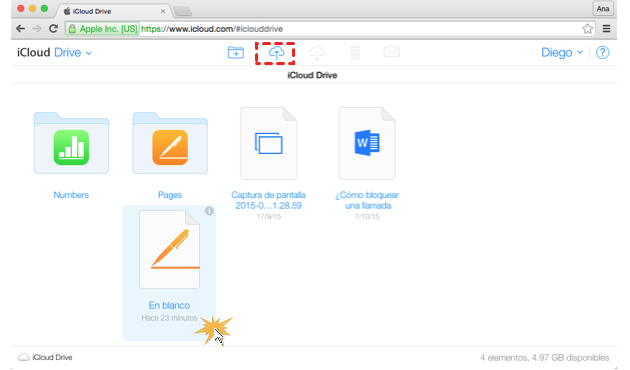
Paso 3: Inicia sesión en iCloud desde el navegador y haz clic en el icono de iCloud Drive.
Paso 4: Ahora, puedes arrastrar y soltar directamente en la interfaz de iCloud Drive lo que has descargado de Dropbox. Alternativamente, también puedes hacer clic en el icono de Carga situado en la parte superior para cargar lo que has descargado de Dropbox.
Nota: Si decides utilizar este método, deberás armarte de paciencia durante el proceso de descarga y subida. Además, este método puede consumir mucho tiempo.
Forma 2: Copia de seguridad de Dropbox a iCloud por carpeta de Drive
Si ya has instalado Dropbox y iCloud en tu ordenador/Mac, entonces puedes aprovechar directamente la carpeta drive. Porque una vez que instale Dropbox, habrá una carpeta de Dropbox en tu Mac/ordenador automáticamente. Lo mismo ocurre con iCloud.Entonces, usted puede copia de seguridad de Dropbox a iCloud de esta manera:
Paso 1: Localizar las carpetas de Dropbox e iCloud en el Finder de Mac/Explorador de Windows.
Paso 2: Arrastrar y sueltar la carpeta de Dropbox en la carpeta de iCloud simplemente . Los datos de Dropbox se copiarán en iCloud.
Nota: Debe tener más cuidado con la conexión a Internet durante el proceso de copia de seguridad. Y si la red está desconectada, el proceso de copia de seguridad se verá muy afectado.
Cómo hacer copia de seguridad de Dropbox en iCloud [Auto]
Las formas manuales son útiles pero consumen mucho tiempo, especialmente cuando tienes muchos archivos de los que hacer una copia de seguridad de Dropbox a iCloud. Además, el método mencionado requiere suficiente espacio de almacenamiento. Para hacerlo más fácil, puedes elegir un servicio profesional de copia de seguridad de nube a nube, MultCloud.
MultCloud es un servicio excelente que permite a los usuarios realizar copias de seguridad de datos de una nube a otra de forma fácil y eficiente. En la actualidad, hay 40+ principales servicios en la nube que soporta MultCloud, incluyendo iCloud Drive, iCloud Fotos, Dropbox, Google Drive, Amazon S3, Backblaze, Box, pCloud, MEGA, Flickr, Google Fotos, OneDrive, etc.
Con esta herramienta inteligente, no sólo puedes compartir una carpeta de Dropbox, subir archivos a OneDrive, sincronizar OneDrive con Dropbox, sino también hacer copias de seguridad de archivos entre nubes sin problemas. Ahora, usted puede seguir los pasos a continuación para aprender la forma fácil de copia de seguridad de Dropbox a iCloud con MultCloud:
Paso 1: Crear una cuenta gratuito de MultCloud.

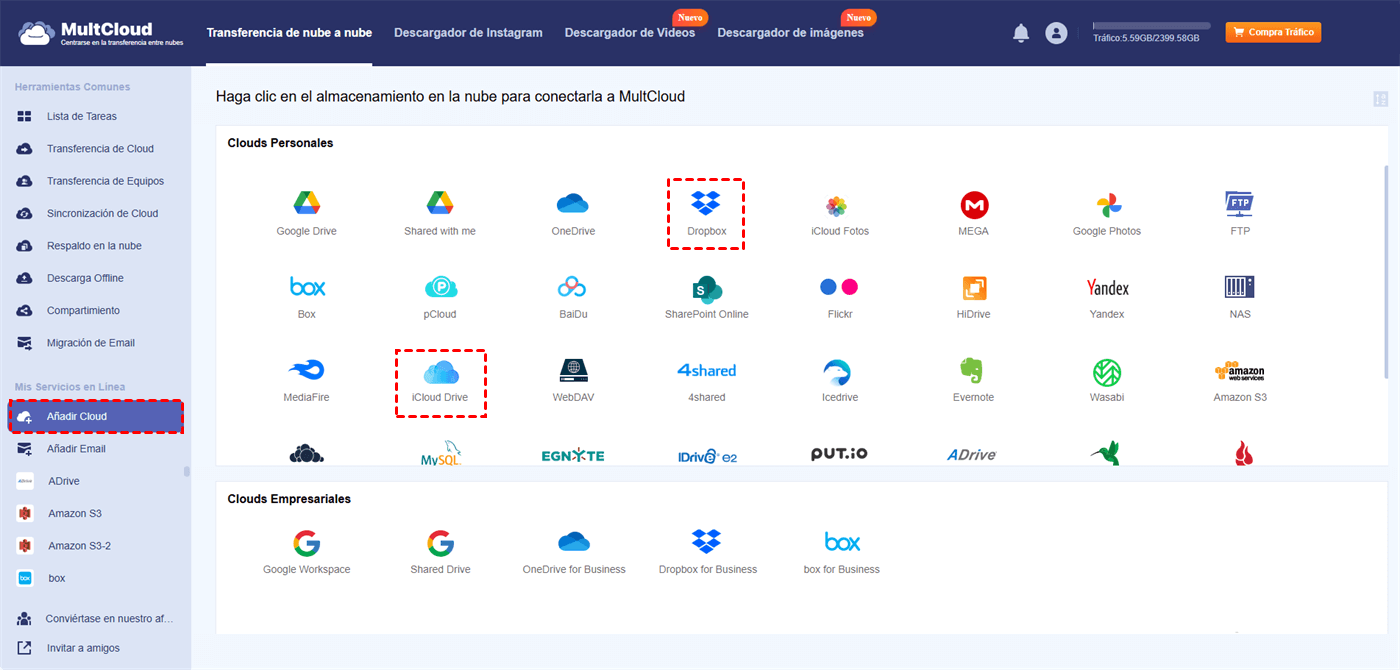
Paso 2: Pulsa "Añadir Cloud" en la barra de tareas de la izquierda, luego añadir Dropbox y iCloud Drive respectivamente, después sigue los consejos en pantalla para dar permiso a MultCloud.
Paso 3: Vaya a "Respaldo en la nube" en el lado izquierdo. A continuación, elige Dropbox como origen y iCloud Drive como destino. Por último, haz clic en "Hacer Backup Ahora". De esta manera, los datos seleccionados serán respaldados sin pasar por su computadora local.
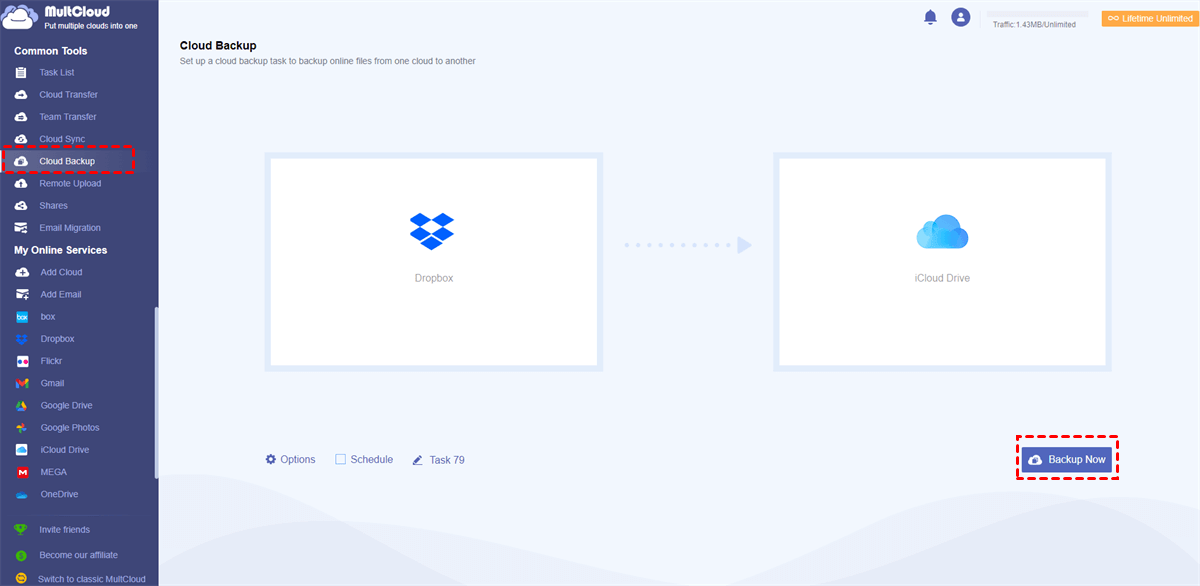
Si quieres crear tareas de copia de seguridad automáticas, puedes pulsar en Programación para seleccionar tu opción. Una vez configurado, MultCloud se moverá de Dropbox a iCloud en el fondo a tiempo. Del mismo modo, se le permite realizar copias de seguridad de Dropbox a Amazon S3 directamente y de manera eficiente.
¿Por qué elegir MultCloud para hacer copias de seguridad entre nubes?
- MultCloud ofrece una forma rápida y sin interrupciones de respaldar datos entre nubes, sin necesidad de cambiar constantemente entre cuentas.
- La función de Restaurar de MultCloud proporciona una solución fiable para recuperar datos en caso de pérdida o eliminación accidental.
- MultCloud utiliza tráfico de datos para realizar copias entre nubes, por lo que una vez iniciada la tarea, esta puede continuar ejecutándose en segundo plano incluso si el ordenador se apaga.
- MultCloud permite programar tareas automáticas para que se ejecuten de forma diaria, semanal o mensual, facilitando una rutina constante de respaldo de datos.
Conclusión
En resumen, puedes hacer copia de seguridad de Dropbox en iCloud descargándola y volviéndola a cargar, utilizando la carpeta de Dropbox y la unidad de iCloud, o utilizando MultCloud para lograr este objetivo directamente. Este servicio te ofrece una forma directa de hacer copias de seguridad de datos de nube a nube. Con su función de recuperación, le resultará fácil y sin problemas para restaurar los datos de copia de seguridad sin costar un centavo.
Además de Respaldo en la nube, MultCloud también ofrece otras funciones profesionales como Transferencia de Cloud. ¿Quieres saber cómo pasar Dropbox a iCloud o otras nubes? Utiliza esta función de MultCloud. Entonces, los archivos pueden ser transferidos desde Dropbox a iCloud o otras nubes sin esfuerzo.
Por si fuera poco, MultCloud ofrece Descarga Offline y Sincronización de Cloud para una gestión avanzada. La primera te permite descargar URL a tus nubes directamente. Y la segunda Puedes sincronizar fácilmente dos nubes con MultCloud. La sincronización puede ser unidireccional o bidireccional, en función de tus necesidades. Los cambios realizados en la nube original se reflejarán automáticamente en la nube de destino, lo que asegura que tus archivos estén siempre actualizados.
MultCloud Admite Nubes
-
Google Drive
-
Google Workspace
-
OneDrive
-
OneDrive for Business
-
SharePoint
-
Dropbox
-
Dropbox Business
-
MEGA
-
Google Photos
-
iCloud Photos
-
FTP
-
box
-
box for Business
-
pCloud
-
Baidu
-
Flickr
-
HiDrive
-
Yandex
-
NAS
-
WebDAV
-
MediaFire
-
iCloud Drive
-
WEB.DE
-
Evernote
-
Amazon S3
-
Wasabi
-
ownCloud
-
MySQL
-
Egnyte
-
Putio
-
ADrive
-
SugarSync
-
Backblaze
-
CloudMe
-
MyDrive
-
Cubby


Manténgase al día
con nuestros últimos consejos
Guárdenos como su fuente preferida en Google y no se pierda ninguna guía útil.
 Establecer como fuente preferida >>