

Búsqueda rápida:
Introducción a Google Workspace y OneDrive
Google Workspace (antes G Suite) es un conjunto de herramientas, software y productos de computación en la nube, productividad y colaboración desarrollado y comercializado por Google. Se lanzó por primera vez en 2006 como una aplicación de Google para nombres de dominio y pasó a llamarse G Suite en 2016. Google Workspace incluye Gmail, Contactos, Calendario, Meet, comunicación por Chat, Currents para la participación de los empleados, Drive para almacenamiento y el paquete de Google Docs para la creación de contenido.
Microsoft OneDrive (anteriormente conocido como SkyDrive) es una plataforma de almacenamiento basada en Internet operada por Microsoft como parte de su versión web de Office. OneDrive se lanzó por primera vez en agosto de 2007. OneDrive ofrece una gran cantidad de espacio de almacenamiento gratuito a cualquier usuario con una cuenta de Microsoft. Los usuarios pueden almacenar archivos y datos personales, compartir archivos y sincronizarlos en dispositivos móviles Android, Windows Phone, iOS, ordenadores Windows y macOS, y consolas Xbox 360 y Xbox One. Además, los usuarios pueden cargar documentos de Microsoft Office en OneDrive.
¿Quieres saber más sobre alternativas a Google Drive o alternativas a OneDrive.
¿Por qué migrar G Suite a OneDrive?
Como dos herramientas que pueden integrar funciones de colaboración, software y productos, Google Workspace y OneDrive pueden convertirse en asistentes indispensables para compartir y almacenar archivos en la vida y el trabajo de muchas personas.
Puede procesar varios tipos de documentos a través de Google Docs incluido en Google Workspace. Aunque OneDrive es un asistente de alojamiento de archivos, los usuarios también pueden procesar varios archivos con Microsoft Office suscribiéndose a Office 365.
Por supuesto, la gran mayoría de los usuarios eligen estos dos productos debido a que ambos cuentan con buenas funciones de colaboración para el estudio y el trabajo. Los usuarios se inclinan más por utilizar Google Docs en Google Workspace y Microsoft Office en OneDrive. Entonces, ¿cuál es la diferencia entre ellos? ¿En qué aspectos suele fijarse al elegir? A continuación, este artículo realiza una comparación de los siguientes aspectos.
| Características | Google Workspace (anteriormente G Suite) | OneDrive |
|---|---|---|
| Plataformas compatibles | Basado en web; aplicación para iPhone; aplicación para Android | Basado en web; aplicación para iPhone; aplicación para Android; aplicación para Windows Phone |
| Clientes típicos | Autónomos; Pequeñas empresas; Medianas empresas; Grandes empresas | Autónomos; Pequeñas empresas; Medianas empresas; Grandes empresas |
| Atención al cliente | En línea; Base de conocimientos; Videotutoriales | Teléfono; En línea; Base de conocimientos; Videotutoriales |
| Precios | A partir de $6.00/mes; Prueba gratuita disponible; No se requiere tarjeta de crédito; Basado en suscripción | A partir de $5.00/mes; Prueba gratuita disponible; No se requiere tarjeta de crédito; Cuenta gratuita; Basado en suscripción |
| Integraciones | Gmail; Google Calendar; Zapier | Gmail; Microsoft 365; SharePoint; Slack; Trello; Zapier |
| Seguridad | Funciones avanzadas de detección de spam y malware | Protección avanzada contra amenazas y control de usuario |
Este artículo, a través de la tabla, compara en qué se centra el usuario al elegir entre los dos productos, y la comparación muestra que OneDrive tiene más ventajas que Google Workspace en cuanto a precio e integraciones. Por lo tanto, OneDrive puede ser su mejor opción.
A continuación, es posible que surja un problema difícil. Muchos usuarios empresariales tienen una gran cantidad de datos en sus cuentas en la nube. Si eligen otra unidad en la nube como asistente de almacenamiento de datos, será necesario migrar una gran cantidad de archivos, lo que afectará considerablemente la decisión de los usuarios sobre el traslado de archivos. Algunos usuarios pueden abandonar su determinación de realizar la mudanza.
Como respuesta a este problema, este artículo detallará cómo migrar G Suite Drive a OneDrive en la siguiente sección.
Las 3 mejores formas sencillas de migrar G Suite a OneDrive [Recomendado]
Al encontrarse con una situación de migración de archivos, muchos usuarios consideran usar los pasos de descarga y carga para migrar archivos, ¡pero usar este método es simplemente una pesadilla para los usuarios empresariales! Los engorrosos pasos operativos afectarán directamente la eficiencia laboral de los usuarios empresariales, y el coste de tiempo que conlleva perjudicará indirectamente los intereses de la empresa. A continuación, este artículo ofrece soluciones más convenientes para mover archivos de Google Workspace a OneDrive.
Al ver esto, muchos usuarios pueden pensar: "¿El artículo quiere proporcionarme muchas herramientas para elegir?". No es así, en este artículo se presentará un único producto capaz de realizar la migración de archivos de muchas maneras. MultCloud, un administrador de múltiples nubes, integra hasta 8 funciones principales: Transferencia de Nube, Transferencia de Equipo, Sincronización en la Nube, Copia de Seguridad en la Nube, Guardado de Imágenes, Carga Remota y Migración de Correo Electrónico.
Con esta herramienta, puede implementar fácilmente la migración de archivos. No hay tediosos pasos de descarga y carga, y no se le pedirá que descargue el paquete de instalación. Puede acceder y registrarse a través de un navegador de forma gratuita, lo que resulta muy cómodo para los usuarios.
A continuación, puede seguir los siguientes pasos para implementar la migración de datos.
Paso 1. Crear una cuenta
Visite MultCloud y cree una cuenta gratuita. Debe introducir su correo electrónico preferido, nombre de usuario y contraseña. A continuación, haga clic en "Crear cuenta".

Paso 2. Añadir cuentas a MultCloud
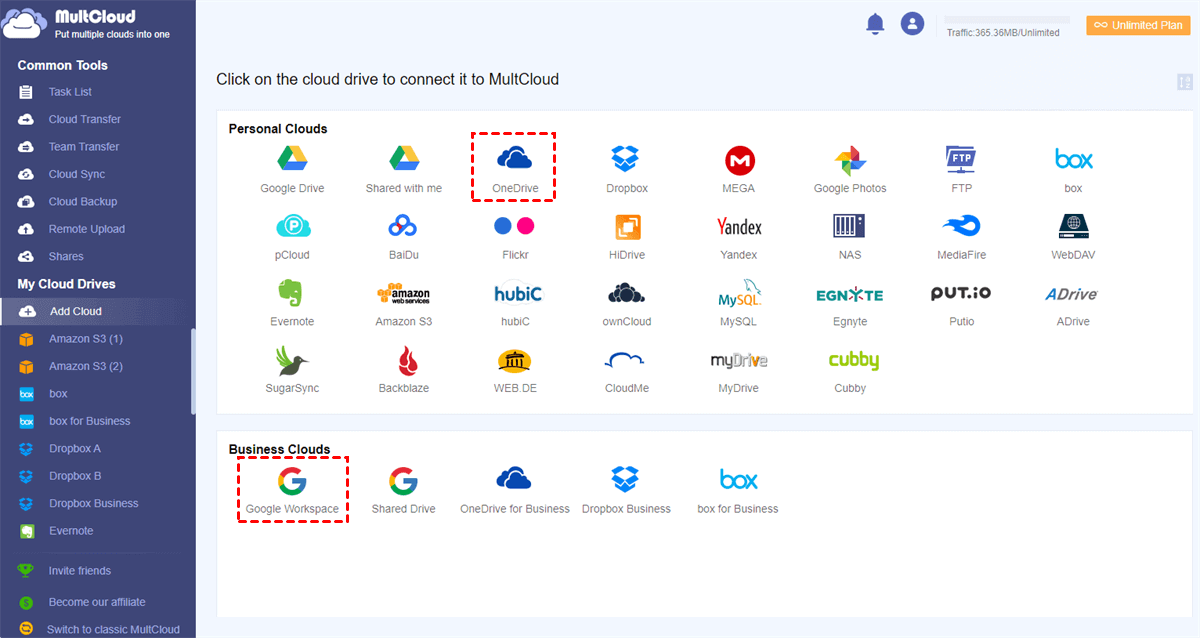
Cuando cree una cuenta con su correo electrónico, inicie sesión en MultCloud. Puede empezar a añadir nubes. Haga clic en "Añadir nube" para seleccionar G Suite (es decir, Google Workspace) y añadirlo. Siga las instrucciones para conceder a MultCloud acceso a la cuenta que está conectando. A continuación, añada una cuenta de OneDrive de la misma manera.
Notas:
- Antes de añadir Google Workspace a MultCloud, debe tener en cuenta que la conexión entre Google Workspace y MultCloud solo está disponible para los administradores de Google Workspace.
- Si desea transferir Google Drive compartido conmigo a OneDrive for Business o mover una Unidad compartida a OneDrive, simplemente añada sus cuentas de nube a MultCloud de antemano.
Paso 3. Migrar G Suite a OneDrive en los 3 mejores métodos
Para la migración de archivos en la nube, hay 3 soluciones para elegir en MultCloud. Si desea mover algunos archivos, puede elegir el primer método. Y la operación general de este método puede tener menos opciones que la de los dos siguientes.
Los últimos 2 métodos son más adecuados para transferir una gran cantidad de archivos o carpetas entre Google Workspace y OneDrive y tienen muchas opciones inteligentes, que son más fáciles de usar. A continuación, este artículo describirá estas 3 soluciones por separado.
Solución 1: Copiar archivos de G Suite a OneDrive
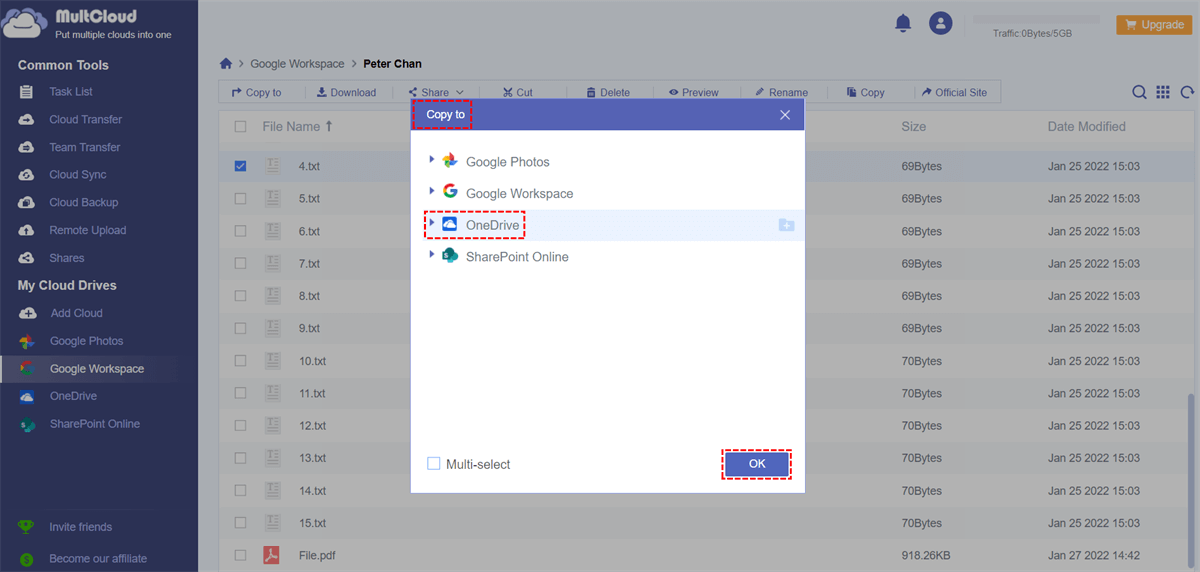
Marque el archivo de destino en Google Workspace, haga clic con el botón derecho y seleccione “Copiar a” en la ventana emergente. A continuación, seleccione OneDrive y haga clic en "Aceptar" para mover el archivo. "Selección múltiple" es un botón opcional. Si lo elige, puede seleccionar una o varias rutas de una o más cuentas en la nube para recibir datos.
Solución 2: Migrar automáticamente G Suite a OneDrive mediante la "Transferencia en la nube"
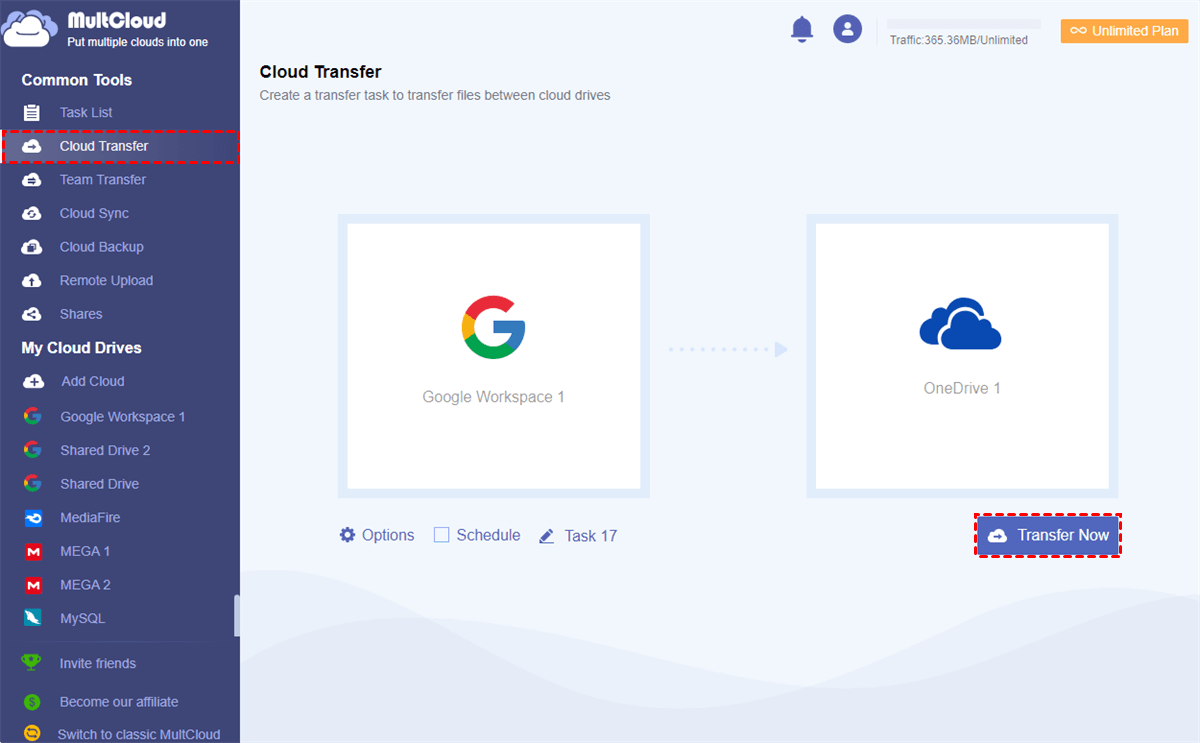
A diferencia del primero, este método puede permitirle mover muchos archivos de Google Workspace a OneDrive y realizar más operaciones. Las operaciones: haga clic en "Transferencia en la nube" para seleccionar Google Workspace, elija el archivo o carpeta que desea transferir y seleccione OneDrive para elegir el directorio de destino. Luego, haga clic en el icono "Transferir ahora" para completar la transferencia de archivos.
Notas:
- En la interfaz de "Opciones", puede configurar las notificaciones por correo electrónico, el filtrado de archivos y las formas de transferencia en la nube.
- Si desea transferir automáticamente de Google Workspace a OneDrive de forma regular, puede habilitar "Programación" y MultCloud podrá ejecutar sus tareas según lo programado.
- Si es necesario transferir muchas carpetas, puede cerrar la página al inicio de la tarea para no impedirle gestionar otras cosas importantes, ya que MultCloud puede ejecutar la tarea en segundo plano.
Solución 3: Migrar subcuentas de G Suite a OneDrive mediante "Transferencia de equipos"
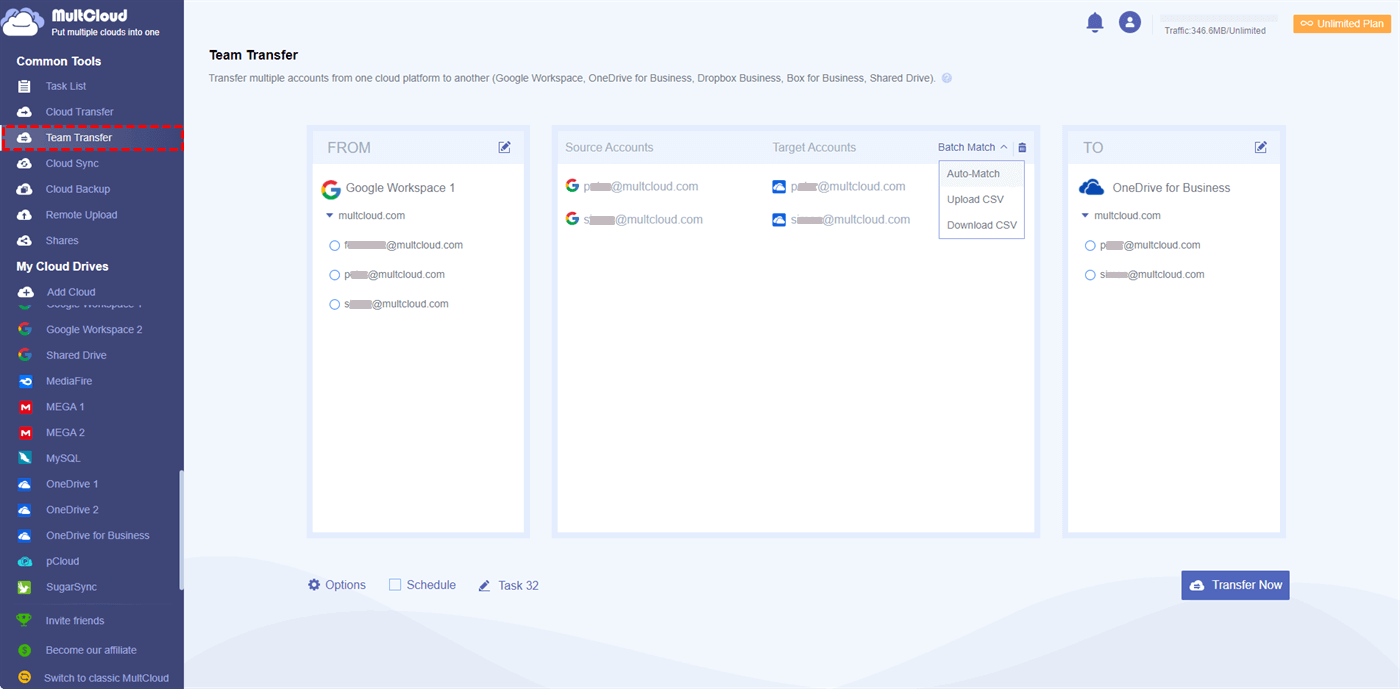
Si desea migrar G Suite a OneDrive para la Empresa, la opción "Transferencia de equipos" que ofrece MultCloud puede ayudarle a mover rápidamente todos los datos de las subcuentas de la cuenta empresarial de Google a OneDrive para la Empresa. Al utilizar esta función, puede hacer coincidir automáticamente las subcuentas de la cuenta empresarial y también puede descargar la relación de coincidencia establecida por usted mismo para su próximo uso. Los pasos son los siguientes:
1. Agregue su Google Workspace y OneDrive para la Empresa por separado.
2. Haga clic en "Transferencia de equipos" y, a continuación, seleccione Google Workspace y OneDrive para la Empresa respectivamente. MultCloud puede hacer coincidir automáticamente las subcuentas de cada cuenta, o puede elegir hacer coincidir manualmente. Finalmente, después de configurar otras opciones de transferencia, haga clic en "Transferir ahora".
3 formas comunes de migrar G Suite a OneDrive
Si no desea pagar por una transferencia de datos en la nube eficiente y conveniente, también puede probar algunos métodos manuales de movimiento de datos. Por ejemplo, se mencionan los siguientes 3 métodos comunes.
Método 1: Migración manual
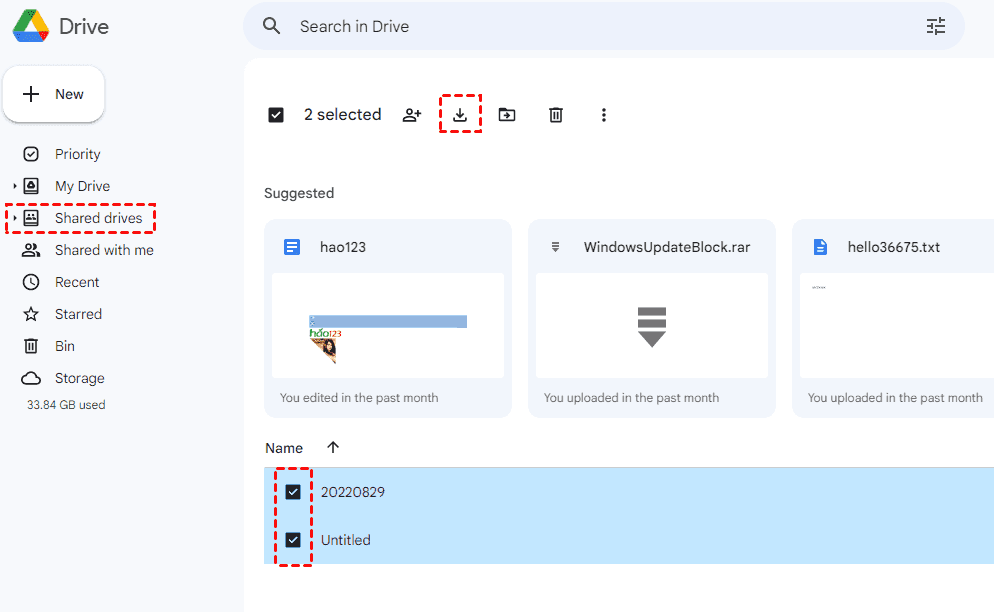
El método más básico para migrar de G Suite a OneDrive es descargar manualmente tus archivos de G Suite y cargarlos en OneDrive. Este método es adecuado para pequeñas empresas o particulares con una cantidad limitada de datos.
1. Inicia sesión en tu cuenta de G Suite y descarga los archivos que deseas migrar.
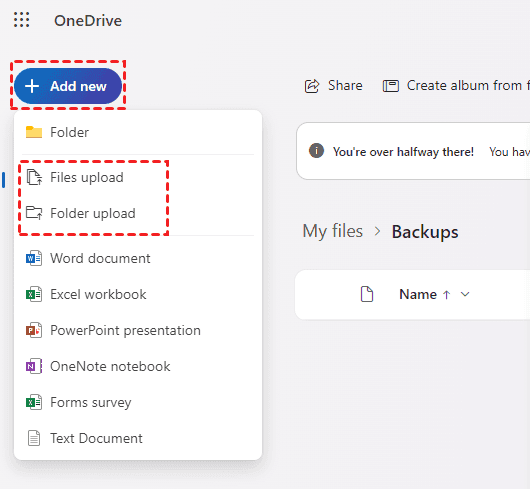
2. Crea carpetas en OneDrive para organizar tus archivos.
3. Carga los archivos descargados en las carpetas correspondientes de OneDrive.
La migración manual puede llevar mucho tiempo y ser propensa a errores, especialmente con grandes cantidades de datos. Tampoco ofrece una forma de migrar la configuración o los permisos de los usuarios.
Método 2: Aplicación de sincronización de OneDrive
Otra opción para migrar de G Suite a OneDrive es utilizar la aplicación de sincronización de OneDrive. Esta aplicación te permite sincronizar tus archivos de G Suite con una carpeta local de tu equipo, que luego se puede sincronizar con OneDrive.
1. Descarga e instala la aplicación de sincronización de OneDrive desde el sitio web de Microsoft.
2. Inicia sesión en tu cuenta de OneDrive.
3. Crea una carpeta local en tu ordenador.
4. Copia tus archivos de G Suite a la carpeta local. Añade la carpeta local a OneDrive.
La aplicación de sincronización puede ser una buena opción para migraciones más pequeñas o si deseas mantener una copia local de tus archivos. Sin embargo, puede ser lenta para grandes cantidades de datos.
Método 3: Usar Google Takeout
Google Takeout es una herramienta que te permite exportar tus datos de G Suite, incluidos correos electrónicos, contactos, eventos de calendario y archivos. A continuación, puedes importar estos datos exportados a OneDrive.
1. Ve a la página de Google Takeout.
2. Selecciona los datos que deseas exportar.
3. Elige un método de entrega (Enviar enlace de descarga por correo electrónico o Añadir a OneDrive).
4. Haz clic en "Crear exportación".
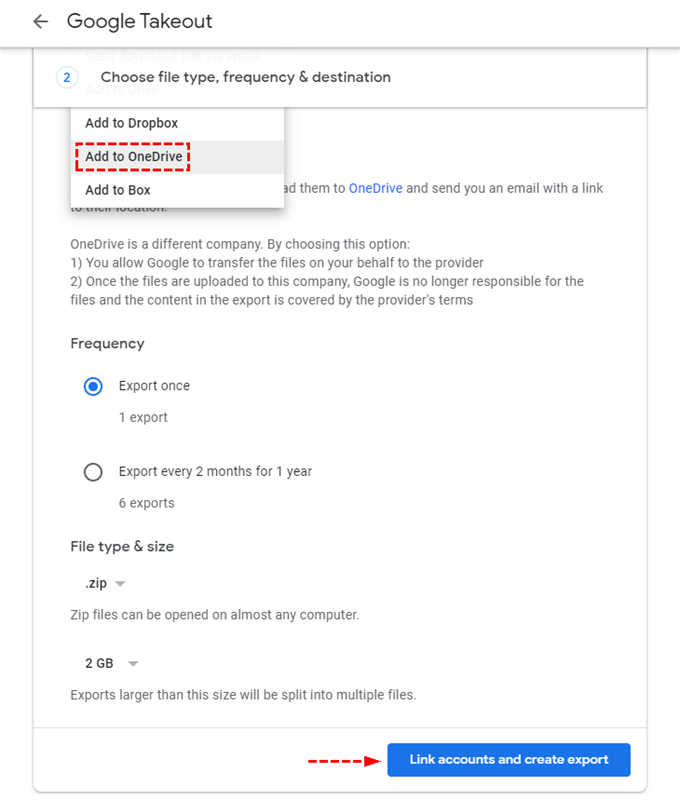
Nota: Si eliges "Enviar enlace de descarga por correo electrónico", una vez que hayas descargado tus datos exportados, deberás cargarlos manualmente en OneDrive.
Conclusión
A través de este artículo, ha aprendido la diferencia entre G Suite y OneDrive. Y, a través de las 6 soluciones proporcionadas en este artículo, puede migrar fácilmente de G Suite a OneDrive utilizando la guía paso a paso. Por supuesto, si elige MultCloud, tendrá muchas opciones para seleccionar al realizar la transferencia de nube a nube, lo cual es más inteligente.
Al utilizar MultCloud para la migración de archivos, puede transferir archivos de una nube a otra y administrar todos los archivos en diferentes nubes con un solo inicio de sesión. Además, si está interesado en otras funciones de MultCloud, también puede agregar otras unidades en la nube para operaciones de sincronización, respaldo y carga remota de archivos, como descargar archivos torrent directamente a la nube de MEGA.
MultCloud Admite Nubes
-
Google Drive
-
Google Workspace
-
OneDrive
-
OneDrive for Business
-
SharePoint
-
Dropbox
-
Dropbox Business
-
MEGA
-
Google Photos
-
iCloud Photos
-
FTP
-
box
-
box for Business
-
pCloud
-
Baidu
-
Flickr
-
HiDrive
-
Yandex
-
NAS
-
WebDAV
-
MediaFire
-
iCloud Drive
-
WEB.DE
-
Evernote
-
Amazon S3
-
Wasabi
-
ownCloud
-
MySQL
-
Egnyte
-
Putio
-
ADrive
-
SugarSync
-
Backblaze
-
CloudMe
-
MyDrive
-
Cubby


Manténgase al día
con nuestros últimos consejos
Guárdenos como su fuente preferida en Google y no se pierda ninguna guía útil.
 Establecer como fuente preferida >>