

¿Puedo migrar Google Workspace a Google Drive?
Caso de usuario:
Estoy transfiriendo los datos de mi cuenta de Google Workspace for Education a una cuenta nueva que estoy creando como copia de seguridad porque mi universidad va a eliminar la cuenta de G Suite. Me preocupa si los elementos que he compartido con mi cuenta nueva desaparecerán una vez que se elimine la cuenta antigua de G Suite o si permanecerán en mi cuenta nueva. Desafortunadamente, no he encontrado una manera fácil de transferir todos los datos a la vez, y el único método disponible es copiar cada archivo y duplicar todas las notas manualmente, lo cual es bastante tedioso. Aunque puedo transferir la propiedad, no es posible transferir la propiedad de una cuenta escolar a una cuenta personal. ¿Tiene alguna sugerencia para un proceso de transferencia masiva más eficiente? Gracias.
- Pregunta del foro de Google
Muchos graduados se enfrentan al problema de perder el acceso a Google Workspace (G Suite) después de graduarse y necesitan transferir sus datos a Google Drive. El proceso de transferencia de datos de G Suite a Google Drive puede ser complicado, especialmente cuando se trata de transferir la propiedad. Sin embargo, en este artículo ofreceremos soluciones a este problema presentando dos formas de transferir fácilmente G Suite a Google Drive.
Solución 1. Migrar G Suite a Google Drive con MultCloud
La mejor manera de realizar la migración de Google Workspace a Google Drive no requiere descargar ni cargar nada. En su lugar, puede hacer clic en un botón y migrar con éxito los datos de G Suite a una cuenta personal de Google Drive si prueba un servicio profesional de terceros de transferencia de nube a nube, MultCloud. Este servicio seguro se ha vuelto popular entre los usuarios de la nube debido a su conveniente gestión de múltiples nubes y su transferencia de datos fluida entre nubes.

- Transferencia en la nube: Transferencia de datos ultrarrápida entre nubes con una sola tecla.
- Sincronización en la nube: Sincronización unidireccional/bidireccional en tiempo real y otros 8 modos.
- Copia de seguridad en la nube: Haz una copia de seguridad y restaura directamente las versiones respaldadas.
- Transferencia de equipos: Migra automáticamente cuentas de nube empresariales de forma masiva.
- Más: AES de 256 bits, autorización OAuth, 10 hilos de alta velocidad.
MultCloud ofrece un sitio web seguro y dos excelentes aplicaciones móviles. Además, ahora es compatible con más de treinta nubes principales y servicios locales. Por lo tanto, puedes añadir tus nubes de Google con total libertad y utilizar la función Cloud Transfer para mover archivos rápidamente de tu G Suite a tu Google Drive sin ningún riesgo de pérdida de datos.
Paso 1. Regístrate en MultCloud
Antes de iniciar el proceso de transferencia, es posible que debas crear una cuenta de MultCloud e iniciar sesión. También puedes utilizar tus cuentas de Google/Facebook/Apple para registrarte en MultCloud.
Paso 2. Añade nubes a MultCloud
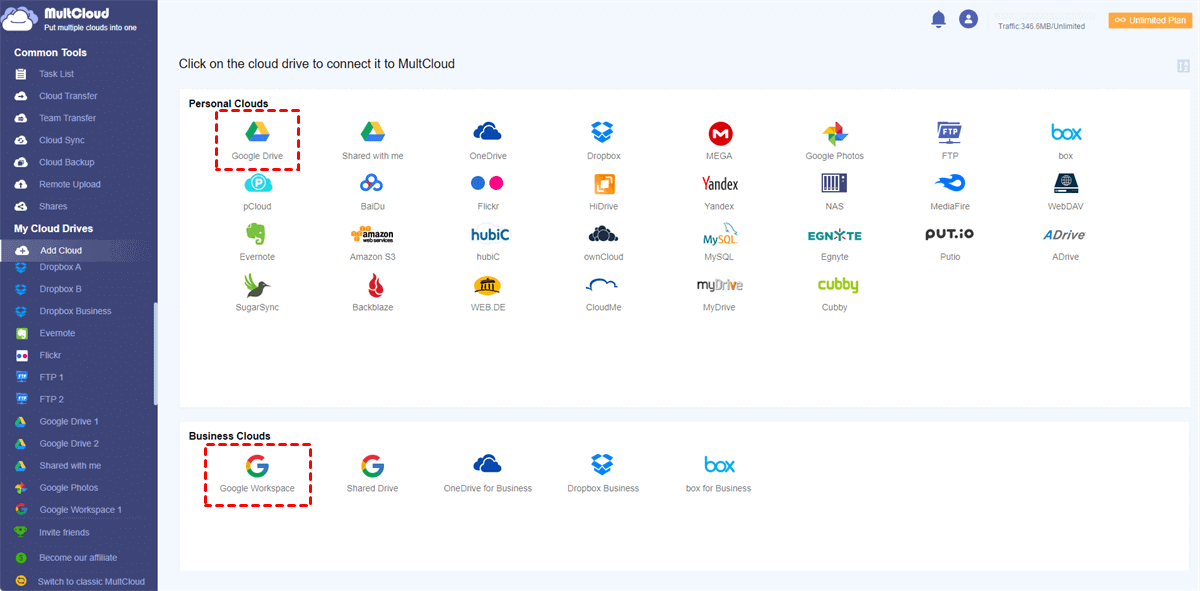
Al iniciar sesión en MultCloud, puedes hacer clic en “Añadir nube” y elegir los iconos de Google Workspace y Google Drive respectivamente para añadirlos a MultCloud iniciando sesión en cada nube.
Notas:
- MultCloud divide el Google Drive personal en "Google Drive" y "Compartido conmigo". También divide Google Workspace en "Google Workspace (Mi unidad)", "Unidad compartida" y "Compartido conmigo". Puedes elegir el servicio correspondiente para agregarlo según tus necesidades. Es decir, también puedes migrar una Unidad compartida a OneDrive para la Empresa u otras nubes.
- Para agregar Google Workspace a MultCloud, confirma si tienes permisos de administrador para tu cuenta de G Suite. Si no los tienes, comunícate con tu administrador de G Suite para que te los asigne.
Paso 3. Migrar G Suite a Google Drive mediante Transferencia en la nube
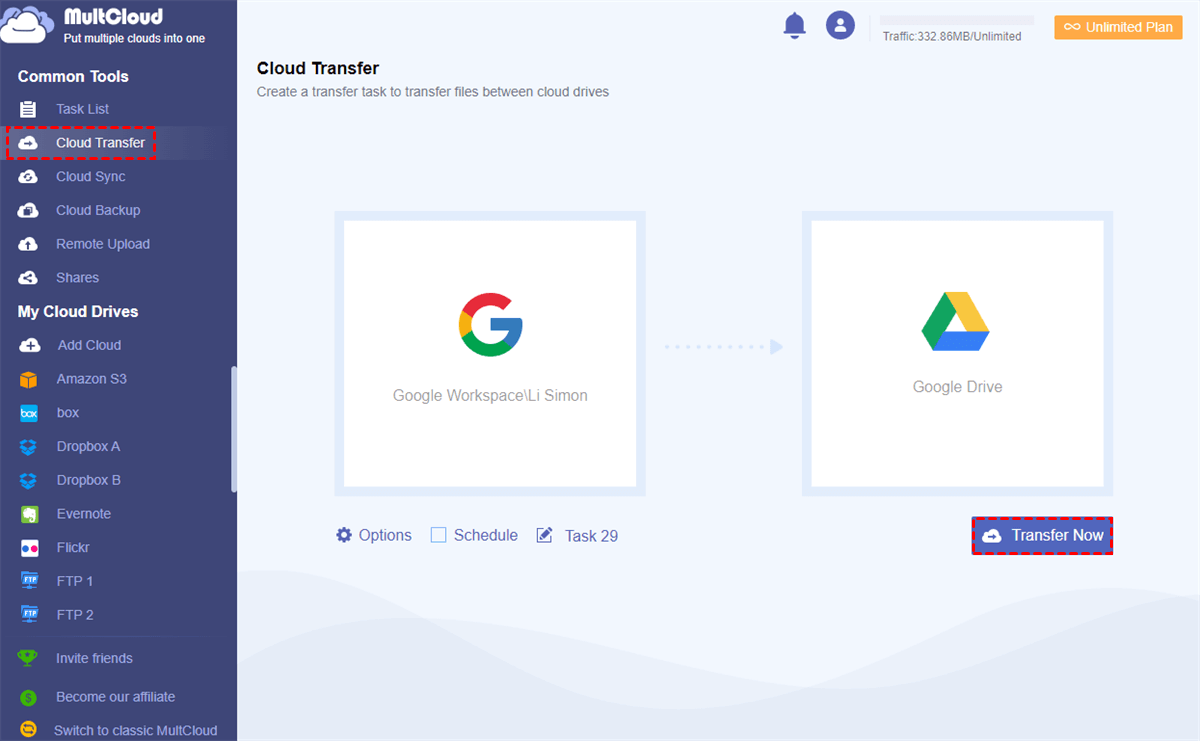
Abre la pestaña Transferencia en la nube, selecciona Google Workspace o los archivos y carpetas que contiene como origen, y selecciona una carpeta en Google Drive como destino. Luego, haz clic en "Transferir ahora" para permitir que MultCloud transfiera inmediatamente los datos de G Suite a Google Drive.
Notas:
- Se te otorgarán 5 GB de tráfico de datos gratuito cada mes para la Transferencia en la nube. Para obtener más tráfico de datos con una velocidad de transferencia ultrarrápida, puedes actualizar a una cuenta prémium a bajo costo.
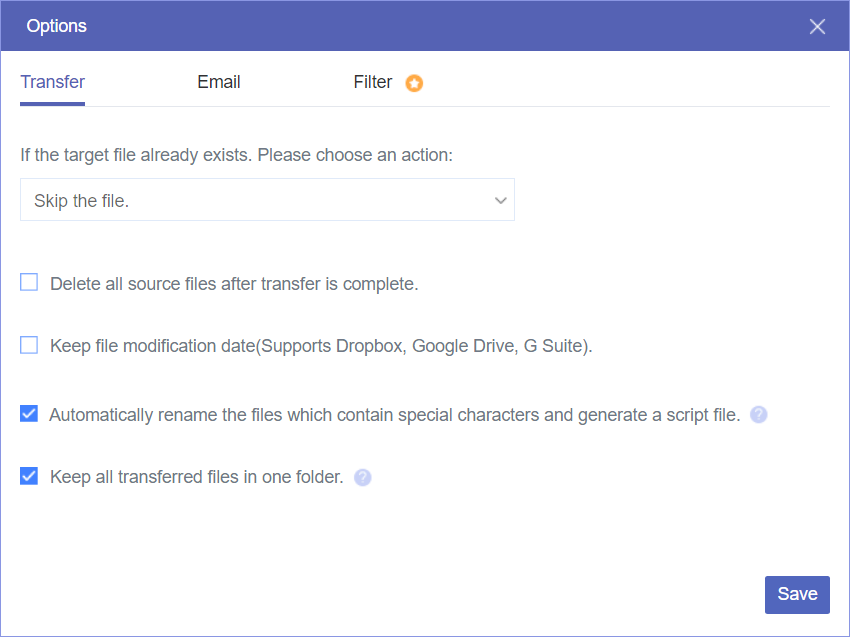
- Si deseas eliminar todos los archivos en G Suite una vez completada la migración, marca la opción "Eliminar todos los archivos de origen una vez completada la transferencia" al crear la tarea.
Solución 2. Migrar G Suite a Google Drive con Google Takeout
Google Takeout es un servicio proporcionado por Google que permite a los usuarios exportar sus datos de varios servicios de Google. Es una herramienta fácil de usar que puede ayudarte a realizar el cambio. Con Google Takeout, puedes exportar tus datos de G Suite a Google Drive en unos pocos pasos sencillos. Migrar G Suite a Google Drive con Google Takeout puede ser un proceso lento, pero es fundamental para quienes buscan una solución oficial.
Paso 1. Ve a Google Takeout
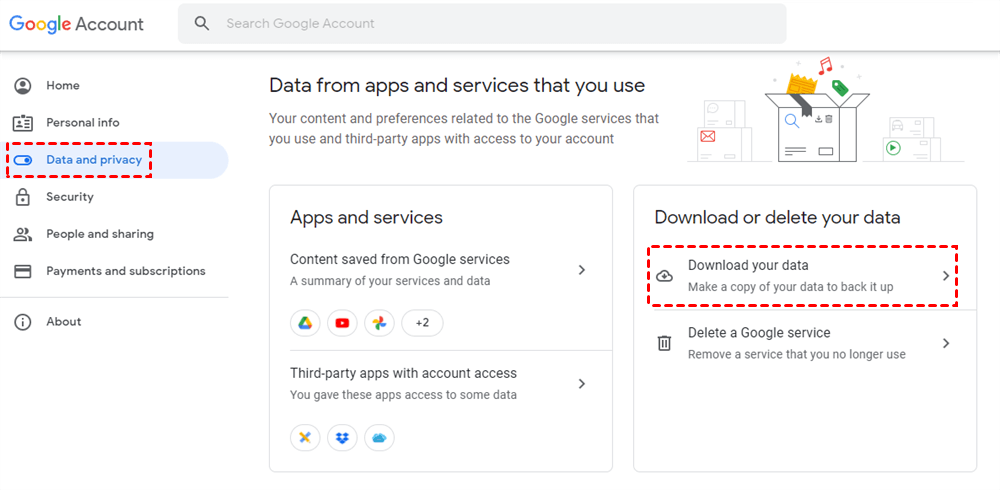
Abre la página web de la Cuenta de Google en el navegador e inicia sesión con tu cuenta de G Suite. A continuación, haz clic en “Datos y privacidad” y en “Descargar tus datos” para abrir Google Takeout.
Paso 2. Selecciona tus datos de G Suite para migrar
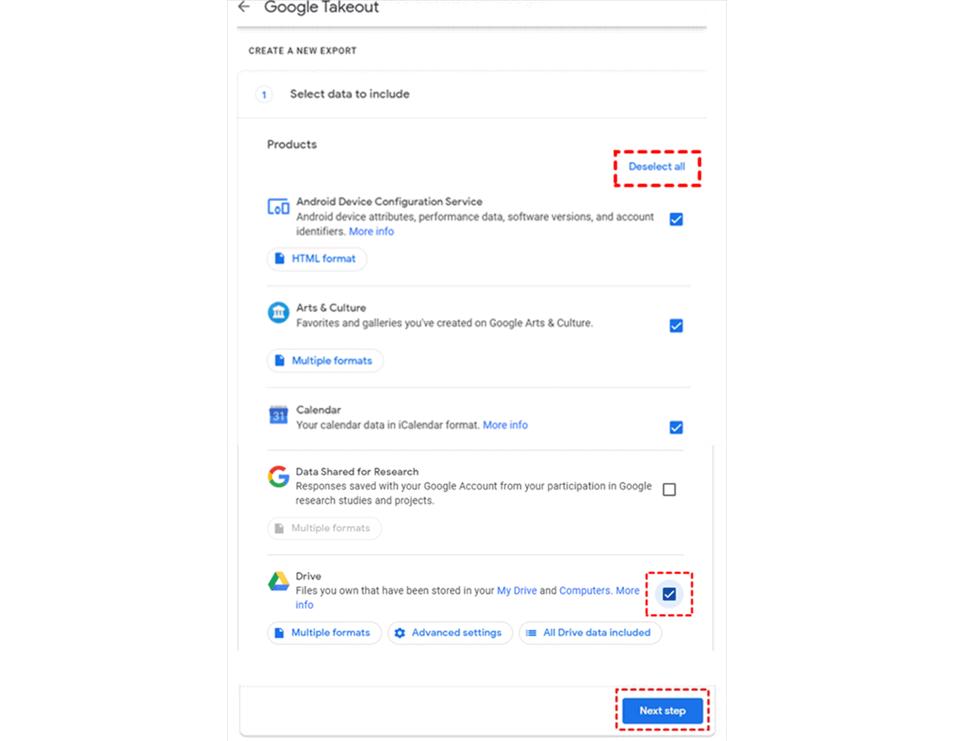
Una vez que hayas iniciado sesión, selecciona los datos de G Suite que deseas exportar. Puedes elegir exportar todos tus datos o seleccionar servicios específicos. Después, haz clic en el botón “Paso siguiente” en la parte inferior de la página.
Paso 3. Crea la exportación para migrar G Suite a Google Drive
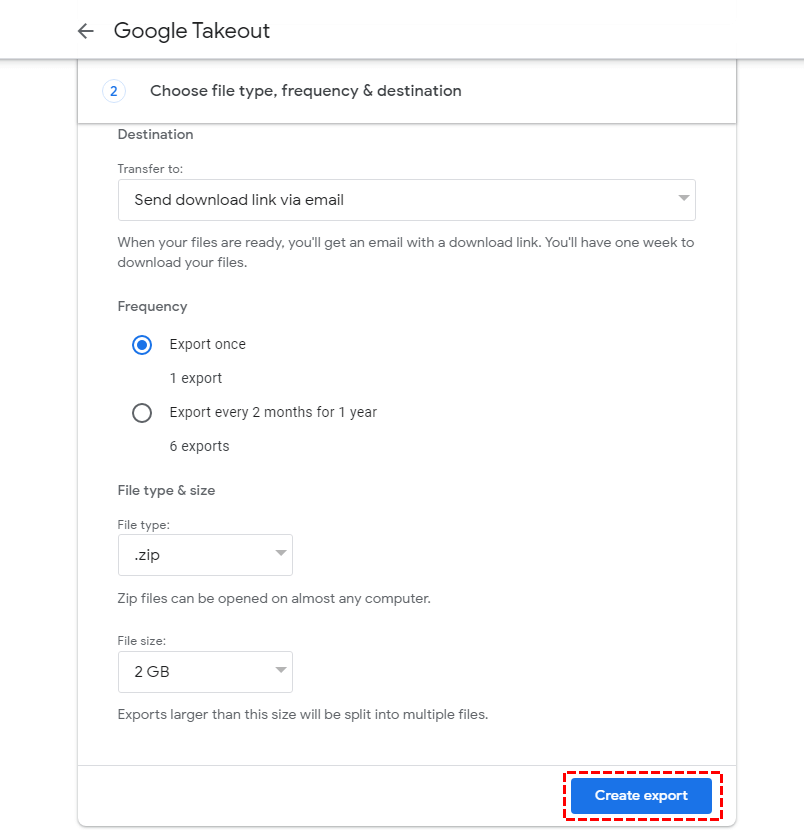
Elige como destino “Enviar enlace de descarga por correo electrónico”. Luego, selecciona la frecuencia y el formato según tus necesidades. Después de eso, haz clic en “Crear exportación” para iniciar el proceso.
Paso 4. Descarga y sube los datos de G Suite a Google Drive
Cuando finalice el proceso de exportación, abre el enlace de descarga del correo electrónico que recibiste de Google Takeout y descarga los datos de G Suite en tu ordenador local. Luego abre tu Google Drive y sube los datos de G Suite descargados.
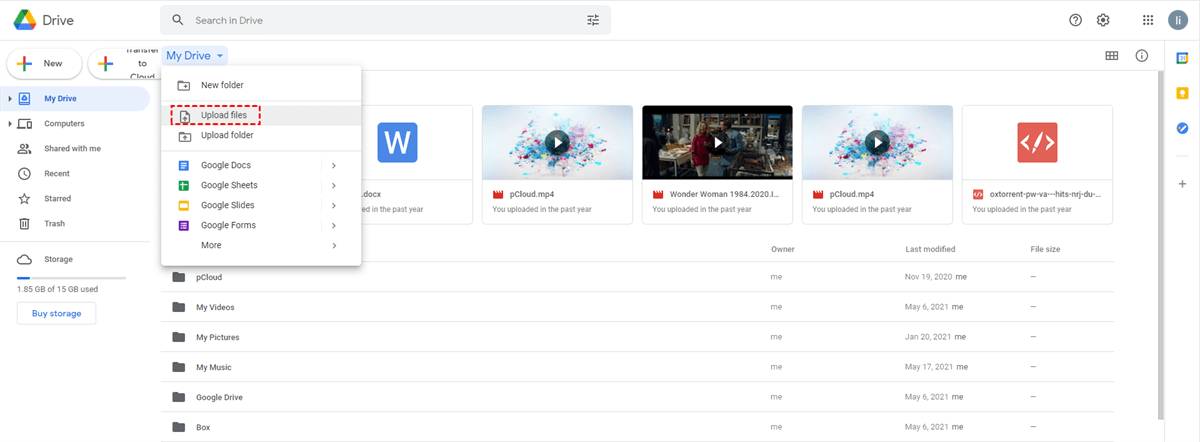
Nota: Antes de subir archivos de G Suite a Google Drive, es posible que debas descomprimir el archivo descargado de Google Takeout en una carpeta.
Seguir este método puede ayudarte a transferir G Suite a Google Drive fácilmente, pero tardará desde unos pocos minutos hasta varios días según el tamaño de tus datos. Si el tamaño de tus datos es muy grande, especialmente si deseas migrar toda la cuenta, entonces no es la mejor opción.
Resumen
Seguir cualquiera de las soluciones mencionadas anteriormente puede ayudarte a migrar G Suite a Google Drive fácilmente. Pero como puedes ver, usar MultCloud para realizar la migración de nube a nube puede ahorrarte significativamente tiempo, energía y almacenamiento local durante la migración.
Además, MultCloud también ofrece otras funciones excelentes como Sincronización en la Nube, Copia de Seguridad en la Nube, Transferencia de Equipos, etc. Si quieres usar Google Workspace y Google Drive al mismo tiempo, puedes sincronizar 2 cuentas de Google Drive en tiempo real para acceder fácilmente al mismo archivo en diferentes nubes.
MultCloud Admite Nubes
-
Google Drive
-
Google Workspace
-
OneDrive
-
OneDrive for Business
-
SharePoint
-
Dropbox
-
Dropbox Business
-
MEGA
-
Google Photos
-
iCloud Photos
-
FTP
-
box
-
box for Business
-
pCloud
-
Baidu
-
Flickr
-
HiDrive
-
Yandex
-
NAS
-
WebDAV
-
MediaFire
-
iCloud Drive
-
WEB.DE
-
Evernote
-
Amazon S3
-
Wasabi
-
ownCloud
-
MySQL
-
Egnyte
-
Putio
-
ADrive
-
SugarSync
-
Backblaze
-
CloudMe
-
MyDrive
-
Cubby


Manténgase al día
con nuestros últimos consejos
Guárdenos como su fuente preferida en Google y no se pierda ninguna guía útil.
 Establecer como fuente preferida >>