

Búsqueda rápida:
¿Qué es Gmail Print All para Chrome?
Chrome: Gmail Print All es una extensión diseñada para el navegador Chrome. Le permite seleccionar fácilmente varios mensajes o hilos de conversación en Gmail y exportarlos sin problemas a un documento de Google. A partir de ahí, tiene la flexibilidad de imprimir el documento, exportarlo como PDF o guardarlo de forma segura junto con sus otros archivos importantes.
Para una funcionalidad óptima, se recomienda asignar una etiqueta de Gmail a todos los mensajes que desee "imprimir" antes de utilizar la extensión. Una vez que se ejecute la extensión, se generará un nuevo documento de Google que contendrá todos los mensajes seleccionados.
Sin embargo, ahora no puede imprimir desde Gmail en Chrome, ya que esta extensión no está disponible. Si desea imprimir todos los correos electrónicos de Gmail en su computadora, puede recurrir a una alternativa inteligente. En esta publicación, le ofreceremos una excelente llamada MultCloud.
La mejor alternativa a Gmail Print All para Chrome: MultCloud
MultCloud es un servicio de gestión de almacenamiento en la nube excepcional que ofrece a los usuarios la posibilidad de consolidar y controlar múltiples cuentas de almacenamiento en la nube sin esfuerzo. Al actuar como una plataforma centralizada, MultCloud permite a los usuarios conectar y acceder a sus diversos proveedores de almacenamiento en la nube, incluidas opciones populares como iCloud Drive, iCloud Photos, Google Drive, Dropbox, OneDrive, Amazon S3 y muchas más.

Con MultCloud, los usuarios obtienen la ventaja de transferir, sincronizar y administrar fácilmente archivos y carpetas en diferentes servicios de almacenamiento en la nube. Esto elimina la incomodidad de cambiar constantemente entre varias cuentas de almacenamiento en la nube, proporcionando una solución notablemente conveniente y eficiente para organizar y acceder a los archivos almacenados en varias plataformas en la nube.
Afortunadamente, MultCloud lanza su nueva función, diseñada para ayudar a los usuarios a gestionar correos electrónicos de Gmail, Outlook y otros buzones. Los usuarios pueden exportar correos electrónicos de Gmail a archivos PDF y migrar correos a unidades en la nube de forma fácil y directa. ¿Puedes imprimir todos los adjuntos en Gmail a la vez? Bueno, está disponible si utilizas este servicio.
¿Por qué usar MultCloud? Aquí tienes algunas ventajas detalladas:
- Ahorro de tiempo: Con la ayuda de MultCloud, puedes descargar e imprimir varios correos electrónicos a la vez, lo que reduce significativamente el tiempo y el esfuerzo necesarios para las tareas de impresión.
- Impresión integral: Con MultCloud, tienes la capacidad de descargar e imprimir archivos adjuntos, conversaciones e hilos, asegurando que toda la información relevante esté incluida en tus impresiones.
En la siguiente parte, te mostraremos cómo usar MultCloud para descargar e imprimir correos electrónicos de Gmail. Después de leerlo, puedes probarlo.
Cómo descargar e imprimir correos de Gmail a través de MultCloud
No necesitas descargar Gmail Print All para Chrome cuando está disponible. Del mismo modo, no necesitas descargar MultCloud en tu PC, ya que es un gestor de archivos en la nube basado en la web. Por lo tanto, puedes descargar e imprimir correos electrónicos en línea directamente.
Ahora, sigue las instrucciones a continuación para aprender a imprimir los correos electrónicos seleccionados en archivos PDF:
Paso 1: Visita el sitio web oficial de MultCloud y crea una cuenta con tu correo electrónico. Si estás cansado de crear cuentas, puedes continuar con tus credenciales de Google o Facebook.
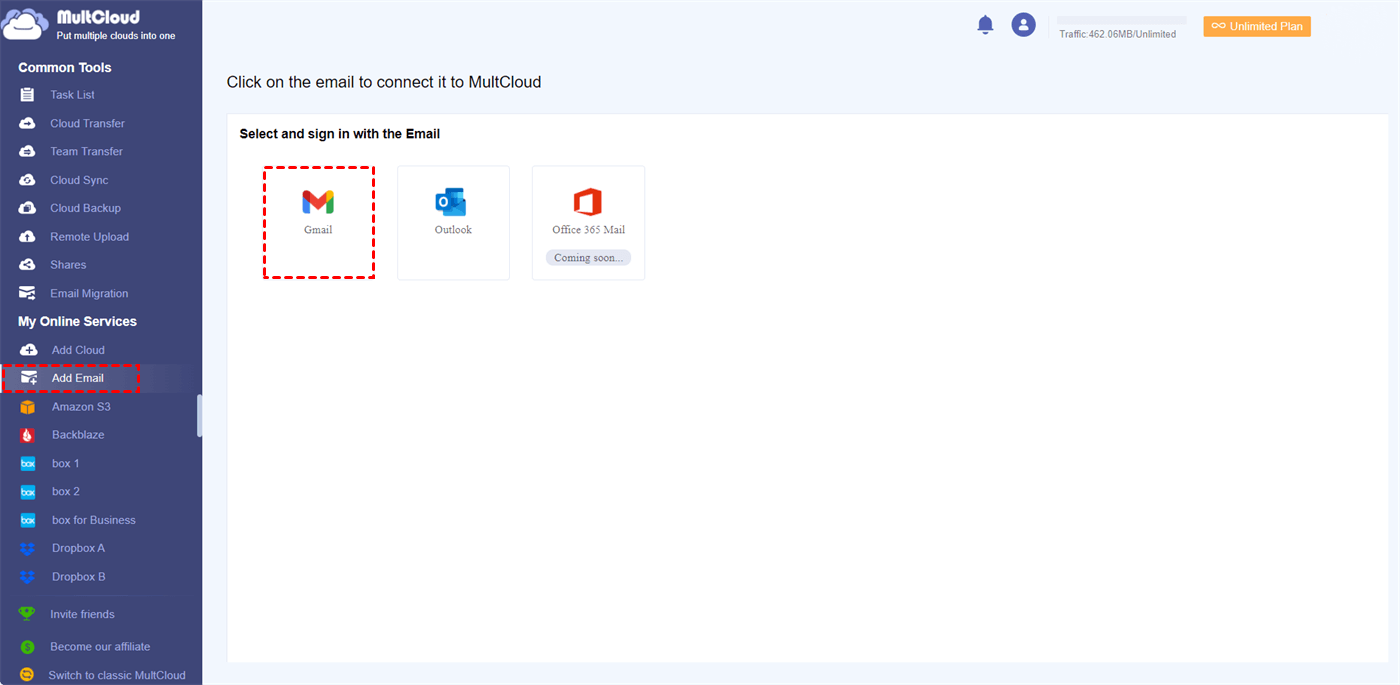
Paso 2: Dirígete a la barra de tareas izquierda y haz clic en el botón Añadir correo. Luego, haz clic en el icono de Gmail para añadirlo.
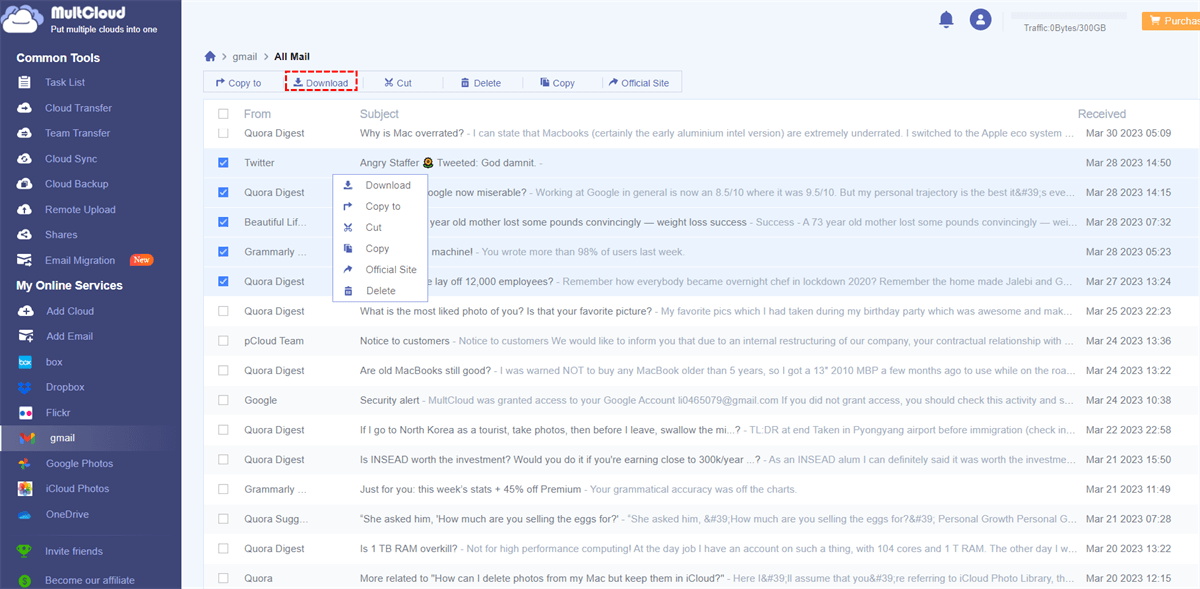
Paso 3: Ahora, dirígete a Gmail. A continuación, selecciona varios correos electrónicos que desees imprimir. Y haz clic en el botón Descargar en el panel superior. De esta manera, los correos electrónicos seleccionados se guardarán en tu ordenador.
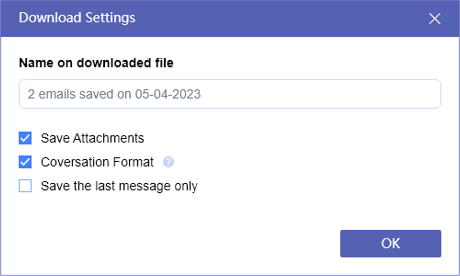
También puedes elegir Guardar archivos adjuntos según tus necesidades.
Paso 4: Ahora, ve a la ruta local y abre el PDF para imprimirlo directamente.
Como puedes ver, la forma de imprimir correos electrónicos es muy sencilla a través de MultCloud. Aunque la extensión Gmail Print All para Chrome ya no funcione, puedes usar esta alternativa para facilitar tu trabajo. De cualquier modo, MultCloud te permite imprimir varios correos de Gmail a PDF de forma sencilla y rápida.
Consejo: ¿Cómo imprimir archivos adjuntos de Gmail sin descargarlos? Puedes ir a tu Gmail, seleccionar el correo que contiene los adjuntos que deseas y hacer clic en el icono vertical de tres puntos en la parte superior. Luego, toca el icono de Imprimir
Consejo adicional: Cómo migrar correos electrónicos a Google Drive
Además de la descarga básica, MultCloud también te ofrece la capacidad de migrar correos desde Gmail sin necesidad de descargar y cargar. A veces, el almacenamiento local es limitado e insuficiente para guardar numerosos correos. Por lo tanto, es común que los usuarios migren correos a unidades en la nube como Google Drive, MEGA, OneDrive, Dropbox y más.
A diferencia del método de descarga y carga, MultCloud te ofrece una forma directa de migrar correos de Gmail a unidades en la nube en línea sin inconvenientes. Asimismo, permite realizar tareas de transferencia automática. Tienes 4 opciones para elegir, que incluyen migrar a una hora determinada, diariamente, semanalmente o mensualmente. Puedes seleccionar la mejor opción según tus necesidades.
Además, MultCloud ofrece una velocidad de migración líder. Incluso si tienes una gran cantidad de archivos, puede completar el objetivo lo antes posible. En detalle, los usuarios gratuitos pueden disfrutar de 2 hilos de transferencia de datos y los usuarios de pago de 10 hilos de transferencia de datos. En cualquier caso, esta herramienta puede ayudarte a realizar la integración de Gmail con Google Drive sin complicaciones.
Ahora, veamos cómo migrar Gmail a Google Drive con MultCloud:
Paso 1: Inicia sesión en tu cuenta de MultCloud.
Paso 2: Ve a Añadir correo para agregar Gmail y conceder acceso a MultCloud. Luego, dirígete a Añadir nube para agregar Google Drive.
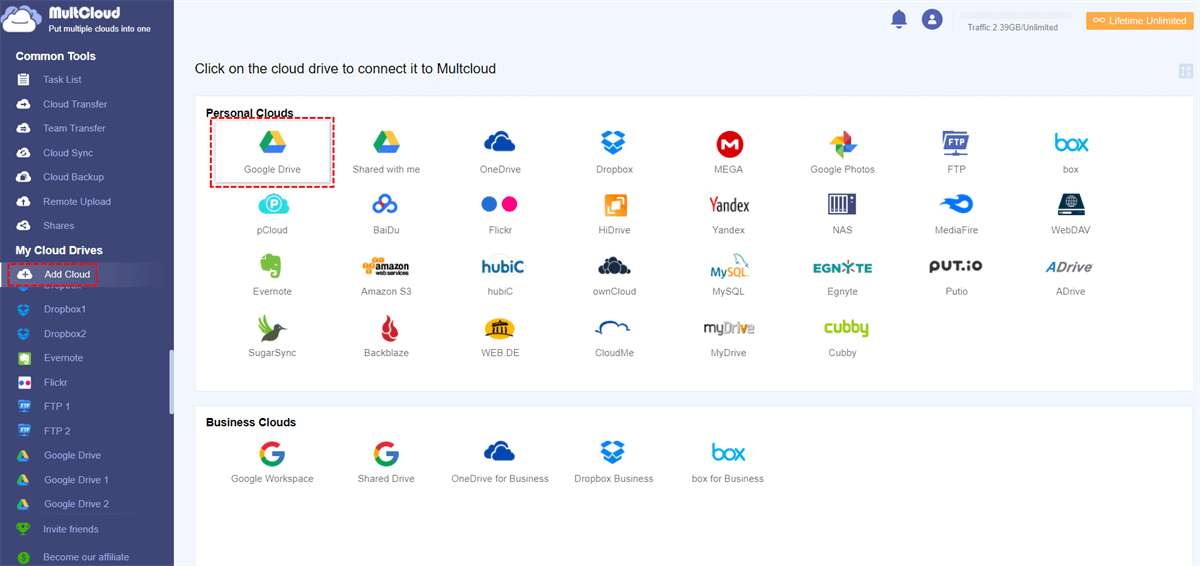
Paso 3: Haga clic en Migración de correo electrónico, luego elija Gmail como origen y Google Drive como destino. Por último, haga clic en la pestaña Migrar ahora.
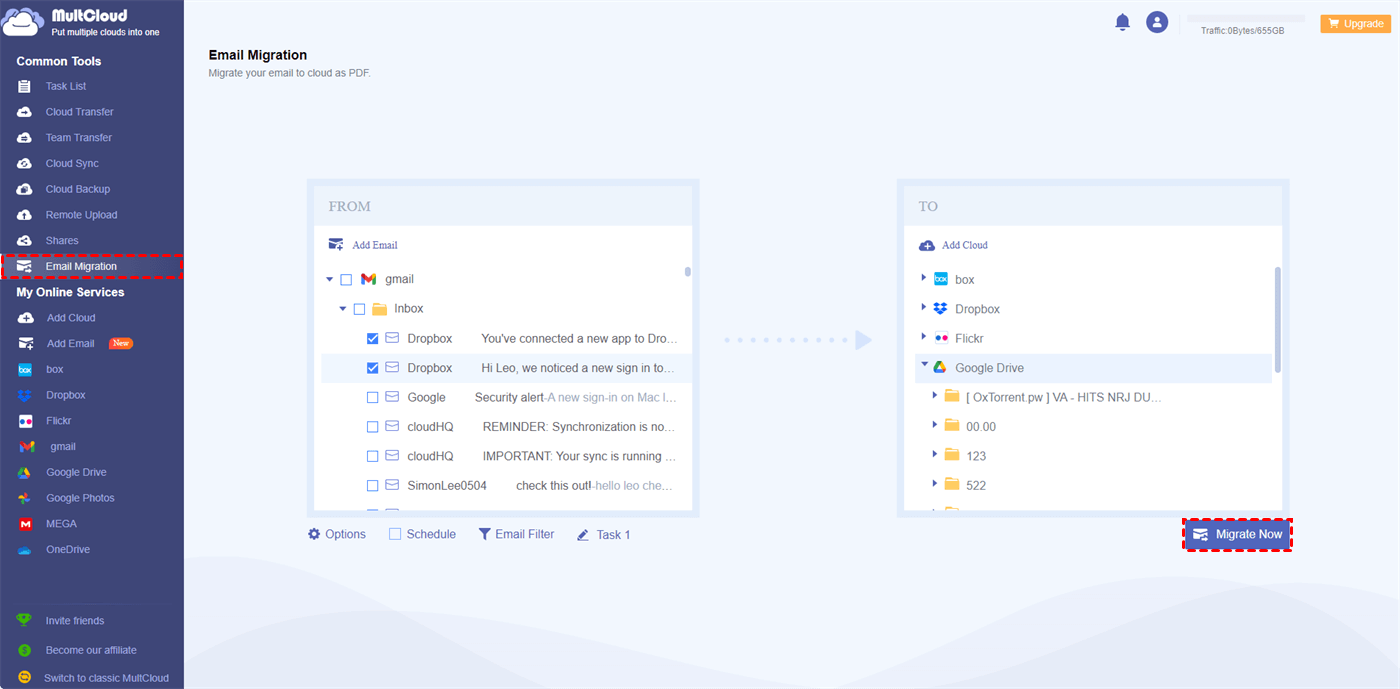
Además de Google Drive, también puede migrar correos electrónicos desde Gmail u Outlook a unidades en la nube como Dropbox, OneDrive, iCloud Drive, Google Workspace, etc. Siempre que MultCloud lo admita, podrá realizar copias de seguridad de sus correos electrónicos en dicha nube sin ningún esfuerzo. A diferencia del método de descargar y cargar, MultCloud ofrece una forma fluida de cumplir con su objetivo de transferencia. Por ejemplo, puede migrar correos electrónicos a Google Workspace sin ningún esfuerzo.
Para finalizar
Simplificar el proceso de impresión de varios correos electrónicos de Gmail se ha vuelto sumamente sencillo con la ayuda de MultCloud. Esta extraordinaria herramienta ofrece una interfaz fácil de usar, una amplia gama de funciones y opciones de impresión personalizables, lo que la convierte en un recurso indispensable para cualquier persona que necesite imprimir o guardar mensajes de Gmail.
Con MultCloud, la mejor alternativa a Gmail Print All para Chrome, puede optimizar su flujo de trabajo de impresión, ahorrar un tiempo valioso y mejorar significativamente su productividad general gracias a sus funciones de gestión y migración de correo electrónico. ¿Desea empezar ahora mismo? ¡ Pruébelo!
MultCloud Admite Nubes
-
Google Drive
-
Google Workspace
-
OneDrive
-
OneDrive for Business
-
SharePoint
-
Dropbox
-
Dropbox Business
-
MEGA
-
Google Photos
-
iCloud Photos
-
FTP
-
box
-
box for Business
-
pCloud
-
Baidu
-
Flickr
-
HiDrive
-
Yandex
-
NAS
-
WebDAV
-
MediaFire
-
iCloud Drive
-
WEB.DE
-
Evernote
-
Amazon S3
-
Wasabi
-
ownCloud
-
MySQL
-
Egnyte
-
Putio
-
ADrive
-
SugarSync
-
Backblaze
-
CloudMe
-
MyDrive
-
Cubby


Manténgase al día
con nuestros últimos consejos
Guárdenos como su fuente preferida en Google y no se pierda ninguna guía útil.
 Establecer como fuente preferida >>