

Búsqueda rápida:
Caso de usuario: ¿Puedo hacer una copia de seguridad de OneDrive en otro OneDrive?
Hace un año cambié de proveedor de internet. Mis archivos siguen acumulándose en el OneDrive antiguo. Guardo en el nuevo, pero no van allí. Microsoft recomienda que transfiera mis archivos de uno a otro. ¿Cómo se hace?
- Pregunta de la Comunidad de Microsoft
Por qué hacer una copia de seguridad de OneDrive en otro OneDrive
.png)
OneDrive es uno de los servicios en la nube más útiles y ha ganado una gran popularidad en el sector de la nube. Debido a sus múltiples funciones útiles y a que solo ofrece 5 GB de espacio de almacenamiento gratuito, muchos usuarios tienen más de una cuenta de OneDrive para gestionar diferentes datos. Si tienes varias cuentas de OneDrive, se recomienda hacer una copia de seguridad de los archivos de OneDrive en otra cuenta de OneDrive por las siguientes razones:
- Añadir una capa adicional a los datos vitales. No es suficientemente seguro guardar datos valiosos, como fotos memorables con tus seres queridos, en un solo lugar, incluso si se trata de un servicio en la nube. Realizar una copia de seguridad en otra nube ayuda a mejorar la seguridad de los datos.
- Reducir pérdidas financieras innecesarias. Si los datos se pierden sin ninguna copia de seguridad, es posible que tengas que gastar mucho dinero para solucionar el problema. A veces, el personal profesional cobra tarifas elevadas si deseas recuperar los datos perdidos.
Hacer una copia de seguridad de OneDrive en otra cuenta puede proteger tus datos hasta cierto punto. De este modo, no tendrás que preocuparte por la pérdida de datos, ya que podrás restaurarlos fácilmente.
Sin embargo, ¿cómo transfiero un OneDrive a otro OneDrive? ¿Descargar y volver a subir? Puede ser útil, pero le costará mucho tiempo. Si te preguntas cómo hacer una copia de seguridad de los datos de OneDrive, sigue leyendo el siguiente contenido para encontrar la respuesta.
Cómo respaldar OneDrive en otro OneDrive sin problemas
MultCloud, un experto en el campo de la copia de seguridad de nube a nube, es un excelente y GRATUITO administrador de archivos en la nube que permite a los usuarios gestionar múltiples servicios en la nube en una sola plataforma. Actualmente, MultCloud admite más de 30 servicios en la nube populares como OneDrive, MEGA, Flickr, Google Photos, FTP, Box, Google Drive, pCloud, SharePoint, Dropbox, etc. No solo puede ayudar a descargar documentos de Dropbox, compartir carpetas de Google Drive, subir archivos a MEGA, etc., sino también ayudar a respaldar datos de una cuenta de nube a otra o de una nube a otra sin problemas.
.png)
Ahora, puede seguir los pasos detallados a continuación para respaldar OneDrive en otro OneDrive con MultCloud:
Paso 1: Regístrese para obtener una cuenta de MultCloud con su correo electrónico preferido.

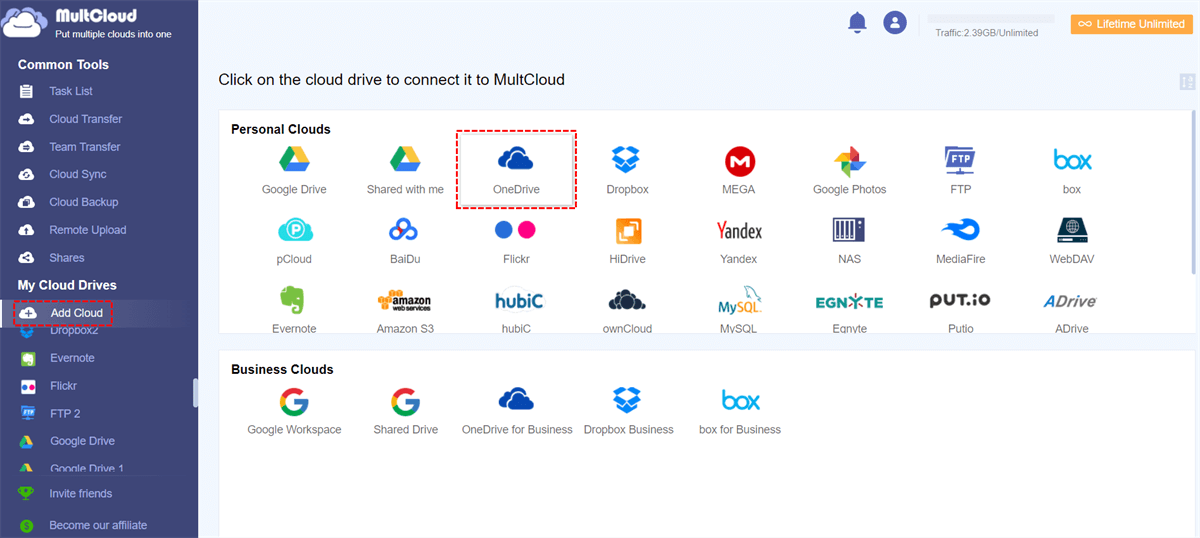
Paso 2: Presione Añadir nube en la barra lateral izquierda y agregue una cuenta de OneDrive y otra cuenta de OneDrive haciendo clic en el icono de la página principal. Supongamos que son OneDrive 1 y OneDrive 2 aquí.
Paso 3: ¿Cómo respaldo todo mi OneDrive? Diríjase a Copia de seguridad en la nube en la parte superior izquierda, luego seleccione OneDrive 1 como directorio de origen y OneDrive 2 como directorio de destino. Finalmente, toque Copia de seguridad ahora. Si desea respaldar OneDrive en otra nube, simplemente reemplace OneDrive 2 con la nube de destino.
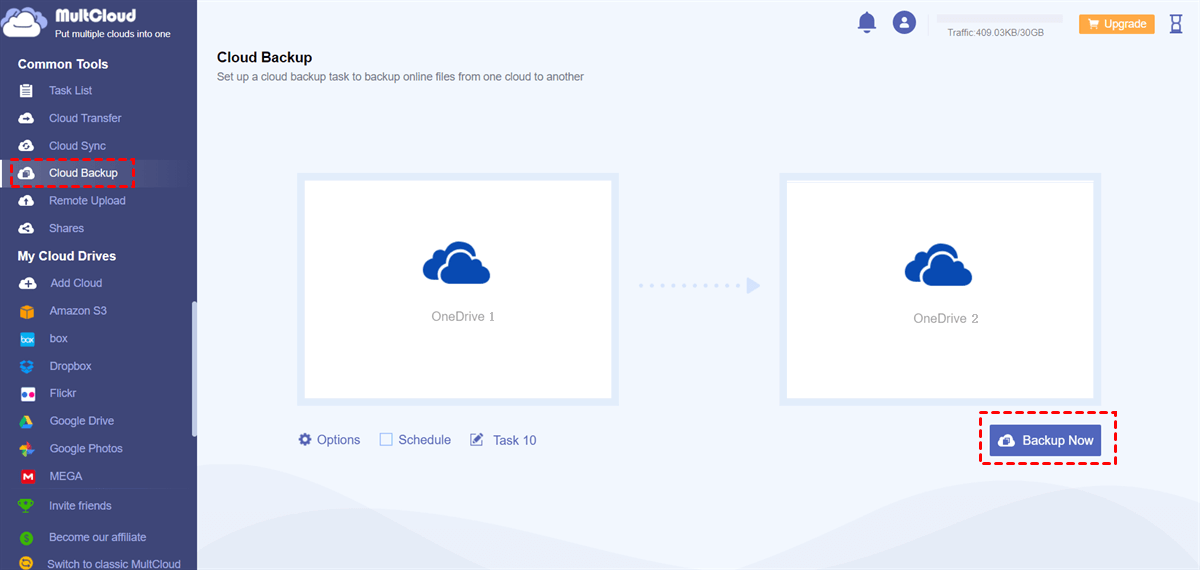
Nota: MultCloud le permite respaldar archivos o carpetas específicos de una nube a otra. Puede tocar el botón Opciones y habilitar la función de Filtro. Simplemente ingrese las extensiones y podrá excluir o incluir archivos/carpetas con ciertas extensiones rápidamente.

- Respalde datos sin pasos tediosos. Por lo general, solo necesitará realizar 3 pasos para completar la tarea de respaldo, lo cual definitivamente es diferente de la forma tradicional: descargar y cargar.
- Respaldo eficiente sin preocuparse demasiado por la red. MultCloud se basa en el tráfico de datos para respaldar datos entre nubes y ofrece 30 GB de tráfico de datos a los usuarios por mes. Por lo tanto, cuando las tareas de respaldo comienzan, no se verán afectadas por la conexión de red. Incluso si la conexión se interrumpe, el proceso continuará.
- Restaure datos sin ningún esfuerzo. La principal ventaja de la función Respaldo en la nube de MultCloud es la recuperación de datos sin esfuerzo. Al utilizar la función Restaurar o la función Versiones, los usuarios pueden restaurar los datos específicos que deseen.
- Configure tareas de respaldo a la hora programada. MultCloud le permite crear tareas de respaldo programadas para realizar respaldos a la hora especificada, ya sea de forma diaria, semanal o mensual. Esta función es muy útil para quienes están ocupados.
Así es como exporto de OneDrive a otra. De todos modos, siguiendo los pasos anteriores, puede respaldar OneDrive en otra cuenta de manera eficiente. Mientras tanto, una vez que finalice la tarea de respaldo, MultCloud generará automáticamente una carpeta de respaldo en el directorio de destino para que pueda acceder a ella fácilmente. Además, hay muchas funciones útiles que puede habilitar. Por ejemplo, puede habilitar la función de notificación por correo electrónico (Opciones > Correo electrónico). Luego, MultCloud le enviará un correo electrónico para informarle cuándo se ha completado la tarea.
El respaldo de datos entre unidades en la nube a través de MultCloud garantiza la seguridad de sus datos en muchos aspectos. Por ejemplo, si desea recuperar los datos después de realizar una copia de seguridad de OneDrive en otro OneDrive con MultCloud, puede ir a la Lista de tareas, ubicar la tarea de respaldo y luego tocar las 3 líneas paralelas para hacer clic en Restaurar.
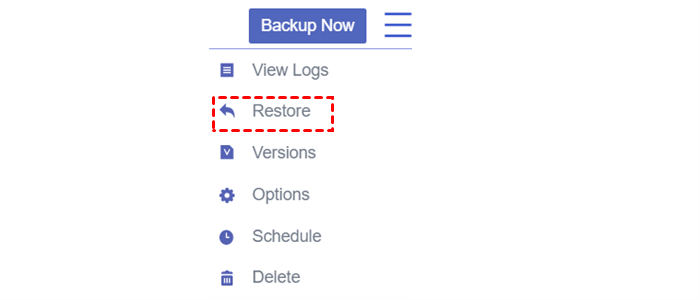
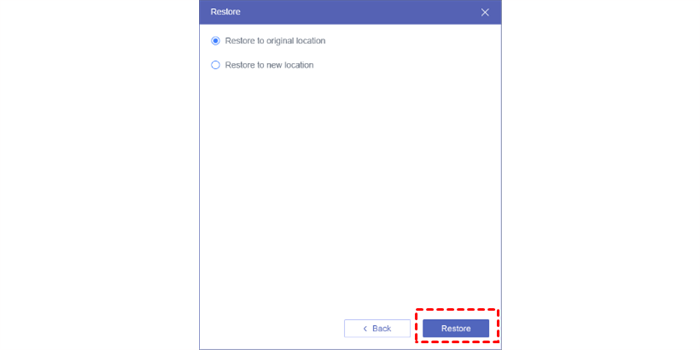
Luego elija las versiones y seleccione las opciones de restauración. Después de eso, haga clic en Siguiente para continuar seleccionando dónde restaurar. Por último, pulsar Restaurar es correcto.
Más que solo respaldar una cuenta de OneDrive en otra cuenta de OneDrive
Aparte de respaldar OneDrive en otro OneDrive en Microsoft 365, muchos usuarios también buscan formas de transferir archivos de un OneDrive a otro o sincronizar dos cuentas de OneDrive. No importa lo que quiera lograr, MultCloud puede ayudarle mucho. Sus funciones "Cloud Transfer" y "Cloud Sync" están diseñadas exactamente para tales requisitos.
Parte 1. Transferir archivos de OneDrive a otra cuenta de OneDrive
Paso 1: Inicie sesión en su MultCloud y agregue la cuenta de OneDrive anterior y la nueva cuenta de OneDrive. Digamos OneDrive 1 y OneDrive 2.
Paso 2: Diríjase a Cloud Transfer en la barra de tareas izquierda. Seleccione OneDrive 1 y OneDrive 2 como el directorio de destino. Finalmente, haga clic en Transferir ahora.
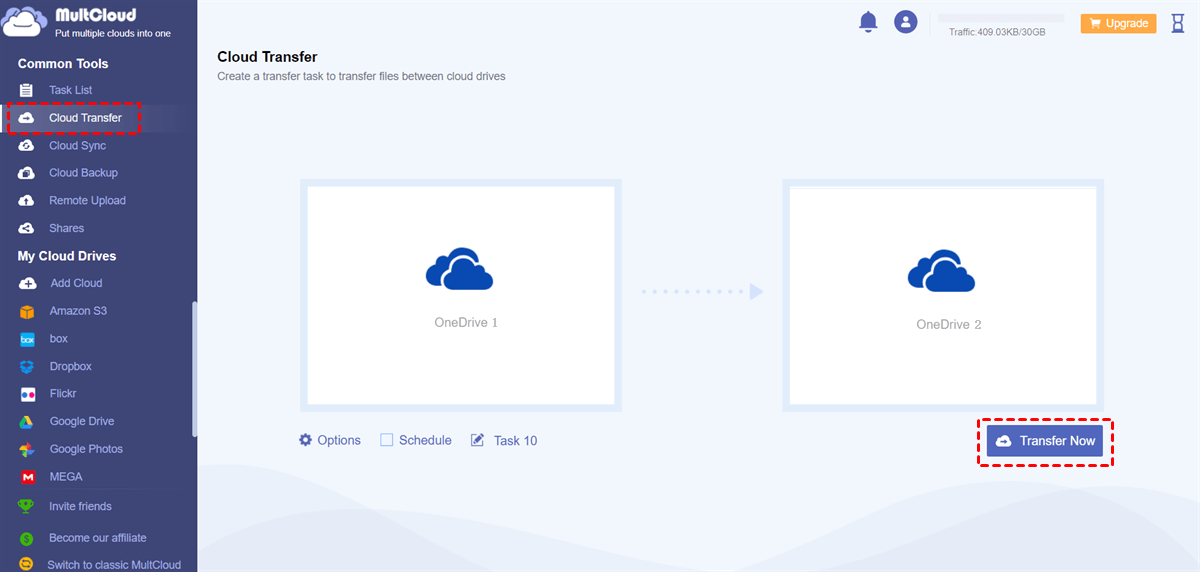
Del mismo modo, puede transferir archivos de OneDrive a OneDrive para el trabajo y la escuela (conocido como OneDrive para la Empresa). La única diferencia es la nube de destino. Además, hay muchas funciones que puede disfrutar, como Transferencia sin conexión, lo que significa que MultCloud puede ejecutar las tareas de transferencia en segundo plano incluso si apaga su computadora.
MultCloud consume tráfico de datos cuando habilita las tareas de transferencia/sincronización/respaldo, y proporciona 5 GB de tráfico de datos gratuito para cada usuario por mes. Además, puede habilitar la función Filtro para encontrar rápidamente los archivos deseados. Esta función es solo para usuarios de pago).
Parte 2. Sincronizar dos cuentas de OneDrive
En la interfaz principal de MultCloud, haga clic en Sincronización en la nube en Herramientas comunes. Seleccione OneDrive 1 y OneDrive 2 como los directorios de origen y destino respectivamente. Por último, haga clic en Sincronización en la nube.
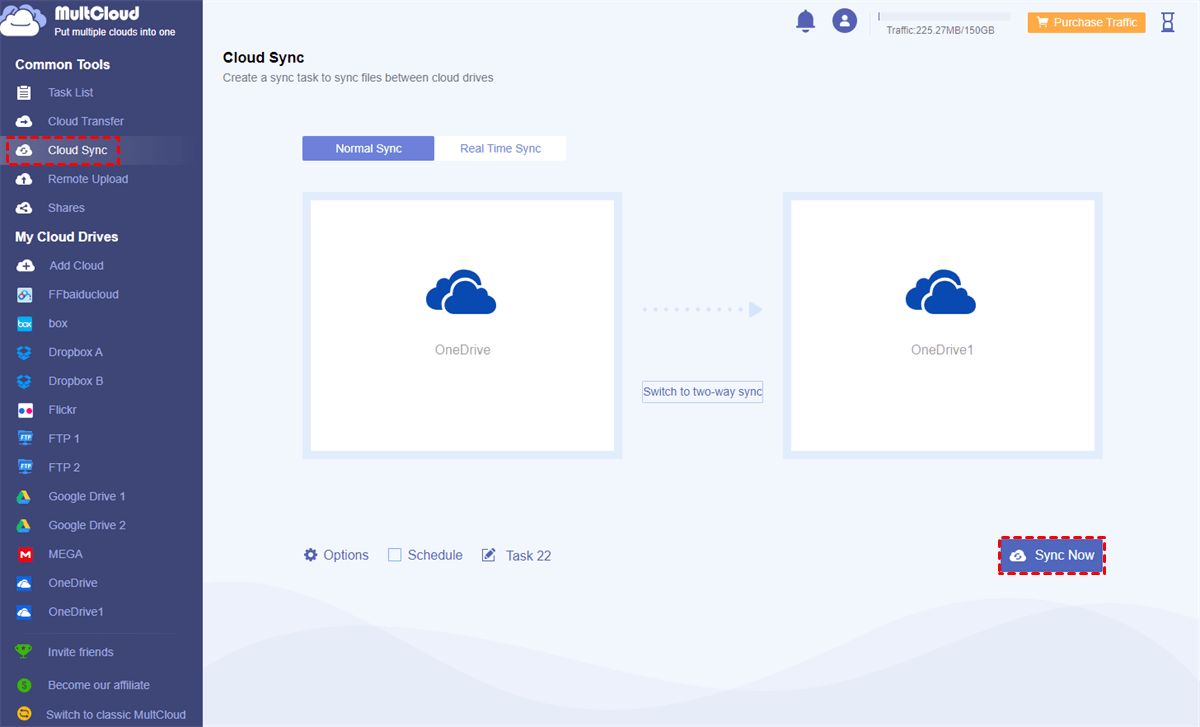
Esta función también ofrece muchos ajustes avanzados para que la sincronización de dos cuentas de OneDrive sea más flexible. Por ejemplo, la "Sincronización en tiempo real" puede ejecutar automáticamente la tarea de sincronización siempre que se produzca algún cambio en el directorio de origen, de modo que los directorios de origen y destino puedan permanecer siempre idénticos. Además, la opción "Programar" permite a los usuarios establecer una fecha específica diaria, semanal o mensual, y el proceso de sincronización se activará según lo programado. Asimismo, hay alrededor de 10 modos de sincronización disponibles para que elija.
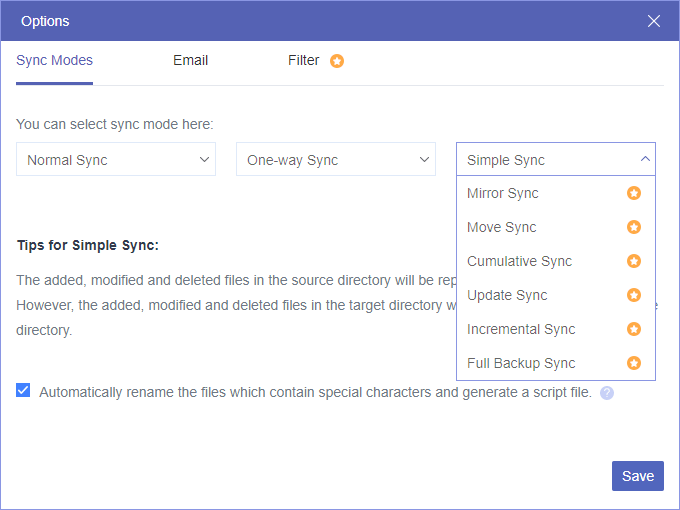
Hay 9 métodos de sincronización inteligentes y fiables entre los que puede elegir. Todos ellos tienen diferentes ventajas y puede elegir el que mejor se adapte a sus necesidades. MultCloud cuenta con una velocidad de migración líder y competitiva, por lo que los archivos grandes se pueden seguir sincronizando entre servicios en la nube lo más rápido posible.
Conclusión
Después de leer todo el artículo, ahora puede respaldar OneDrive en otro OneDrive directamente utilizando un excelente administrador de múltiples almacenamientos en la nube: MultCloud. Mientras tanto, también existe una manera cómoda y fluida de transferir archivos de una cuenta de OneDrive a otra cuenta de OneDrive.
Además, MultCloud ofrece otras funciones avanzadas como Sincronización en la nube y Subida remota. La primera le permite sincronizar archivos entre nubes. Por ejemplo, si desea sincronizar OneDrive con NAS, puede solicitar ayuda a Sincronización en la nube. La segunda puede ayudar a subir archivos desde URL, archivos torrent y enlaces magnet directamente a sus nubes.
MultCloud Admite Nubes
-
Google Drive
-
Google Workspace
-
OneDrive
-
OneDrive for Business
-
SharePoint
-
Dropbox
-
Dropbox Business
-
MEGA
-
Google Photos
-
iCloud Photos
-
FTP
-
box
-
box for Business
-
pCloud
-
Baidu
-
Flickr
-
HiDrive
-
Yandex
-
NAS
-
WebDAV
-
MediaFire
-
iCloud Drive
-
WEB.DE
-
Evernote
-
Amazon S3
-
Wasabi
-
ownCloud
-
MySQL
-
Egnyte
-
Putio
-
ADrive
-
SugarSync
-
Backblaze
-
CloudMe
-
MyDrive
-
Cubby


Manténgase al día
con nuestros últimos consejos
Guárdenos como su fuente preferida en Google y no se pierda ninguna guía útil.
 Establecer como fuente preferida >>