

¿Por qué respaldar Flickr en Dropbox?

Compartir fotos y colaborar en Dropbox
Flickr se parece más a una red social que a un servicio típico de disco duro en la nube. Puedes obtener una gran experiencia compartiendo álbumes de fotos en línea al configurar la privacidad de las fotos y los videos almacenados en Flickr. Sin embargo, si deseas almacenar y compartir tus fotos de una manera más segura, es mejor que respaldes las fotos de Flickr en Dropbox antes de compartirlas. Dado que Dropbox te permite compartir fotos con diferentes niveles de permiso mientras colaboras con tu equipo después de mover tus fotos de Flickr a la carpeta compartida de Dropbox.
Respaldar y almacenar fotos de Flickr y otros archivos juntos en Dropbox
Flickr solo te permite subir hasta 1000 fotos y videos, y solo puedes subir cada foto con un tamaño de 200 MB y cada video con 1 GB. Pero Dropbox no establece límites en la carga de archivos a la vez que te ofrece de 2 GB a 18 GB (tras invitar a tus amigos a registrarse) de almacenamiento gratuito. Es posible que aún tengas que almacenar algunas de tus fotos y videos en Dropbox cuando el almacenamiento de tu cuenta de Flickr esté lleno.
Por lo tanto, ¿por qué no respaldar fotos y videos de Flickr a Dropbox para reunir todas tus fotos, videos, documentos y otros archivos juntos para una mejor gestión de archivos en la nube? Continúa leyendo para aprender cómo respaldar fotos de Flickr en Dropbox y lograr también la integración entre Flickr y Dropbox fácilmente.
¿Por qué elegir MultCloud para respaldar Flickr en Dropbox?
En lugar de respaldar Flickr en Dropbox mediante complicadas subidas y descargas, puedes probar un excelente administrador de archivos en la nube gratuito para lograrlo fácilmente.
MultCloud es una plataforma en línea que le ayuda a reunir todas sus unidades en la nube y gestionar archivos en una sola interfaz. Con sus funciones distintivas como Cloud Transfer, Cloud Sync, Cloud Backup y Remote Upload, puede transferir o respaldar fotos y vídeos de Flickr a Dropbox y gestionar archivos entre nubes sin esfuerzo adicional.

Algunos beneficios que puede obtener al usar MultCloud:
- Ver claramente el almacenamiento de todas sus nubes añadidas a MultCloud.
- Transferir archivos rápidamente a través de MultCloud sin ninguna limitación de velocidad.
- Añadir tantas nubes como desee a MultCloud.
- Transferir datos de una nube a otra sin ocupar almacenamiento de su dispositivo.
- Subir, descargar, copiar, cortar, eliminar, vista previa, renombrar, carga remota y compartir fotos de Dropbox y otras nubes a la vez sin cambiar de cuenta.
Además, MultCloud es compatible con más de 30 servicios de almacenamiento en la nube importantes como Google Drive, OneDrive, Dropbox, Flickr, MEGA, etc. Y no hay límite en el número de nubes que puede añadir, por lo que no solo puede hacer copias de seguridad de Flickr a Dropbox, sino también respaldar archivos entre otras nubes cómodamente.
Cómo respaldar Flickr en Dropbox en 4 formas
Aquí hemos probado 4 soluciones basadas en 4 funciones diferentes para respaldar fotos y vídeos de Flickr a Dropbox en MultCloud. Después de leer las instrucciones paso a paso sobre cómo respaldar fotos de Flickr a Dropbox, puede elegir la solución más adecuada según sus necesidades.
Preparación antes de respaldar Flickr a Dropbox:
Paso 1: Regístrese en MultCloud gratis.
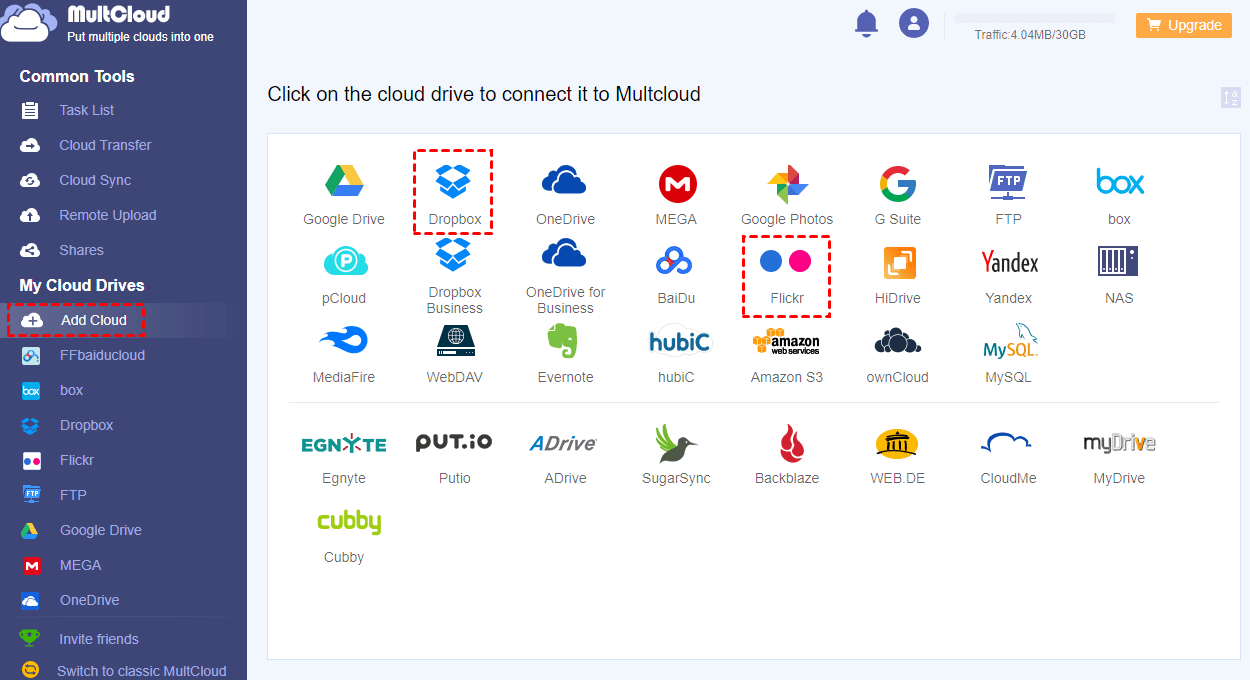
Paso 2: Haga clic en “Add Cloud” y elija el icono de Flickr. Luego siga la ventana emergente para permitir que MultCloud acceda a su cuenta de Flickr.
Paso 3: Repita el paso 2 para añadir su cuenta de Dropbox a MultCloud. Puede repetir el paso hasta que todas sus nubes estén añadidas a MultCloud.
Solución 1. Respaldar archivos de Flickr a Dropbox mediante "Cloud Backup"
Como la función más nueva lanzada recientemente por MultCloud, Cloud Backup puede ayudarle a respaldar archivos como documentos, imágenes, vídeos y otros de una nube a otra directamente. La parte más fascinante de esta función es la facilidad para gestionar diferentes versiones de su copia de seguridad. Puede elegir una de las versiones para restaurarla en el directorio de origen o en un nuevo directorio con unos simples pasos.
Paso 1: Haga clic en "Cloud Backup" en la barra lateral izquierda, añada Flickr o carpetas dentro de él como origen y, a continuación, añada Dropbox o una carpeta dentro de él como destino.
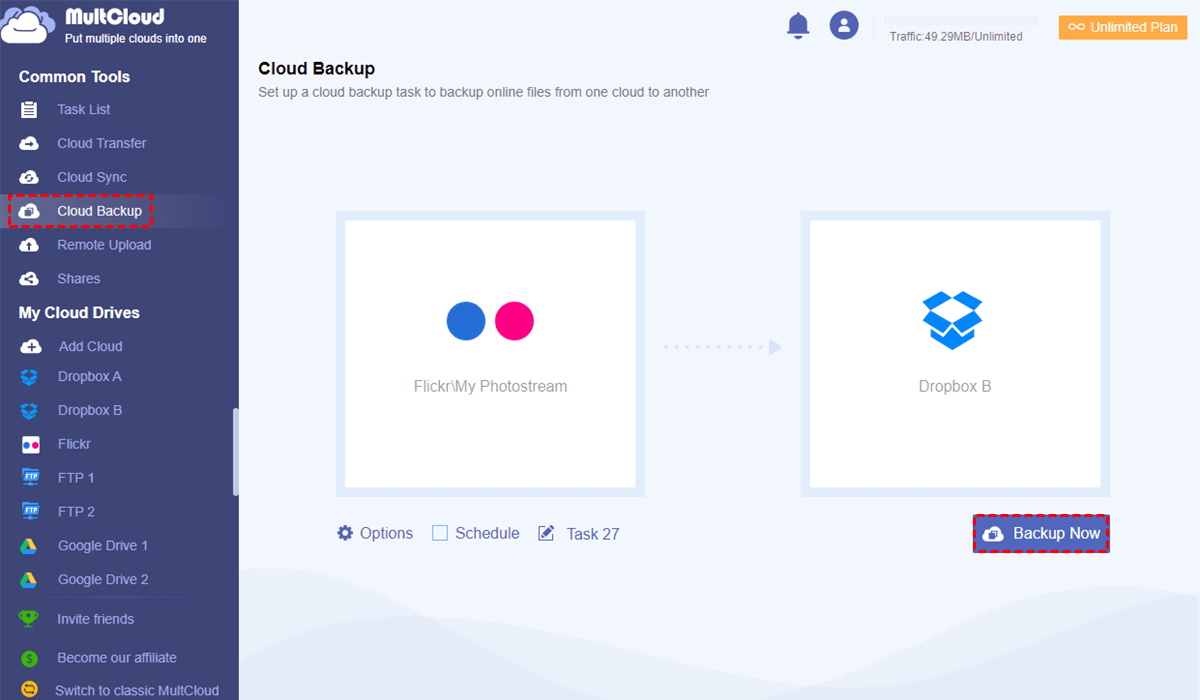
Paso 2: Haga clic en "Options" y "Schedule" para elegir la configuración de su tarea de copia de seguridad si lo necesita.
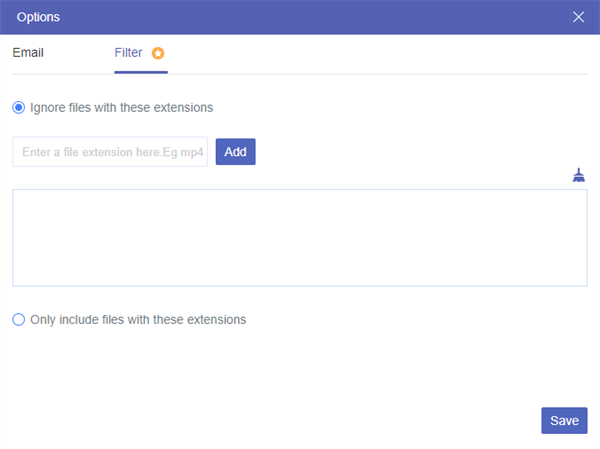
Consejos:
- Options: Puede activar las notificaciones por correo electrónico y configurar "Filter" si desea omitir o respaldar únicamente archivos con determinadas extensiones.
- Schedule: Puede establecer una programación diaria, semanal o mensual para permitir que MultCloud realice la copia de seguridad automática de Flickr a Dropbox.
Paso 3: Haga clic en "Backup Now" y MultCloud ejecutará la tarea de Cloud Backup inmediatamente. Después, puede cerrar el sitio web o apagar su dispositivo, ya que MultCloud admite copias de seguridad sin conexión.
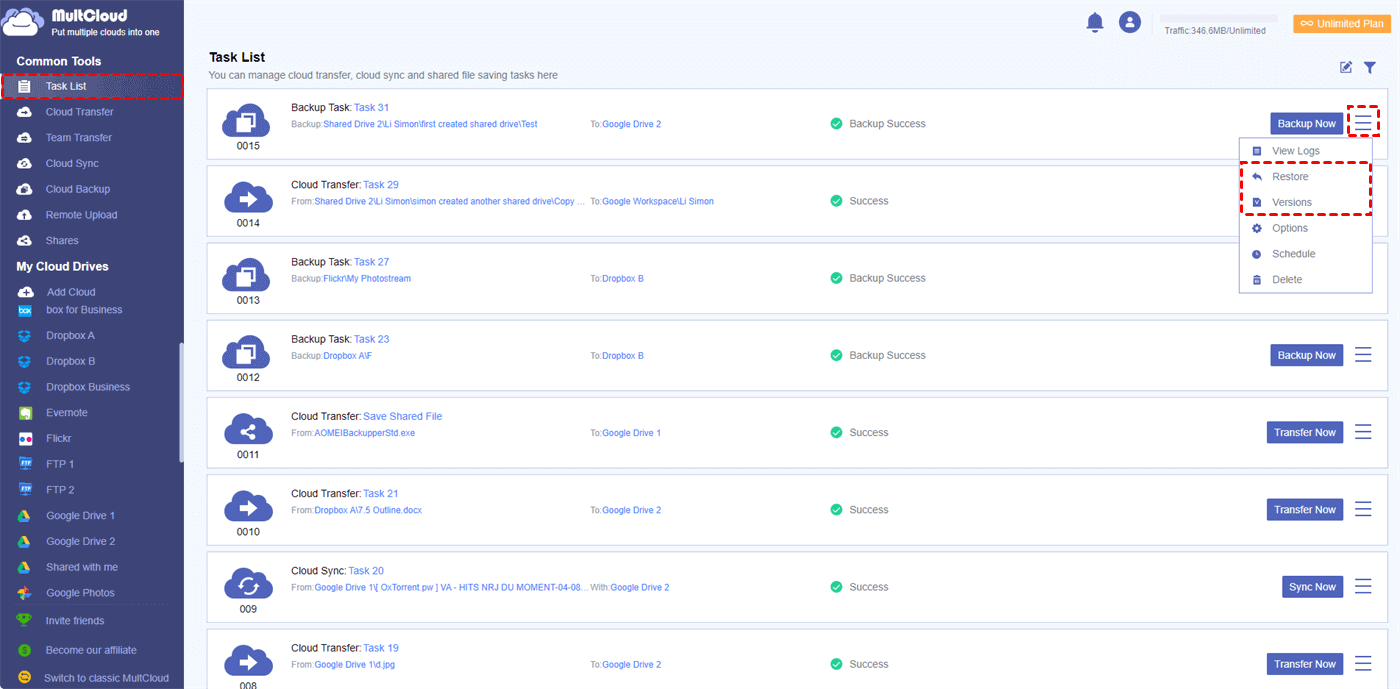
Paso 4: Haga clic en "Task List" para comprobar el progreso de sus tareas de Cloud Backup y gestionar las versiones de su copia de seguridad haciendo clic en el botón de menú situado a la derecha.
Consejos:
- Si tiene una gran demanda de copia de seguridad de archivos como documentos, fotos y vídeos, puede actualizar a una cuenta prémium y, a continuación, MultCloud le ayudará a realizar copias de seguridad al instante con una velocidad de transferencia extremadamente rápida. respaldar
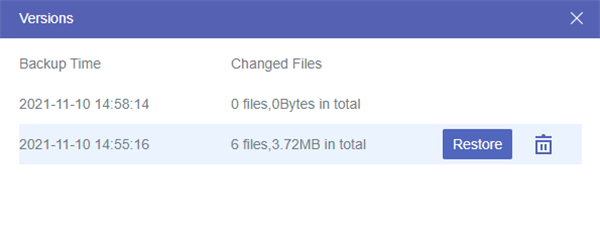
- Al hacer clic en "Versions" en el menú desplegable de la derecha, podrá encontrar claramente cada versión de esta tarea de copia de seguridad en la ventana emergente. Además, puede conservar hasta 200 versiones para una sola tarea de Cloud Backup.
Solución 2. Copiar datos de Flickr a Dropbox mediante "Transferencia de nube"
Transferencia de nube también le ayuda a realizar una copia de seguridad de Flickr a Dropbox, especialmente si solo desea realizar una copia de seguridad una vez. Dado que no es posible almacenar diferentes versiones de copias de seguridad de esta manera, no hay límite en la cantidad de archivos que se pueden agregar en Transferencia de nube. Además, puede elegir qué acciones realizar con los archivos de origen cuando desee transferir Flickr a Dropbox.
Paso 1: ingrese a la página “Transferencia de nube” y seleccione Flickr como origen y Dropbox como destino. También puede seleccionar fotos, vídeos o carpetas en Flickr como origen y una carpeta en Dropbox como destino.
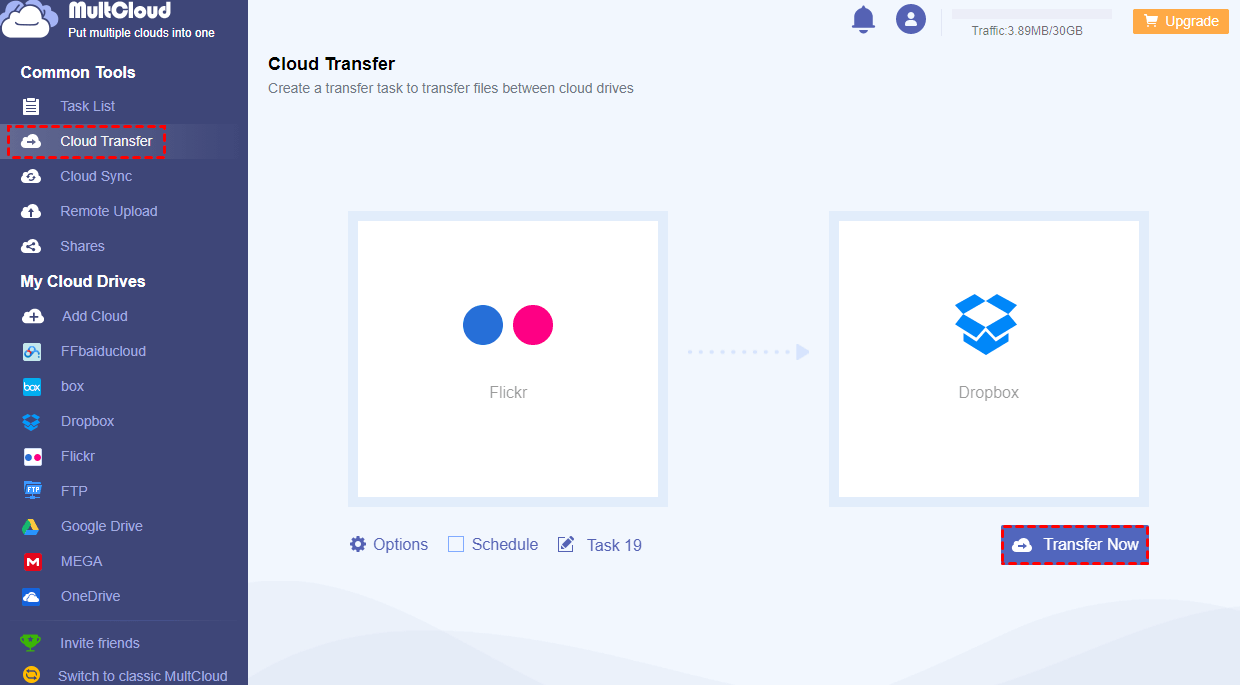
Paso 2: elija "Opciones" y "Programar" si necesita realizar una copia de seguridad de fotos y vídeos de Flickr a Dropbox.
Consejos:
- Para realizar copias de seguridad de fotos de Flickr a Dropbox de forma periódica y automática, también puede hacer clic en "Programar" para configurar una tarea detransferencia de archivos en la nube programada.
- MultCloud le ofrece algunas opciones adicionales en "Transferir". Por ejemplo, puede permitir que MultCloud elimine todos los archivos de origen una vez completada la transferencia para lograr la migración de Flickr a Dropbox.
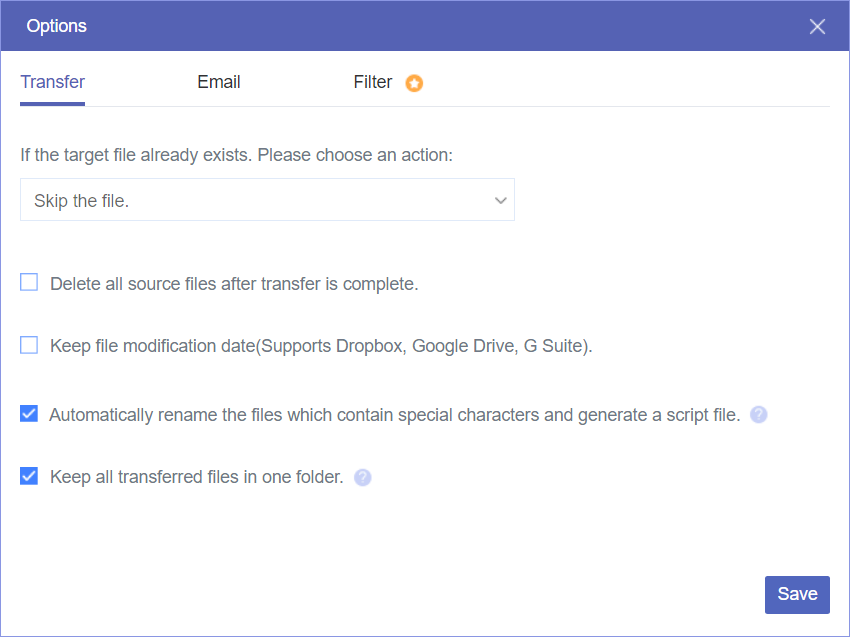
Paso 3: haga clic en “Transferir ahora”. A continuación, la tarea de copia de seguridad será ejecutada por MultCloud.
Consejos para usuarios mejorados:
- Puede transferir datos desde 100 GB de tráfico por mes hastatráfico ilimitado en lugar de 5 GB de tráfico por mes según su suscripción.
- Suvelocidad de transferencia aumentará considerablemente.
- Se le proporcionará otra herramienta útil llamada “Filtro” para migrar Flickr a Dropbox omitiendo o incluyendo únicamente archivos con determinadas extensiones.
Solución 3. Copia de seguridad de Flickr a Dropbox mediante "Copiar a"
Esta función es similar a Transferencia en la nube, ya que también es adecuada para copias de seguridad puntuales. Pero al utilizar la función "Copiar a", puedes respaldar Flickr en más de un destino a la vez sin opciones ni programaciones adicionales.
Paso 1: Abre tu cuenta de Flickr en MultCloud.
Paso 2: Marca la casilla situada delante de las fotos, los vídeos o las carpetas que desees respaldar en Dropbox.
Paso 3: Haz clic en “Copiar a” en la barra de funciones superior.
Paso 4: Elige el destino de tu copia de seguridad en la ventana emergente. A continuación, haz clic en “Aceptar” y la copia de seguridad se copiará correctamente de Flickr a Dropbox.
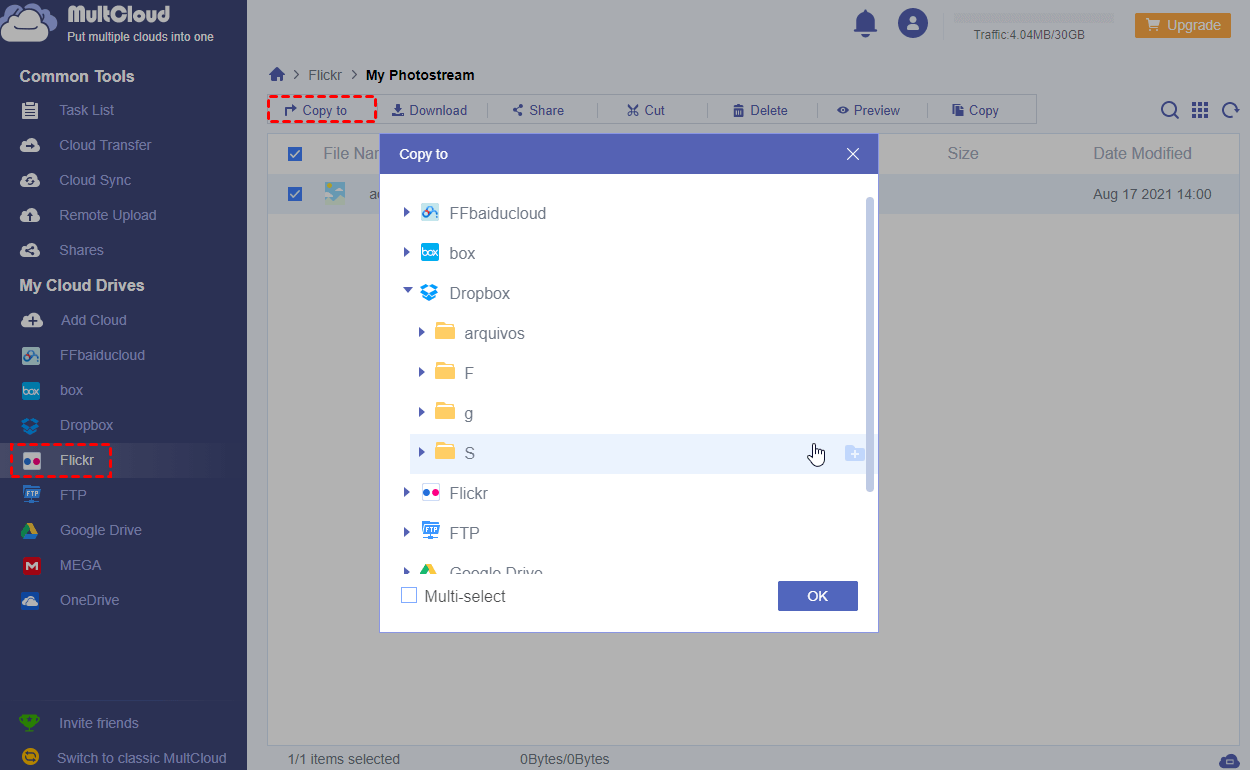
Consejos: Puedes marcar “Selección múltiple” en la ventana emergente para seleccionar más destinos donde guardar tu copia de seguridad.
Solución 4. Copia de seguridad de Flickr a Dropbox mediante "Sincronización en la nube"
Aparte de respaldar Flickr en Dropbox mediante los tres métodos anteriores, también puedes utilizar Sincronización en la nube para respaldar y sincronizar Flickr con Dropbox. Sincronización en la nube te ayuda a sincronizar archivos de una nube a otra, ya sea de forma unidireccional o bidireccional, con 10 modos de sincronización multifuncionales.
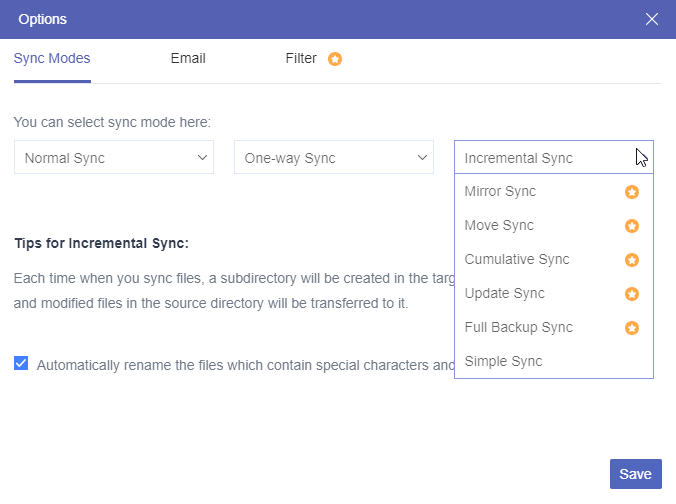
Además, teniendo en cuenta que el almacenamiento en la nube puede escasear tras realizar copias de seguridad frecuentes, es recomendable que pruebes el modo Sincronización incremental con una cuenta MultCloud prémium.
Tras la primera copia de seguridad entre nubes, el modo Sincronización incremental solo respaldará los archivos nuevos y modificados de la nube de origen a la nube de destino en lugar de respaldar todos los archivos de nuevo. De este modo, las copias de seguridad desde Flickr ya no ocuparán espacio de almacenamiento repetidamente en tu cuenta de Dropbox.
Paso 1: Entra en la página “Sincronización en la nube” en MultCloud.
Paso 2: Sigue el paso 1 de la solución 2 para localizar el origen y el destino de tu tarea de copia de seguridad.
Paso 3: Haz clic en el botón “Opciones” y selecciona “Sincronización incremental” en el menú desplegable.
Paso 4: Haz clic en “Guardar” en la ventana emergente y haz clic en “Sincronizar ahora” en la interfaz principal. A continuación, MultCloud sincronizará Flickr con Dropbox al instante.
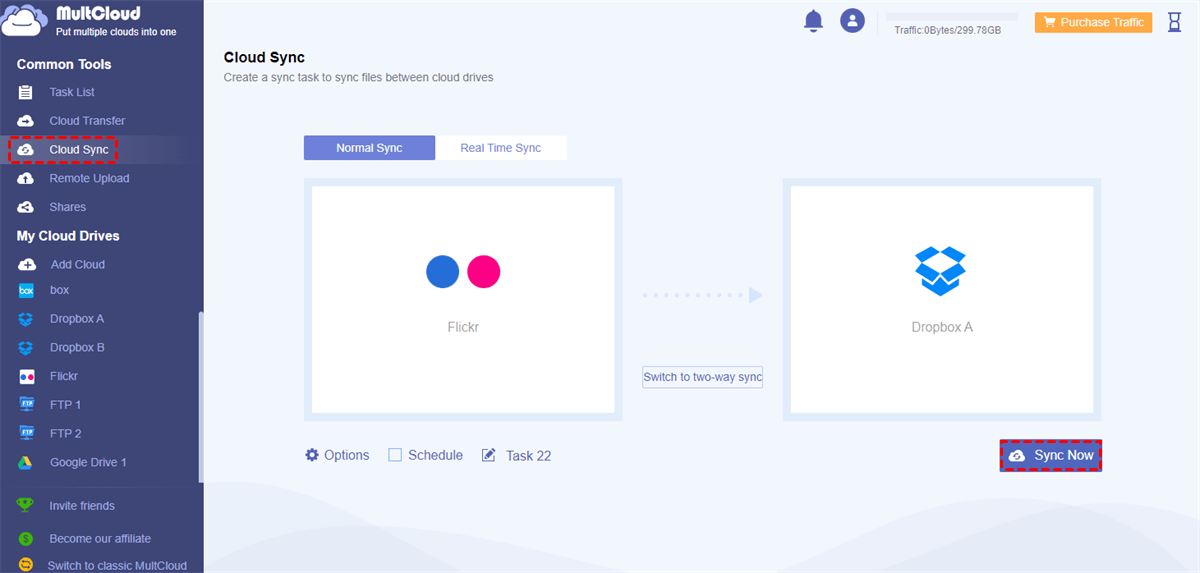
Consejo: Cloud Sync también le permite configurar "Programación" al crear la tarea de sincronización.
Conclusión
Como se muestra arriba, los 4 métodos óptimos pueden ayudarle a respaldar Flickr en Dropbox de manera fácil, segura y, por supuesto, rápida, sin perder tiempo ni esfuerzo. En realidad, sería ideal que pudiera utilizar los métodos anteriores para mover archivos entre servicios en la nube siempre que agregue esas nubes a MultCloud.
Además de respaldar archivos como fotos y documentos a través de la nube, también puede usar MultCloud para compartir carpetas de Dropbox y archivos con sus funciones de Uso Compartido Público, Privado y de Origen.
MultCloud Admite Nubes
-
Google Drive
-
Google Workspace
-
OneDrive
-
OneDrive for Business
-
SharePoint
-
Dropbox
-
Dropbox Business
-
MEGA
-
Google Photos
-
iCloud Photos
-
FTP
-
box
-
box for Business
-
pCloud
-
Baidu
-
Flickr
-
HiDrive
-
Yandex
-
NAS
-
WebDAV
-
MediaFire
-
iCloud Drive
-
WEB.DE
-
Evernote
-
Amazon S3
-
Wasabi
-
ownCloud
-
MySQL
-
Egnyte
-
Putio
-
ADrive
-
SugarSync
-
Backblaze
-
CloudMe
-
MyDrive
-
Cubby

Manténgase al día
con nuestros últimos consejos
Guárdenos como su fuente preferida en Google y no se pierda ninguna guía útil.
 Establecer como fuente preferida >>