

¿Por qué guardar archivos web en Dropbox?
Hoy en día, la mayoría de los usuarios de Internet tienden a utilizar servicios de almacenamiento en la nube para mantener sus datos y archivos esenciales seguros. En comparación con guardar datos en el dispositivo local, el almacenamiento en la nube permite un acceso fácil desde cualquier dispositivo y lugar, y facilita su compartición con familiares y amigos siempre que haya conexión a Internet.
Es bastante común guardar o subir archivos locales a la nube. Sin embargo, a veces es posible que quieras guardar archivos web directamente en el almacenamiento en la nube sin descargarlos primero en un dispositivo local. Esto es especialmente necesario cuando encuentras algo útil en la web desde la PC de la oficina, la laptop de un amigo u otras computadoras públicas, y quieres guardarlo directamente en tu nube personal como Dropbox.
¿Cómo guardar archivos web directamente desde la URL en Dropbox sin descargarlos?
Ahora es necesario guardar archivos web directamente en Dropbox u otro almacenamiento en la nube, como Google Drive, OneDrive, etc. A continuación, debemos encontrar la mejor manera de lograrlo fácilmente. Aquí nos gustaría compartir contigo 2 formas de ayudarte a eliminar la molestia de descargar archivos grandes desde la URL a tu dispositivo de almacenamiento local y guardar directamente cualquier archivo de Internet en la nube de Dropbox. Sigue leyendo.
Método 1. Guardar archivos web en Dropbox directamente con MultCloud (Recomendado)
Para guardar archivos web en Dropbox rápidamente, aquí te mostraremos la forma más fácil de descargar archivos desde una URL a Dropbox, el administrador de archivos en la nube múltiple basado en la web - MultCloud, que recomendamos encarecidamente aquí. Como su nombre lo indica, puedes administrar más de 30 unidades en la nube principales en una sola plataforma, incluidos Dropbox, Google Drive, OneDrive y más.
- MultCloud es compatible con más de 30 nubes, incluidas OneDrive, Dropbox, Google Drive, iCloud Drive, iCloud Photos, 4Shared, ownCloud, IDrive, Icedrive y muchas más.
- Guarda archivos web directamente en la nube desde URL, Torrent y Magnets.
- Guarda páginas web como PDF o PNG y consérvalas localmente o en almacenamiento en la nube.
- Archiva correos electrónicos de Gmail o Outlook directamente en la nube de una sola vez con la migración de correo, conservando todos los adjuntos si lo deseas.
Para realizar la descarga directa desde URL web a Dropbox, lo que necesitas es "Carga remota". Solo se necesitan unos simples clics para completarlo.
Paso 1. Crea una cuenta e inicia sesión en MultCloud.
Paso 2. Haz clic en "Añadir nube" en el lado izquierdo y selecciona "Dropbox", luego sigue los pasos para completar la autorización.
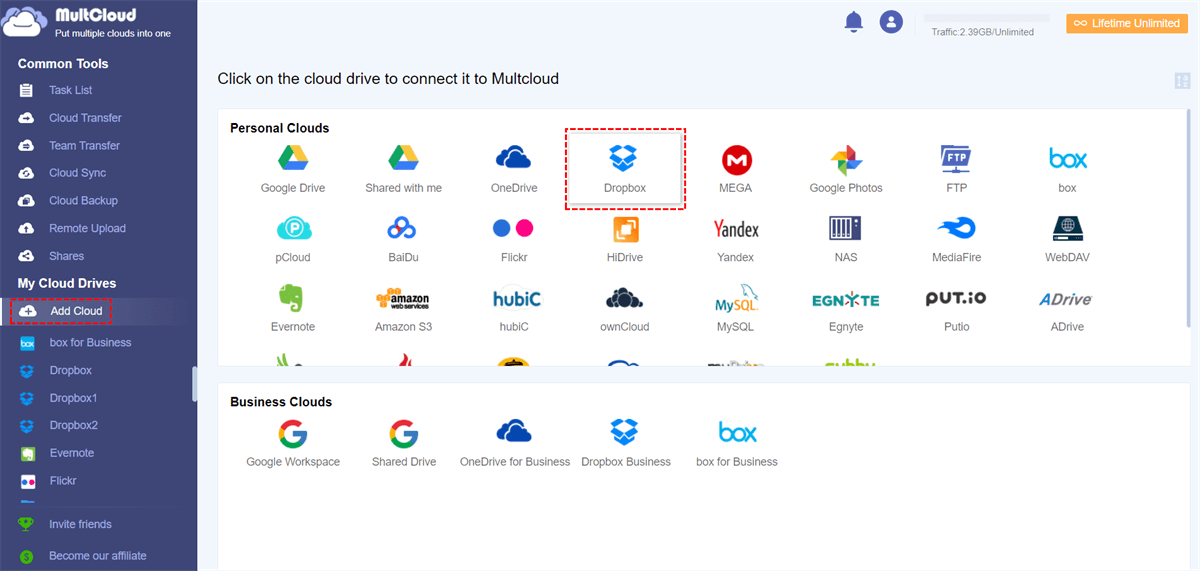
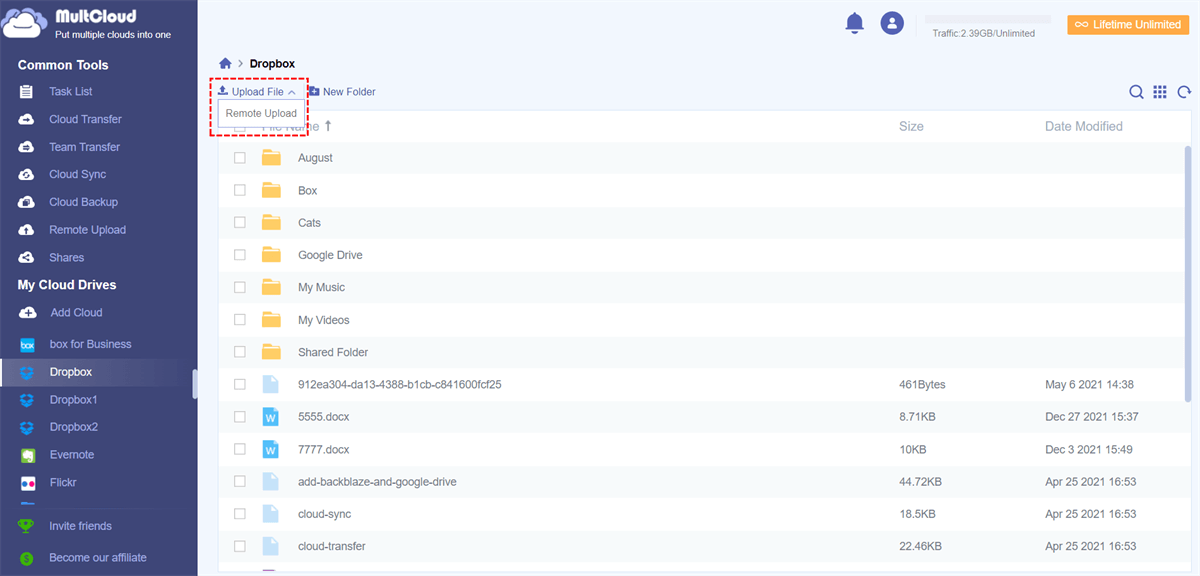
Paso 3. Haz clic en Dropbox en el menú de la izquierda y pasa el cursor sobre "Subir archivo", luego selecciona "Carga remota".
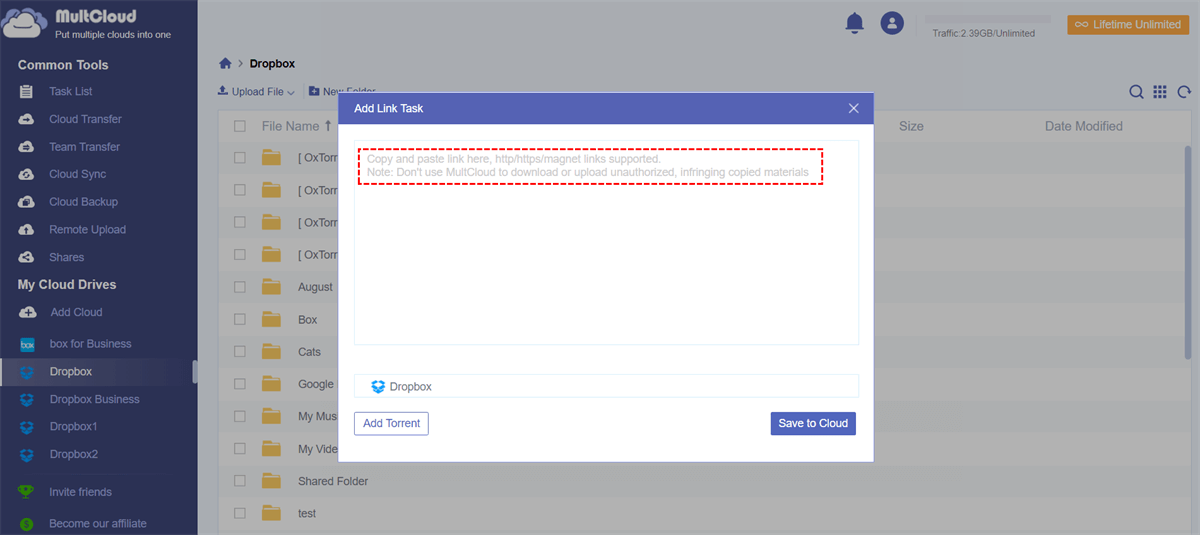
Paso 4. Introduce la URL del archivo web. Por último, haz clic en "Guardar en la nube" para iniciar la descarga y guardar los archivos web en Dropbox sin necesidad de descargarlos.
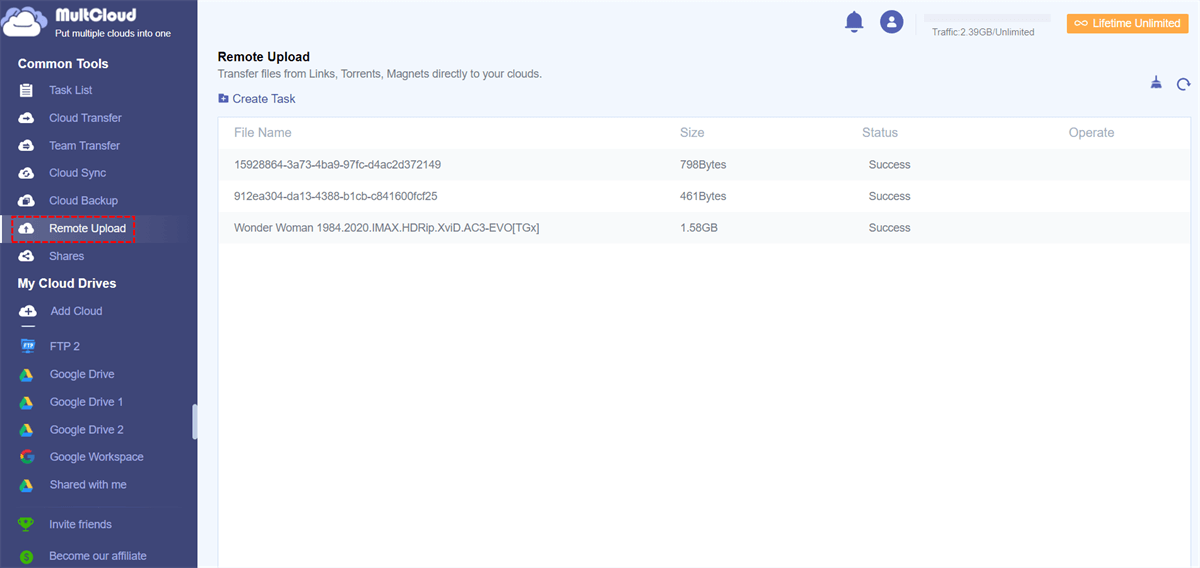
Si quieres comprobar el proceso, puedes hacer clic en "Carga remota" y ver el estado de la tarea en detalle.
Consejo: Puedes subir archivos desde una URL a Dropbox a la vez. Desbloquea todas las funciones avanzadas y disfruta de hasta 5 URL para descargar a Dropbox simultáneamente.
Este método también es adecuado para descargar archivos torrent a Dropbox. A diferencia de otras aplicaciones de gestión en la nube, MultCloud es un servicio basado en web, por lo que puedes guardar archivos web en Dropbox sin importar qué sistema operativo estés usando. No hay necesidad de preocuparse por la compatibilidad.

- Transferencia en la nube: Transfiere datos entre diferentes nubes sin necesidad de descargar.
- Sincronización en la nube: Sincroniza datos en la nube de forma fluida o automática (sincronización en tiempo real incluida).
- Copia de seguridad en la nube: Realiza una copia de seguridad de los datos de una nube a otra para una fácil recuperación.
- Subida remota: Descarga archivos directamente a más de 30 nubes principales mediante URL.
- Compartir inteligente: Comparte archivos en la nube mediante el modo público, privado o de origen.
- Seguro: Protecciones de cifrado AES de 256 bits a tiempo completo y autorización OAuth.
- Fácil: Accede y gestiona todas las nubes en un solo lugar con un solo inicio de sesión.
Método 2. Descargar archivos a Dropbox mediante enlace usando "Save web file, URL to Dropbox"
Si solo tienes una cuenta de Dropbox y necesitas guardar archivos web en Dropbox, puedes probar la extensión de Chrome para guardar en Dropbox llamada "Save web file, URL to Dropbox". Es una extensión de Chrome para descargar a Dropbox, pero no está disponible actualmente. Sin embargo, puedes visitar directamente el sitio web: https://urltodropbox.softgateon.net/.
1. Cuando ingreses la dirección, verás la siguiente pantalla.
2. Simplemente introduce la URL que contiene los archivos que necesitas en el espacio en blanco (se aceptan URL tanto HTTP como HTTPS). Una URL por línea y puedes introducir varias URL a la vez.
3. Después de ingresar la URL, haz clic en el botón "Save to Dropbox".
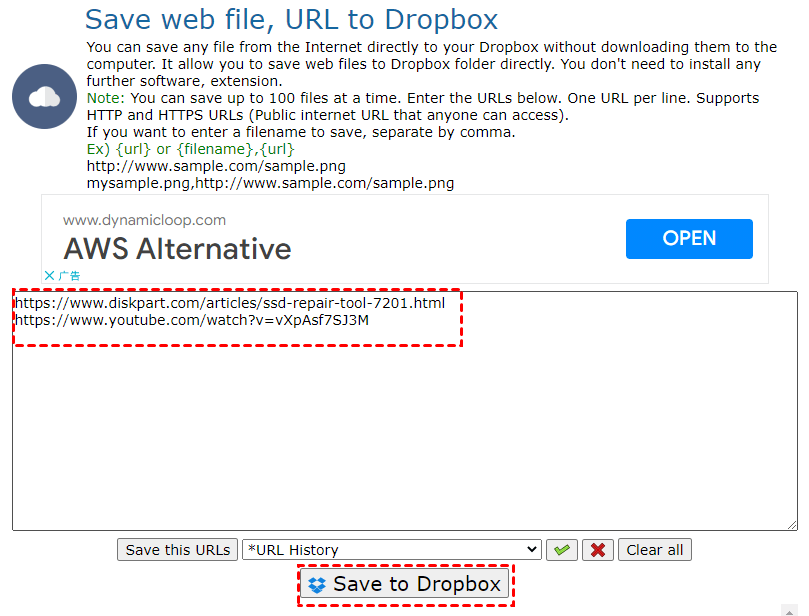
Consejo: Sin embargo, solo puedes guardar hasta 100 archivos cada vez utilizando este método.
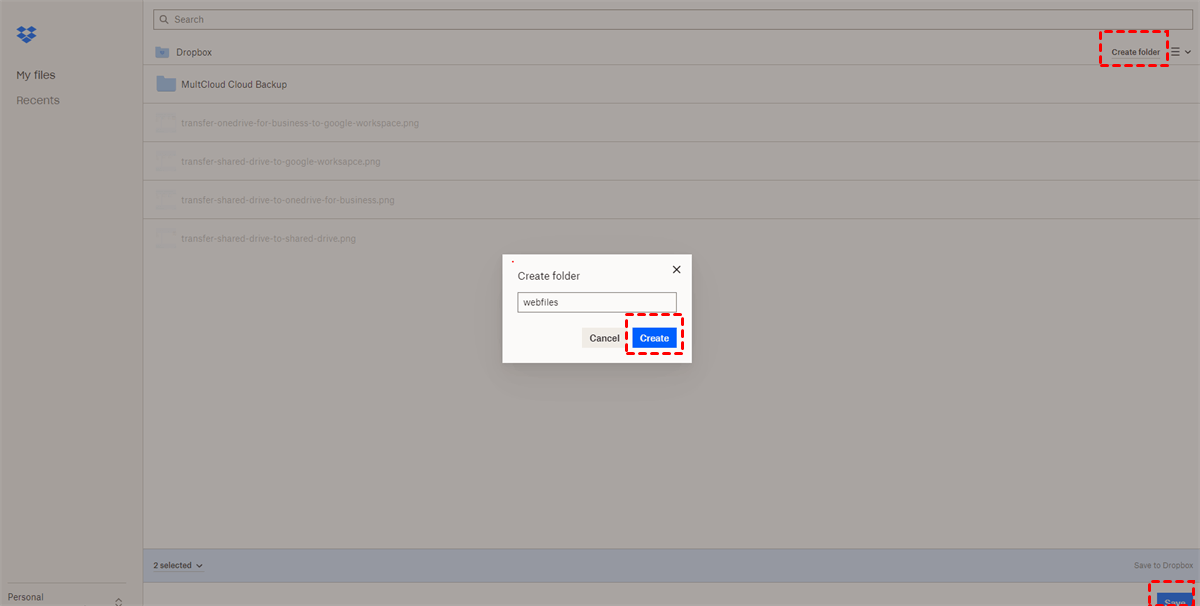
4. A continuación, puedes crear una nueva carpeta o seleccionar una carpeta existente en tu Dropbox para guardar los archivos web desde la URL, y haz clic en "Guardar".
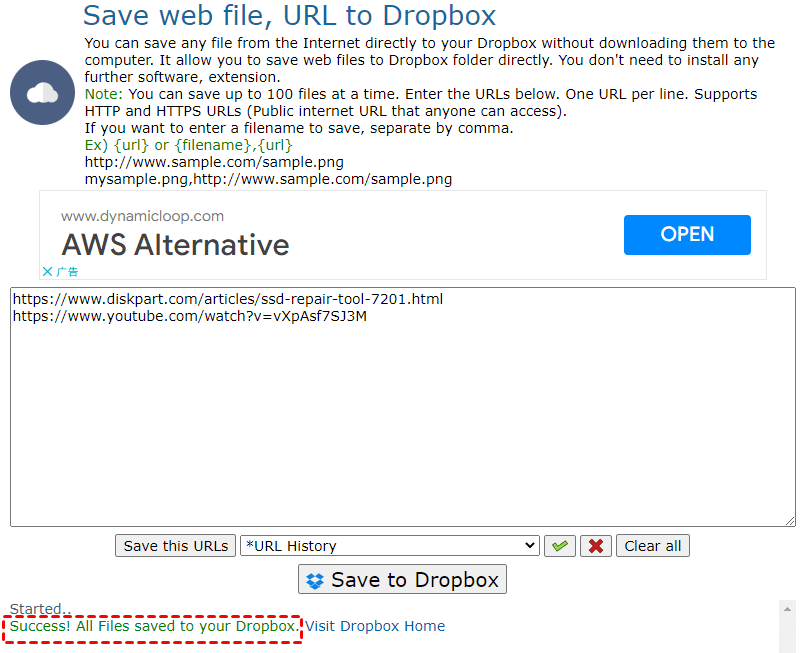
5. Finalmente, comenzará a guardar los archivos web en la nube de Dropbox. Cuando veas "Éxito. Todos los archivos se han guardado en tu Dropbox", puedes hacer clic en "Visitar inicio de Dropbox" cerca de ahí para comprobar los archivos en tu cuenta de Dropbox.
En comparación con estas dos formas, es posible que hayas notado que MultCloud es más flexible de usar porque no solo es compatible con Dropbox, sino también con Google Drive, Dropbox, OneDrive, iCloud Drive, iCloud Photos, Gmail, OneDrive, OneDrive for Business, Google Workspace y muchos más. El segundo método es suficiente si solo necesitas guardar archivos web en Dropbox sin descargarlos a tu computadora.
Preguntas frecuentes sobre cómo guardar archivos web en Dropbox
1. ¿Puedo guardar archivos web directamente en Dropbox desde un navegador?
2. ¿Qué navegadores son compatibles para guardar archivos web en Dropbox?
3. ¿Necesito una cuenta de Dropbox para guardar archivos web en Dropbox?
4. ¿Puedo organizar los archivos web guardados en carpetas específicas de Dropbox?
5. ¿Puedo guardar páginas web o sitios web enteros en Dropbox?
Resumen
Ahora puedes elegir un método adecuado para guardar archivos web en Dropbox según tu situación específica. MultCloud no solo te permite descargar archivos directamente desde una URL a Dropbox Cloud, sino también a muchas otras nubes populares. Se recomienda si utilizas más de un servicio en la nube.
Aparte de la "Carga remota", también puede ayudar a transferir datos entre nubes sin necesidad de descargar y volver a cargar manualmente de una nube a otra. Además, admite la transferencia sin conexión y los datos transferidos no pasarán por su ordenador. Su opción "Programar" incluso le permite establecer una hora específica diaria, semanal o mensual para iniciar las tareas de transferencia, sincronización y copia de seguridad en la nube de forma automática.
MultCloud Admite Nubes
-
Google Drive
-
Google Workspace
-
OneDrive
-
OneDrive for Business
-
SharePoint
-
Dropbox
-
Dropbox Business
-
MEGA
-
Google Photos
-
iCloud Photos
-
FTP
-
box
-
box for Business
-
pCloud
-
Baidu
-
Flickr
-
HiDrive
-
Yandex
-
NAS
-
WebDAV
-
MediaFire
-
iCloud Drive
-
WEB.DE
-
Evernote
-
Amazon S3
-
Wasabi
-
ownCloud
-
MySQL
-
Egnyte
-
Putio
-
ADrive
-
SugarSync
-
Backblaze
-
CloudMe
-
MyDrive
-
Cubby


Manténgase al día
con nuestros últimos consejos
Guárdenos como su fuente preferida en Google y no se pierda ninguna guía útil.
 Establecer como fuente preferida >>