

¿Puedo guardar un correo electrónico en Dropbox?
Antes de aprender las formas exactas de guardar un correo electrónico como PDF en Dropbox, asegurémonos primero de que puedes guardar un correo electrónico en Dropbox y analicemos los beneficios de hacerlo.
- Acceso y organización sencillos: Almacenar correos electrónicos en Dropbox le permite acceder a ellos desde cualquier lugar y dispositivo con conexión a internet. La interfaz intuitiva y las funciones de organización de archivos de Dropbox le permiten buscar, ordenar y categorizar fácilmente sus correos electrónicos para una recuperación eficiente.
- Seguridad mejorada: Dropbox emplea sólidas medidas de seguridad para proteger sus correos electrónicos almacenados. Cifra los datos tanto en tránsito como en reposo, garantizando la confidencialidad y la integridad de su información confidencial. Además, Dropbox ofrece funciones como la autenticación de dos factores y controles de acceso granulares, lo que refuerza aún más la seguridad de sus archivos de correo electrónico.
- Copia de seguridad y recuperación: Al guardar correos electrónicos en Dropbox, crea una copia de seguridad adicional de su correspondencia importante. En caso de pérdida de datos, eliminaciones accidentales o fallos de hardware, puede confiar en el historial de versiones y las opciones de recuperación de archivos de Dropbox para restaurar sus correos electrónicos eliminados en Gmail, Outlook u otros clientes de correo electrónico a su estado anterior.
- Colaboración y uso compartido: Dropbox facilita una colaboración fluida en correos electrónicos y archivos adjuntos. Puede compartir archivos o carpetas de correo electrónico específicos con colegas, clientes o miembros del equipo, lo que permite una fácil colaboración, comentarios y control de versiones de documentos. Esta función optimiza los flujos de trabajo y mejora la productividad.
Guardar correo electrónico como PDF en Dropbox con un solo clic [Gmail & Outlook]
En lugar de descargar manualmente los correos electrónicos de un servidor de correo y luego cargarlos en Dropbox, MultCloud ofrece un conversor automático y gratuito de correo electrónico a PDF para Dropbox que es Email Migration. Puede convertir varios correos electrónicos en archivos PDF y guardarlos directamente en Dropbox a la vez, junto con los archivos adjuntos.
- Programación: si su tarea diaria es guardar correos electrónicos en Dropbox, puede programar la tarea y realizar la migración de correo a Dropbox de forma regular.
- Filtro de correo: Puede usarlo para filtrar los archivos que desea migrar por remitentes, destinatarios, fechas, con o sin archivos adjuntos, y si están leídos o no.
- Migración sin conexión: Si tiene muchos correos electrónicos para mover a Dropbox, no necesita mantener su ordenador abierto y esperar a que finalice la tarea. La tarea puede ejecutarse sin conexión.
- Con o sin archivos adjuntos: Si desea ahorrar espacio en Dropbox, puede elegir migrar correos electrónicos sin archivos adjuntos.
- Formato de visualización de mensajes: Hay 2 formas en que puede elegir mostrar los mensajes en el archivo PDF. Una es "Formato de conversación" y la otra es "Guardar solo el último mensaje".
- Evitar duplicados: Puede elegir omitir o sobrescribir los correos electrónicos duplicados.
- Notificación: Si desea recibir un aviso tan pronto como se complete la tarea, puede habilitar esta función.
Veamos cómo usar la migración de correo electrónico para guardar correos como PDF en Dropbox desde Gmail.
Paso 1: Visite el sitio web de MultCloud y regístrese para obtener una cuenta gratuita.
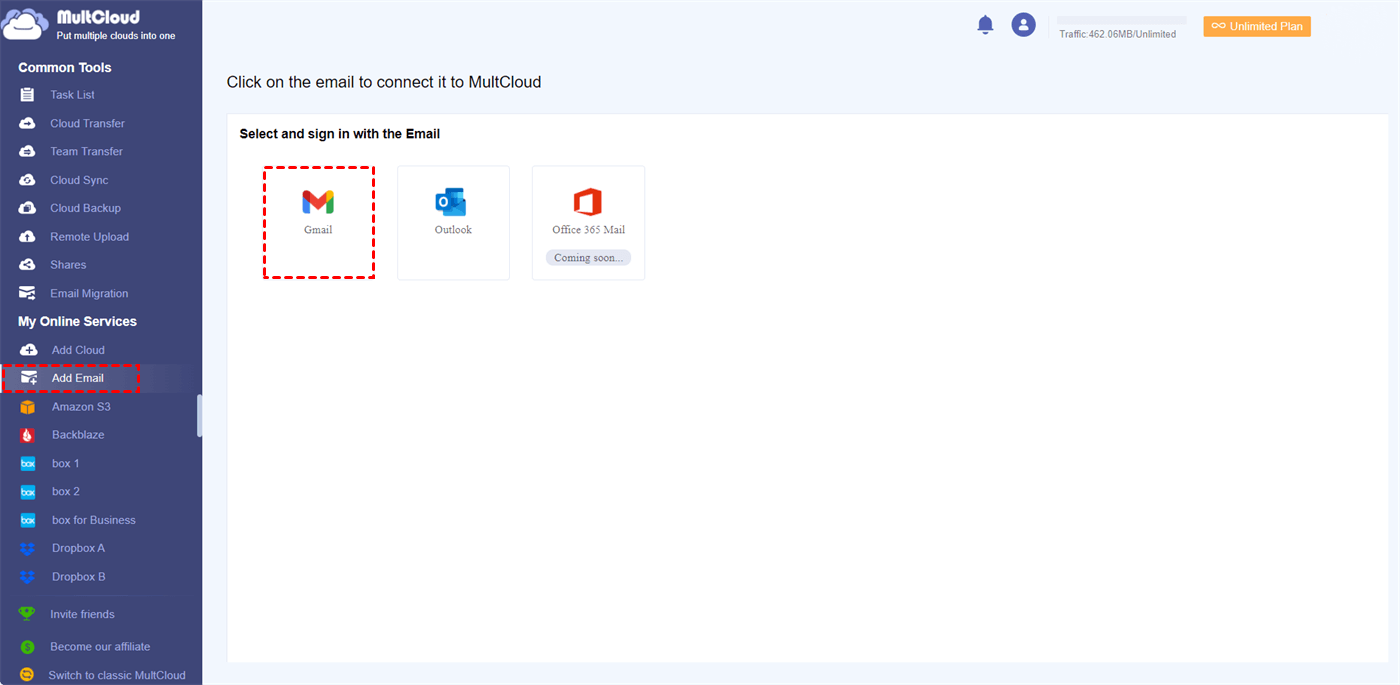
Paso 2: Haga clic en el botón “Añadir correo” y seleccione Gmail. Luego, siga las indicaciones para autorizar el acceso de MultCloud a su cuenta de Gmail.
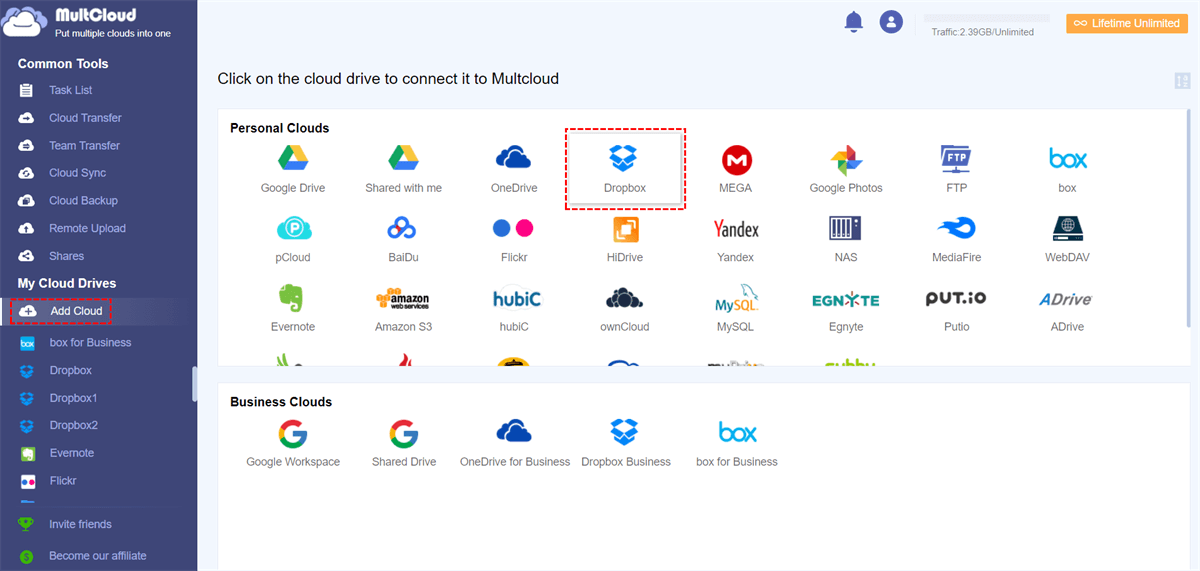
Paso 3: Haga clic en el botón “Añadir nube” y seleccione Dropbox. Además, conecte Dropbox y MultCloud iniciando sesión en su cuenta de Dropbox.
Paso 4: Toque "Migración de correo" en la barra lateral izquierda, elija Gmail en el cuadro de correo electrónico y Dropbox en el cuadro de la nube. Por último, haga clic en "Migrar ahora" para iniciar el proceso de migración y guardar el correo electrónico como PDF en Dropbox
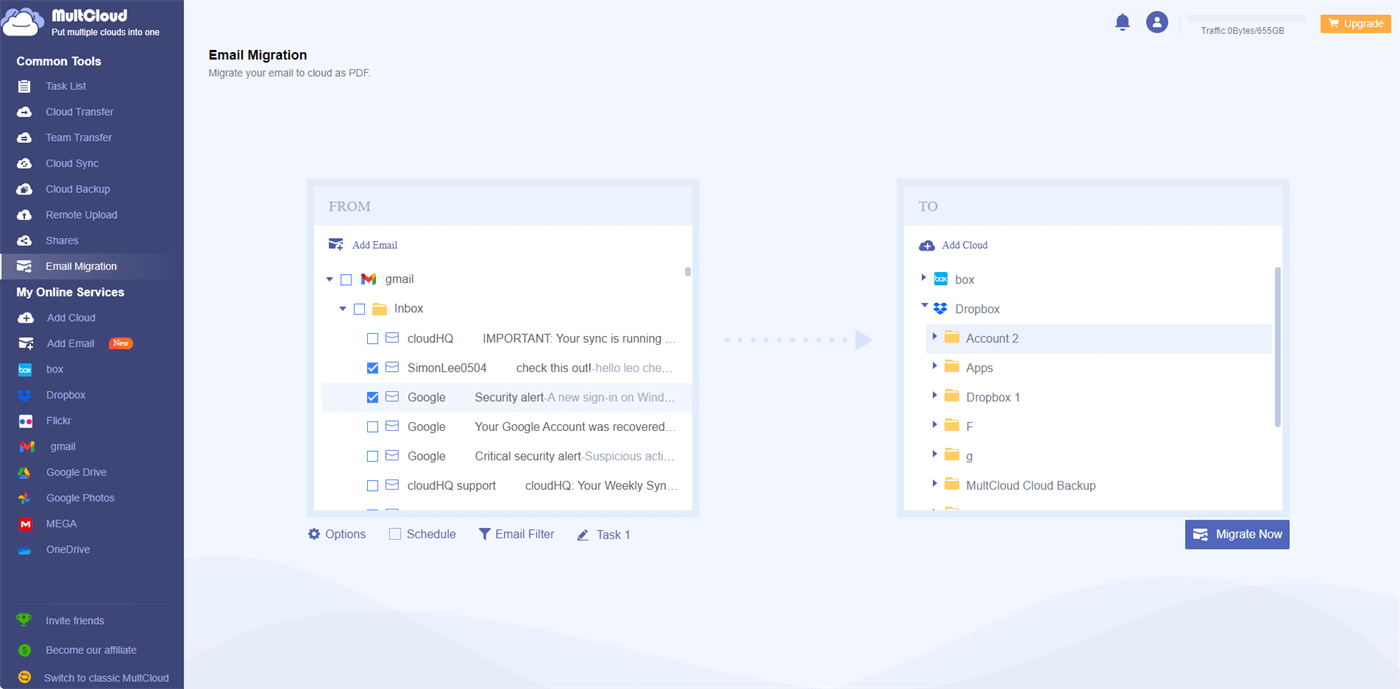
Nota 1: También puede guardar correos electrónicos de Outlook como PDF en Dropbox siguiendo pasos similares a los mostrados anteriormente. No olvide cambiar Gmail por Outlook en cada paso. Aunque Outlook estará oficialmente en MultCloud a principios de septiembre, vale la pena esperar.
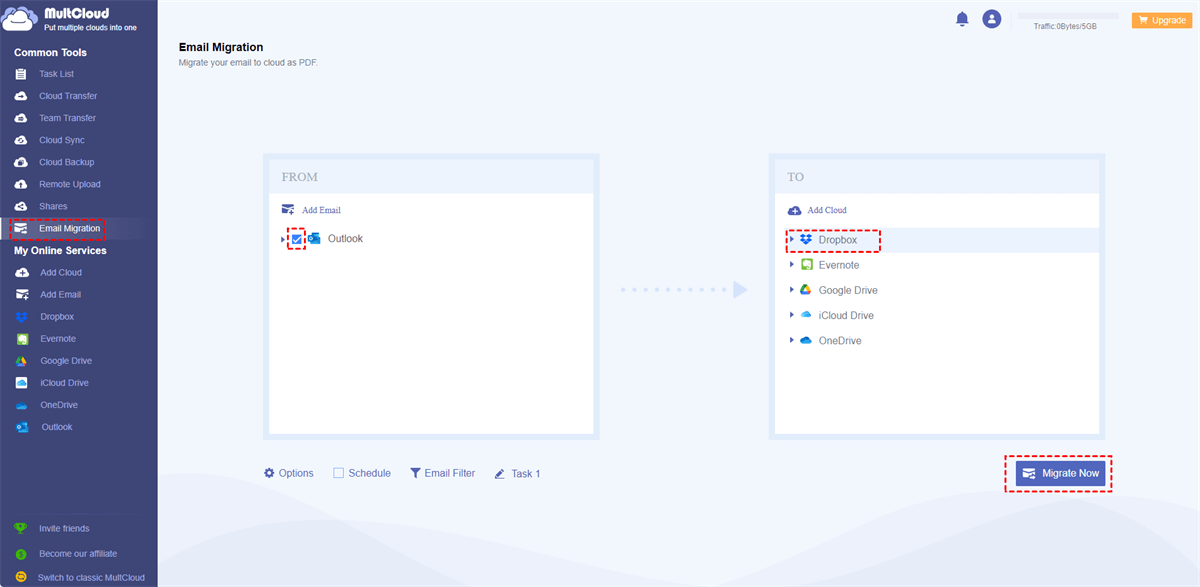
Nota 2:
- La migración de correo electrónico transfiere correos utilizando ancho de banda y cada usuario obtiene 5 GB de tráfico gratuito cada mes. Si desea guardar varios correos electrónicos como PDF en Dropbox y la cantidad es enorme, puede actualizar su plan de MultCloud para obtener más tráfico y convertir más correos electrónicos en PDF. Después de actualizar, obtendrá otro beneficio: migrar hasta 200 correos electrónicos a la vez.
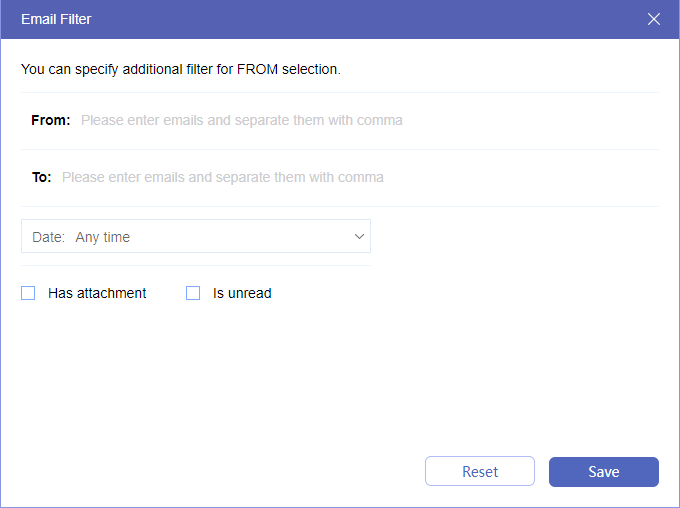
- Teniendo en cuenta la limitación de almacenamiento de Dropbox, es posible que solo desee transferir algunos de sus correos electrónicos a Dropbox. Si no desea seleccionar manualmente esos correos electrónicos, puede utilizar el filtro de correo electrónico para ayudarle. Lo único que debe hacer es introducir su solicitud en la ventana emergente.
Guardar correo electrónico como PDF en Dropbox mediante Descarga y Carga
La segunda forma consiste en guardar correos electrónicos en Dropbox mediante la descarga y carga manuales. Sin embargo, este método es engorroso, ya que debes acceder a la interfaz de impresión cada vez que necesites descargar un correo como PDF. Por lo tanto, no es tan directo como MultCloud Email Migration y puede hacerte perder mucho tiempo si tienes una gran cantidad de correos electrónicos.
Método 1: Cómo guardar correos de Gmail en Dropbox
Paso 1: Abre un correo electrónico después de iniciar sesión en tu cuenta en el sitio web de Gmail.
Paso 2: Haz clic en el icono con forma de impresora para acceder a la interfaz de impresión. O bien, puedes hacer clic en el icono de los 3 puntos y seleccionar “Imprimir” para acceder a dicha interfaz.
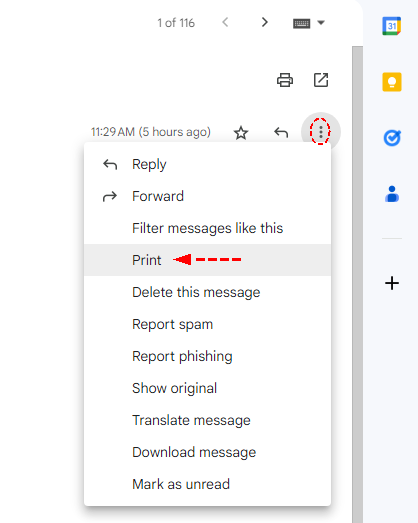
Paso 3: Despliega las opciones en Destino cuando aparezca la ventana emergente de impresión. Luego, selecciona “Guardar como PDF” y este correo electrónico se exportará como PDF a tu PC.
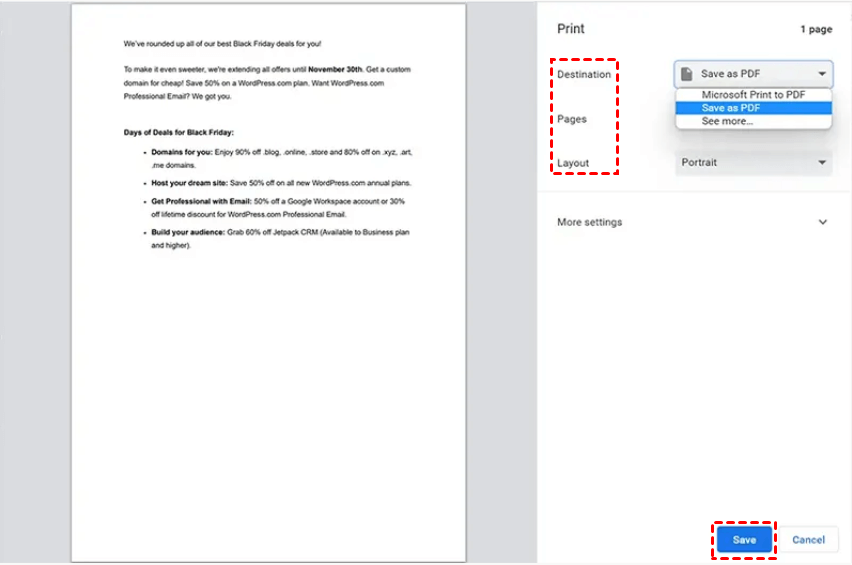
Paso 4: Haz clic en “Cargar” en tu Dropbox y presiona “Archivos”. A continuación, selecciona el correo descargado y haz clic en “Abrir” para guardar el correo en Dropbox.

Método 2: Cómo guardar correos de Outlook en Dropbox
Paso 1: Abre un correo electrónico de Outlook y copia todo su contenido.
Paso 2: Abre un documento nuevo en un editor de texto y pega el contenido del correo en él.
Paso 3: Guarda este documento como PDF seleccionando "PDF (*.pdf)" en el campo de tipo de archivo.
Conclusión
Siguiendo la guía paso a paso descrita en este artículo, puede guardar fácilmente un correo electrónico como PDF en Dropbox, lo que garantiza un fácil acceso, mayor seguridad y una gestión eficaz de los archivos. Aproveche las capacidades de MultCloud para simplificar su flujo de trabajo de correo electrónico a PDF y Dropbox sin las molestas descargas y subidas.
Además, si descubre que su espacio de Dropbox no es suficiente y no desea actualizar su plan, puede usar MultCloud Cloud Transfer para mover algunos archivos de Dropbox a Google Drive, OneDrive, Box u otras nubes. Con Cloud Transfer, no tiene que eliminar los archivos transferidos manualmente, ya que MultCloud lo hace por usted con la opción "Eliminar todos los archivos de origen una vez completada la transferencia".
Preguntas frecuentes
¿Cómo guardo un correo electrónico de Outlook en Dropbox?
Puede aprovechar la Migración de correo electrónico de MultCloud. Con ella, puede crear una tarea automática de Outlook a Dropbox, y los correos electrónicos se guardarán en Dropbox como archivos PDF. Además, la Migración de correo electrónico admite la conversión y transferencia por lotes, lo que puede ayudarle a ahorrar mucho tiempo. O bien, puede copiar el contenido del correo electrónico de Outlook en un documento y luego cargar este documento en Dropbox.
¿Cómo puedo guardar mi correo electrónico como PDF?
Ya sea que desee guardar sus correos electrónicos como PDF de manera local o en la nube, la Migración de correo electrónico de MultCloud puede ayudarle. Solo requiere que cree una tarea de migración de correo electrónico y haga clic en el botón de inicio. Si desea guardar su correo electrónico de Gmail como PDF, puede utilizar la función de impresión y luego seleccionar "Guardar como PDF" en el destino en la página de opciones de impresión.
¿Cómo guardo un PDF en Dropbox?
Puede subir cualquier archivo a Dropbox en el sitio web de Dropbox, arrastrar y soltar a través de la aplicación de escritorio de Dropbox o subir mediante MultCloud.
¿Se pueden subir correos electrónicos a Dropbox?
Por supuesto, los correos electrónicos se pueden subir a Dropbox en MultCloud. Solo necesita elegir los correos electrónicos de Gmail u Outlook como origen y Dropbox como destino. Luego, inicie esta tarea y los correos electrónicos se subirán a Dropbox en formato PDF.
MultCloud Admite Nubes
-
Google Drive
-
Google Workspace
-
OneDrive
-
OneDrive for Business
-
SharePoint
-
Dropbox
-
Dropbox Business
-
MEGA
-
Google Photos
-
iCloud Photos
-
FTP
-
box
-
box for Business
-
pCloud
-
Baidu
-
Flickr
-
HiDrive
-
Yandex
-
NAS
-
WebDAV
-
MediaFire
-
iCloud Drive
-
WEB.DE
-
Evernote
-
Amazon S3
-
Wasabi
-
ownCloud
-
MySQL
-
Egnyte
-
Putio
-
ADrive
-
SugarSync
-
Backblaze
-
CloudMe
-
MyDrive
-
Cubby


Manténgase al día
con nuestros últimos consejos
Guárdenos como su fuente preferida en Google y no se pierda ninguna guía útil.
 Establecer como fuente preferida >>