

Búsqueda rápida:
Caso de usuario: ¿Cómo guardar todos los correos de Gmail en Dropbox?
"¿Hay alguna forma de guardar correos de Gmail en Dropbox, como si fuera la función de cargar imágenes desde las aplicaciones o los escritorios?"
- Pregunta del foro de Dropbox
¿Por qué guardar correos de Gmail en Dropbox?
En el mundo digital actual, el correo electrónico se ha convertido en una parte esencial de nuestras vidas. Es el medio principal de comunicación, tanto a nivel personal como profesional. Muchas personas usan Gmail, una de las plataformas de correo electrónico más populares, para gestionar sus correos de manera eficiente.
Sin embargo, a medida que aumenta el volumen de correos, puede resultar difícil realizar un seguimiento de las conversaciones y los archivos adjuntos importantes. Ahí es donde integrar Gmail con Dropbox, una plataforma líder de almacenamiento en la nube y colaboración, puede resultar útil. Además, guardar correos de Gmail en Dropbox también puede aportar los siguientes beneficios.
- Fácil acceso y organización: Al guardar tus correos de Gmail en Dropbox, puedes acceder a ellos y organizarlos fácilmente. En lugar de buscar entre muchos correos para encontrar una conversación específica, puedes almacenarlos en carpetas en Dropbox. Esto hace que sea rápido encontrar y recuperar correos importantes cuando sea necesario. La interfaz y la función de búsqueda de Dropbox también facilitan la localización de correos según palabras clave, remitentes o fechas.
- Copia de seguridad y seguridad: Proporciona una copia de seguridad segura para tus conversaciones y archivos adjuntos importantes. Si eliminas algo por error o experimentas un problema con Gmail, puedes confiar en las copias almacenadas en Dropbox. Además, Dropbox garantiza la seguridad de los datos mediante cifrado, protegiendo tu información contra accesos no autorizados.
- Trabajo colaborativo: La integración de Dropbox con Gmail permite una colaboración fluida con colegas o miembros del equipo. Al guardar correos relacionados con proyectos o clientes específicos en carpetas compartidas de Dropbox, varios usuarios pueden acceder a ellos y consultarlos fácilmente. Esto promueve un trabajo en equipo eficiente, asegurando que todos los involucrados tengan la información más actualizada al alcance de la mano.
[3 formas] ¿Cómo guardar correos de Gmail en Dropbox?
Existen varios métodos para guardar correos de Gmail en Dropbox, según tus preferencias y necesidades. Exploremos algunos enfoques populares:
1. Usar extensiones de Dropbox (Solo para archivos adjuntos)
Dropbox ofrece extensiones para navegadores web populares como Chrome y Firefox. Al instalar la extensión adecuada, puedes guardar directamente los archivos adjuntos de Gmail en Dropbox con unos pocos clics. Este método elimina la necesidad de reenvíos manuales o aplicaciones de terceros, optimizando el proceso y ahorrando tiempo.
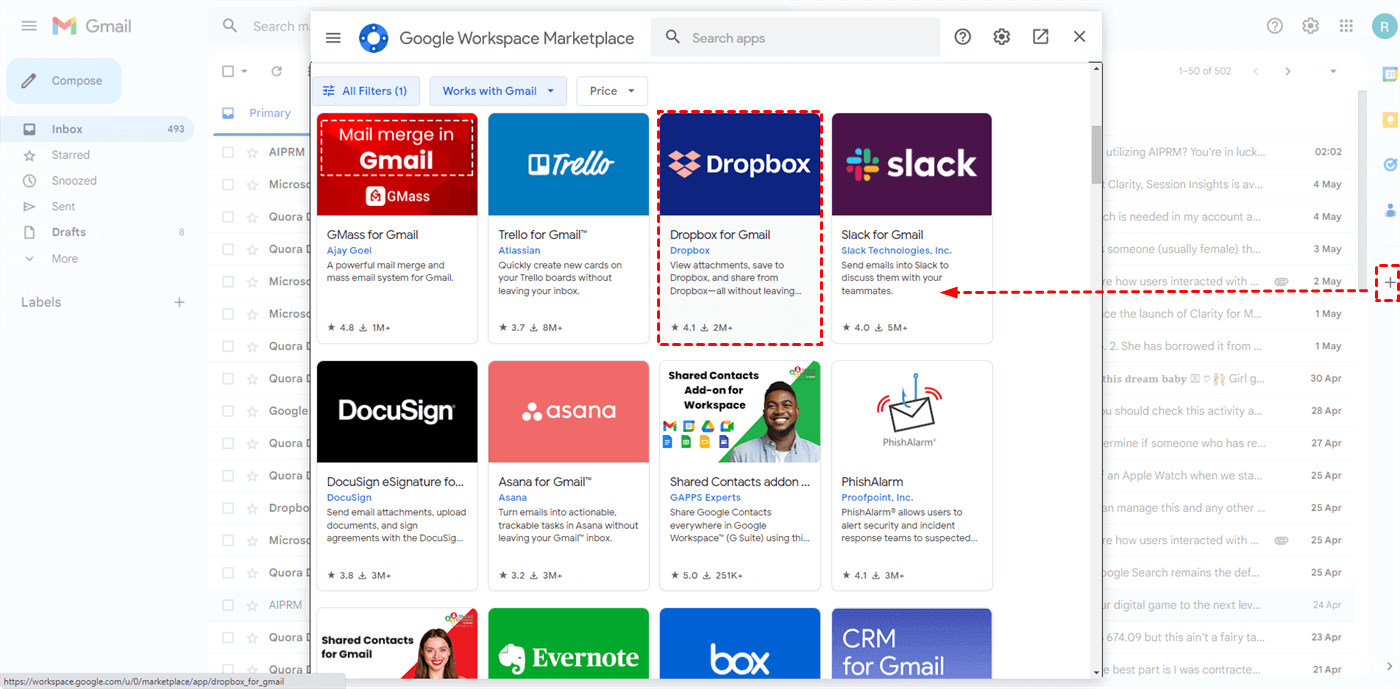
Paso 1. Inicia sesión en tu cuenta de Gmail en tu navegador. Haz clic en el botón "Obtener complementos" en la esquina superior derecha y desplázate hacia abajo en la ventana emergente para encontrar el complemento "Dropbox para Gmail".
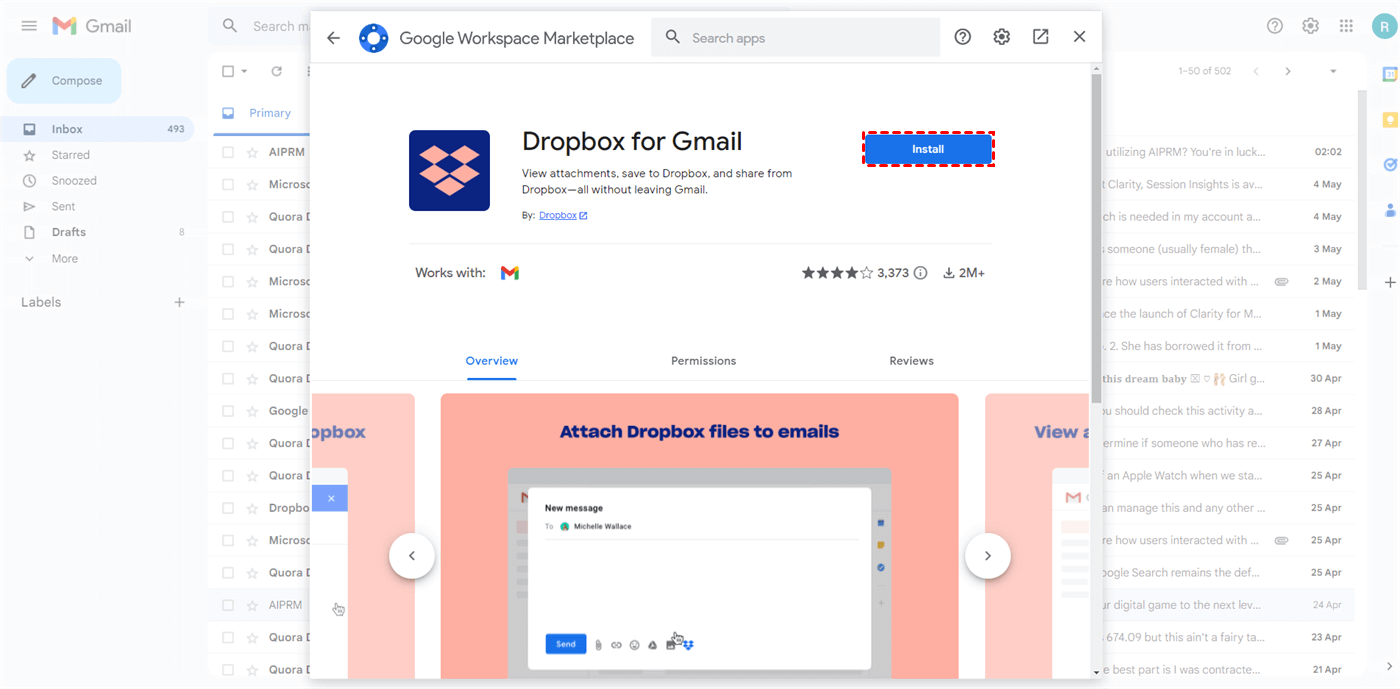
Paso 2. Haz clic en "Instalar" e inicia sesión en tu cuenta de Dropbox.
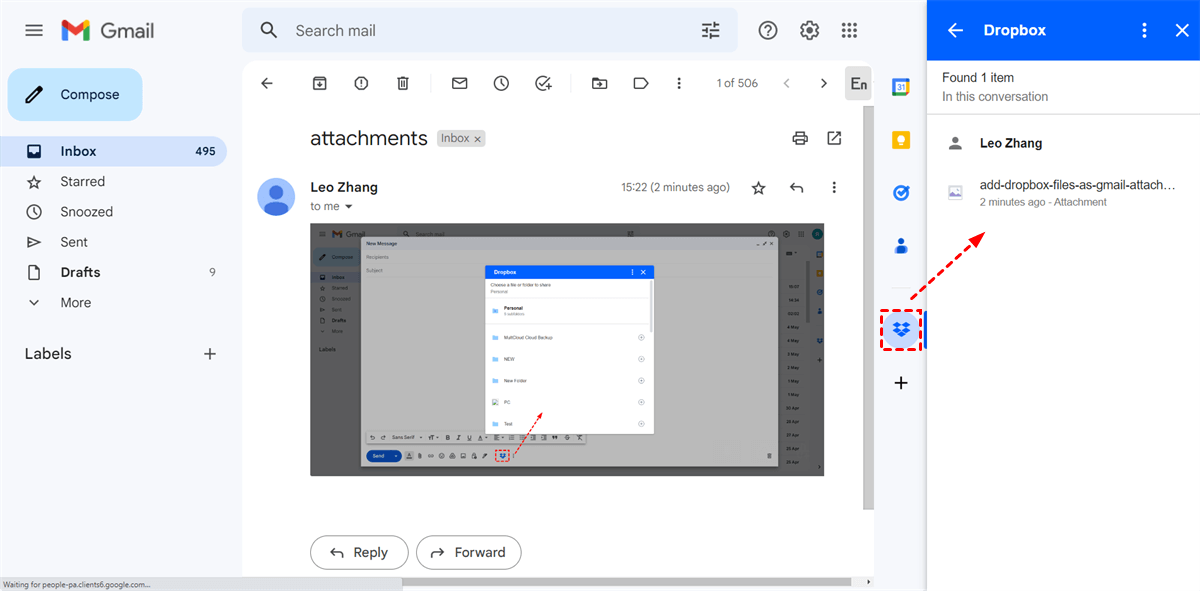
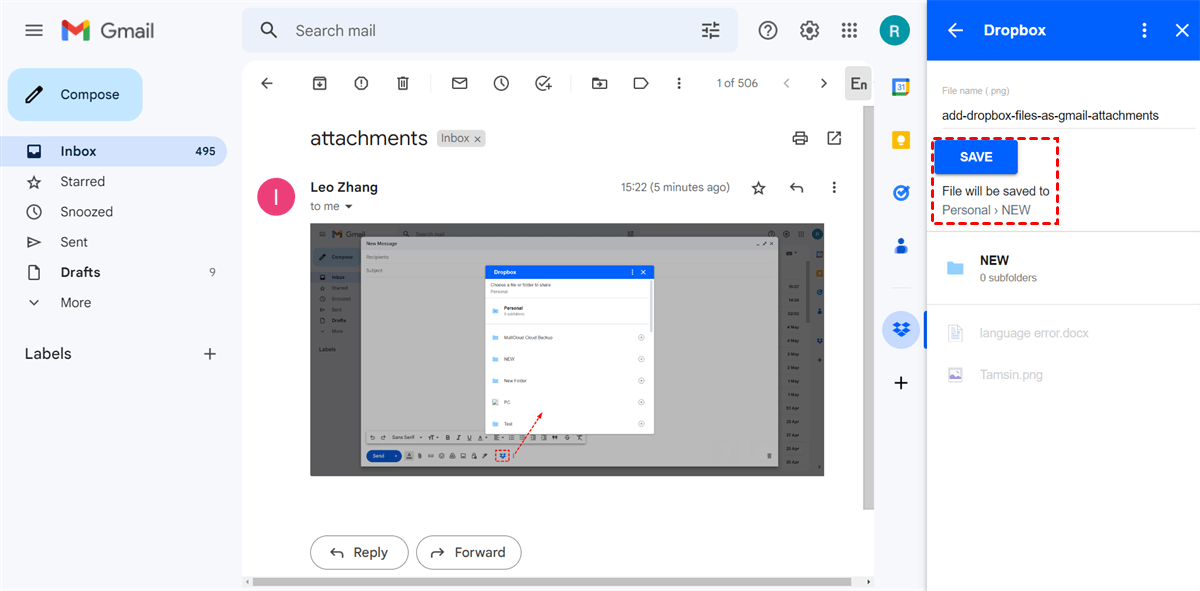
Paso 3. Guardar archivos adjuntos de Gmail en Dropbox. Abra un correo electrónico con el archivo adjunto en Gmail. Haga clic en el icono de Dropbox en la columna de la derecha y, a continuación, seleccione el archivo adjunto que desea guardar en Dropbox.
Paso 4. Elija una ubicación en Dropbox para guardar sus archivos adjuntos de Gmail. Luego haga clic en "Guardar".
2. Usar Google Takeout
Otro método sencillo para guardar correos electrónicos de Gmail en Dropbox es mediante Google Takeout. Google Takeout es una herramienta gratuita para exportar datos de Google con fines de copia de seguridad. Es compatible con 51 tipos de datos, incluidos Correo, Drive, Calendarios, marcadores del navegador e incluso su actividad en YouTube. Puede guardar correos electrónicos de Gmail en Dropbox siguiendo estas instrucciones:
Paso 1. Inicie sesión en Google Takeout.
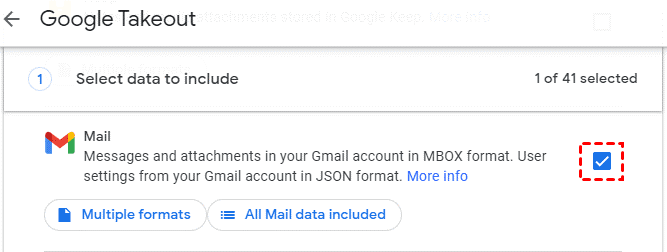
Paso 2. En la parte superior de la página, haga clic en "Deseleccionar todo". Luego busque la opción "Correo" y márquela.
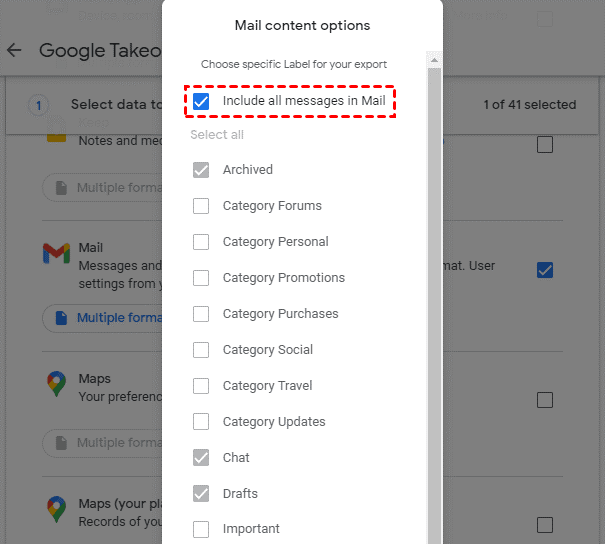
Paso 3. (Opcional) Haga clic en "Se han incluido todos los datos de correo" y verá que "Incluir todos los mensajes de Correo" está seleccionado de forma predeterminada, lo que le permite exportar correos electrónicos de las carpetas Archivado, Chats, Borradores, Recibidos, Enviados y Destacados. Puede desmarcarlo para seleccionar los correos electrónicos deseados.
Paso 4. Haga clic en "Siguiente" para continuar. En la siguiente pantalla, configure más ajustes de exportación:
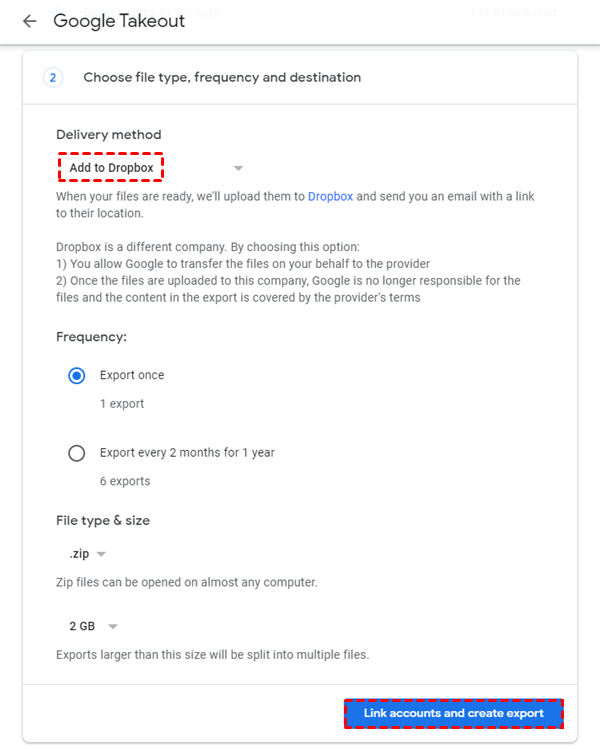
- Destino: Seleccione "Añadir a Dropbox".
- Frecuencia: Elija "Exportar una vez" o "Exportar cada 2 meses durante 1 año" según sea necesario.
- Tipo y tamaño de archivo: Seleccione .zip para que se pueda abrir en casi cualquier ordenador. También puede establecer un tamaño de archivo máximo.
Paso 5. Haga clic en "Vincular cuentas y crear exportación" para continuar.
Paso 6. Conceda acceso a Google Takeout a su cuenta de Dropbox. A continuación, verifique su cuenta de Google para iniciar la exportación. Una vez finalizado el proceso de exportación, puede hacer clic en "Abrir en Dropbox" para comprobar si el archivo exportado existe.
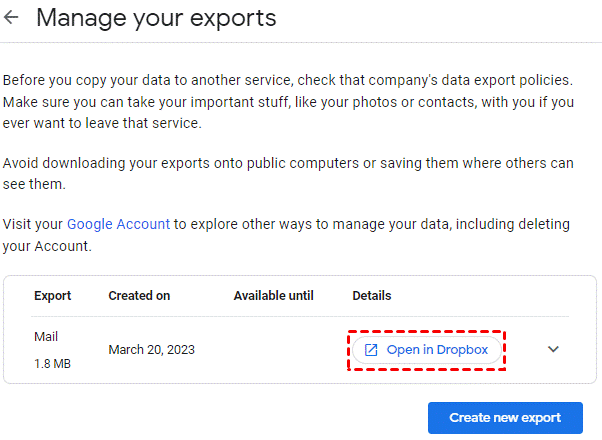
Nota: El tiempo necesario para el proceso de exportación de datos depende de la cantidad de elementos del buzón y del ancho de banda de Internet. Puede tardar horas o incluso días en completarse.
3. Realizar una copia de seguridad automática de los correos de Gmail en Dropbox mediante MultCloud
Existen varias aplicaciones de terceros disponibles que facilitan la integración entre Gmail y Dropbox. Estas aplicaciones proporcionan características adicionales y opciones de personalización para mejorar su flujo de trabajo, como MultCloud. Esta herramienta le permite crear flujos de trabajo automatizados, activadores y acciones para guardar correos electrónicos de Gmail en Dropbox según criterios o reglas específicos.
¿Cuáles son las ventajas de MultCloud en comparación con otras herramientas de copia de seguridad de correo electrónico?
- ✔️Guarde mensajes de una o más cuentas de correo electrónico a la vez.
- ✔️Guarde Gmail como PDF en Dropbox.
- ✔️Múltiples opciones de filtro para filtrar correos electrónicos como rango de fechas, remitente, destinatario, asunto, etc.
- ✔️Puede exportar fácilmente todos los correos electrónicos con archivos adjuntos a una unidad flash.
- ✔️El correo se puede descargar en cualquier lugar del dispositivo.
- ✔️Los correos electrónicos se pueden migrar automáticamente a cuentas en la nube.
A continuación se detallan los pasos para guardar varios correos electrónicos de Gmail en Dropbox.
Paso 1. Utilice su correo electrónico para registrar una cuenta de MultCloud, o inicie sesión directamente con su cuenta de Google o Facebook.
Paso 2. Haga clic en "Añadir correo electrónico" y elija Gmail para conceder a MultCloud acceso a su cuenta de Gmail.
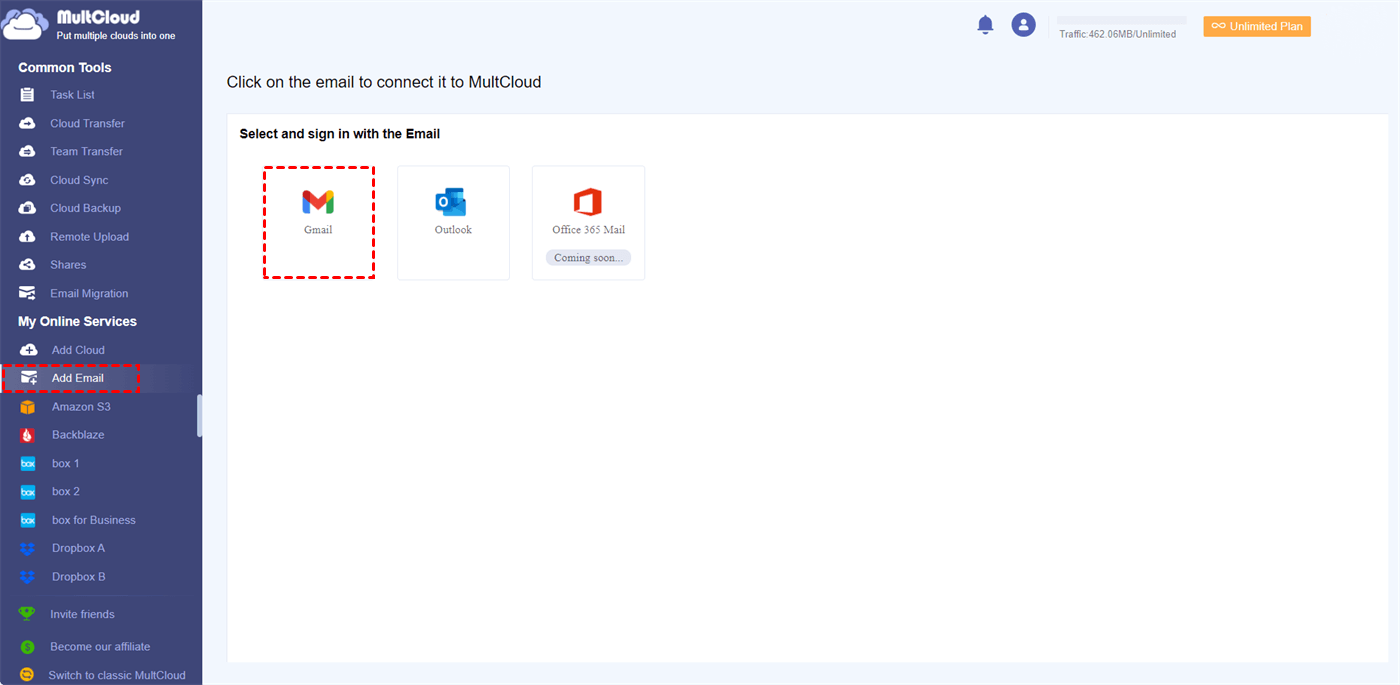
Paso 3. Haga clic en "Añadir nube" y elija Dropbox para conceder a MultCloud acceso a su cuenta de Dropbox.
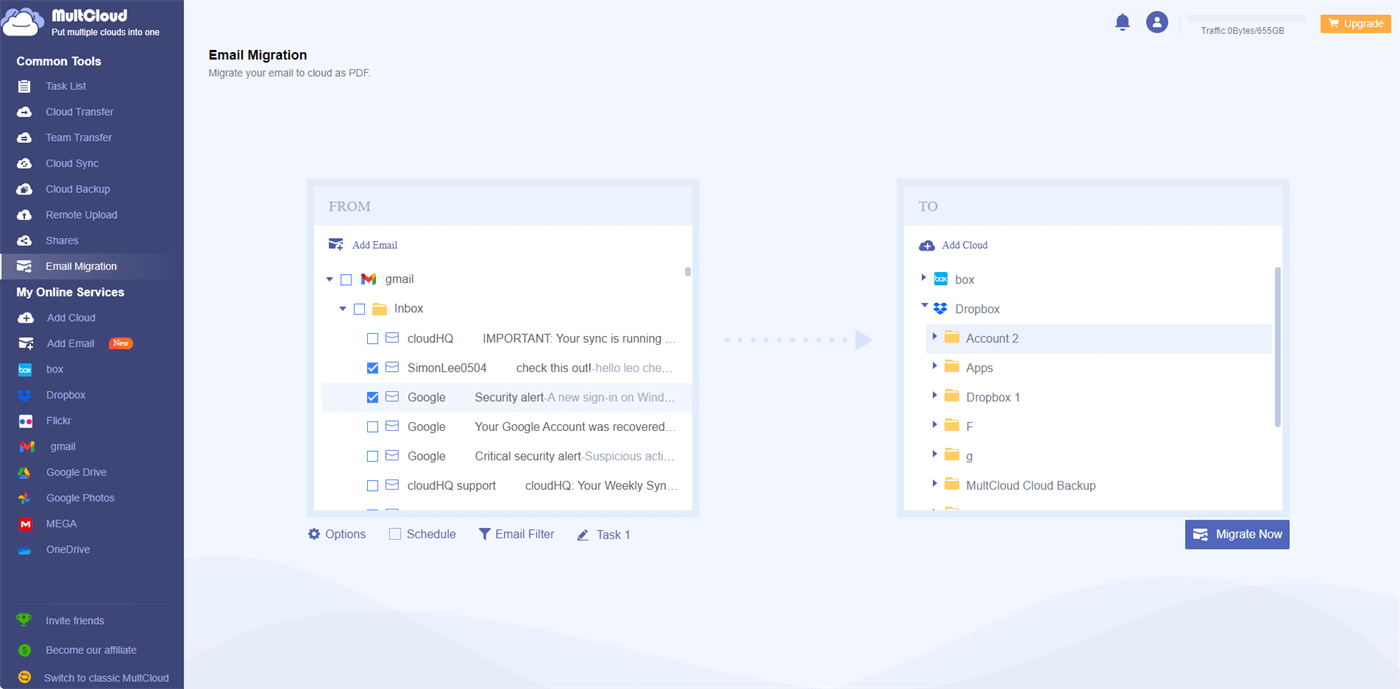
Paso 4. Seleccione el correo electrónico y el destino en la página "Migración de correo electrónico" respectivamente, y haga clic en "Migrar ahora".
Notas:
- En "Opciones", puede configurar el modo de migración y la notificación por correo electrónico.
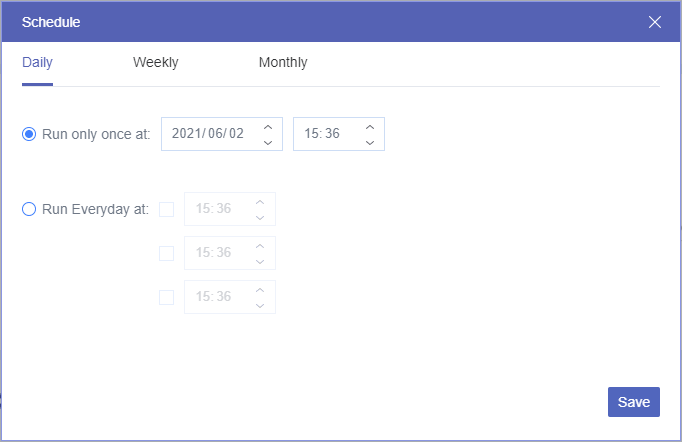
- Si necesita transferir Gmail a Dropbox periódicamente, puede establecer una hora específica en "Programar".
Conclusión
Integrar Gmail con Dropbox ofrece numerosas ventajas en términos de fácil acceso, organización, copia de seguridad y colaboración. Siguiendo los pasos y las mejores prácticas descritos, puede guardar de forma eficiente los correos electrónicos de Gmail en Dropbox, mejorar la gestión del correo y potenciar la seguridad de los datos. Utilice el potencial de estas plataformas integradas para optimizar su flujo de trabajo, garantizar la seguridad de sus conversaciones importantes y simplificar la colaboración con otras personas.
MultCloud Admite Nubes
-
Google Drive
-
Google Workspace
-
OneDrive
-
OneDrive for Business
-
SharePoint
-
Dropbox
-
Dropbox Business
-
MEGA
-
Google Photos
-
iCloud Photos
-
FTP
-
box
-
box for Business
-
pCloud
-
Baidu
-
Flickr
-
HiDrive
-
Yandex
-
NAS
-
WebDAV
-
MediaFire
-
iCloud Drive
-
WEB.DE
-
Evernote
-
Amazon S3
-
Wasabi
-
ownCloud
-
MySQL
-
Egnyte
-
Putio
-
ADrive
-
SugarSync
-
Backblaze
-
CloudMe
-
MyDrive
-
Cubby

Manténgase al día
con nuestros últimos consejos
Guárdenos como su fuente preferida en Google y no se pierda ninguna guía útil.
 Establecer como fuente preferida >>