
¿Puedo guardar directamente en Google Drive?
Cuando encuentras un archivo web útil en internet o recibes archivos de algunos de tus amigos, es posible que quieras guardar archivos web en Google Drive para copias de seguridad en línea, de modo que puedas verlos desde cualquier dispositivo en cualquier momento. Pero, ¿cómo se hace?
Por lo general, es posible que primero debas descargarlo a tu computadora y luego subirlo a Google Drive. Usar este método tomaría tiempo y consumiría espacio en tu disco duro como tránsito antes de volver a subirlo a Google Drive. ¿Existe alguna herramienta sencilla que pueda guardar archivos en Google Drive desde una URL al instante sin necesidad de descargarlos a la computadora? Afortunadamente, puedes encontrar la respuesta en las siguientes partes.
¿Cómo guardar archivos web en Google Drive en línea?
¿Cómo guardar directamente archivos web en Google Drive sin descargarlos? Con un administrador de GRATUITO de transferencia de archivos en la nube basado en la web, MultCloud, puedes guardar cualquier archivo de la web directamente en tu Google Drive sin descargarlo ni subirlo. Puedes introducir la dirección del archivo web y, en un instante, el archivo estará disponible en tu Google Drive. Por supuesto, debes agregar tu cuenta de Google Drive a MultCloud de antemano para poder seleccionar una carpeta en tu Google Drive que reciba este archivo web.
Para guardar archivos en Google Drive con MultCloud, esto es lo que debes hacer:
1. Crea una cuenta nueva.
2. Haz clic en "Añadir nube" para agregar tu cuenta de Google Drive.
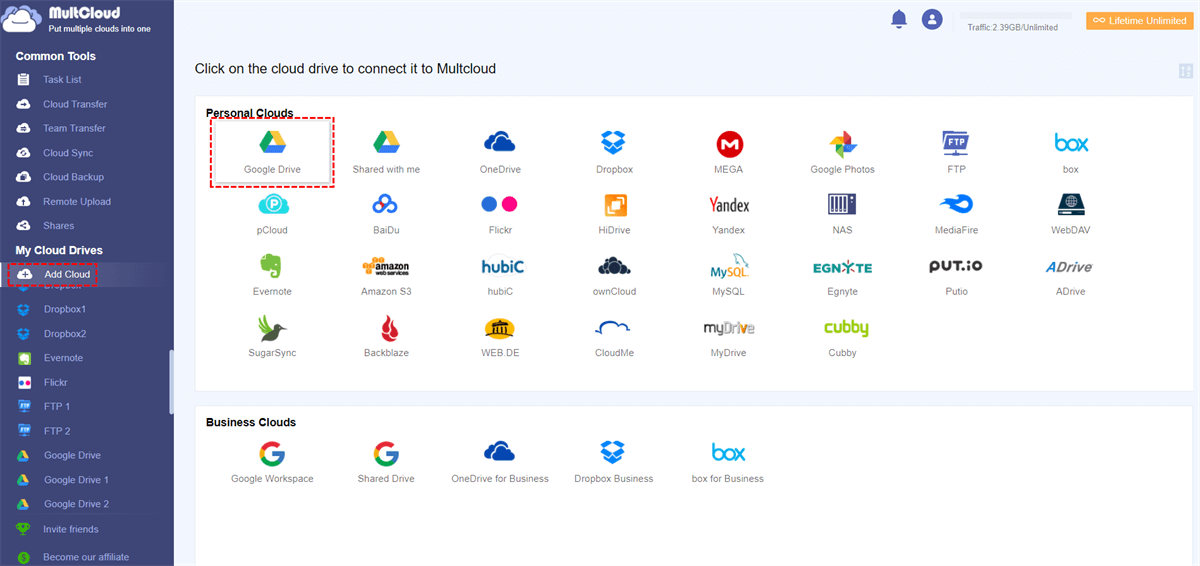
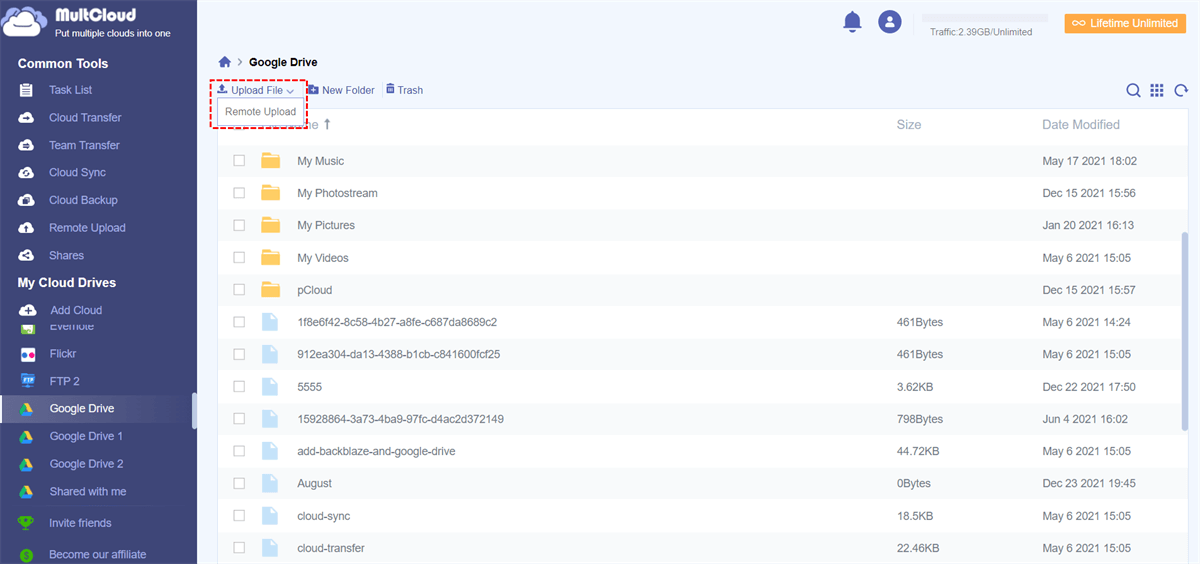
3. Haga clic en el botón "Carga remota" para guardar archivos web en Google Drive.
Abra su cuenta de Google Drive y seleccione una ubicación en su Google Drive donde desee guardar los archivos web. Desde allí, haga clic en el botón "Carga remota".
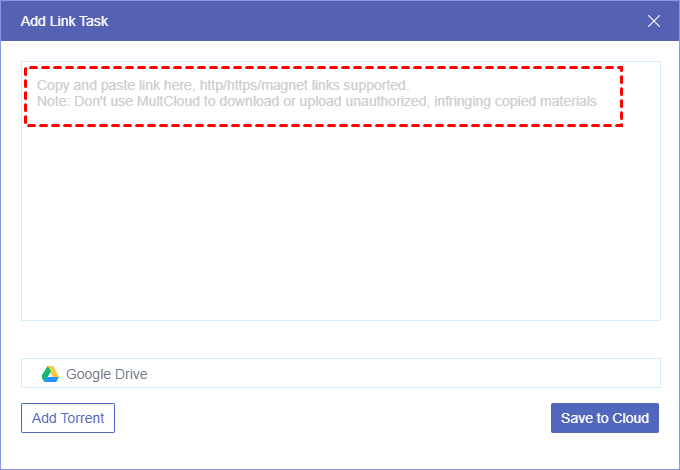
4. Introduzca la dirección web (o URL) del archivo allí y haga clic en "Guardar en la nube". En cuestión de segundos, guardará los archivos de la web en Google Drive.
Después de eso, podrá verlo y compartirlo con MultCloud. Además de la capacidad de guardar archivos web en Google Drive, MultCloud también le permite transferir archivos entre diferentes cuentas de unidades en la nube. Por ejemplo, puede ayudarle a transferir archivos de una cuenta de OneDrive a otra o viceversa. También está disponible una notificación por correo electrónico para avisarle cuando se complete una tarea de transferencia de archivos.
Consejo adicional: Guardar páginas web enteras en la nube
Además, puede guardar páginas web enteras como PDF directamente en Google Drive, conservando el contenido para el acceso sin conexión o permitiendo una mayor personalización y edición. Si esto le interesa, MultCloud también puede satisfacerle. Recientemente ha desarrollado una extensión llamada "Guardar página web como PDF", que permite a los usuarios convertir páginas web en PDF y guardarlas en la nube o en el almacenamiento local en Mac o Windows Chrome.
Paso 1. Añada la extensión a su Chrome.
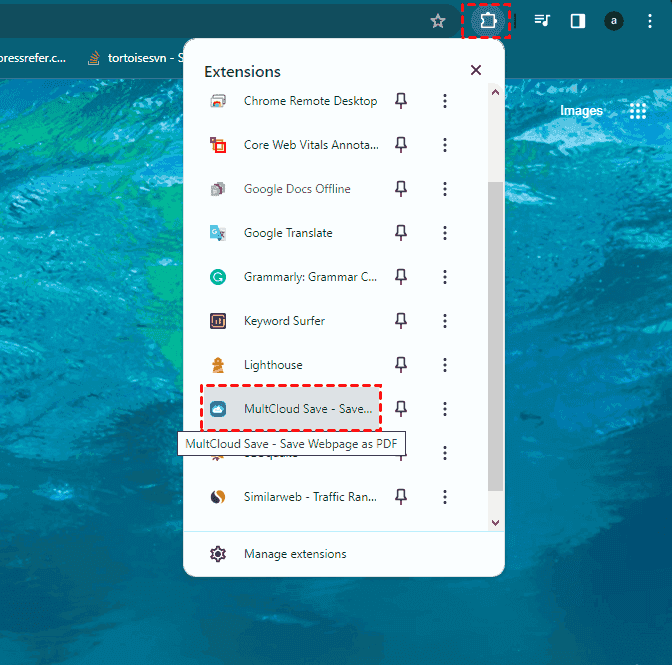
Paso 2. Pulse el icono de la extensión en la parte superior derecha de su navegador Chrome y haga clic en MultCloud Save - Guardar página web como PDF para abrir la ventana.
Paso 3. Inicie sesión en su cuenta de MultCloud. (O deberá registrar una cuenta si aún no tiene una).
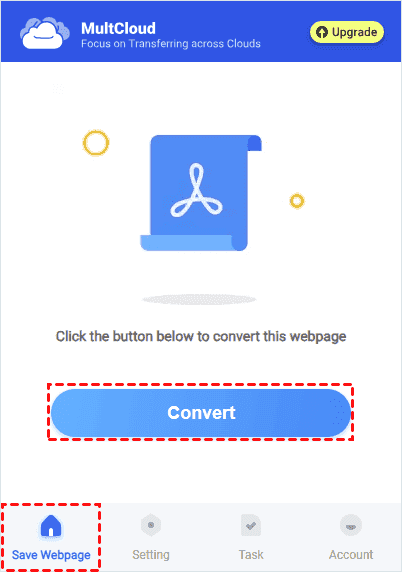
Paso 4. En la página web que desea convertir a PDF y haga clic en "Convertir" debajo de la pestaña "Guardar página web" de la ventana de la extensión.
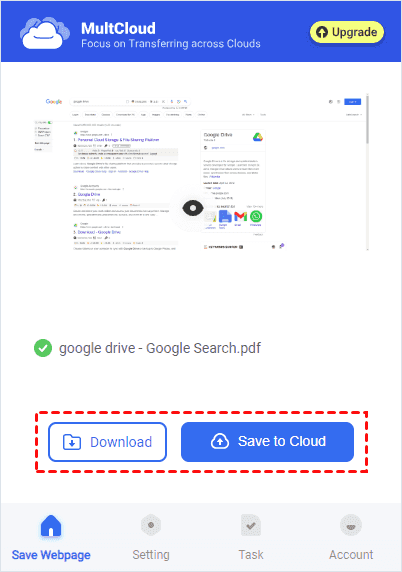
Paso 5. Haga clic en "Descargar" o "Guardar en la nube" para guardar la página web como PDF localmente o en línea.
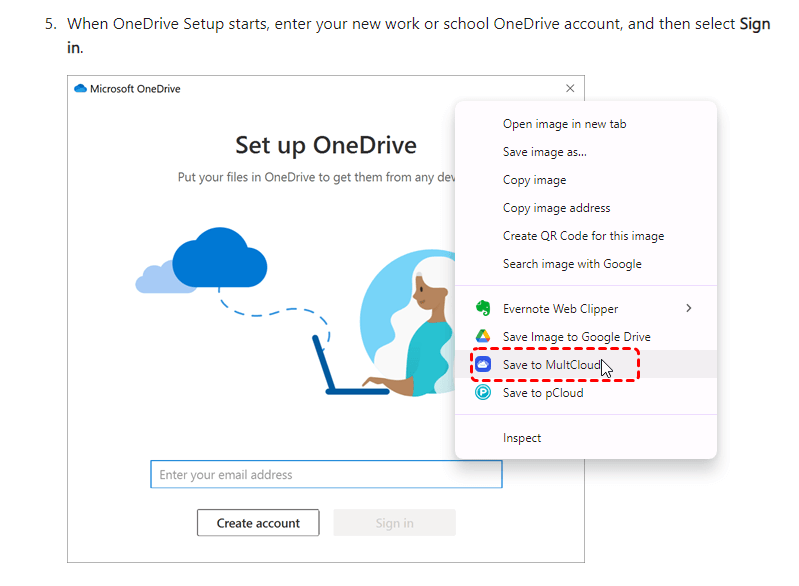
Además, puede guardar imágenes o instaladores de software de páginas web directamente en la nube. Simplemente haga clic con el botón derecho en el archivo de destino y seleccione "Guardar en MultCloud" en el menú desplegable. Luego se guardará automáticamente en la nube que haya elegido como destino en "Configuración".
Resumen
Al guardar archivos web en Google Drive mediante los métodos anteriores, puede acceder a ellos desde cualquier dispositivo con conexión a internet. Esto facilita el acceso a sus archivos sobre la marcha o desde diferentes ubicaciones. Ya sea que desee guardar una página web completa como PDF para futuras referencias o guardar imágenes específicas o software web en una unidad en la nube, MultCloud se lo pone fácil.
Además de la función de guardar archivos de la web en la nube, MultCloud también ofrece muchas otras funciones potentes y se centra más en transferir archivos entre nubes sin necesidad de descargar y cargar. Si desea transferir de una nube a otra y conservar la estructura de archivos de sus archivos, pruebe "Transferencia en la nube". La "Sincronización en la nube" tiene como objetivo ayudarle a sincronizar archivos de una nube a otras. Si desea sincronizar Google Drive con Dropbox, puede usar esta función. Cuenta con 10 métodos de sincronización. Puede aprovecharlos al máximo para satisfacer sus necesidades.

- Transferencia en la nube: Mueve datos de una nube a otra sin necesidad de descargar y volver a cargar.
- Sincronización en la nube: Sincroniza datos entre nubes sin problemas y en tiempo real.
- Copia de seguridad en la nube: Realiza copias de seguridad y restaura archivos dinámicamente entre nubes.
- Automático: Configura un horario para que la tarea se ejecute automáticamente según tus preferencias.
- Sin conexión: Transfiere, sincroniza o realiza copias de seguridad de datos en la nube en línea sin pasar por el equipo local.
- Eficiente: Accede y administra todas tus nubes con un solo inicio de sesión.
MultCloud Admite Nubes
-
Google Drive
-
Google Workspace
-
OneDrive
-
OneDrive for Business
-
SharePoint
-
Dropbox
-
Dropbox Business
-
MEGA
-
Google Photos
-
iCloud Photos
-
FTP
-
box
-
box for Business
-
pCloud
-
Baidu
-
Flickr
-
HiDrive
-
Yandex
-
NAS
-
WebDAV
-
MediaFire
-
iCloud Drive
-
WEB.DE
-
Evernote
-
Amazon S3
-
Wasabi
-
ownCloud
-
MySQL
-
Egnyte
-
Putio
-
ADrive
-
SugarSync
-
Backblaze
-
CloudMe
-
MyDrive
-
Cubby


Manténgase al día
con nuestros últimos consejos
Guárdenos como su fuente preferida en Google y no se pierda ninguna guía útil.
 Establecer como fuente preferida >>