

Búsqueda rápida:
Caso de usuario: ¿Puedo fusionar dos cuentas de iCloud?
Caso 1: "Tengo una cuenta de iCloud asociada a un iPhone y un iPad durante los últimos 10 años, que almacena principalmente fotos, archivos, todas mis aplicaciones, etc. La segunda cuenta se ha utilizado principalmente para mi MacBook durante los últimos 2 años, principalmente con documentos, etc. Quiero fusionar todo en mi primera cuenta (la del iPhone), ¿cómo puedo hacerlo?"
Caso 2: "Hola, tengo 2 cuentas de iCloud diferentes... por accidente. En una pagué por almacenamiento adicional, pero es una dirección de correo electrónico antigua que ya no poseo. ¿Cómo puedo fusionar cuentas y usar todas mis fotos con mi Apple ID actualizado y el almacenamiento de pago? Por favor, asesórenme. ¡Gracias!"
Es muy común que los usuarios de Apple tengan varias cuentas de iCloud después de usar un iPhone durante varios años. Sin embargo, resulta engorroso usar varias cuentas en el mismo dispositivo, ya que tienes que cerrar sesión en una y cambiar a otra. En este momento es cuando deseas fusionar cuentas de iCloud, pero ¿cómo se hace?
La mejor manera de fusionar dos cuentas de iCloud (solo datos de iCloud)

Los datos de iCloud incluyen correo, contactos, calendarios, recordatorios, notas adhesivas y más. En términos generales, cuando preguntamos cómo fusionar dos cuentas de iCloud, nos referimos a cómo guardar datos y archivos de varias cuentas de iCloud en una sola para compartirlos fácilmente en múltiples dispositivos. Ahora veamos cómo puedes fusionar diferentes cuentas de iCloud en una y administrar todos los datos combinados.
Nota: Fusionar dos cuentas de iCloud es en realidad fusionar dos Apple ID, pero en principio fusionar dos Apple ID no es factible. Los usuarios solo pueden fusionar datos de cuentas de iCloud, no transferir nada comprado en iTunes y App Store al nuevo ID.
La solución a este problema es descargar físicamente todos los datos de iCloud (fotos, calendarios, contactos, todo lo almacenado en iCloud) en un dispositivo y luego cargarlos en la nueva cuenta. Lo mejor es que uses tu computadora para este proceso, ya que es posible que tu teléfono no tenga suficiente espacio para almacenar todos tus datos de iCloud.
Paso 1. Inicie sesión en la cuenta antigua de iCloud en el ordenador; también puede optar por operar en la web. A continuación, seleccione los datos correspondientes para descargarlos. Aquí tomamos Fotos de iCloud como ejemplo.
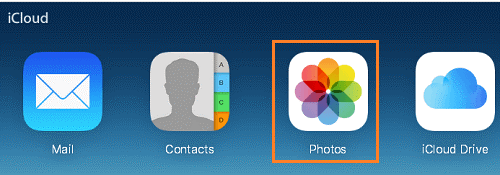
Paso 2. Después de hacer clic en el icono "Fotos", accederá a la interfaz de Fotos de iCloud. Seleccione todos los datos y haga clic en el botón "Descargar"; luego, conserve todos los datos descargados en su ordenador.
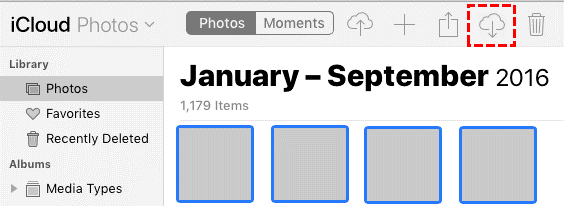
Nota: Al guardar los datos, es mejor que elija una ruta que le resulte familiar; de lo contrario, pasará mucho tiempo buscando los datos descargados.
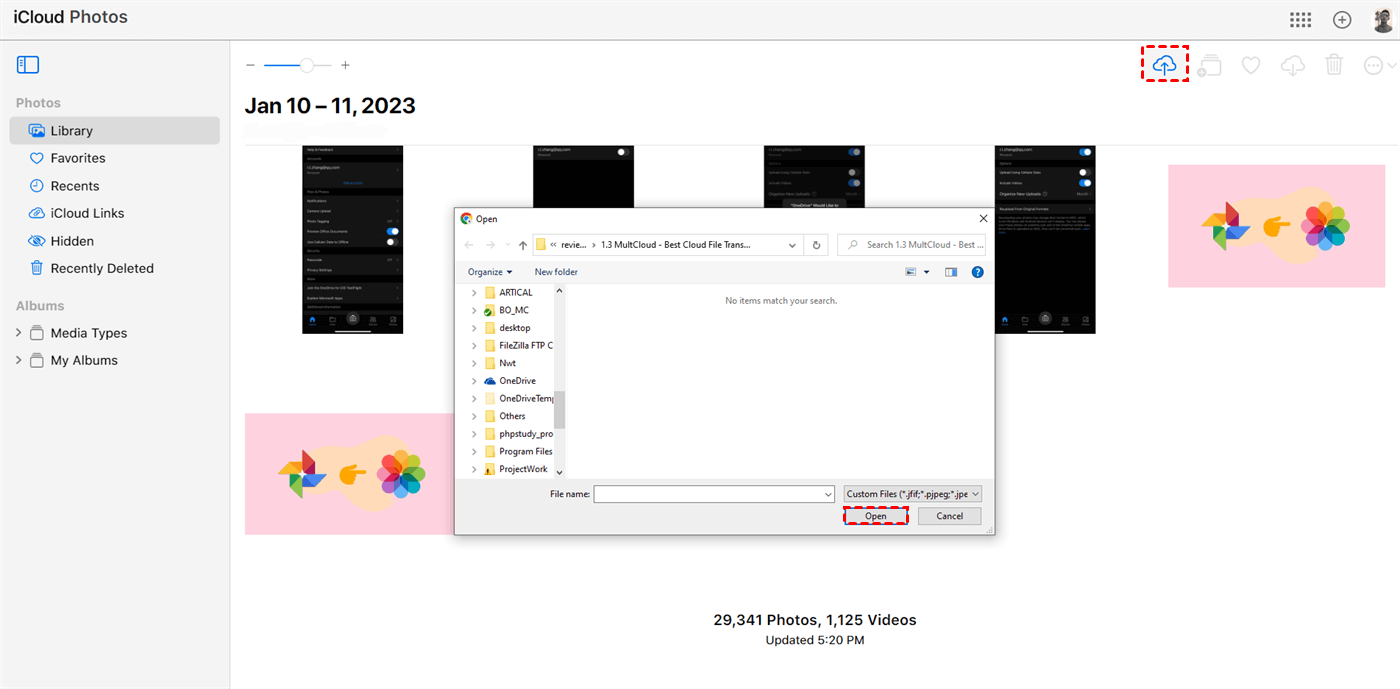
Paso 3. A continuación, inicie sesión en iCloud con la nueva cuenta, entre en Fotos de iCloud y cargue todos los datos de su dispositivo en Fotos de iCloud.
Notas:
- Para completar la migración de todos los datos de los proyectos de iCloud, debe abrir los proyectos correspondientes uno por uno, como Contactos, Calendarios, Correo, iCloud Drive, Notas, etc., y luego descargar estos datos al ordenador y cargarlos en la nueva cuenta de iCloud.
- El método de carga y descarga también puede ayudarle a migrar Fotos de iCloud a otras unidades en la nube, como Fotos de iCloud a Flickr.
Todo el proceso puede llevar mucho tiempo. Una vez hecho esto, todos sus datos se habrán cargado en el nuevo iCloud. Después, puede cerrar sesión en el antiguo iCloud, eliminar los datos de iCloud de su dispositivo e iniciar sesión con la nueva cuenta de iCloud. Asegúrese de que todo esté en orden y deje de usar su antigua cuenta de iCloud. Si lo desea, puede llamar a Apple para destruir la cuenta antigua.
Notas:
- Asegúrese de que todo el contenido se haya subido a la nueva cuenta antes de eliminar los datos descargados en el ordenador; de lo contrario, es posible que se pierdan algunos datos.
- Dependiendo de la cuenta con la que esté asociada, es posible que deba cancelar su suscripción a la cuenta de Apple anterior e iniciar una nueva.
- Asegúrese de desactivar la autenticación de doble factor en su cuenta anterior, ya que dejará de tener dispositivos asociados.
Consejo adicional: la mejor manera de fusionar fotos de dos cuentas de iCloud
Si considera que el método de descarga y subida es demasiado complejo, especialmente cuando hay una gran cantidad de fotos en la cuenta de iCloud anterior, puede probar una herramienta profesional de transferencia de nube a nube: MultCloud.
MultCloud ya admite la incorporación de varias cuentas de iCloud Photos u otras cuentas en la nube, por lo que puede añadir sus cuentas de iCloud Photos nueva y antigua a MultCloud y, a continuación, utilizar la función "Transferencia en la nube" para completar la migración de los datos antiguos.
Esta herramienta no solo le ayuda a utilizar varias cuentas en la nube en la misma interfaz, sino que también le ayuda a gestionar mejor los datos de la cuenta. Por ejemplo, puede lograr fácilmente:

- Integración perfecta: Gestione de forma centralizada más de 30 unidades en la nube;
- Migración aleatoria: Realice una migración única o incremental según sus propias necesidades;
- Sincronización en tiempo real: Proporcione 10 modos de sincronización personalizados para simplificar la colaboración;
- Copia de seguridad inteligente: Restaure los datos respaldados a la versión anterior en cualquier momento;
- Subida remota: Descargue directamente URL, archivos torrent o enlaces magnéticos a la nube.
Paso 1. Primero, debe registrarse en una cuenta de MultCloud con su dirección de correo electrónico y contraseña. Si lo prefiere, también puede autorizar el inicio de sesión utilizando su cuenta de Google o Facebook.
Paso 2. Después de entrar en MultCloud, haz clic en "Añadir nube", luego selecciona iCloud Photos y sigue las instrucciones para añadirla. Después de eso, añade otra cuenta de iCloud Photos de la misma manera.
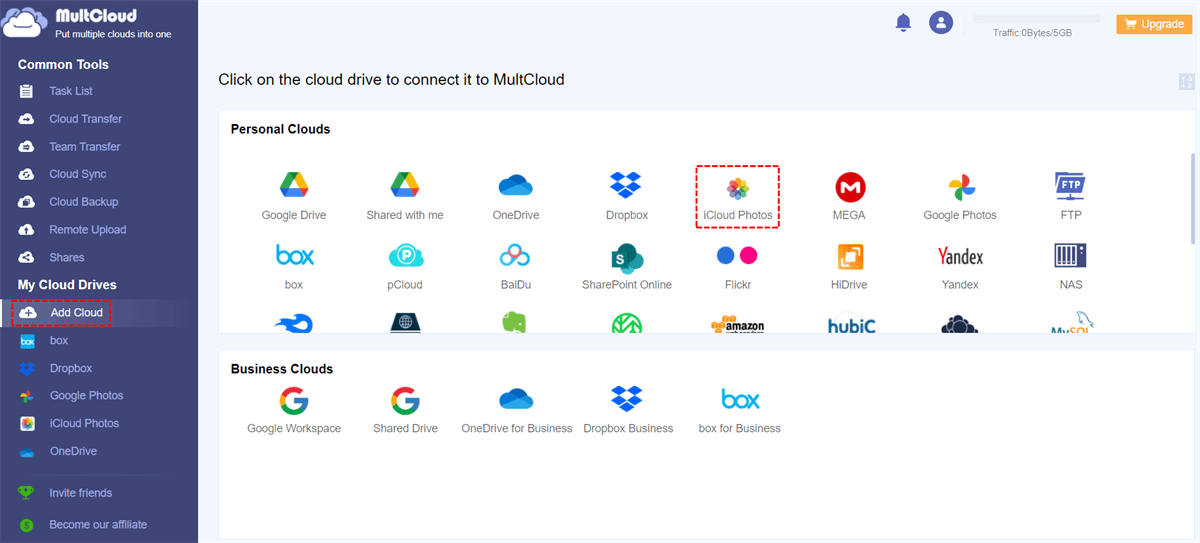
Notas:
- Al añadir varias cuentas de nube, debes asignarles nombres diferentes; de lo contrario, el sistema informará de un error.
- Ahora, iCloud Drive está disponible en MultCloud, por lo que puedes añadir tus cuentas de iCloud Drive antigua y nueva para fusionar los datos en la nueva.

Paso 3. Entra en la interfaz "Transferencia en la nube", luego selecciona la cuenta de iCloud Photos antigua o las carpetas que contiene como origen y las carpetas de la nueva cuenta de iCloud Photos como destino. Por último, haz clic en "Transferir ahora".
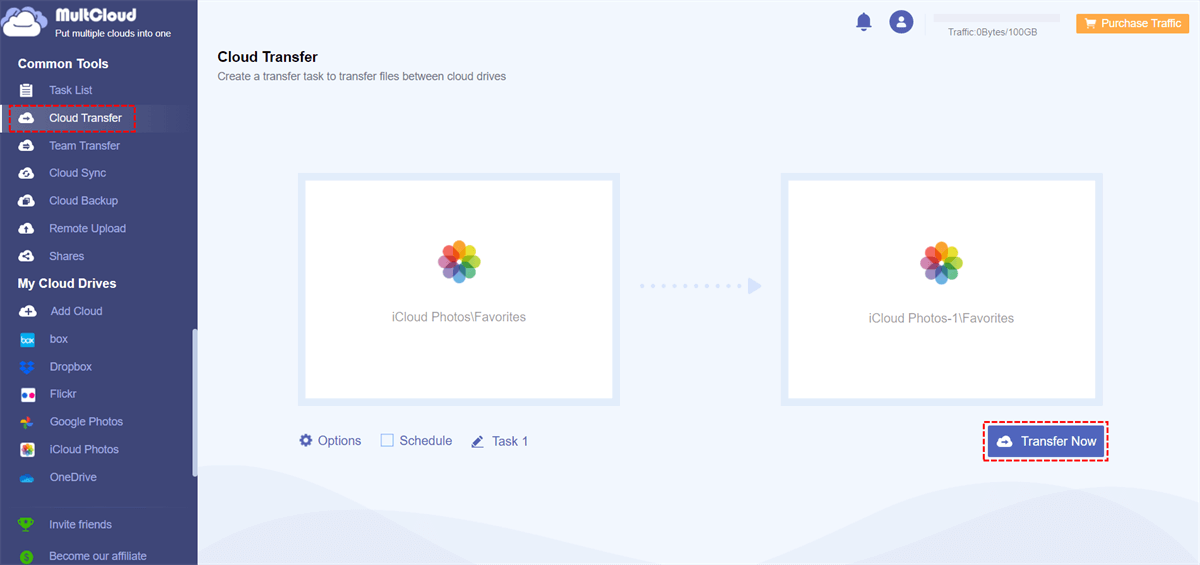
Notas:
- Si necesita eliminar por completo los datos de la cuenta antigua de iCloud Photos, puede ingresar a "Opciones" y seleccionar "Eliminar todos los datos de origen una vez completada la transferencia".
- Si necesita transferir una cantidad excesiva de datos, puede cerrar directamente MultCloud o incluso su computadora, ya que MultCloud puede ejecutar la tarea de transferencia en segundo plano.
- Además, al usar MultCloud para transferir datos, puede configurar las opciones "Programar" y "Filtro" en la tarea. Todas las funciones están diseñadas para que complete la operación de migración de archivos en la nube de forma mejor, más rápida y más segura.
- Desbloquee para disfrutar de todas las funciones que necesita, como filtro, programación, mayor tráfico de datos y más.
- Uso compartido inteligente: Comparta archivos en la nube mediante el modo público, privado o de origen.
- Movimiento con una tecla: Transferencia rápida de datos, sincronización y copia de seguridad entre nubes.
- Archivo de correo electrónico: Proteja los correos electrónicos en otras nubes o discos locales.
- Guardar páginas web como PDF/PNG: Consérvelas de forma local o en línea.
- Seguro: Protecciones de autorización OAuth y AES de 256 bits a tiempo completo.
- Fácil: Acceda y gestione todas las nubes en un solo lugar con un solo inicio de sesión.
Conclusión
En cuanto a cómo fusionar dos cuentas de iCloud, para ser precisos, solo puede fusionar datos en iCloud, pero no las suscripciones de la cuenta ni los datos de App Store. Al fusionar los datos de dos cuentas, puede utilizar el método mencionado anteriormente para completarlo. Además, también puede transferir iCloud a una nueva cuenta de iCloud.
Además, si le resulta complicado fusionar los datos de iCloud Photos y iCloud Drive, también puede utilizar la opción "Transferencia en la nube" proporcionada por MultCloud. Por supuesto, también puede experimentar con otras opciones, como hacer una copia de seguridad de Google Photos en Dropbox o sincronizar Amazon S3 con Google Drive.
MultCloud Admite Nubes
-
Google Drive
-
Google Workspace
-
OneDrive
-
OneDrive for Business
-
SharePoint
-
Dropbox
-
Dropbox Business
-
MEGA
-
Google Photos
-
iCloud Photos
-
FTP
-
box
-
box for Business
-
pCloud
-
Baidu
-
Flickr
-
HiDrive
-
Yandex
-
NAS
-
WebDAV
-
MediaFire
-
iCloud Drive
-
WEB.DE
-
Evernote
-
Amazon S3
-
Wasabi
-
ownCloud
-
MySQL
-
Egnyte
-
Putio
-
ADrive
-
SugarSync
-
Backblaze
-
CloudMe
-
MyDrive
-
Cubby


Manténgase al día
con nuestros últimos consejos
Guárdenos como su fuente preferida en Google y no se pierda ninguna guía útil.
 Establecer como fuente preferida >>