
¿Se pueden compartir fotos de Google sin tener cuenta?
"Compartí mis fotos de Google con una persona que no usa Gmail, pero ahora ya no puede verlas. ¿Hay alguna forma de volver a compartirlas sin que tenga una cuenta de Google?"
- Pregunta de Quora
“Trabajo con varios clientes que no tienen cuenta de Google, y suelo enviarles imágenes a través de Google Fotos. Antes podían abrir el enlace sin problema, pero ahora parece que necesitan una cuenta para acceder. ¿Hay alguna alternativa para seguir compartiendo sin obligarlos a registrarse?”
- Pregunta de Quora
Compartir fotos mediante Google Fotos suele ser muy fácil si el destinatario tiene una cuenta de Google. Sin embargo, ¿qué pasa si la otra persona no usa Gmail ni tiene una cuenta de Google? Afortunadamente, todavía es posible compartir álbumes o imágenes con cualquier persona, incluso sin cuenta, mediante enlaces compartidos o herramientas de terceros.

En este artículo, descubrirá dos métodos eficaces para compartir sus fotos de Google con usuarios que no tienen cuenta de Gmail o Google. Ya sea para familiares, amigos o colaboradores externos, podrá asegurarse de que todos puedan ver sus imágenes sin complicaciones.
[Manual] Cómo compartir Google Fotos sin cuenta de Google
El sitio web oficial de Google Fotos te permite compartir directamente álbumes de Google Fotos con usuarios que no sean de Google. Lo único que tienes que hacer es enviar tú mismo el enlace para compartir tus fotos o álbumes. A continuación te explicamos cómo hacerlo.
Compartir Google Fotos con usuarios sin cuenta de Google por enlace
Paso 1. Accede a Google Fotos con tu cuenta de Gmail/Google.
Paso 2. Marca las fotos o los álbumes que quieras compartir y haz clic en el botón de Compartir.
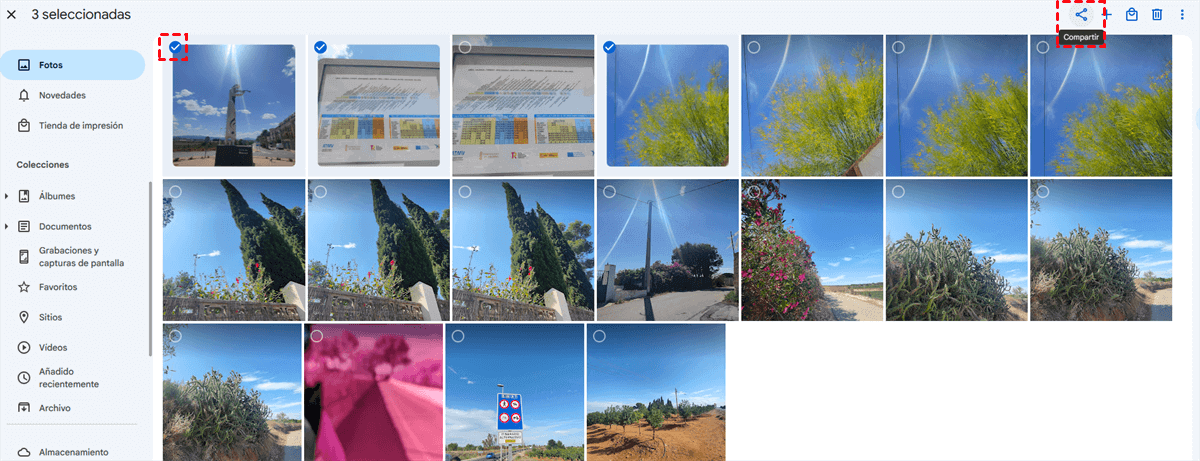
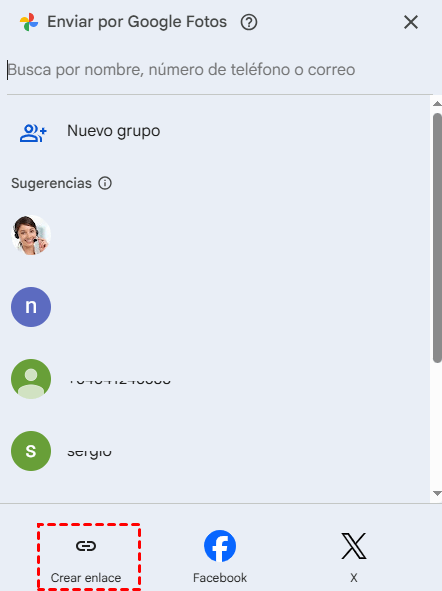
Paso 3. Haz doble clic en "Crear enlace" en la ventana emergente.
Paso 4. "Copiar" el enlace para compartir creado de tus fotos o álbumes y enviarlo a los destinatarios por ti mismo.
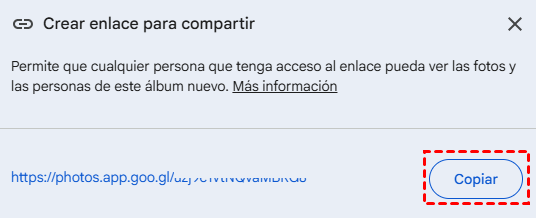
Después de seguir estas operaciones para compartir un álbum en Google Fotos o compartir fotos con usuarios que no sean de Gmail, los destinatarios podrán ver o descargar directamente las fotos compartidas desde el enlace para compartir sin necesidad de registrarse en cuentas de Google.
Consejo: Si quieres compartir fotos confidenciales o personales, te recomendamos que te lo pienses dos veces antes de hacerlo con usuarios que no sean de Google. Porque nunca se sabe si los destinatarios utilizarán tu enlace de forma poco ética. Por lo tanto, asegúrate de que se trata de una persona de confianza.
Teniendo en cuenta que este método no proporciona ninguna protección de seguridad de la privacidad al compartir Google Fotos con usuarios que no son de Gmail, puedes continuar aprendiendo el siguiente método que puede permitirte compartir fotos online de forma más segura y gratuita.
[Auto] Compartir Google Fotos con cualquier persona de forma segura
Aparte de utilizar el sitio web oficial de Google Fotos para compartir fotos de Google Fotos con cuentas que no sean de Google, aquí tienes otra solución maravillosa que te ayudará a compartir rápidamente fotos o álbumes de Google Fotos con quien quieras de forma fiable confiando en MultCloud.
MultCloud es un gestor profesional de almacenamiento en la nube que le permite utilizar y administrar 40+ servicios en la nube desde una sola interfaz, de forma sencilla y eficiente. Además, le ofrece funciones seguras para compartir archivos en la nube según sus necesidades.
- Cree un álbum de fotos en línea accesible desde distintas nubes: Con una suscripción a MultCloud, puede crear subcuentas para que sus familiares o amigos vean, descarguen y suban fotos a una carpeta compartida, incluso si no tienen cuenta en la nube.
- Solicite archivos desde cualquiera de sus nubes de forma gratuita: Al compartir un álbum o una carpeta, puede convertirla fácilmente en una carpeta de solicitud de archivos para recibir contenido directamente de otras personas.
- Comparta archivos en la nube con 3 opciones flexibles: Puede compartir fotos con usuarios que no tienen Gmail mediante enlaces públicos, privados (con contraseña) o en modo fuente, según lo que necesite.
A continuación, sigue la guía paso a paso para descubrir lo sencillo que es utilizar MultCloud para compartir fotos con usuarios ajenos a Google.
Compartir Google Fotos con usuarios sin cuenta de Google por MultCloud
Paso 1: Regístrate en MultCloud en el sitio web oficial e inicia sesión.
Paso 2. Elige el icono de Google Fotos para permitir que MultCloud acceda a tu cuenta de Google Fotos.
Paso 3. Marca las fotos o álbum en tu cuenta de Google Fotos y haz clic en "Compartir" en la barra de funciones superior.
Paso 4. Elige una opción de uso compartido en la ventana emergente y haz clic en "Crear compartir".
Paso 5. "Copiar" el enlace para compartir y envíalo a los destinatarios por ti mismo o de las formas indicadas debajo del enlace para compartir.
Cuando el destinatario reciba el enlace compartido, podrá ver o descargar tus fotos compartidas desde el enlace. También puede utilizar MultCloud para guardar directamente tus fotos compartidas en su nube, sea cual sea la marca, sin necesidad de descargarlas ni cargarlas.
Consejos:
- Por motivos de seguridad, puedes probar el modo Compartir en privado para que los destinatarios tengan que abrir el enlace con una contraseña establecida por ti.
- Para solicitar archivos de Google Drive o fotos con Google Fotos, puedes ir a la lista "Mis Compartimiento", puedes gestionar tus recursos compartidos en esta página.
Resumen
Desde que llegó hasta aquí, probablemente ya tenga claro cómo compartir Google Fotos con usuarios que no utilizan Gmail. Como ha visto, utilizar MultCloud para este propósito es una opción más segura y eficaz, ya que no depende de que el destinatario tenga una cuenta de Google.
Además, al probar MultCloud descubrirá que no solo sirve para compartir archivos, sino que también es una potente herramienta para migrar datos entre diferentes nubes.
Con funciones como Transferencia de Cloud, Transferencia de Equipos, Sincronización de Cloud y Respaldo en la nube, podrá transferir fotos o archivos entre servicios de almacenamiento en la nube —incluidas todas sus Google Fotos— con un solo clic y sin complicaciones.
MultCloud Admite Nubes
-
Google Drive
-
Google Workspace
-
OneDrive
-
OneDrive for Business
-
SharePoint
-
Dropbox
-
Dropbox Business
-
MEGA
-
Google Photos
-
iCloud Photos
-
FTP
-
box
-
box for Business
-
pCloud
-
Baidu
-
Flickr
-
HiDrive
-
Yandex
-
NAS
-
WebDAV
-
MediaFire
-
iCloud Drive
-
WEB.DE
-
Evernote
-
Amazon S3
-
Wasabi
-
ownCloud
-
MySQL
-
Egnyte
-
Putio
-
ADrive
-
SugarSync
-
Backblaze
-
CloudMe
-
MyDrive
-
Cubby


Manténgase al día
con nuestros últimos consejos
Guárdenos como su fuente preferida en Google y no se pierda ninguna guía útil.
 Establecer como fuente preferida >>