

¿Por qué buscar una alternativa a iCloud?
Al igual que la mayoría de los usuarios que buscan una alternativa al almacenamiento de iCloud, es posible que también desees utilizar otra nube con mayor flexibilidad, mejores precios o mayor seguridad en el almacenamiento en la nube. Aunque iCloud está bien integrado en el ecosistema de Apple, tiene varias limitaciones que pueden no adaptarse a las necesidades de todos.
- Compatibilidad multiplataforma: iCloud funciona mejor con dispositivos Apple, pero para los usuarios que también utilizan Windows, Android o Linux, otros servicios como Google Drive, Dropbox o OneDrive ofrecen una mejor integración y funcionalidad.
- Limitaciones de almacenamiento y precios: iCloud ofrece solo 5 GB de almacenamiento gratuito, lo que a menudo resulta insuficiente, especialmente para quienes almacenan fotos y videos en alta resolución.
- Preocupaciones sobre seguridad y privacidad: Aunque iCloud ofrece cifrado, no todos los datos están cifrados de extremo a extremo de forma predeterminada, y la recuperación gestionada por el usuario con protección avanzada conlleva ciertos riesgos.
- Funciones de colaboración: Otras nubes pueden ofrecer mejores funciones de colaboración de las que carece iCloud, como el uso compartido de archivos, el historial de versiones y herramientas de colaboración en equipo.
Las 5 mejores alternativas a iCloud: comparación completa e introducción
En esta parte, se le presentarán 5 alternativas al almacenamiento de iCloud, incluyendo Google Drive, Dropbox, pCloud, NAS y Microsoft OneDrive. No solo podrá ver la comparación entre iCloud y las alternativas, sino también las respectivas presentaciones de los servicios de almacenamiento en la nube alternativos.
Alternativa a iCloud: comparación
Puede ver la comparación de almacenamiento gratuito, precio, cifrado, ventajas y desventajas entre iCloud y las 5 alternativas.
| Servicio | Almacenamiento gratuito | Precio (2 TB) | Cifrado | Ventajas | Desventajas |
|---|---|---|---|---|---|
| iCloud | 5 GB | $9.99/mes | De extremo a extremo (ciertos datos); en tránsito y en reposo. | Integración fluida con el ecosistema de Apple; copia de seguridad sencilla. | Usabilidad multiplataforma limitada; problemas de privacidad. |
| Google Drive | 15 GB | $9.99/mes | En tránsito y en reposo. | Excelente colaboración; sólida integración con aplicaciones de Google. | Problemas de privacidad; menos intuitivo en iOS. |
| Dropbox | 2 GB | $9.99/mes | En tránsito y en reposo; opción del lado del cliente. | Sólida sincronización de archivos; integraciones de terceros. | Costoso para gran capacidad; almacenamiento gratuito limitado. |
| pCloud | 10 GB | $9.99/mes | Cifrado del lado del cliente (pCloud Crypto). | Planes vitalicios; fuerte enfoque en la privacidad. | Costoso para gran capacidad; almacenamiento gratuito limitado.. |
| NAS | / | Varía (pago único) | Varía según el hardware/software. | Control local; gran capacidad de almacenamiento; sin cuotas recurrentes (tras la compra inicial). | Menos convencional; posibles dudas sobre la viabilidad a largo plazo. |
| Microsoft OneDrive | 5 GB | $9.99/mes (para 1 TB) | En tránsito y en reposo; Almacén personal. | Integración con Microsoft Office; integración con Windows. | Almacenamiento gratuito limitado; problemas de privacidad. |
Google Drive: Ideal para colaboración y almacenamiento gratuito

Google Drive sobresale en la colaboración de documentos, lo que lo convierte en una excelente opción para proyectos en equipo. A diferencia de iCloud, se integra profundamente con Google Docs, Sheets y Slides, lo que permite la coedición y el uso compartido en tiempo real. También ofrece 15 GB de almacenamiento gratuito, tres veces más que iCloud. Además, las capacidades de búsqueda impulsadas por IA de Google facilitan la búsqueda de archivos. Aunque iCloud se limita a los dispositivos Apple, Google Drive funciona sin problemas en todas las plataformas, lo que lo hace más versátil como alternativa a iCloud.
Dropbox: Ideal para sincronización rápida e integraciones de terceros
Dropbox es conocido por su tecnología de sincronización a nivel de bloque, que acelera la carga de archivos al sincronizar únicamente los cambios en lugar de archivos enteros. Esto es mucho más rápido que el proceso de sincronización de iCloud. Dropbox también se integra bien con aplicaciones de terceros, como Slack, Zoom y Trello, lo que lo convierte en una opción sólida para la productividad. iCloud carece de integraciones de aplicaciones tan extensas y puede ser más lento para la sincronización de archivos grandes.
pCloud: Ideal para seguridad y planes de por vida
pCloud destaca por su cifrado de conocimiento cero, una función opcional que garantiza que solo tú puedas acceder a tus archivos. A diferencia de iCloud, que no ofrece cifrado de extremo a extremo para todos los archivos, pCloud permite a los usuarios almacenar archivos con total privacidad. Además, pCloud ofrece una opción de suscripción de por vida, lo que ahorra costos a largo plazo en comparación con las tarifas mensuales recurrentes de iCloud.
NAS (Almacenamiento conectado en red): Ideal para privacidad y ahorro de costos a largo plazo
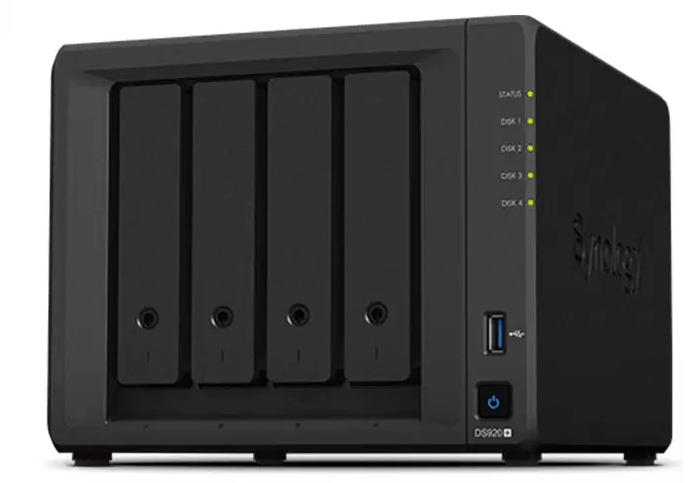
Un dispositivo NAS proporciona una nube personal sin depender de servicios de terceros. A diferencia de iCloud, que almacena tus datos en los servidores de Apple, NAS te permite mantener todo en privado en un sistema de almacenamiento local. Elimina las cuotas mensuales, lo que la convierte en una opción rentable a largo plazo. Sin embargo, esta alternativa a iCloud requiere una inversión inicial en hardware y ciertos conocimientos técnicos para su configuración, a diferencia de la comodidad de conectar y usar de iCloud.
OneDrive: la mejor para la integración con Windows y Microsoft 365
OneDrive es la mejor opción para los usuarios de Windows, ya que está integrada de forma nativa en Windows 10/11. A diferencia de iCloud, que se dirige principalmente a los usuarios de Apple, OneDrive funciona perfectamente con las características de Windows como el Explorador de archivos y Microsoft 365. También incluye una suscripción a Microsoft Office 365 en su precio, lo que la convierte en una excelente opción para quienes usan Word, Excel y Outlook con regularidad.
Consejo adicional: transfiere iCloud directamente a otra nube mediante MultCloud
Después de elegir una alternativa a iCloud, es posible que necesites migrar archivos de iCloud a Google Drive, pCloud u otras nubes. Para automatizar el proceso de transferencia de archivos, MultCloud puede serte de gran ayuda. MultCloud es un servicio de gestión de nubes gratuito pero profesional. Puedes añadir tus nubes, como iCloud Drive, iCloud Photos, Google Drive, Dropbox, pCloud, NAS, OneDrive, Box, MEGA, IDrive y Amazon S3, a MultCloud y gestionar todos tus archivos en la nube desde un solo lugar.

Además de la recopilación de archivos en la nube, MultCloud también ofrece múltiples funciones útiles como Transferencia en la nube, Sincronización en la nube y Copia de seguridad en la nube para ayudarte a transferir archivos fácilmente entre nubes.
- ★ Diferencias entre Transferencia en la nube, Sincronización en la nube y Copia de seguridad en la nube:
- Transferencia en la nube: Transfiere archivos de una nube a otra por única vez con opciones como eliminar archivos en la nube de origen una vez completada la transferencia.
- Sincronización en la nube: Puede realizar la sincronización en tiempo real de archivos de una nube a otra y admite la sincronización bidireccional. Con esta función, tus modificaciones se pueden actualizar inmediatamente en otra nube sin necesidad de realizar ninguna operación.
- Copia de seguridad en la nube: Realiza una copia de seguridad de los archivos en otra unidad en la nube (como la copia de seguridad de Fotos de iCloud en Google Drive) y conserva las versiones de la copia de seguridad. Esta función te permite restaurar archivos al origen de la transferencia con diferentes versiones.
Los pasos para utilizar las funciones anteriores son bastante similares. Tomemos como ejemplo los pasos de Transferencia en la nube de Fotos de iCloud a NAS.
1. Regístrate para obtener una cuenta en el sitio web de MultCloud.
2. Añade Fotos de iCloud a MultCloud haciendo clic en "Añadir nube" y en el logotipo de Fotos de iCloud. Al iniciar sesión en la cuenta de iCloud en la ventana emergente, debes completar la autenticación de doble factor.
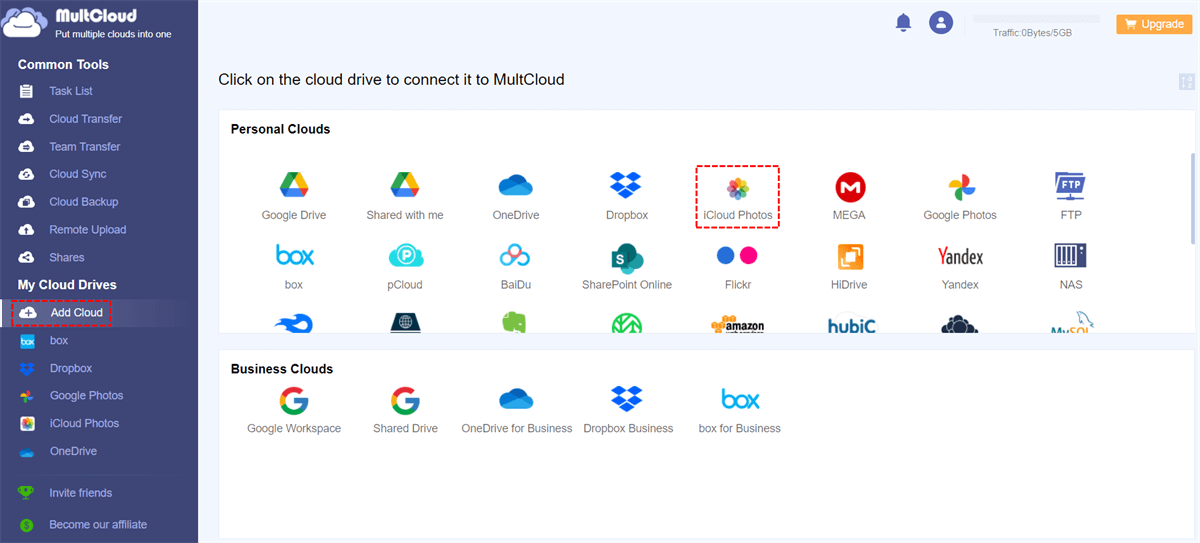
3. Haz clic en "Añadir nube" y en el logotipo de NAS para añadir NAS a MultCloud.
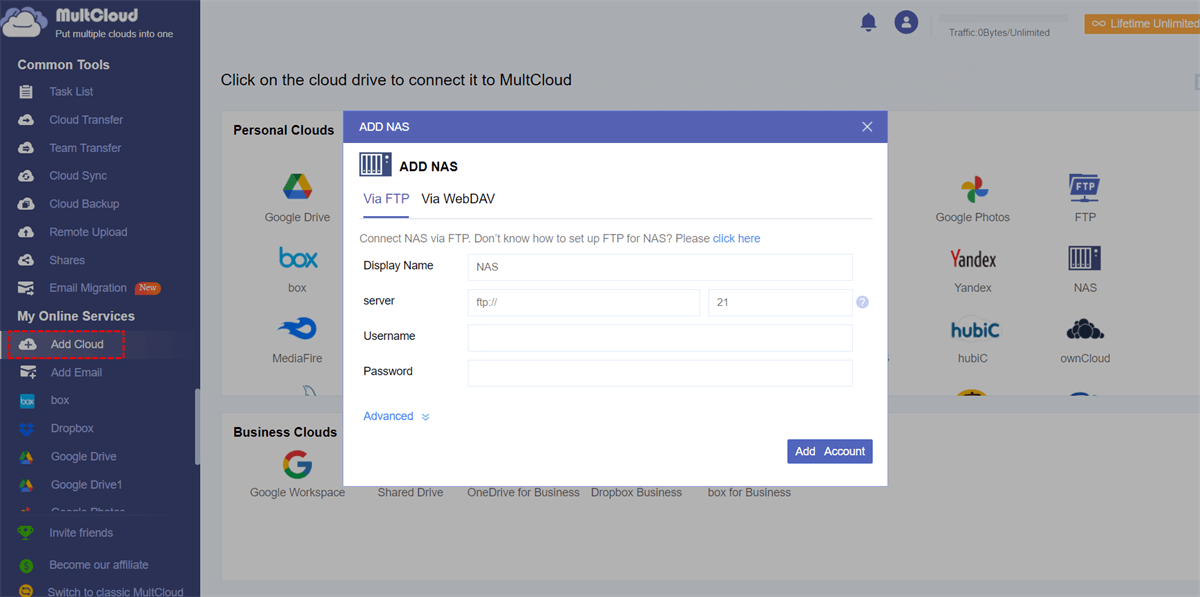
4. Selecciona la función "Transferencia en la nube", elige Fotos de iCloud como origen y una carpeta NAS como destino.

5. Pulse “Transferir ahora” para mover las fotos de iCloud al NAS.
Nota: Puede obtener 5 GB de tráfico gratuito cada mes para transferir archivos. Si desea transferir una gran cantidad de fotos en un mes, puede actualizar su plan.
Conclusión
Cuando busca una alternativa a iCloud porque este carece de flexibilidad, opciones de cifrado y funciones avanzadas de colaboración, puede tener en cuenta las 5 recomendaciones anteriores. Para una mayor seguridad, pCloud es la mejor opción. Para la colaboración, Google Drive y Dropbox sobresalen. Si prefiere una inversión única para tener el control total, el NAS es la mejor opción. Por último, OneDrive es ideal para los usuarios de Windows y aquellos que necesitan Office 365.
Además, si planea migrar archivos de iCloud a otra nube, pruebe las funciones de transferencia, sincronización o copia de seguridad de nube a nube de MultCloud. El proceso será automático y las funciones se pueden usar en más de 30 nubes.
MultCloud Admite Nubes
-
Google Drive
-
Google Workspace
-
OneDrive
-
OneDrive for Business
-
SharePoint
-
Dropbox
-
Dropbox Business
-
MEGA
-
Google Photos
-
iCloud Photos
-
FTP
-
box
-
box for Business
-
pCloud
-
Baidu
-
Flickr
-
HiDrive
-
Yandex
-
NAS
-
WebDAV
-
MediaFire
-
iCloud Drive
-
WEB.DE
-
Evernote
-
Amazon S3
-
Wasabi
-
ownCloud
-
MySQL
-
Egnyte
-
Putio
-
ADrive
-
SugarSync
-
Backblaze
-
CloudMe
-
MyDrive
-
Cubby

Manténgase al día
con nuestros últimos consejos
Guárdenos como su fuente preferida en Google y no se pierda ninguna guía útil.
 Establecer como fuente preferida >>