

Casos de uso
Caso 1: Estoy intentando trasladar mis notas de Evernote a Apple Notes, pero a pesar de haberlas importado con éxito a mi MacBook, no se sincronizan con mi iPhone y iPad, ni siquiera tras probar varias soluciones como cerrar sesión de iCloud en los dispositivos de la aplicación. Pero nada funciona.
Caso 2: Puedo importar notas de Evernote a Notas de iCloud en mi Mac, pero la sincronización con otros dispositivos como iPads, iPhones y otros Macs a través de iCloud es problemática. Algunas libretas se sincronizan parcialmente y las notas nuevas no se sincronizan. Activar y desactivar la sincronización de iCloud soluciona el problema temporalmente. Parece ser un problema de sincronización que no se corrige por sí solo, posiblemente relacionado con el volumen o la capacidad.
¿Puede Evernote sincronizarse con Apple Notes?

Aunque Evernote y Apple Notes no cuentan con una función de sincronización directa integrada. Son dos aplicaciones de toma de notas separadas, cada una con su propio ecosistema y capacidades de sincronización. Aún existen algunas alternativas que puedes considerar si deseas sincronizar las notas de iCloud con Evernote. Encontrarás más detalles en las siguientes partes.
Aquí analizaremos los beneficios de realizar la integración de Evernote con iCloud:
- Accesibilidad multiplataforma: iCloud está profundamente integrado en el ecosistema de Apple y, si utilizas tanto dispositivos Apple (como iPhones, iPads y Macs) como Evernote, sincronizar Evernote con iCloud puede garantizar que tus notas estén fácilmente accesibles en todos tus dispositivos Apple. Y puedes usar Apple Notes como una alternativa a Evernote.
- Copia de seguridad y redundancia: Tener una copia de seguridad secundaria de tus notas de Evernote en iCloud puede proporcionar una capa adicional de seguridad de datos. Si le ocurriera algo a tu cuenta de Evernote o si Evernote experimenta interrupciones, aún podrías acceder a tus notas a través de iCloud.
- Integración con aplicaciones de Apple: Algunos usuarios prefieren usar las aplicaciones integradas de Apple como Notas y Recordatorios. Al sincronizar Evernote con iCloud, puedes integrar potencialmente las notas y los datos de Evernote en estas aplicaciones de Apple, optimizando tu flujo de trabajo.
Sincronizar notas de iCloud con Evernote mediante exportación e importación
Si no vas a usar Evernote con iCloud muy a menudo o prefieres el método tradicional, aquí también te mostraremos los pasos para conectar Notas de iCloud a Evernote mediante la exportación e importación en Mac. Antes de realizar todos los pasos, asegúrate de haber descargado la aplicación Evernote en tu Mac.
Paso 1: Abre Evernote y elige una libreta que quieras exportar.
Paso 2: Haz clic derecho en estas notas y elige "Exportar libreta...".
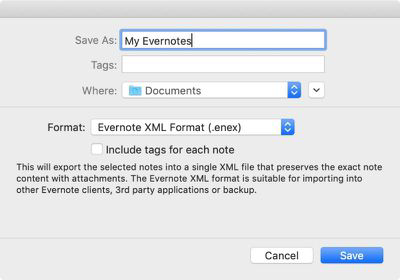
Paso 3: Elige "Formato ENEX" y haz clic en "Exportar". Luego puedes elegir dónde guardar estos archivos en tu computadora y hacer clic en "Aceptar".
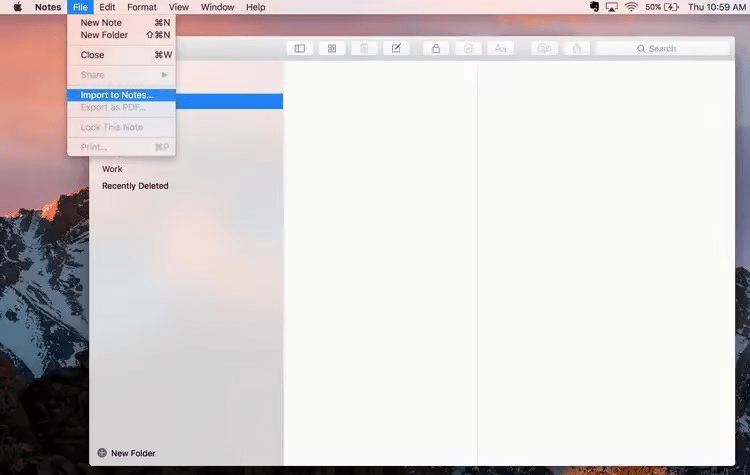
Paso 4: Abre "Notas" y haz clic en "Archivo" y "Importar a Notas..." en la barra de tareas.
Paso 5: Selecciona los archivos de Evernote y toca en "Importar". Luego haz clic en "Importar a Notas" en la ventana emergente y habrás terminado las operaciones para sincronizar las notas de iCloud con Evernote mediante exportación e importación.
Paso 6: Asegúrate de haber habilitado Notas en iCloud y activado iCloud para sincronizar archivos entre dispositivos.
Consejo adicional: Sincroniza Evernote con iCloud a través de MultCloud
Para sincronizar Evernote con iCloud, puedes exportar notas manualmente desde Evernote e importarlas a iCloud. Por supuesto, este método tiene sentido. Pero hay una forma más automática que es utilizando MultCloud Cloud Sync.
MultCloud permite a los usuarios gestionar sus múltiples nubes con varias funciones como Transferencia en la nube, Sincronización en la nube, Copia de seguridad en la nube, Compartir, Carga remota y Copia de seguridad de correo electrónico.
Cloud Sync está diseñado específicamente para sincronizar archivos automáticamente entre nubes, por lo que la sincronización de Evernote con iCloud se puede realizar de forma absoluta con él. El servicio es gratuito y solo requiere 3 pasos para crear una tarea.
Paso 1: Regístrate para obtener una cuenta de MultCloud.
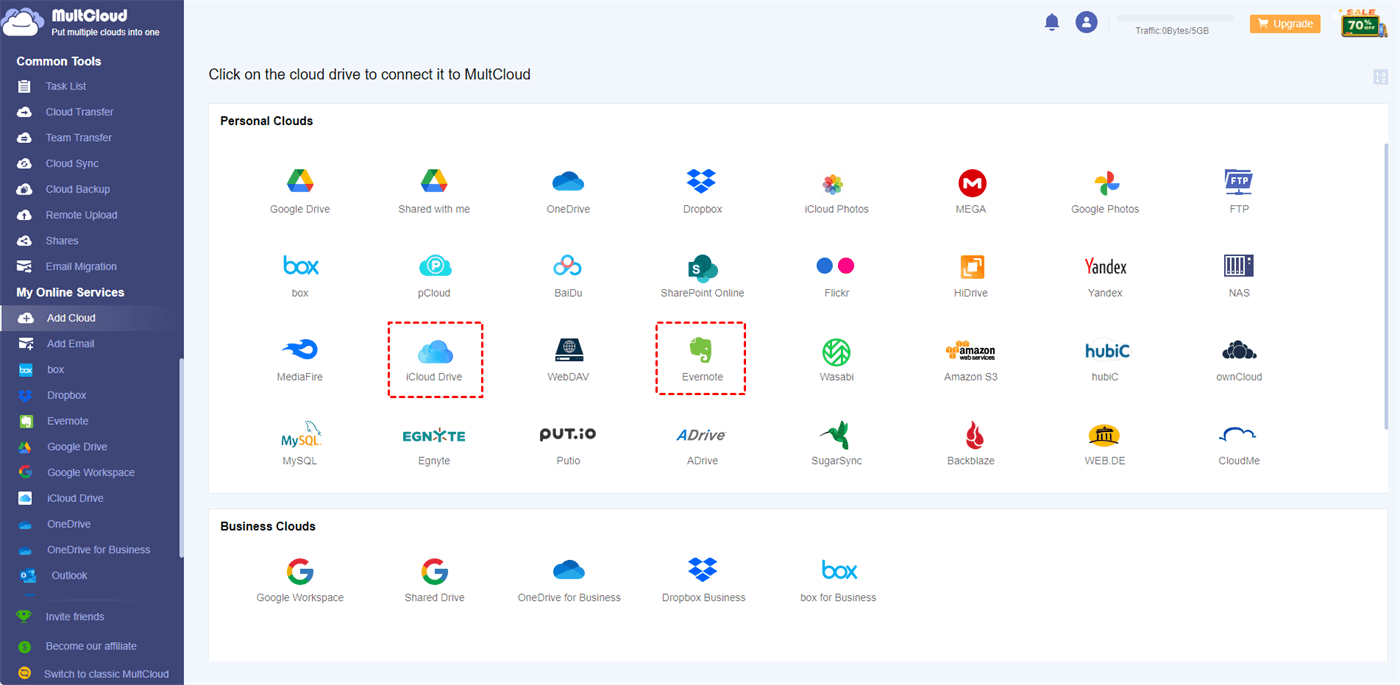
Paso 2: Añade iCloud Drive y Evernote a MultCloud. Primero, haz clic en "Añadir nube" en la barra izquierda y elige el icono de la nube en la parte derecha. Luego, introduce las credenciales de tu cuenta de nube.
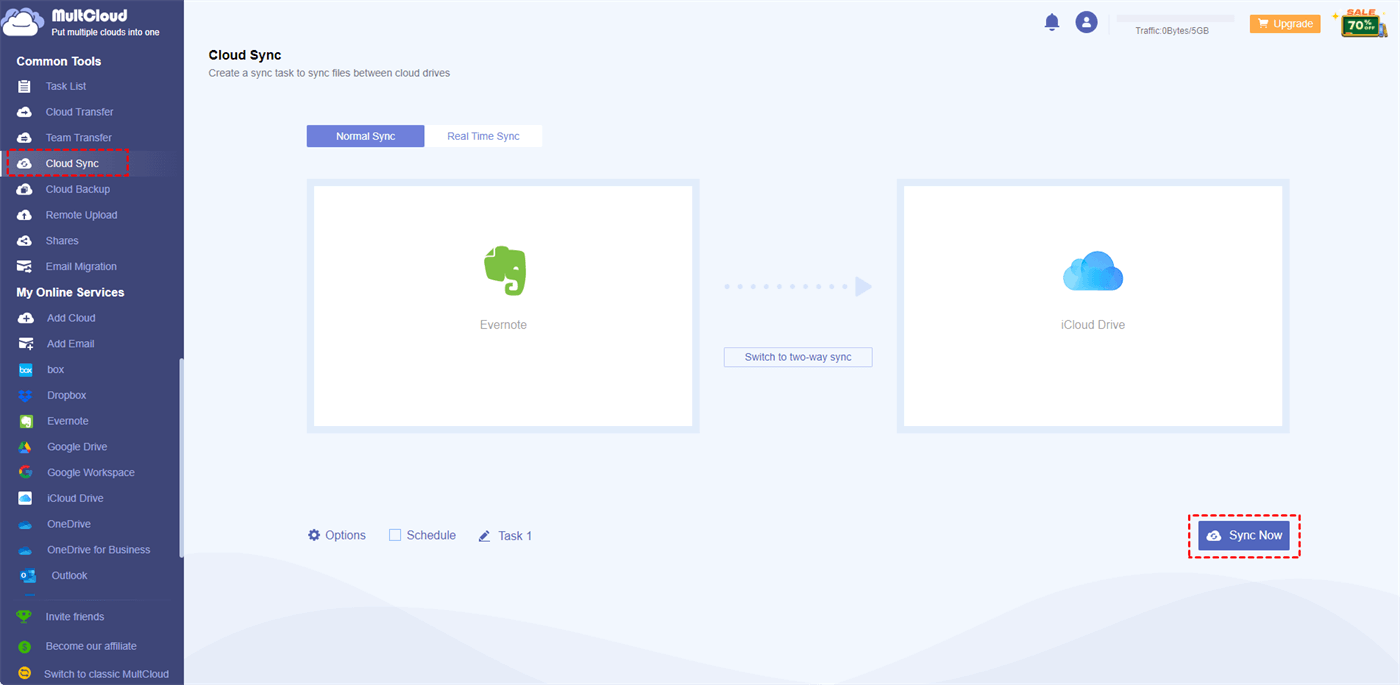
Paso 3: Abre "Cloud Sync" y haz clic en las casillas DESDE y HASTA para colocar Evernote e iCloud Drive en ellas. A continuación, puedes marcar "Opciones" y "Programación" si te resultan útiles. Después de la configuración, haz clic en "Sincronizar ahora" para ejecutar esta tarea.
Notas:
- En Opciones, puede hacer coincidir los modos de sincronización según sus necesidades. Por ejemplo, puede elegir "Sincronización normal > Sincronización unidireccional > Sincronización incremental", de modo que esta tarea de sincronización solo sincronice los archivos añadidos o modificados en comparación con el último proceso.
- Si desea que la tarea de sincronización se ejecute automáticamente pero considera que la sincronización en tiempo real no es necesaria, puede utilizar la función "Programación" para establecer una hora de inicio automático.
- Puede transferir tantos archivos como desee a la vez en MultCloud. Pero si los archivos superan los 5 GB, es posible que deba obtener un plan superior para continuar sincronizando.
Conclusión
Si busca una forma integrada de gestionar sus notas digitales, las soluciones proporcionadas en esta publicación ofrecen opciones valiosas. Con MultCloud, puede sincronizar fácilmente Evernote con iCloud o con otras nubes como Dropbox, Google Drive y OneDrive. Además, la solución de exportación e importación que se presenta aquí también es una buena alternativa que puede probar.

- Transferencia en la nube: Mueva automáticamente grandes cantidades de archivos de una nube a otra.
- Sincronización en la nube: Integre 2 nubes y actualice los archivos entre ellas en tiempo real.
- Copia de seguridad en la nube: Proteja sus archivos realizando copias de seguridad en otra nube de forma periódica.
- Compartidos: Comparta archivos fácilmente con otros sin importar las diferencias entre dispositivos.
- Carga remota: Cargue archivos en su unidad en la nube mediante enlaces.
- Migración de correo electrónico: Migue correos electrónicos de Gmail o Outlook a una nube en formato PDF.
¿Por qué Evernote no se sincroniza con mi iPhone?
¿Cuál es la diferencia entre Notas y Todo iCloud?
¿Puedo importar notas a Evernote?
MultCloud Admite Nubes
-
Google Drive
-
Google Workspace
-
OneDrive
-
OneDrive for Business
-
SharePoint
-
Dropbox
-
Dropbox Business
-
MEGA
-
Google Photos
-
iCloud Photos
-
FTP
-
box
-
box for Business
-
pCloud
-
Baidu
-
Flickr
-
HiDrive
-
Yandex
-
NAS
-
WebDAV
-
MediaFire
-
iCloud Drive
-
WEB.DE
-
Evernote
-
Amazon S3
-
Wasabi
-
ownCloud
-
MySQL
-
Egnyte
-
Putio
-
ADrive
-
SugarSync
-
Backblaze
-
CloudMe
-
MyDrive
-
Cubby


Manténgase al día
con nuestros últimos consejos
Guárdenos como su fuente preferida en Google y no se pierda ninguna guía útil.
 Establecer como fuente preferida >>