

Búsqueda rápida:
Caso de usuario: ¿Puedo transferir mi iCloud a otro ID de Apple?
Caso 1: "Busco una solución para transferir todos los datos de iCloud a una nueva cuenta de ID de Apple, ¿alguien sabe cómo hacerlo?"
Caso 2: "He estado compartiendo un ID de Apple, que es iCloud, con mi madre y mi hermano menor durante mucho tiempo. Ahora, con cada vez más datos, toda la información está mezclada, lo que me causa mucha angustia. ¿Hay alguna forma de transferir nuestros datos personales a nuevas cuentas de iCloud en nuestros respectivos dispositivos?"
[2 soluciones] Cómo transferir iCloud a un nuevo ID de Apple
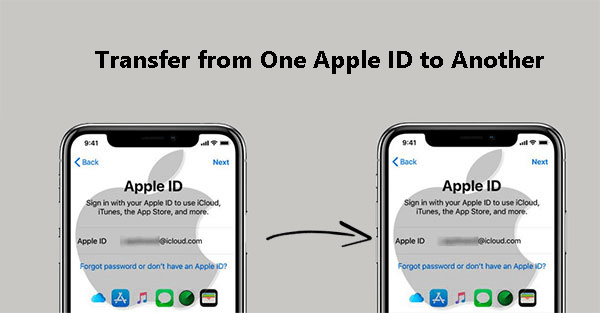
Creo que muchos usuarios se han encontrado con los mismos problemas que los casos que enumeramos anteriormente. Para la mayoría de los usuarios, aunque iCloud es una herramienta fácil y cómoda para respaldar el contenido del iPhone como contactos y fotos, puede volverse complicado y molesto cuando deseas transferir datos de una cuenta de iCloud a otra.
Dado que iCloud no ofrece una opción para fusionar los datos de dos ID de Apple, muchos usuarios buscan un atajo. ¿Cómo se transfieren archivos entre cuentas de ID de Apple? ¿Puedes transferir datos de iCloud de una cuenta a otra? La respuesta es sí. Con la ayuda de las siguientes 2 formas, puedes transferir contenido de iCloud de un ID de Apple a otro.
Solución 1: Transferir iCloud a un nuevo ID de Apple mediante la "Combinación" [iPhone y iPad]
En el teléfono, puedes optar por desactivar la opción de sincronización de iCloud para guardar los datos de iCloud en tu dispositivo. Puedes usar esta función para lograr tus objetivos.
Nota: Los tipos de datos que puedes transferir son limitados. Los tipos de datos que transfieren datos de iCloud a otro ID de Apple utilizando este método son: Calendarios, Contactos, Salud, Llavero, Safari y Valores.
Paso 1: Abre "Configuración" en tu iPhone y toca la barra que muestra tu perfil.
Paso 2: Desplázate hacia abajo y toca "Cerrar sesión" para salir de tu ID de Apple original. Después de eso, se te pedirá que ingreses tu contraseña de ID de Apple, luego toca "Desactivar" en la esquina superior derecha.
Paso 3: Ahora, elige qué copia de los datos deseas conservar en tu iPhone activando el interruptor junto a ellos. Luego, toca "Cerrar sesión" en la esquina superior derecha de la pantalla. Después de eso, selecciona la opción de cierre de sesión en la ventana emergente y espera a que se complete el proceso.
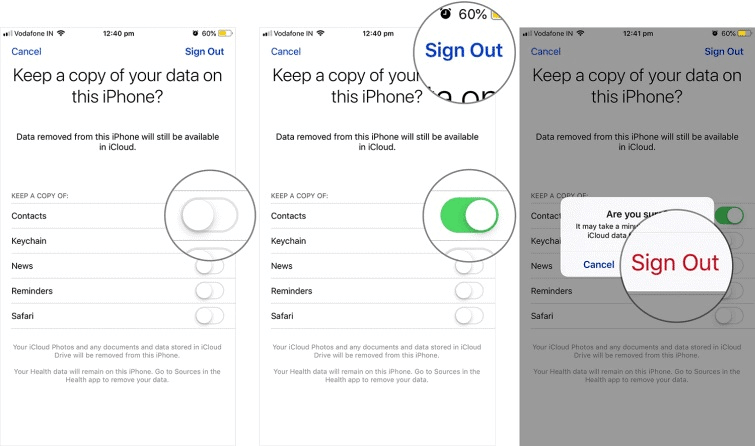
Paso 4: Después de cerrar sesión correctamente en tu ID de Apple, inicia sesión en tu nuevo ID de Apple y haz clic en "Siguiente" para continuar.
Paso 5: Se te pedirá que verifiques mediante un código de autenticación de dos factores (2FA) enviado a tu teléfono.
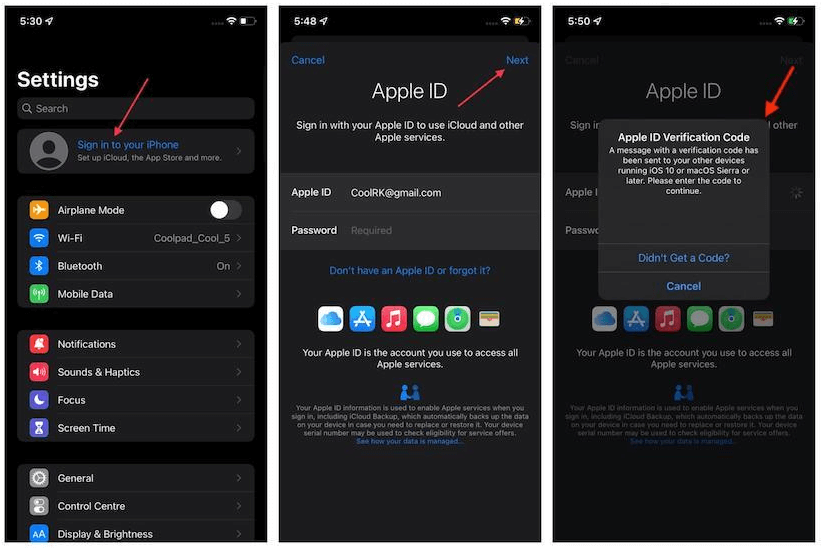
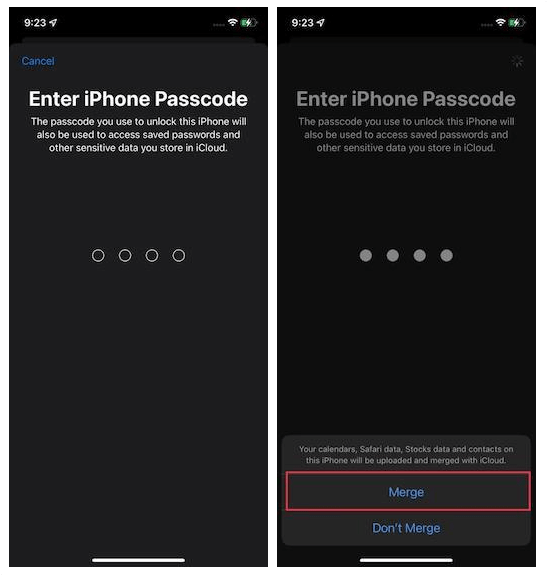
Paso 6: Ahora, ingresa el código de acceso de tu dispositivo para desbloquear el iPhone/iPad y acceder a las contraseñas guardadas y otros datos confidenciales almacenados en iCloud.
Paso 7: Finalmente, puedes elegir fusionar los datos de tu dispositivo con iCloud. Simplemente haz clic en el botón "Fusionar" para transferir los datos a tu nuevo ID de Apple.
Solución 2: Transferir iCloud a un nuevo ID de Apple mediante descarga y carga [Computadora]
Si tienes una computadora, puedes usar iCloud.com para transferir datos de un ID de Apple a otro. Al igual que el método anterior, con iCloud.com tienes limitaciones en el tipo de datos que puedes transferir.
Nota: Este método solo permite transferir: Contactos, Calendarios, Fotos, Videos y iCloud Drive.
Paso 1: Activa iCloud en tu computadora e inicia sesión con tu ID de Apple original.
Paso 2: Elija Contactos, Calendario u otras opciones (Aquí elegimos Fotos.)
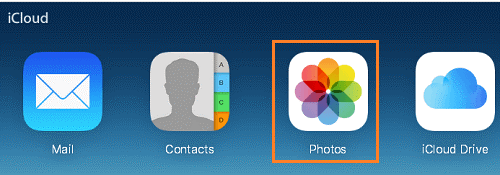
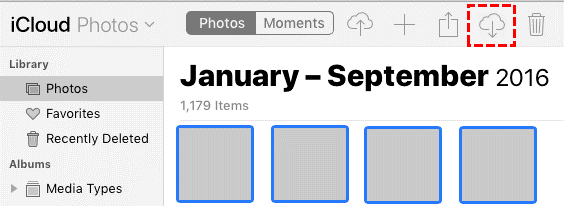
Paso 3: Seleccione todos los datos, descárguelos y guarde los archivos en su PC usando el icono "Descargar" en la parte superior de la página.
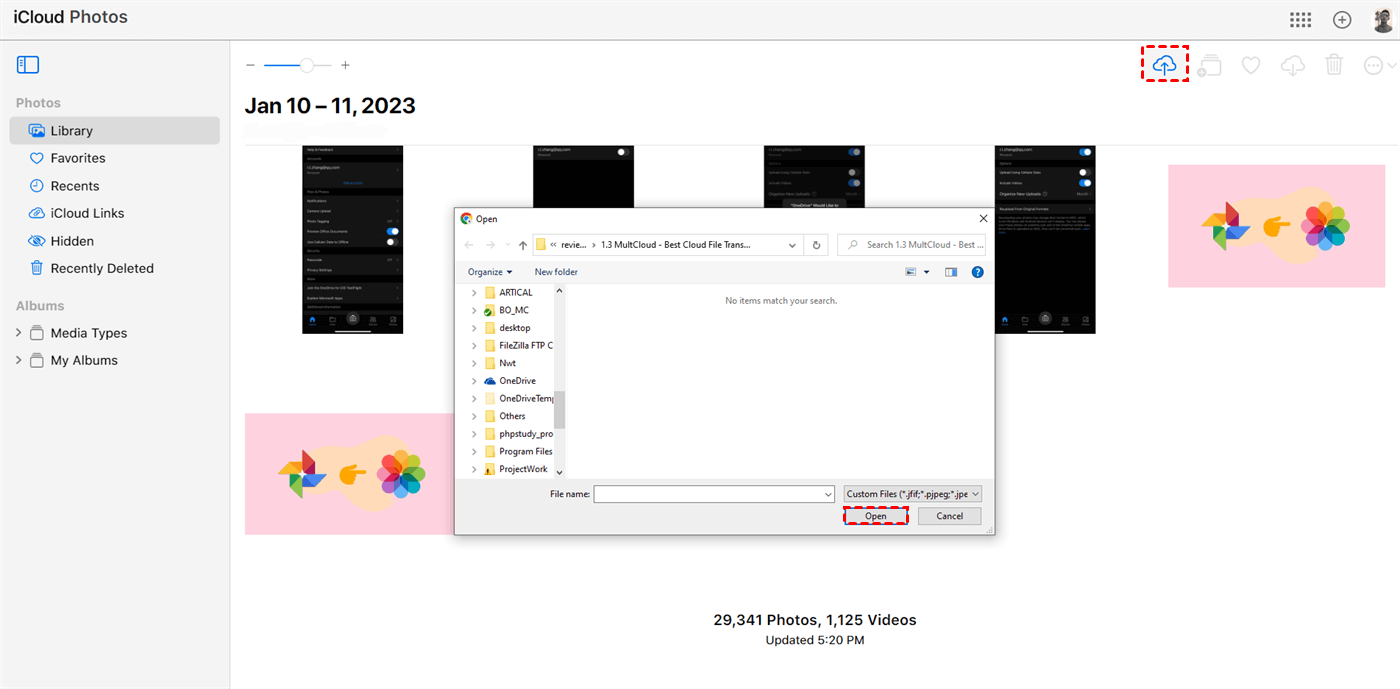
Paso 4: Cierre sesión en su cuenta de iCloud e inicie sesión con su nuevo ID de Apple. Haga clic en el icono "Cargar" en la parte superior de la pantalla, luego seleccione los archivos que acaba de descargar de otro ID de Apple para cargarlos en su nuevo ID de Apple.
La mejor manera de transferir datos de iCloud a un nuevo ID de Apple [Solo para Drive y Fotos]
Si no desea utilizar el método complicado mencionado anteriormente para transferir sus datos de Fotos de iCloud y iCloud Drive, puede utilizar una herramienta profesional de transferencia de nube a nube: MultCloud. Este avanzado programa de transferencia de datos le permite transferir rápidamente datos de Fotos de iCloud y iCloud Drive de un ID de Apple a otro, incluso con diferentes sistemas operativos o dispositivos.
Además, puede agregar más cuentas de almacenamiento en la nube a MultCloud para administrar los datos más fácilmente, y las funciones clave proporcionadas por MultCloud pueden ayudar a transferir, respaldar o sincronizar datos entre servicios de almacenamiento en la nube.

- Integración perfecta: Gestione más de 30 unidades en la nube de forma centralizada;
- Migración aleatoria: Realice migraciones únicas o incrementales según sus propias necesidades;
- Sincronización en tiempo real: Ofrece 10 modos de sincronización personalizados para simplificar la colaboración;
- Copia de seguridad inteligente: Restaure los datos respaldados a la versión anterior en cualquier momento;
- Carga remota: Descargue directamente URL, archivos torrent o enlaces magnéticos a la nube.
Para transferir fotos de una cuenta de iCloud a otra cuenta de iCloud, debe utilizar "Transferencia en la nube" en MultCloud. En comparación con el método tradicional de migración de fotos, ¿qué tiene de único utilizar este método para completar la migración?
☺ Puede transferir todas las imágenes a otra cuenta a la vez;
☺ Puede migrar todos sus datos mucho más rápido;
☺ Puede habilitar la opción de migración automática;
☺ Puede cerrar MultCloud o incluso su ordenador después de iniciar la tarea;
☺ Puede habilitar el filtrado para filtrar determinados archivos;
Es posible que tenga muchas ganas de transferir todas las imágenes de su cuenta de iCloud a otra cuenta de iCloud, así que siga los pasos a continuación.
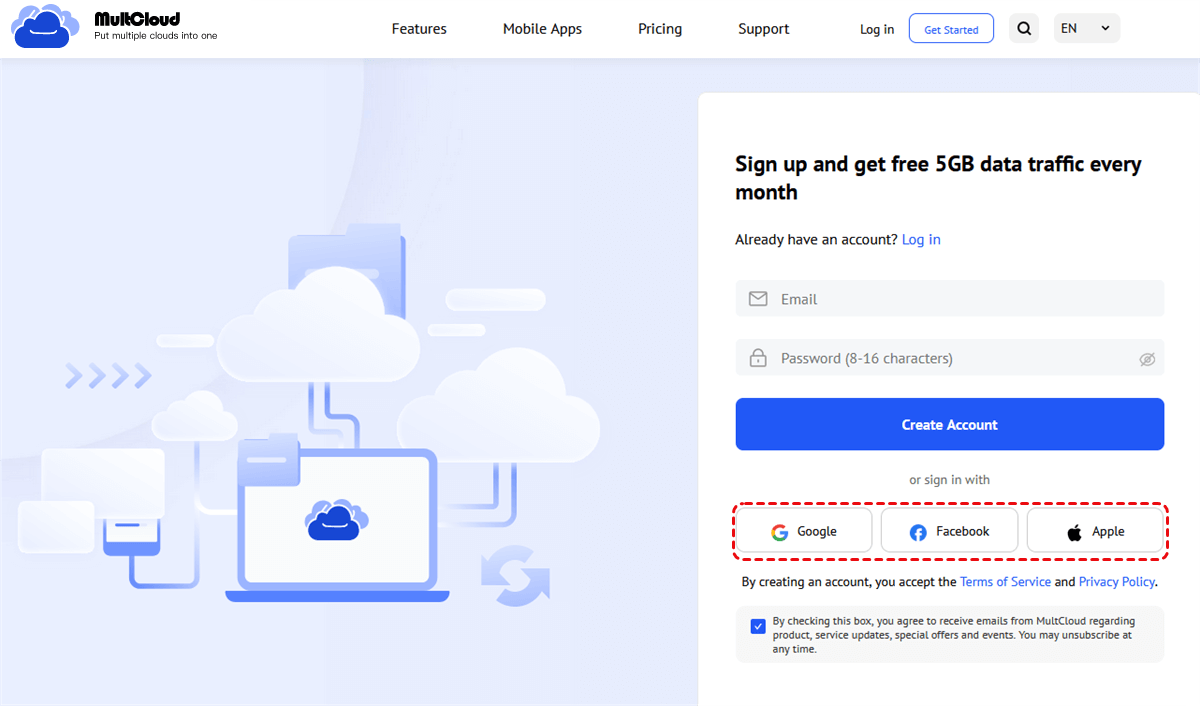
Paso 1. Regístrese para obtener una cuenta con su dirección de correo electrónico y contraseña. MultCloud también permite iniciar sesión directamente con su cuenta de Google o Facebook, por lo que también puede elegir esta opción.
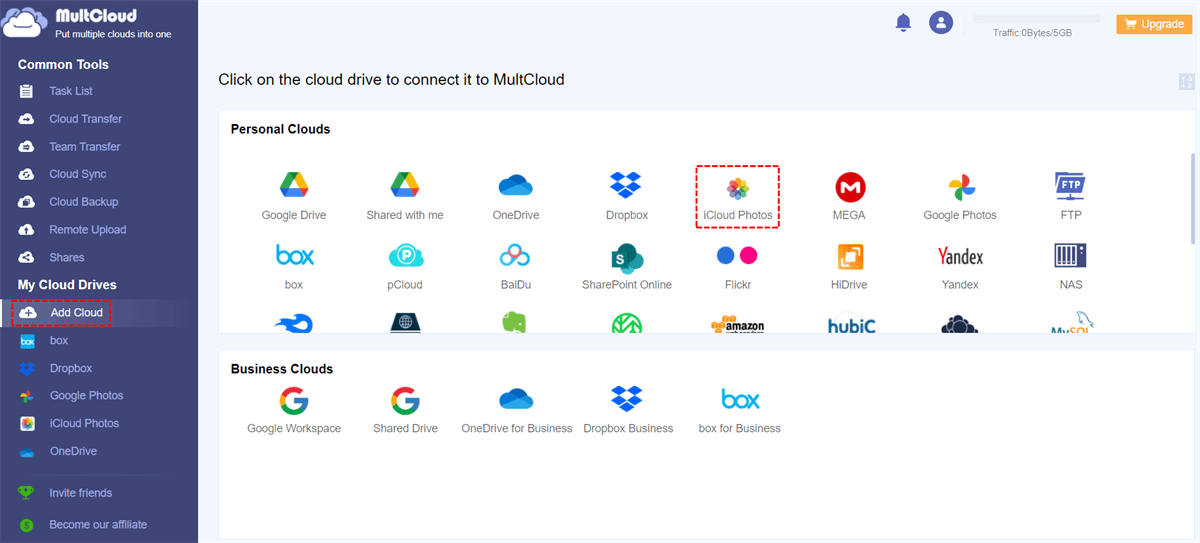
Paso 2. Haga clic en "Añadir nube", seleccione iCloud Photos y, por último, añada su cuenta a MultCloud según las instrucciones. Después, añada la otra cuenta de la misma manera.
Notas:
- Al añadir otra cuenta, es recomendable asignarle un nombre distinto para distinguirla mejor, como por ejemplo "Nuevo iCloud Photos".
- Si deseas transferir datos de iCloud Drive a otra cuenta, primero debes añadir tus cuentas de iCloud Drive a MultCloud.
Paso 3. Entra en la interfaz de "Cloud Transfer", selecciona una de las cuentas o sus carpetas como origen y, a continuación, selecciona otra cuenta o sus carpetas como destino. Por último, haz clic en "Transferir ahora" para llevar a cabo el proceso de transferencia.
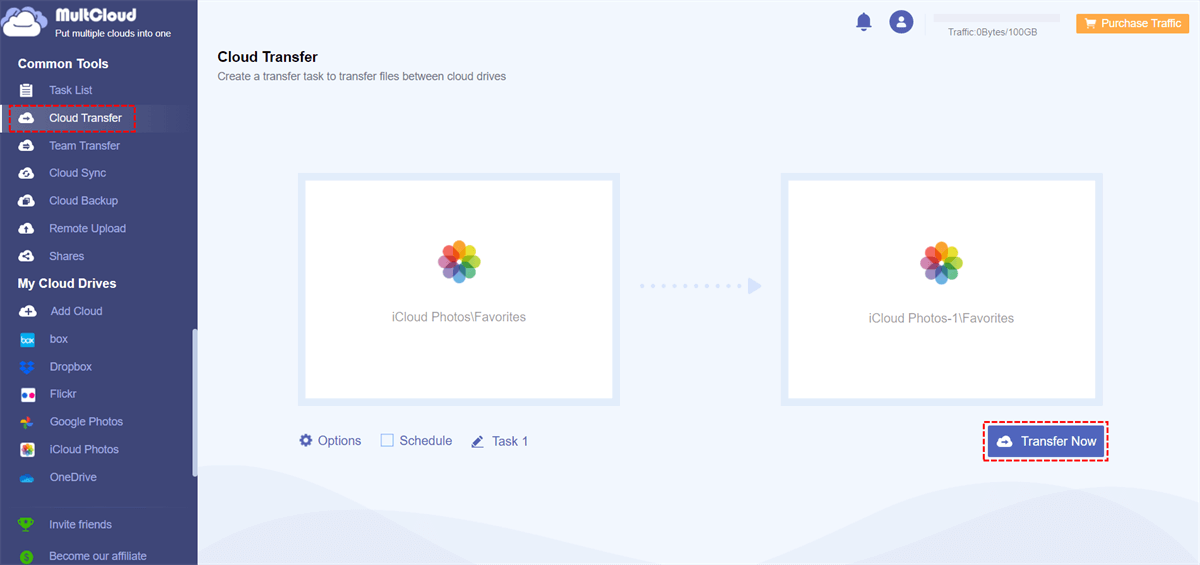
Antes de realizar el proceso, puedes configurar el modo de transferencia, el filtrado de archivos o la notificación por correo electrónico en "Opciones". Además, los usuarios que necesiten migrar regularmente los datos de iCloud Photos a otra cuenta pueden programar una hora específica en "Programación".
Conclusión
Si deseas transferir iCloud a un nuevo Apple ID, las soluciones mencionadas anteriormente pueden ayudarte a lograr tus objetivos. Los métodos de transferencia descritos en esta página son muy eficaces para transferir diferentes tipos de datos de un Apple ID a otro, aunque solo se puede transferir una cantidad limitada de datos.
Asimismo, MultCloud es la mejor opción si quieres transferir imágenes y datos de unidades de iCloud a otro Apple ID de forma más rápida y cómoda. Además, MultCloud puede ayudarte a combinar cuentas de almacenamiento en la nube en un solo lugar.
MultCloud Admite Nubes
-
Google Drive
-
Google Workspace
-
OneDrive
-
OneDrive for Business
-
SharePoint
-
Dropbox
-
Dropbox Business
-
MEGA
-
Google Photos
-
iCloud Photos
-
FTP
-
box
-
box for Business
-
pCloud
-
Baidu
-
Flickr
-
HiDrive
-
Yandex
-
NAS
-
WebDAV
-
MediaFire
-
iCloud Drive
-
WEB.DE
-
Evernote
-
Amazon S3
-
Wasabi
-
ownCloud
-
MySQL
-
Egnyte
-
Putio
-
ADrive
-
SugarSync
-
Backblaze
-
CloudMe
-
MyDrive
-
Cubby


Manténgase al día
con nuestros últimos consejos
Guárdenos como su fuente preferida en Google y no se pierda ninguna guía útil.
 Establecer como fuente preferida >>