

¿Qué es SharePoint Migration Manager?
SharePoint Migration Manager está diseñado por Microsoft para migrar datos. Permite transferir datos desde contenido de recursos compartidos de archivos locales, Stream y otras unidades en la nube. Además, al usar Migration Manager, puede descargar informes consolidados de resumen y a nivel de tarea. Si desea utilizarlo para compartir archivos, estos deben tener un tamaño máximo de 250 GB.
SharePoint Migration Tool frente a Migration Manager
Dado que vamos a comparar SharePoint Migration Tool con Migration Manager, a continuación se incluye también una breve introducción sobre qué hace SharePoint Migration Tool.
SharePoint Migration Tool (SPMT) también ha sido desarrollada por Microsoft. Se puede utilizar para migrar datos a SharePoint Online, OneDrive para Business o Microsoft Teams. Por ejemplo, puede migrar contenido de SharePoint a Microsoft 365 como listas, bibliotecas y sitios. Además, SharePoint Migration Tool migra los archivos conservando todos sus metadatos intactos, lo que garantiza una experiencia de migración de alta fidelidad.
Para mayor claridad, las diferencias entre estas 2 herramientas se enumerarán en los 3 puntos siguientes.
- Forma: Migration Manager se puede utilizar en SharePoint Online. Mientras que la Herramienta de migración de SharePoint se utiliza como aplicación de escritorio o en PowerShell.
- Asignación de usuarios y grupos: Ambas herramientas pueden asignar usuarios y grupos durante la migración. Sin embargo, la Herramienta de migración de SharePoint tiene opciones de asignación más detalladas, como la asignación de usuarios y grupos con notificaciones personalizadas.
- Migración incremental: SharePoint Migration Manager no admite la migración incremental, mientras que la Herramienta de migración de SharePoint sí. La migración incremental significa que los procesos solo migrarán las partes que hayan cambiado en comparación con la última migración.
Cómo instalar y utilizar SharePoint Migration Manager
El Migration Manager de SharePoint sirve para migrar datos a diferentes agentes de migración. Por lo tanto, debes configurar los agentes antes de comenzar el proceso de migración. Además, hay algunos requisitos que debes tener en cuenta:
1. Asegúrate de que tu equipo sea compatible con Migration Manager y puedes consultar los requisitos previos oficiales.
2. Migration Manager requiere puntos de conexión para ejecutar la tarea, por lo que los puntos de conexión deben estar abiertos en tu equipo.
3. Si planeas migrar con una nube gubernamental, configúrala correctamente antes de usar Migration Manager.
4. Debes ser administrador global o administrador de SharePoint en el inquilino de Microsoft 365 donde deseas migrar tu contenido.
5. No olvides configurar los agentes antes de migrar. Puedes configurar tantos agentes como desees.
6. El tamaño máximo de un archivo individual es de 250 GB por sesión.
Instalar el agente de Migration Manager
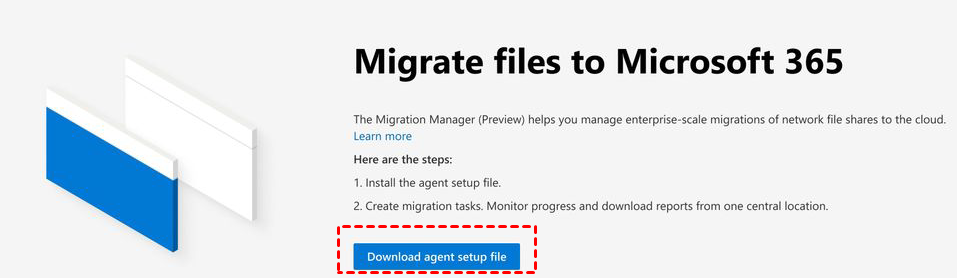
Paso 1: Descarga el archivo de configuración del agente y colócalo en el servidor de archivos que aloja la carpeta compartida. Este archivo se utilizará para un agente de migración y, si tu entorno lo requiere, puedes instalar varias instancias del agente.
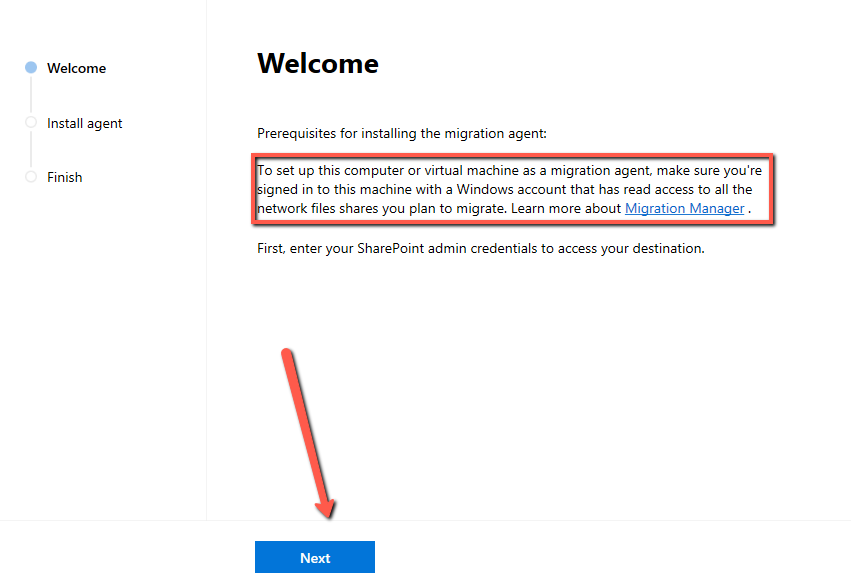
Paso 2: Haga clic en "Siguiente" en la página de bienvenida.
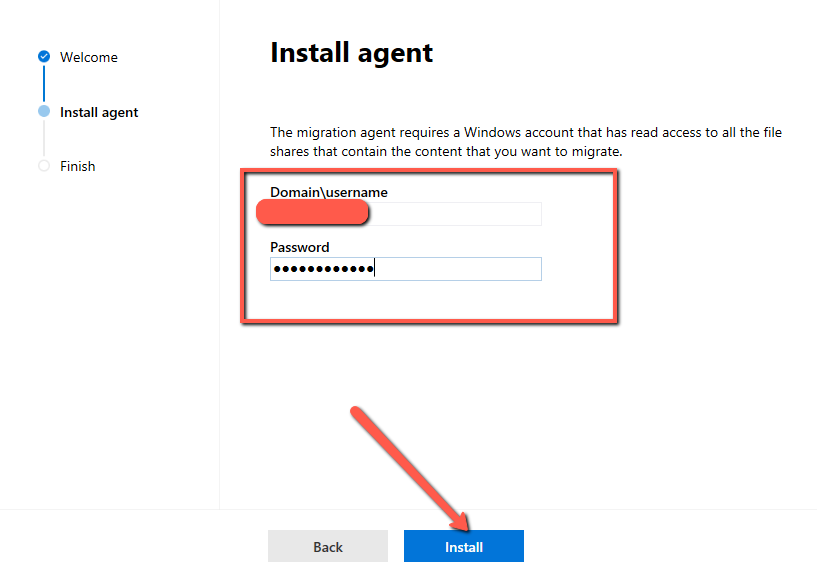
Paso 3: Introduzca su dominio o nombre de usuario de SharePoint y la contraseña. A continuación, haga clic en "Siguiente".
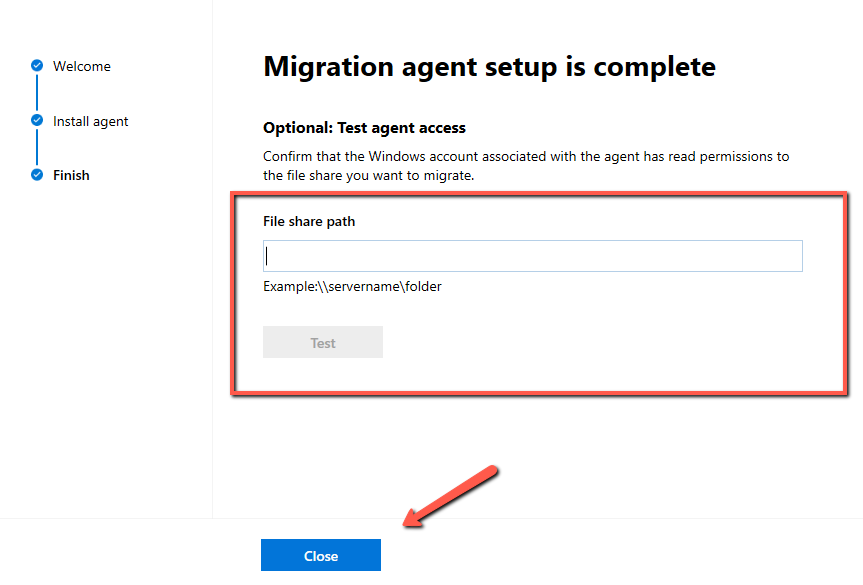
Paso 4: Introduzca una ruta de uso compartido de archivos en el cuadro y haga clic en "Cerrar". Con esto, su agente de migración estará configurado.
Pasos para usar SharePoint Migration Manager
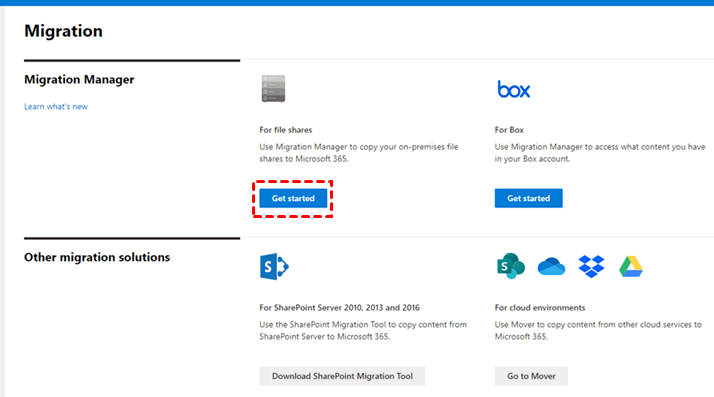
Paso 1: Acceda a la página de creación de tareas de Migration Manager.
Acceda a SharePoint Admin Center y haga clic en "Comenzar" en Uso compartido de archivos.
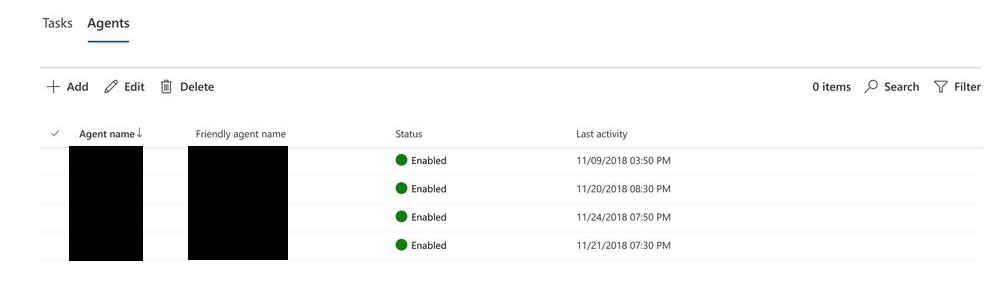
Paso 2: Añada agentes y compruebe si están habilitados.
Haga clic en "Agentes" en la barra de tareas y compruebe si su agente se ha añadido o está conectado.
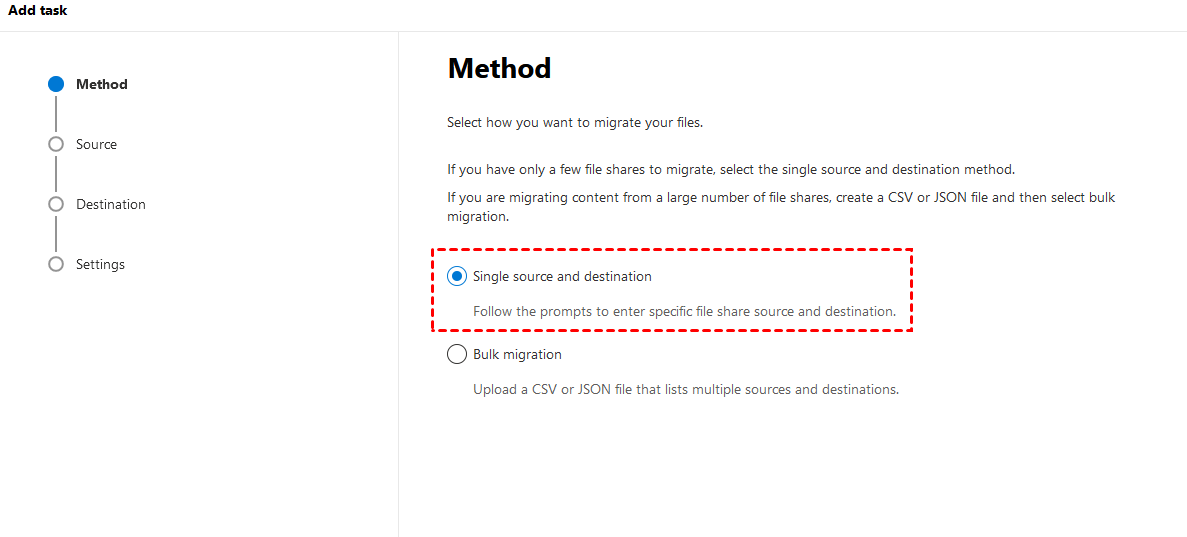
Paso 3: Elija un método de migración.
Vaya a “Migrations”, elija “Single source and destination” y haga clic en “Next”.
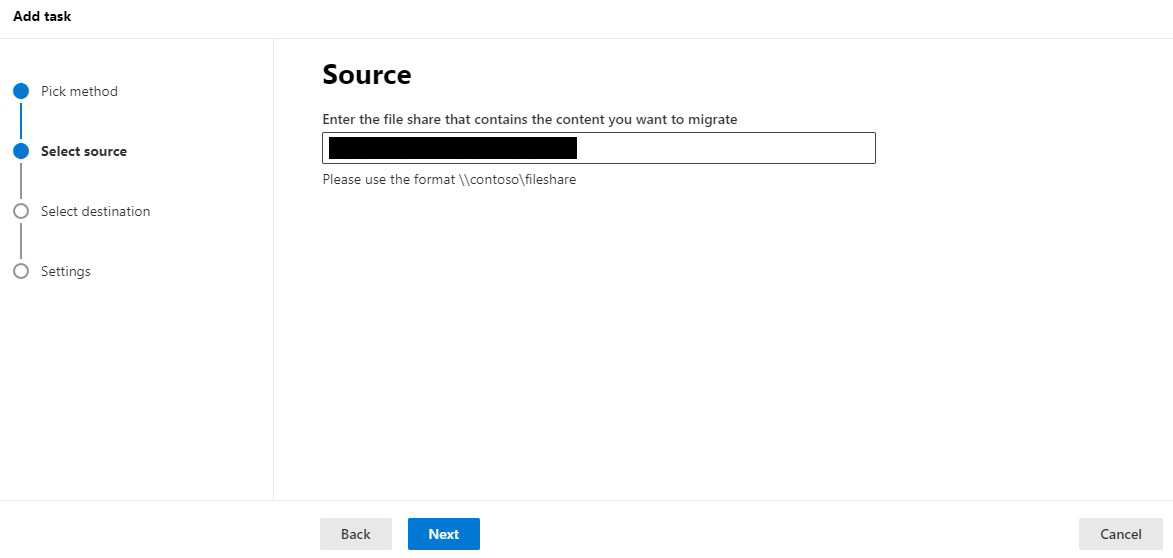
Paso 4: Seleccione los archivos que desea migrar mediante Migration Manager.
Seleccione los archivos que desea migrar e introduzca el recurso compartido de archivos con el formato “\\contoso\fileshare”. A continuación, haga clic en “Next” para seleccionar el destino de los archivos que se van a migrar.
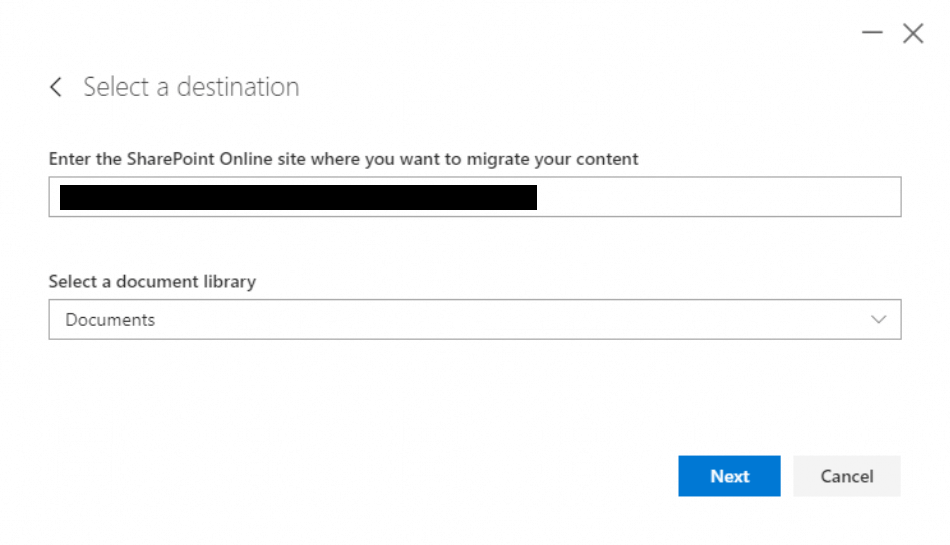
Paso 5: Elija un destino de SharePoint para la migración.
Elija dónde desea migrar haciendo clic en el icono. Aquí elegimos SharePoint Online. Asimismo, debe seleccionar la ubicación en SharePoint Online.
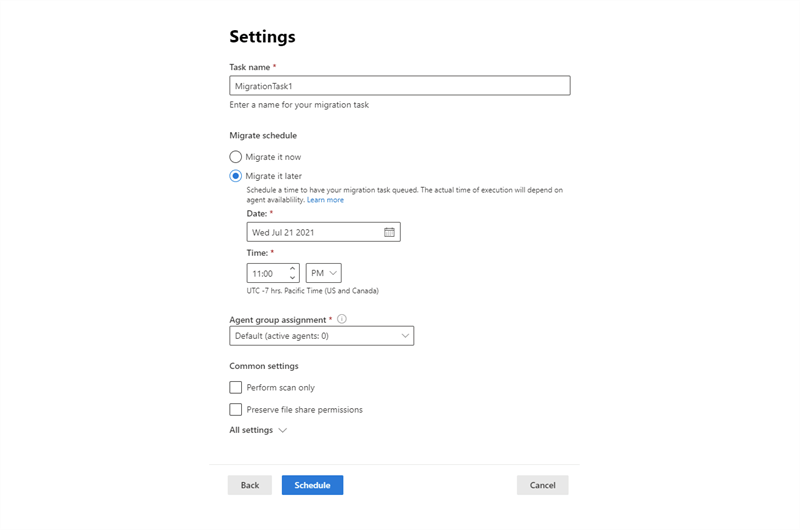
Paso 6: Compruebe la configuración de migración e inicie la tarea.
Compruebe “Settings” para ver si hay algo que desee cambiar. Si no es así, simplemente haga clic en “Run now” y la tarea habrá finalizado.
¿Cuáles son las limitaciones de SharePoint Migration Manager?
Migration Manager tiene algunas limitaciones. Estas son 3 de las más destacadas:
-
Operaciones complejas: Los pasos para utilizar Migration Manager para migrar archivos son bastante complejos. Requiere descargar archivos de configuración del agente y hay muchos campos que rellenar.
-
Opciones de origen limitadas: Migration Manager admite principalmente la migración desde servidores de SharePoint locales a SharePoint Online. La migración desde otros orígenes o plataformas en la nube puede requerir métodos de migración alternativos.
-
Opciones de programación limitadas: Migration Manager no ofrece capacidades avanzadas de programación para las migraciones. Es posible que deba depender de herramientas adicionales o coordinación manual para gestionar los programas de migración.
Cómo mover archivos a SharePoint más fácilmente - MultCloud
Como puede ver, los pasos para usar SharePoint Online Migration Manager son complejos y difíciles de entender. Por lo tanto, puede encontrar una alternativa: MultCloud, una herramienta muy sencilla para migrar archivos desde otras unidades en la nube a SharePoint Online.
- ★Por qué MultCloud es la mejor alternativa a SharePoint Migration Manager:
- MultCloud es un popular administrador de almacenamiento en la nube que permite gestionar más de 30 unidades en la nube en un solo lugar.
- MultCloud es fácil para usuarios novatos y no requiere conocimientos profesionales.
- MultCloud ofrece una velocidad de transferencia rápida y estable, y admite la transferencia sin conexión.
- MultCloud ofrece varias opciones y funciones personalizables.
Puede utilizar Cloud Transfer de MultCloud para mover archivos desde Google Drive, Google Workspace, Dropbox, Dropbox Business, OneDrive, OneDrive for Business, Amazon S3, FTP, NAS, etc., a SharePoint Online. Asimismo, puede usarlo para mover archivos entre diferentes inquilinos de SharePoint siguiendo los pasos que se indican a continuación.
Paso 1: Ingrese a MultCloud y haga clic en “Empezar gratis”. A continuación, accederá a otra interfaz para crear una nueva cuenta de MultCloud.
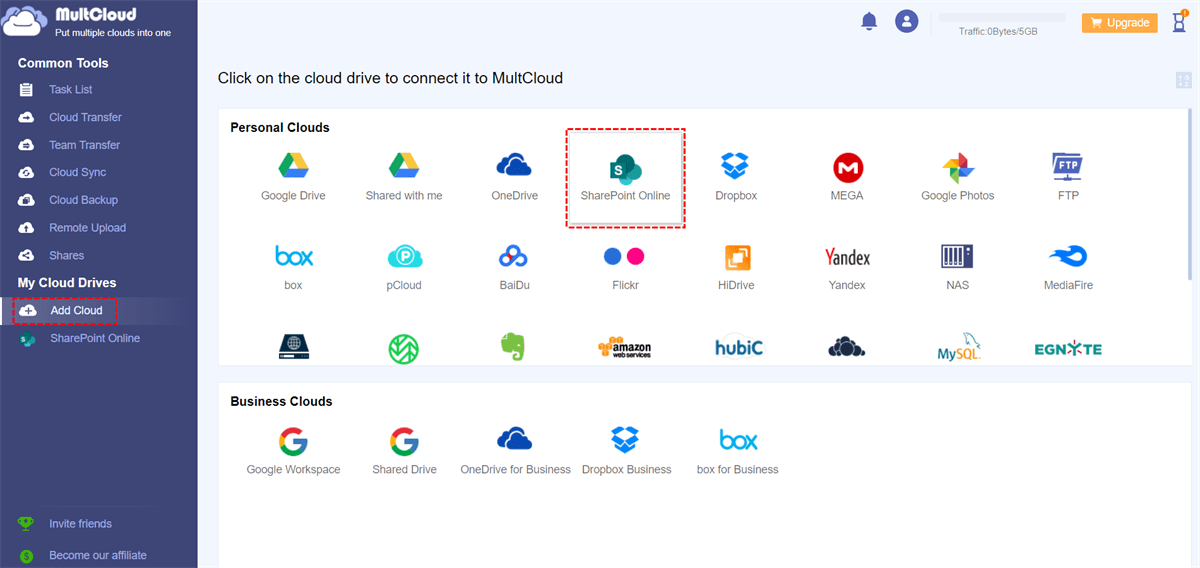
Paso 2: Haga clic en “Añadir nube” y toque el icono de SharePoint Online. Aquí iniciará sesión en una de sus cuentas de SharePoint Online en las ventanas emergentes. Siga el mismo procedimiento para conectar otra cuenta de SharePoint Online a MultCloud.
Paso 3: Elija “Transferencia en la nube” en la barra lateral izquierda y seleccione los archivos o nubes que desea transferir desde/hacia. A continuación, haga clic en “Transferir ahora” y todas sus operaciones habrán terminado.
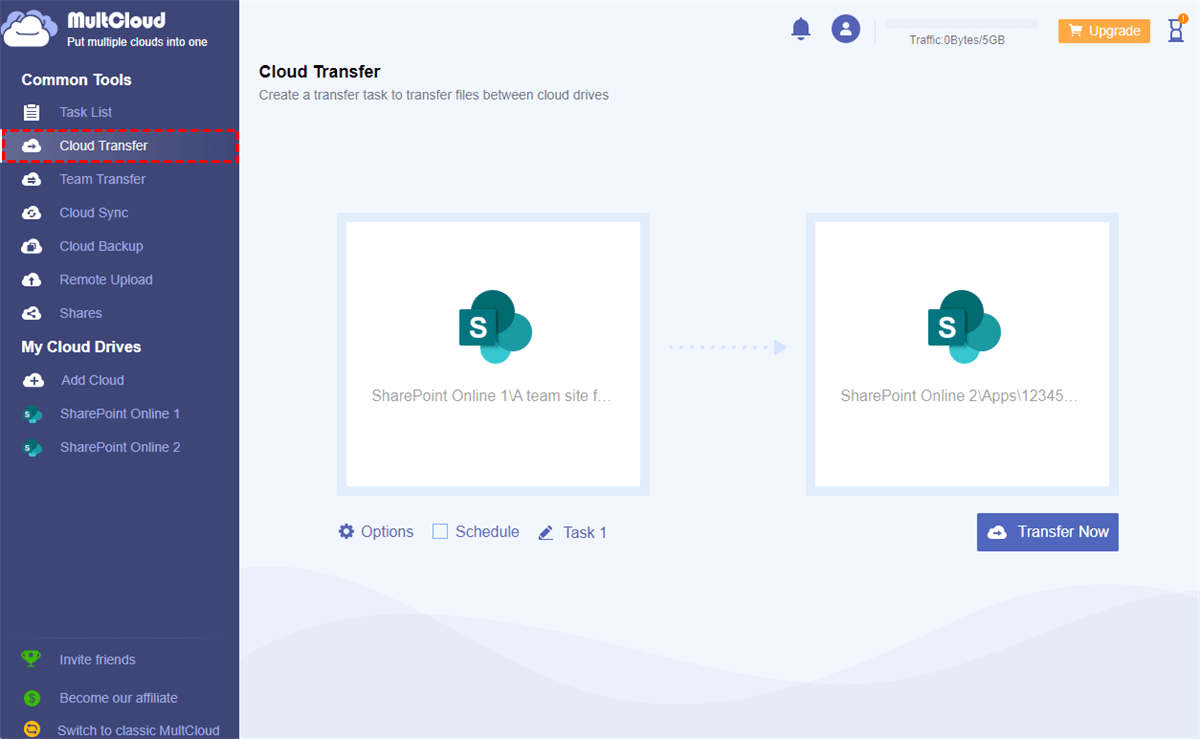
Notas:
- Filtro: Si desea omitir o transferir únicamente algunos archivos, puede usar el Filtro para seleccionarlos mediante extensiones de archivo.
- Programación: Si desea que la tarea de transferencia sea periódica, puede configurar una frecuencia preferida en "Programación" a una hora fija al día/semana/mes.
- Servicio VIP: Si desea acelerar la transferencia, puede actualizar a un usuario prémium de MultCloud. Al hacerlo, dispondrá de 8 hilos adicionales para transferir diferentes archivos al mismo tiempo. Además, esta actualización le ofrece más tráfico de datos para mover archivos en lugar de los 5 GB gratuitos.
Conclusión
Tras leer toda la publicación, ya debe conocer las diferencias entre SharePoint Migration Manager y SharePoint Migration Tool. Asimismo, si desea utilizar Migration Manager para transferir archivos de Dropbox a SharePoint u otros, puede probar los pasos enumerados en la segunda parte. No obstante, se recomienda aún más la mejor alternativa, MultCloud, ya que es más fácil de usar y admite la migración de archivos desde más de 30 nubes a SharePoint Online.
Además, MultCloud cuenta no solo con la función de transferencia en la nube, sino también con otras como sincronización en la nube, copia de seguridad en la nube y transferencia de equipos. Cuando desees transferir archivos entre nubes empresariales, puedes probar la transferencia de equipos de MultCloud. Los pasos son tan sencillos como al transferir nubes personales. Si quieres migrar Dropbox for Business a Box for Business, entonces usa MultCloud.
MultCloud Admite Nubes
-
Google Drive
-
Google Workspace
-
OneDrive
-
OneDrive for Business
-
SharePoint
-
Dropbox
-
Dropbox Business
-
MEGA
-
Google Photos
-
iCloud Photos
-
FTP
-
box
-
box for Business
-
pCloud
-
Baidu
-
Flickr
-
HiDrive
-
Yandex
-
NAS
-
WebDAV
-
MediaFire
-
iCloud Drive
-
WEB.DE
-
Evernote
-
Amazon S3
-
Wasabi
-
ownCloud
-
MySQL
-
Egnyte
-
Putio
-
ADrive
-
SugarSync
-
Backblaze
-
CloudMe
-
MyDrive
-
Cubby


Manténgase al día
con nuestros últimos consejos
Guárdenos como su fuente preferida en Google y no se pierda ninguna guía útil.
 Establecer como fuente preferida >>