Transferir archivos de OneDrive a otra cuenta en línea


Migrar archivos entre cuentas de OneDrive es una necesidad común tanto para usuarios personales como empresariales. La transferencia en la nube en línea de MultCloud te ayuda a mover archivos directamente en la nube: sin descargas, sin subidas, sin complicaciones.
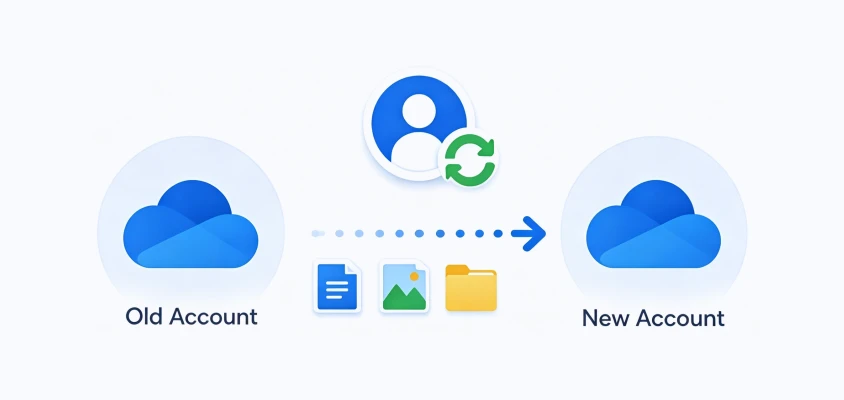
Transfiere todos los archivos de tu antigua cuenta de OneDrive a una nueva de una sola vez: sin volver a subirlos, sin reestructurar carpetas y sin pérdida de datos durante la migración.
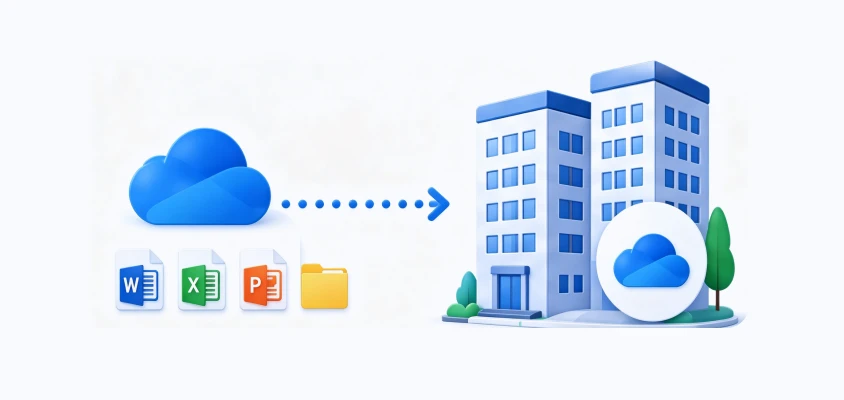
Transfiere sin problemas los archivos empresariales a una nueva cuenta de OneDrive Business al cambiar de empresa o estructura, manteniendo los flujos de trabajo ininterrumpidos.
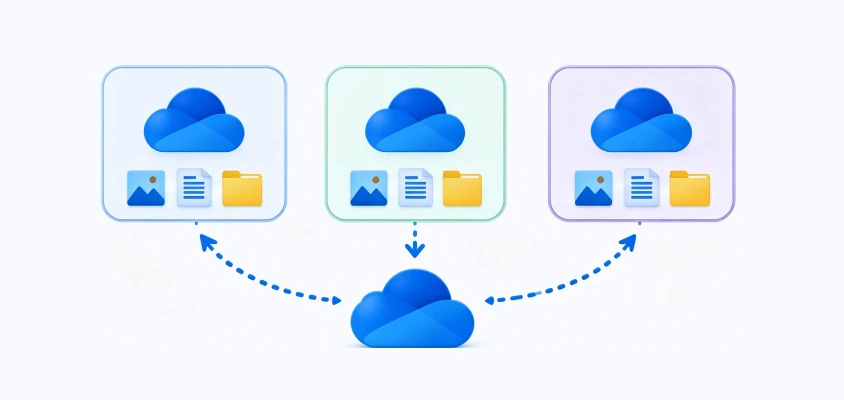
Combina archivos de varias cuentas de OneDrive en un solo lugar para una gestión más sencilla.
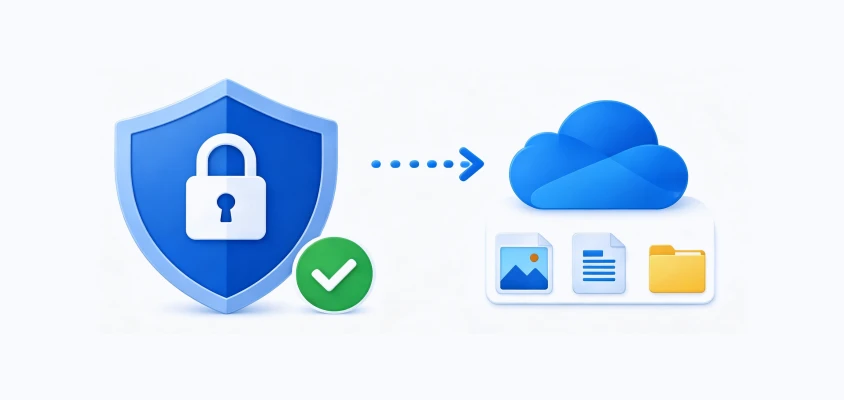
Protege archivos importantes copiándolos a otra cuenta de OneDrive como copia de seguridad, evitando pérdidas por eliminación accidental, corrupción o problemas con la cuenta.
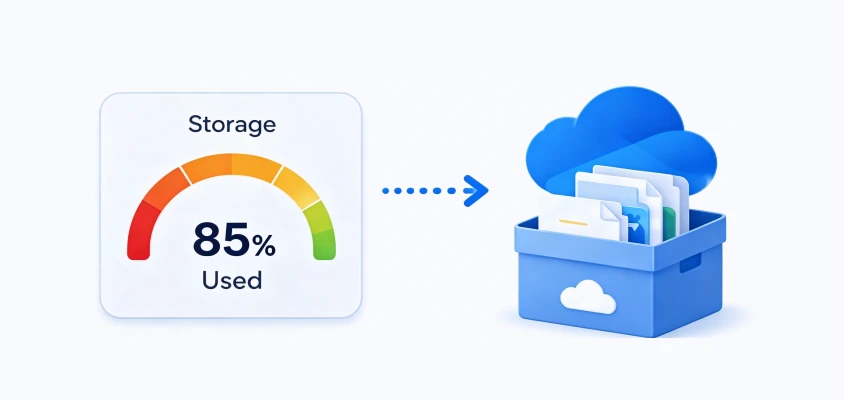
Transfiere archivos grandes o comprimidos a otra cuenta de OneDrive para optimizar o liberar espacio de almacenamiento, manteniendo los datos accesibles en la nube.
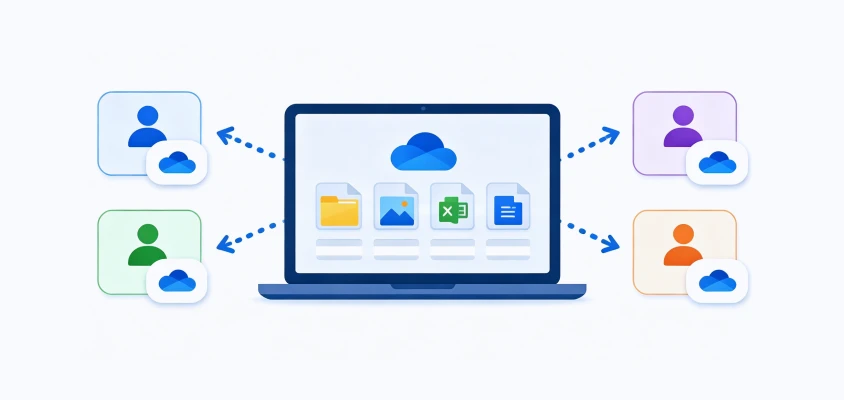
Combina archivos dispersos de diferentes cuentas de OneDrive en un solo destino para simplificar la gestión y mantener todo organizado.



Perfil del conjunto de datos: 177 elementos (presentaciones de diapositivas, archivos PDF, recursos de imagen y archivos comprimidos ZIP)
 Tamaño total:
945.16 MB
Tamaño total:
945.16 MB
 Duración:
1 min 30 seg
Duración:
1 min 30 seg

Velocidad promedio de la nube: 10.50 MB/s (84.00 Mbps )

Perfil del conjunto de datos: 10 archivos de video HD de gran tamaño y copias de seguridad de la base de datos
Tamaño total: 10.40 GB
Duración: 20 min 10 seg
Velocidad promedio de la nube: 8.80 MB/s (70.40 Mbps)
Estos son los pasos sencillos necesarios para transferir archivos de OneDrive a otra cuenta de OneDrive con MultCloud

Cree una cuenta de MultCloud e inicie sesión para administrar, sincronizar y migrar todos sus archivos en la nube en un solo lugar. MultCloud también admite un inicio de sesión rápido y seguro con cuentas de Google, Facebook y Apple, lo que hace que el acceso a la cuenta sea más rápido y conveniente en todos los dispositivos.
Haz clic en «Añadir nube» en MultCloud y conecta de forma segura tus cuentas de OneDrive de origen y destino. Una vez autorizadas, ambas cuentas aparecerán en tu lista de la nube, lo que te permitirá gestionarlas fácilmente desde una interfaz centralizada y prepararte para una transferencia de archivos fluida entre ellas.
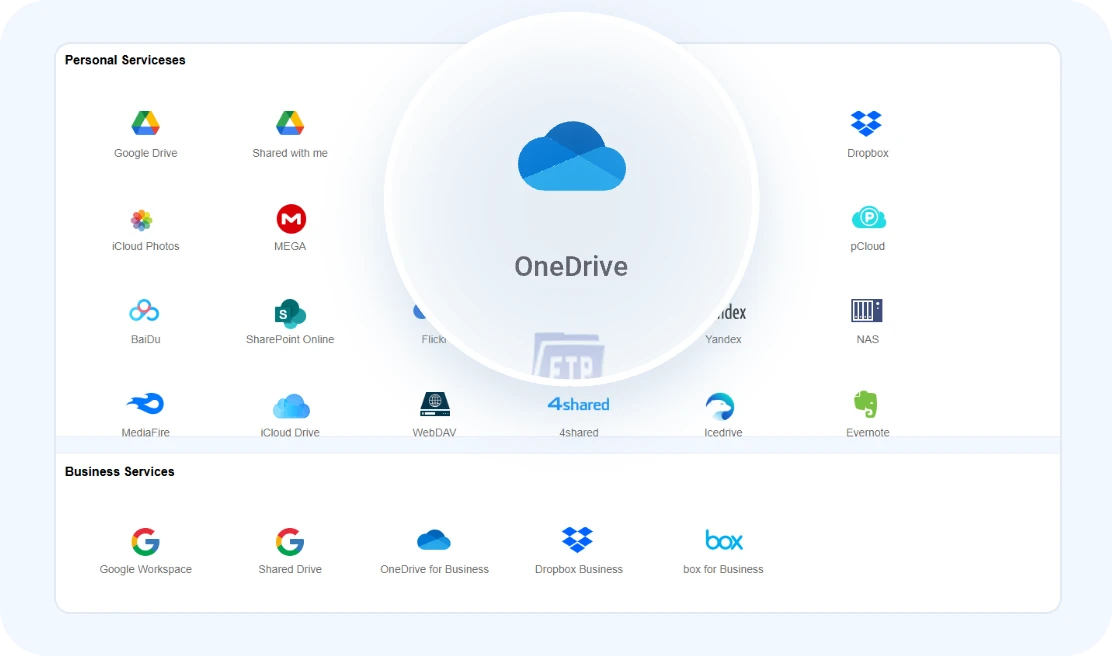
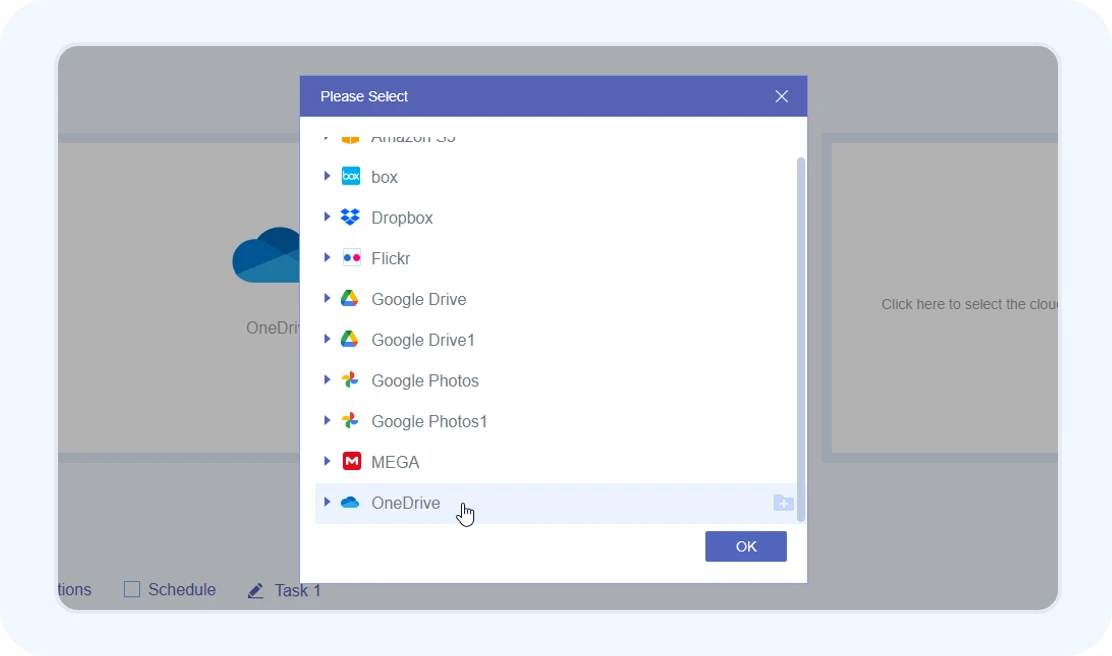
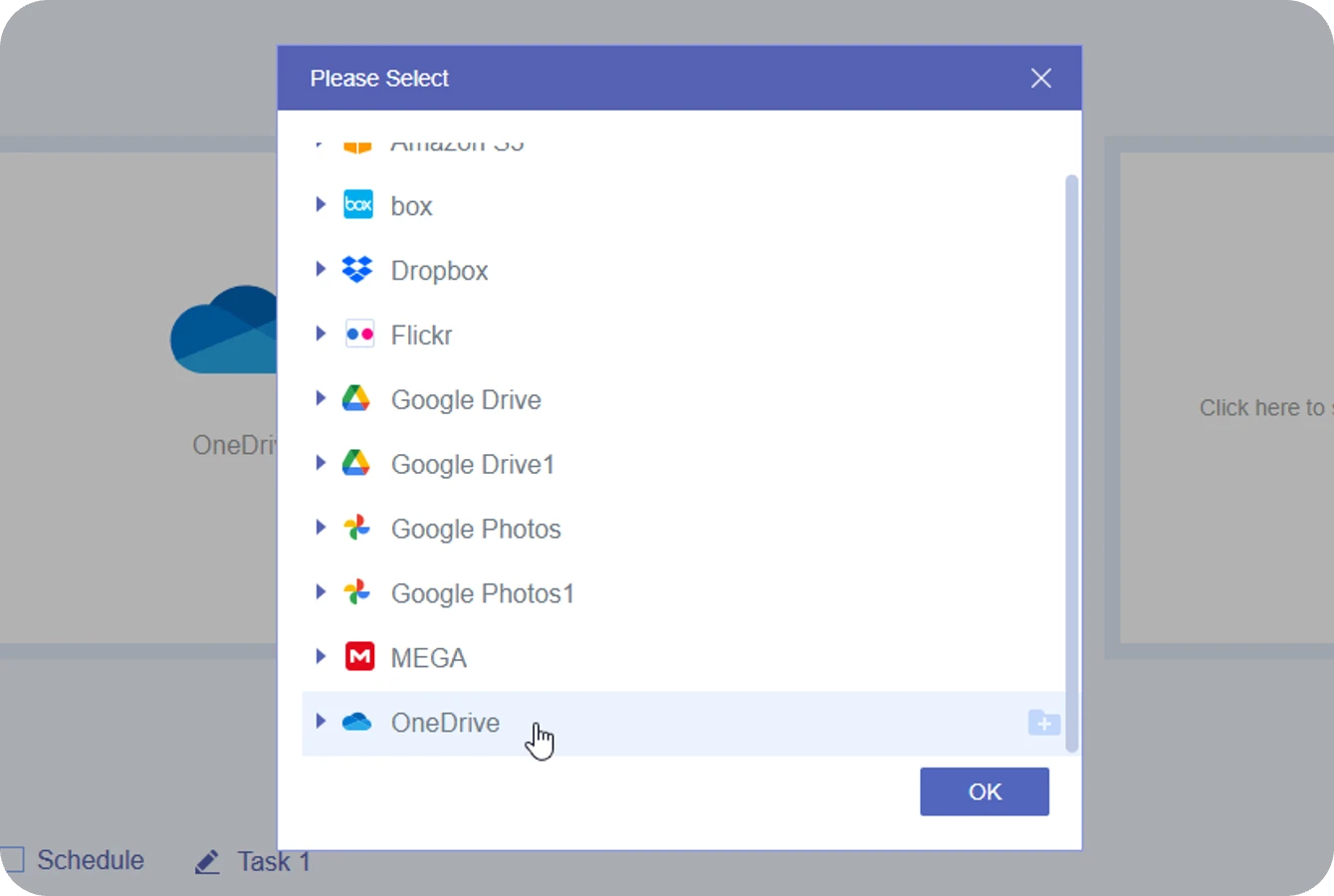
Abra la función "Cloud Transfer" en MultCloud, luego elija su cuenta de OneDrive de origen y su cuenta de OneDrive de destino para la migración. Puede seleccionar archivos específicos o carpetas completas según sus necesidades de transferencia.
 Una vez iniciada, la transferencia se ejecutará en la nube. Puede cerrar su navegador o apagar su computadora, y la transferencia continuará.
Deje de descargar y volver a subir. Transfiera sin problemas archivos, carpetas o cuentas completas entre entornos de OneDrive.
Cero ancho de banda local, 100% de integridad de datos y automatización de nivel empresarial.
Escenario : ¿Te gradúas de la universidad o dejas tu trabajo, y tu institución desactivará pronto tu cuenta de Office 365? Quieres respaldar cientos de GB de portafolios críticos e investigación personal en un nuevo OneDrive, pero no quieres desperdiciar tu nuevo almacenamiento en la nube en tareas escolares inútiles o registros de empresa obsoletos.
Solución: Elimina la restricción de una migración "todo o nada". Tienes total flexibilidad para iniciar una replicación completa de la cuenta para clonar todo tu directorio raíz, o seleccionar solo las subcarpetas, bibliotecas y archivos específicos de alto valor que sean importantes.
Escenario: Gestionar transferencias de archivos grandes y continuas durante las horas pico consume tu ancho de banda e interrumpe la colaboración del equipo. Peor aún, nadie quiere perder horas sentado en su escritorio mirando una barra de progreso lenta, esperando a que termine la tarea.
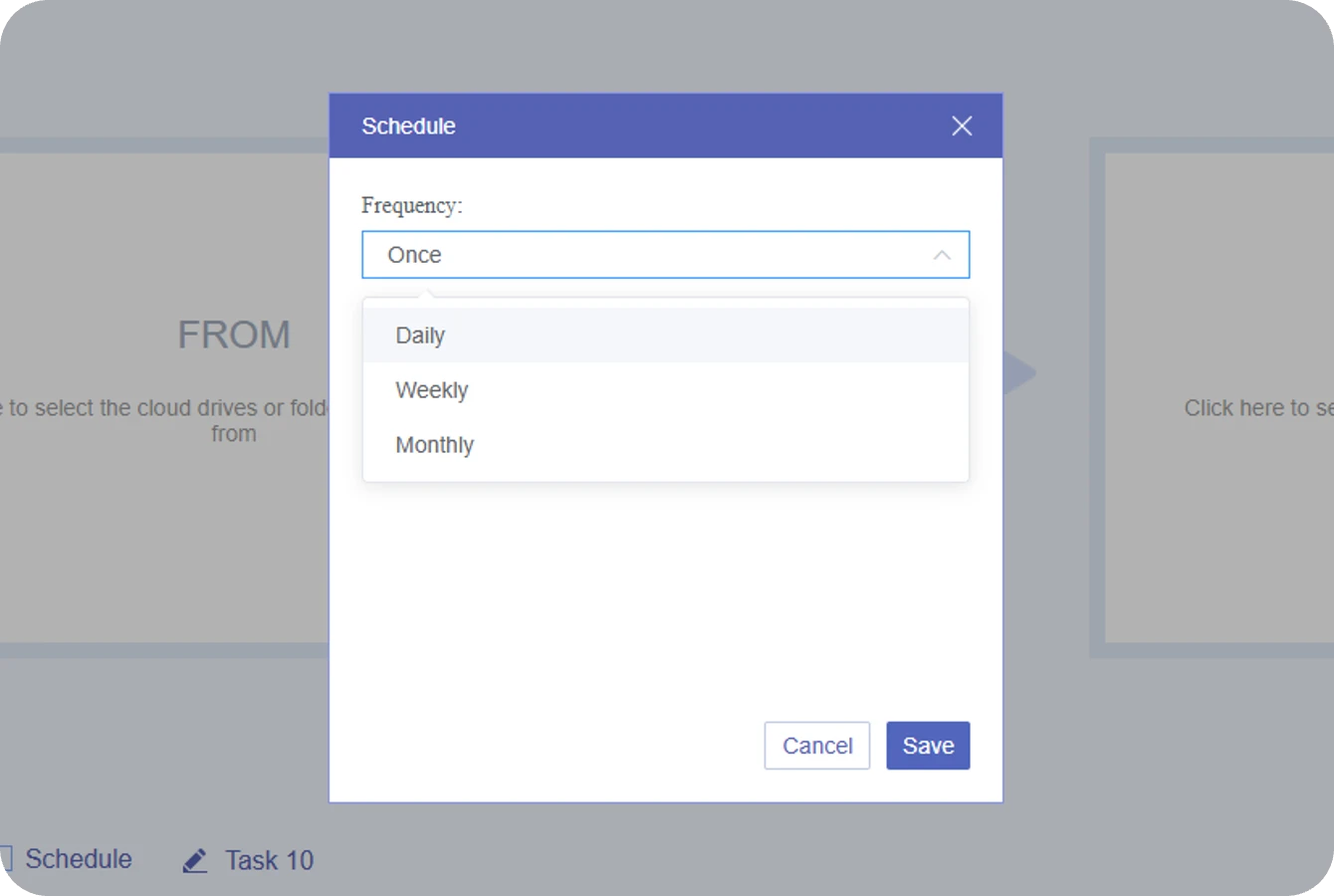
Solución: Configura nuestro plan de automatización para horas valle y programa transferencias diarias, semanales o mensuales en horarios específicos (como medianoche o fines de semana). Una vez configurado, MultCloud ejecuta la tarea completamente en sus servidores en la nube, sin necesidad de supervisión manual, pestañas abiertas en el navegador ni alimentación del PC.
Escenario: Al migrar terabytes de datos, no puedes permitirte el lujo de perder horas haciendo un seguimiento del progreso, ni tampoco quieres tener que revisar manualmente miles de carpetas después solo para averiguar si un archivo crítico se omitió o se dañó debido a fallos en la red.
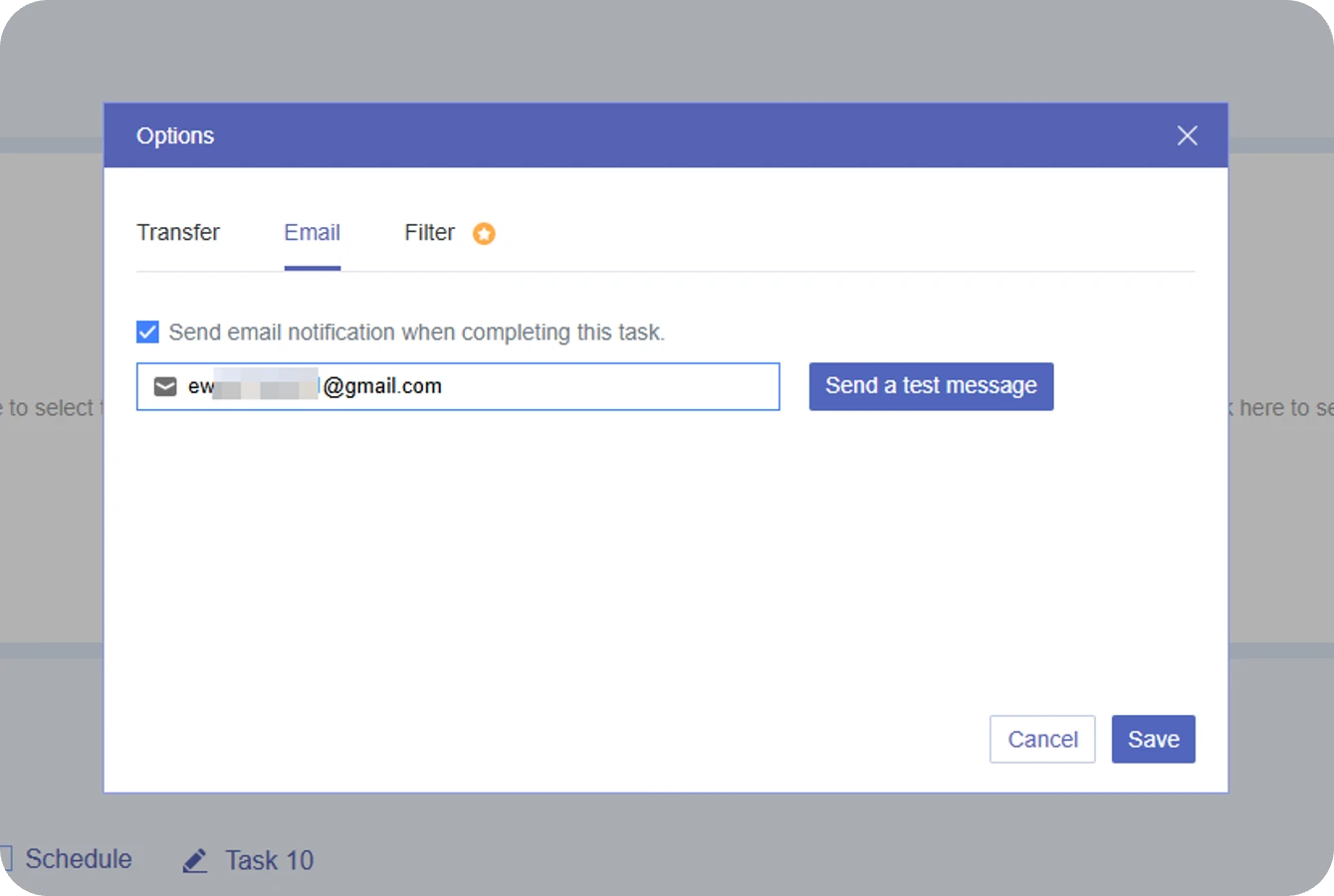
Solución: Vaya más allá de las simples alertas de "Tarea completada" con nuestros Informes de Entrega Instantánea y Excepciones. Una vez finalizada la tarea, recibirá un resumen completo del estado directamente en su bandeja de entrada. Si algún archivo falla debido a bloqueos de permisos de administrador o tiempos de espera temporales, el correo electrónico incluye un enlace directo al registro de errores específico para solucionar el problema de inmediato.
Escenario : Ejecutar migraciones incrementales o tareas de sincronización programadas conlleva un riesgo enorme: podría sobrescribir accidentalmente un archivo nuevo crítico con una versión anterior, o terminar con miles de archivos duplicados y desordenados saturando su unidad de destino.
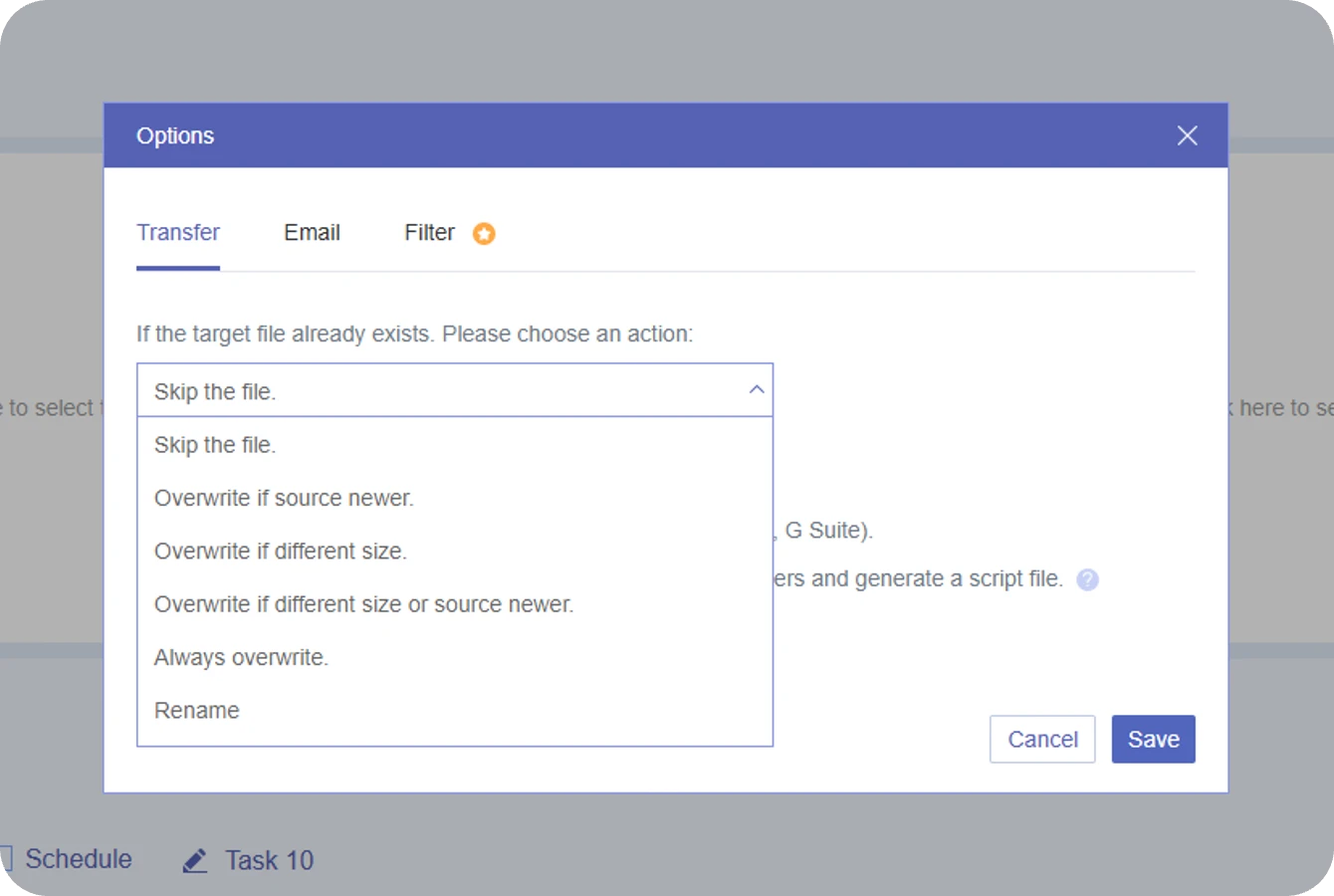
Solución : Elija cómo MultCloud maneja los archivos duplicados o existentes en la cuenta de OneDrive de destino para evitar sobrescrituras o conflictos innecesarios durante la migración.
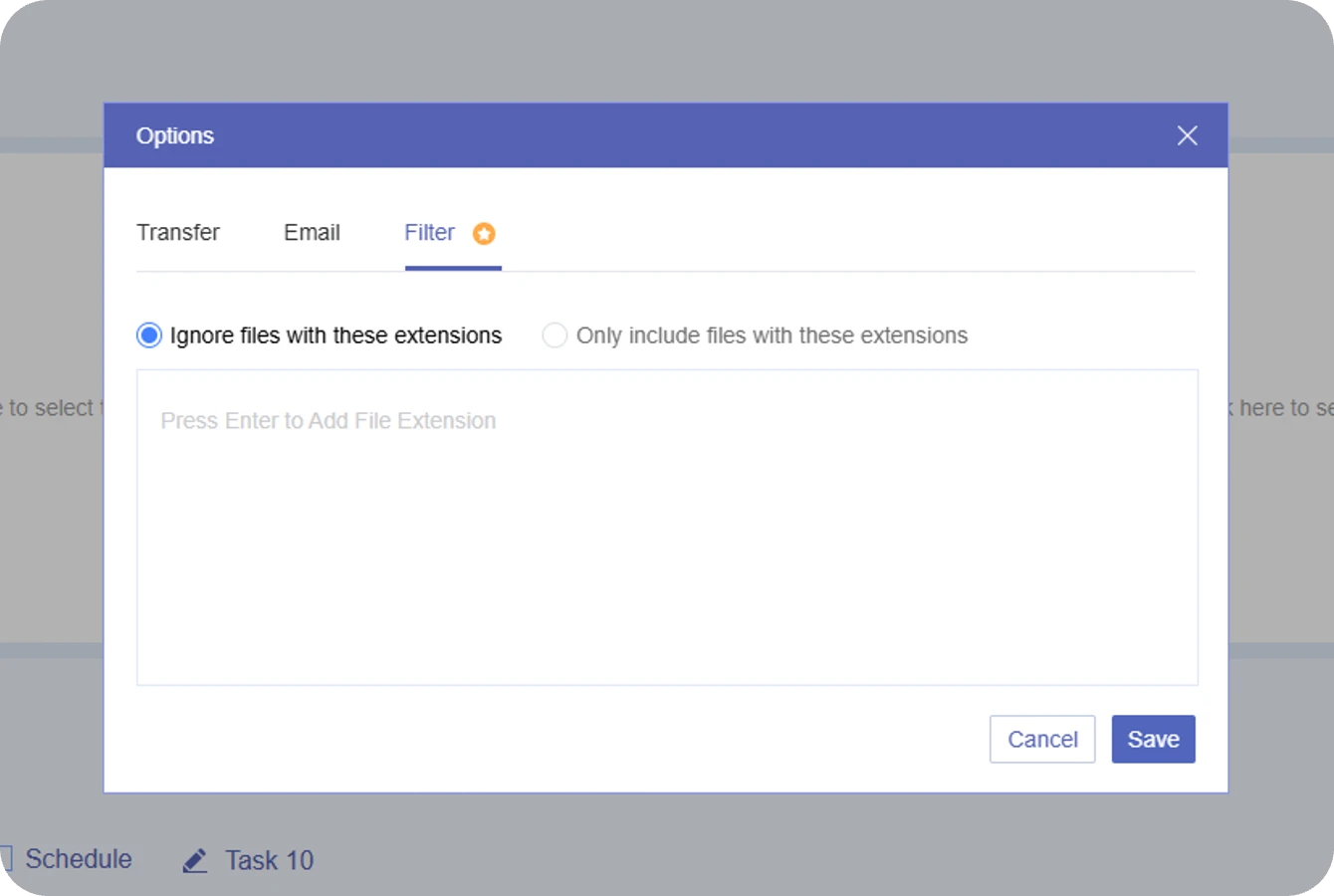
Escenario: Las unidades en la nube están repletas de archivos innecesarios, como la caché temporal (*.tmp), los registros del sistema (*.log), los archivos de bloqueo (~$) o las cadenas de copia de seguridad ocultas (*.bak). Transferir estos archivos redundantes sin saberlo no solo desperdicia tu espacio de almacenamiento premium de OneDrive, sino que también ralentiza considerablemente la velocidad de migración.
Solución : Utilice las opciones de filtrado de archivos para incluir o excluir tipos de archivos específicos, lo que le ayudará a evitar transferir archivos innecesarios y aumentar la eficiencia general de la migración hasta en un 15%.
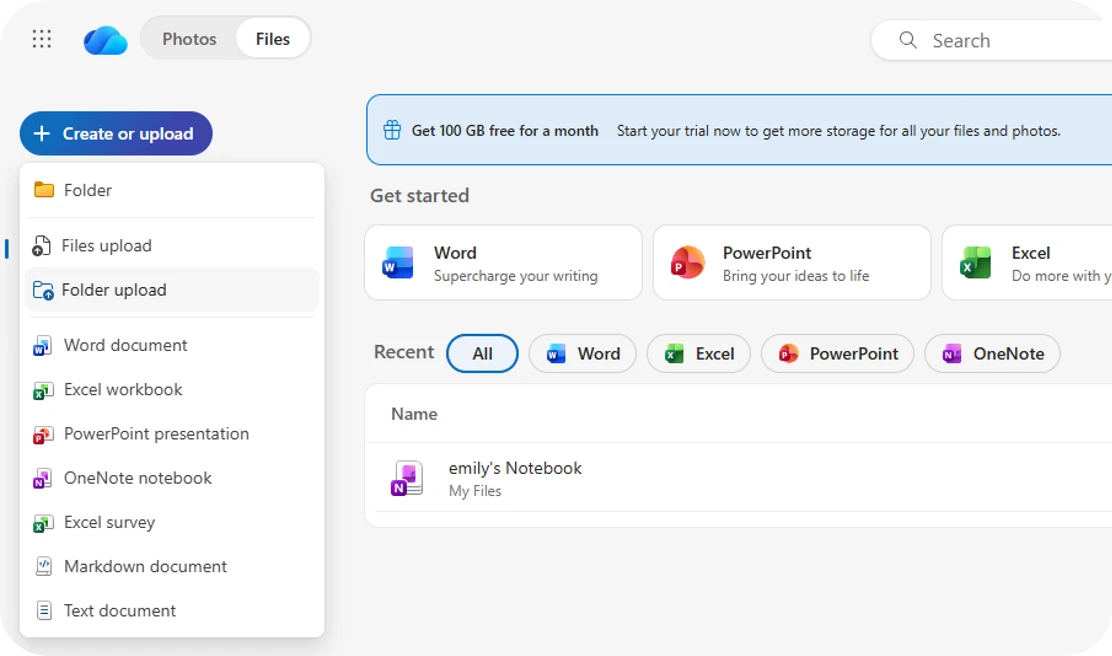
Paso 1. Inicie sesión en su cuenta de Microsoft OneDrive de origen y descargue los archivos/carpetas seleccionados.
Paso 2. Extraiga los archivos ZIP si es necesario.
Paso 3. Inicie sesión en la cuenta de OneDrive de destino y cargue los archivos a través de Cargar → Archivos/Carpetas.
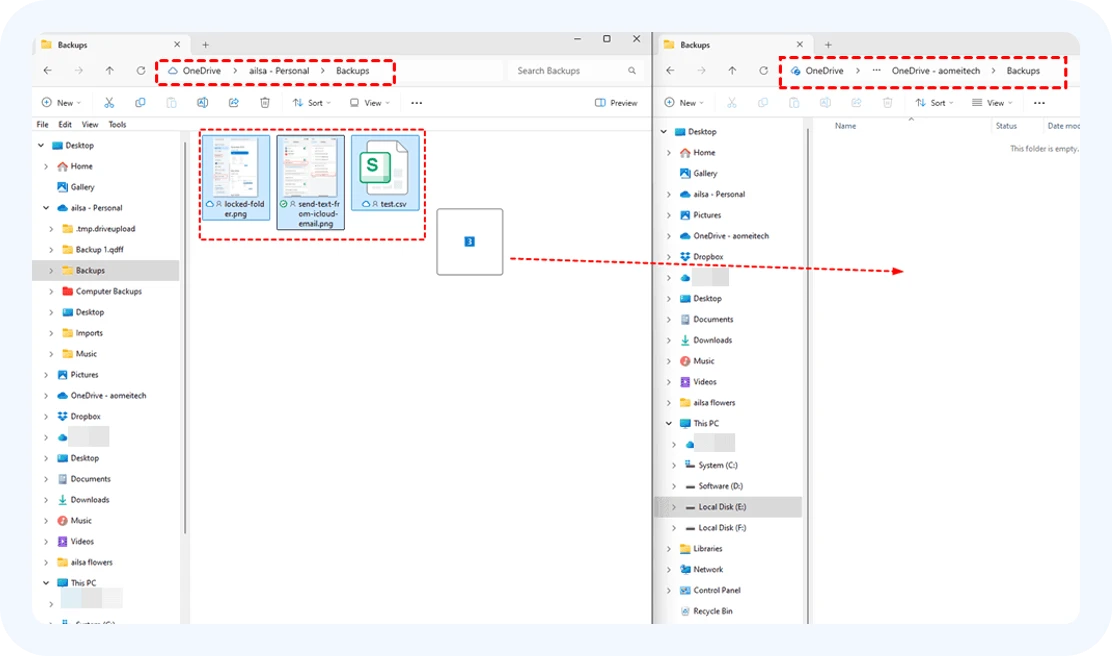
Paso 1.Instala la aplicación de escritorio de OneDrive e inicia sesión con ambas cuentas.
Paso 2. Sincroniza ambas cuentas de OneDrive con tu computadora.
Paso 3. Abre el Explorador de archivos. Arrastra y suelta archivos entre las dos carpetas de OneDrive.
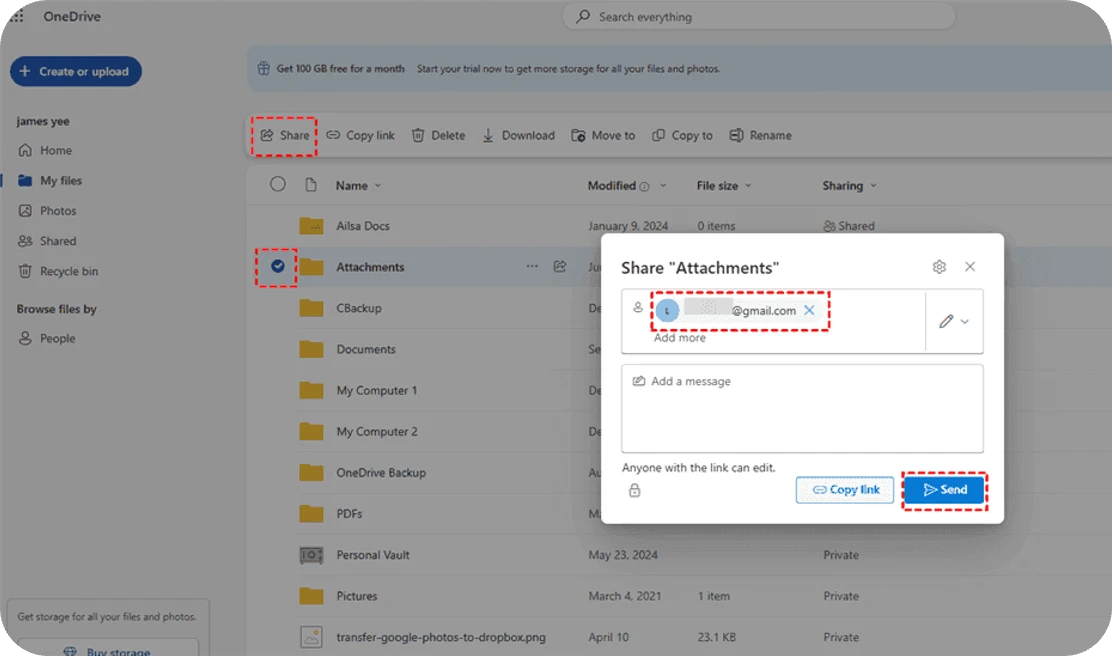
Paso 1. Comparta archivos/carpetas desde OneDrive de origen a la cuenta de destino.
Paso 2. Acepte el acceso en la cuenta de destino en Compartido.
Paso 3. Use “Agregar acceso directo a Mis archivos” o “Copiar a” para guardar en su propio almacenamiento.
| Método | Velocidad | Riesgo | Dependencia del almacenamiento local | Automatización |
|---|---|---|---|---|
| Descargar y volver a subir |
Lento
Limitado por el ancho de banda de subida del ISP local (normalmente < 50 Mbps) |
Alto
Las caídas de red provocan fallos de transferencia; alto riesgo de pérdida de datos. |
Pesado
La PC debe permanecer encendida; requiere una gran caché de almacenamiento local. |
No
Requiere supervisión manual; no puede ejecutarse automáticamente |
| Arrastrar y soltar |
Medio
Limitado por la cola de sincronización de OneDrive; se atasca fácilmente con archivos pequeños. |
Medio
Alto riesgo de conflictos de sincronización, bloqueo de archivos o sobrescritura de versiones. |
Medio
Se requieren una conexión a Internet estable y clientes de sincronización de escritorio activos. |
No
No se pueden establecer horarios ni activadores recurrentes. |
| Compartir y Copiar |
Medio
Sujeto a los límites de velocidad de la API de Microsoft (Limitación en la nube). |
Medio
Falla en rutas de carpetas profundamente anidadas o permisos entre inquilinos. |
Medio
No es necesario descargar al almacenamiento local, pero debe mantener la ventana del navegador abierta. |
No
Acción manual única; sin automatización continua. |

|
Rápido
Admite 10 hilos de transmisión en paralelo para maximizar el ancho de banda de la nube. |
Bajo
La reanudación de punto de interrupción en el servidor garantiza el 100 % de integridad de los datos con reintento automático. |
Sin dependencia
La PC puede apagarse. Se ejecuta por completo en servidores en la nube en segundo plano. |
Totalmente automatizado
Transferencia programada diaria, semanal o mensual. |

Los archivos se transfieren directamente entre nubes sin descargarlos ni subirlos, ahorrando tu tiempo, ancho de banda y almacenamiento local.

Toda la jerarquía de carpetas y la organización de archivos se conservan durante la transferencia, por lo que nunca tendrás que reorganizar ni reestructurar manualmente tus datos después.

La transferencia de nube a nube ahorra tu tiempo y ancho de banda, con 10 subprocesos ejecutándose simultáneamente para maximizar la velocidad y la eficiencia.

El cifrado AES de 256 bits protege la transferencia de datos para prevenir robos, OAuth autoriza el acceso a la nube sin almacenar contraseñas, y el GDPR garantiza la privacidad de los datos personales y el cumplimiento legal.

Ejecute transferencias inmediatamente como una tarea única o configure transferencias recurrentes automatizadas según su programación preferida: diarias, semanales o mensuales a una hora específica.
 Google Drive
 Google Workspace
 OneDrive
 OneDrive para Empresas
 SharePoint
 Dropbox
 Dropbox Business
 MEGA
MEGA
 Google Photos
 iCloud Photos
 FTP
FTP
 box
box
 box para Empresas
 pCloud
 Baidu
Baidu
 Flickr
 HiDrive
 Yandex
 NAS
NAS
 WebDAV
 MediaFire
 iCloud Drive
 WEB.DE
 Evernote
 Más nubes
Además de la transferencia de nube a nube, MultCloud también ofrece otras soluciones de gestión de nube de alta demanda.