
 Publicado por
@MultCloud 28/01/2026
Publicado por
@MultCloud 28/01/2026

Migra archivos entre diferentes nubes sin tener que descargar y volver a cargar manualmente.

Sincroniza dos unidades en la nube o carpetas entre ellas mediante sincronización unidireccional o bidireccional.

Realiza una copia de seguridad de una nube en otra para garantizar una mayor protección y facilitar la recuperación de datos.
Generalmente, cuando necesita cargar datos de una nube a otra, primero debe descargar los archivos de esta nube a su disco local y luego volver a cargarlos desde el disco local a otra nube. Esto supone una pérdida de tiempo. Con MultCloud, puede transferir fácilmente datos de un servicio en la nube a otro sin necesidad de descargarlos primero en el disco local y volver a cargarlos. Las funciones de MultCloud le ayudarán a ahorrar mucho tiempo.
Paso 1: Cree una cuenta en el sitio web oficial de MultCloud. Si no desea crear una cuenta, puede hacer clic en "Acceso para invitados" para obtener inmediatamente una cuenta temporal.

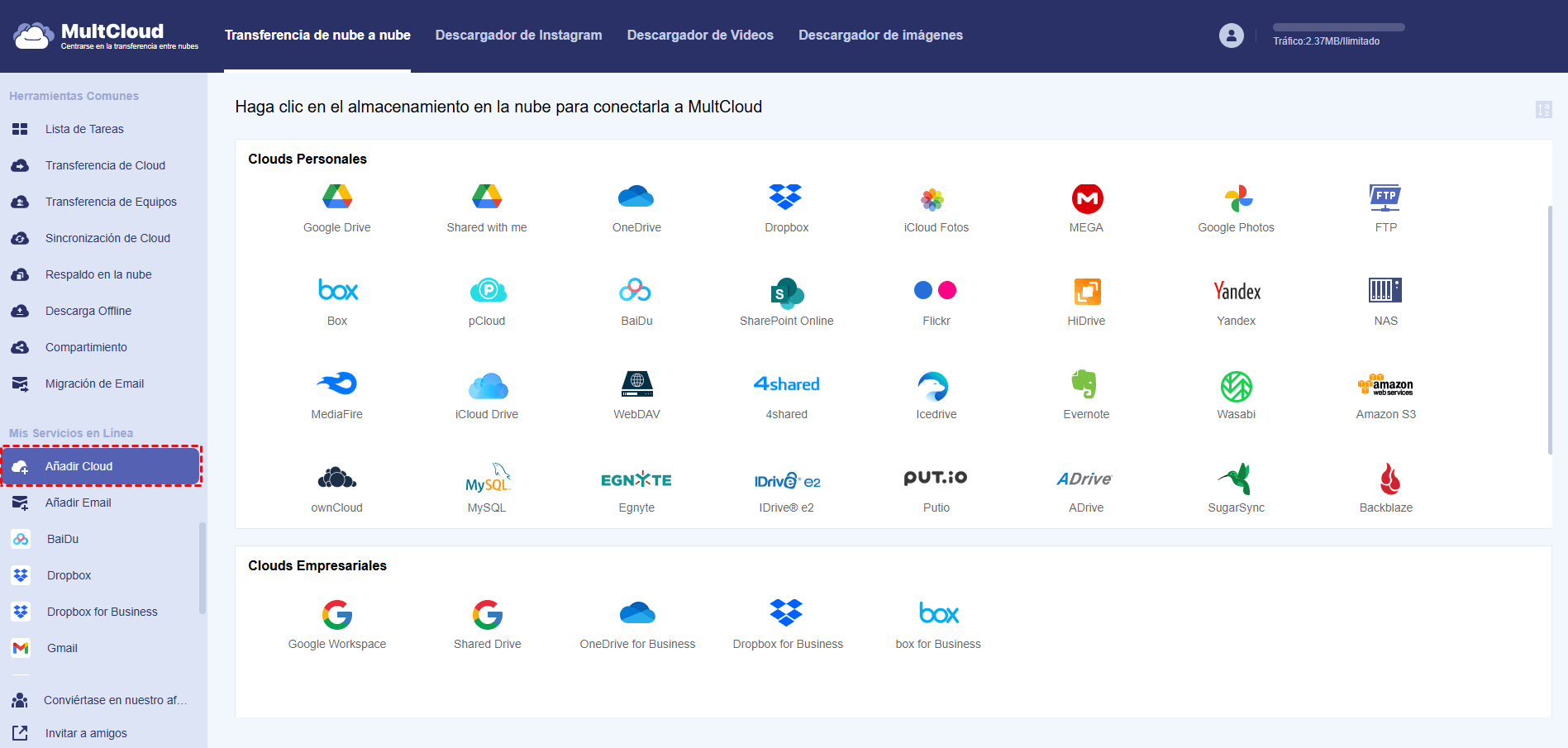
Paso 2: Añada los servicios en la nube entre los que necesita transferir datos haciendo clic en "Añadir Cloud", selecciónelos y siga las instrucciones para añadirlos a la cuenta de MultCloud uno por uno.
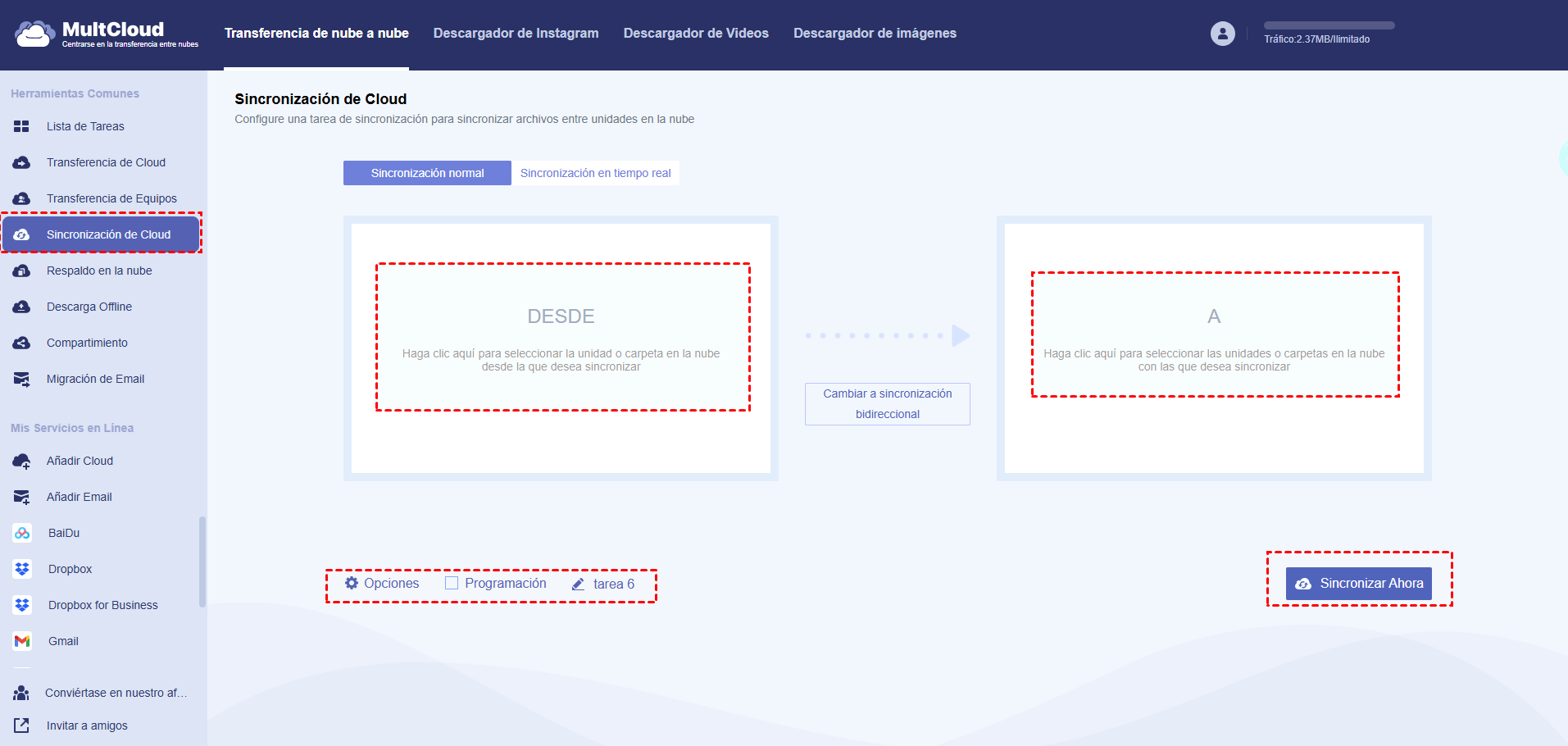
Paso 3: Haga clic en la pestaña "Sincronización de Cloud", y verá la siguiente interfaz. Seleccione una nube como origen y otra como destino. Aquí tomamos Dropbox y Google Drive como ejemplo.
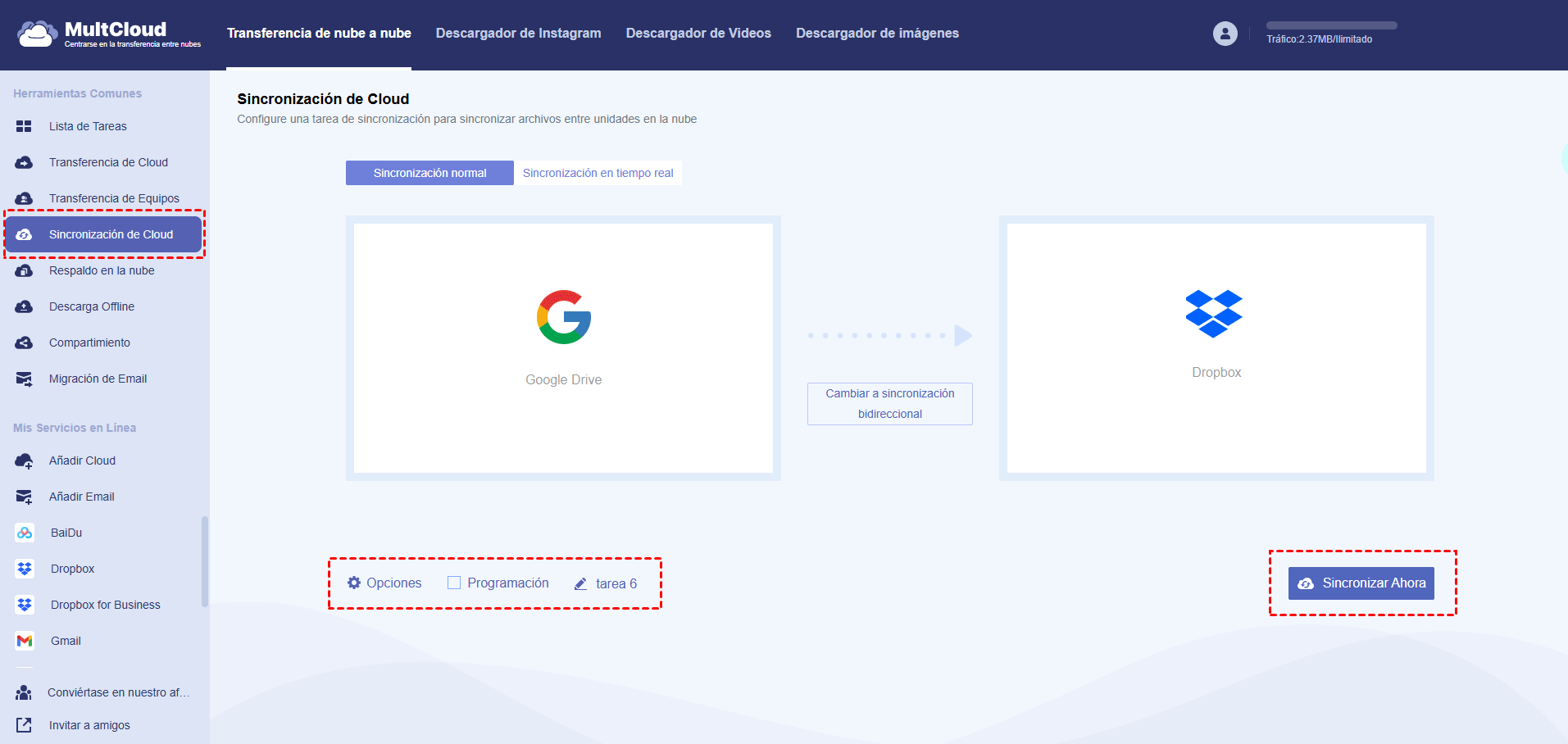
Paso 4: Seleccione el directorio de Dropbox que desea sincronizar y, a continuación, seleccione el directorio de destino en Google Drive donde desea guardarlo.
Consejos: Puede cambiar el nombre de la tarea de sincronización utilizando el campo "Tarea 5" para distinguirla de otras tareas. Además, tras actualizar el servicio, puede seleccionar varios directorios de destino.
Paso 5: Seleccione el método de sincronización. MultCloud admite varios métodos de sincronización. Puede ver el método de sincronización en tiempo real junto a la sincronización normal. Para obtener información más detallada sobre cómo crear una tarea de sincronización en tiempo real, haga clic aquí.
Puede hacer clic en “Opciones” y, en el menú desplegable, seleccionar un método de sincronización normal. Por defecto, está seleccionada la opción "Sincronización Unidireccional: Sincronización Normal: Sincronización Simple".
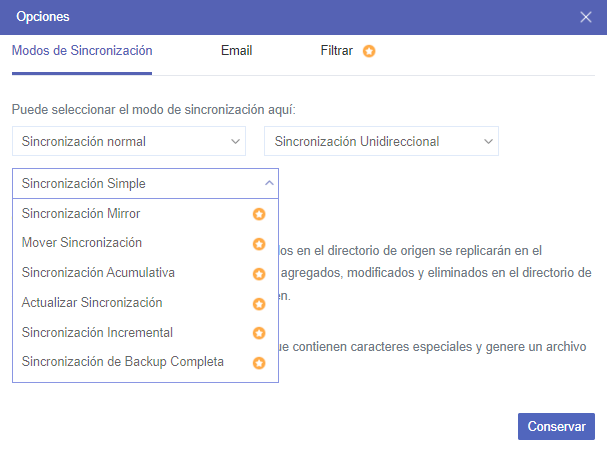
Sincronización unidireccional: sincroniza los datos del directorio de origen al directorio de destino. Incluye 7 modos de sincronización:
Si desea utilizar el método de Sincronización Bidireccional, también puede seleccionar esta opción en el menú desplegable inferior.
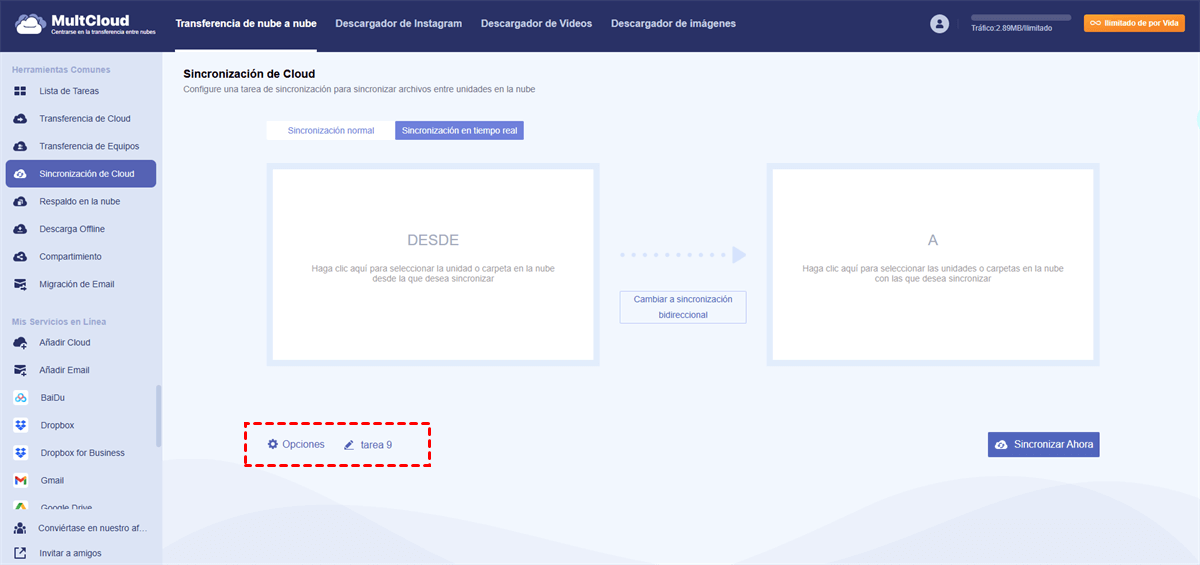
Sincronización Bidireccional: sincroniza los datos entre el directorio de origen y el directorio de destino en ambos sentidos. Si desea mantener los archivos de ambas carpetas siempre coherentes, cualquier cambio realizado en una de ellas se sincronizará con la otra, Sincronización Bidireccional es la mejor opción.
Paso 6: Haga clic en "Sinconizar Ahora" para iniciar la sincronización.
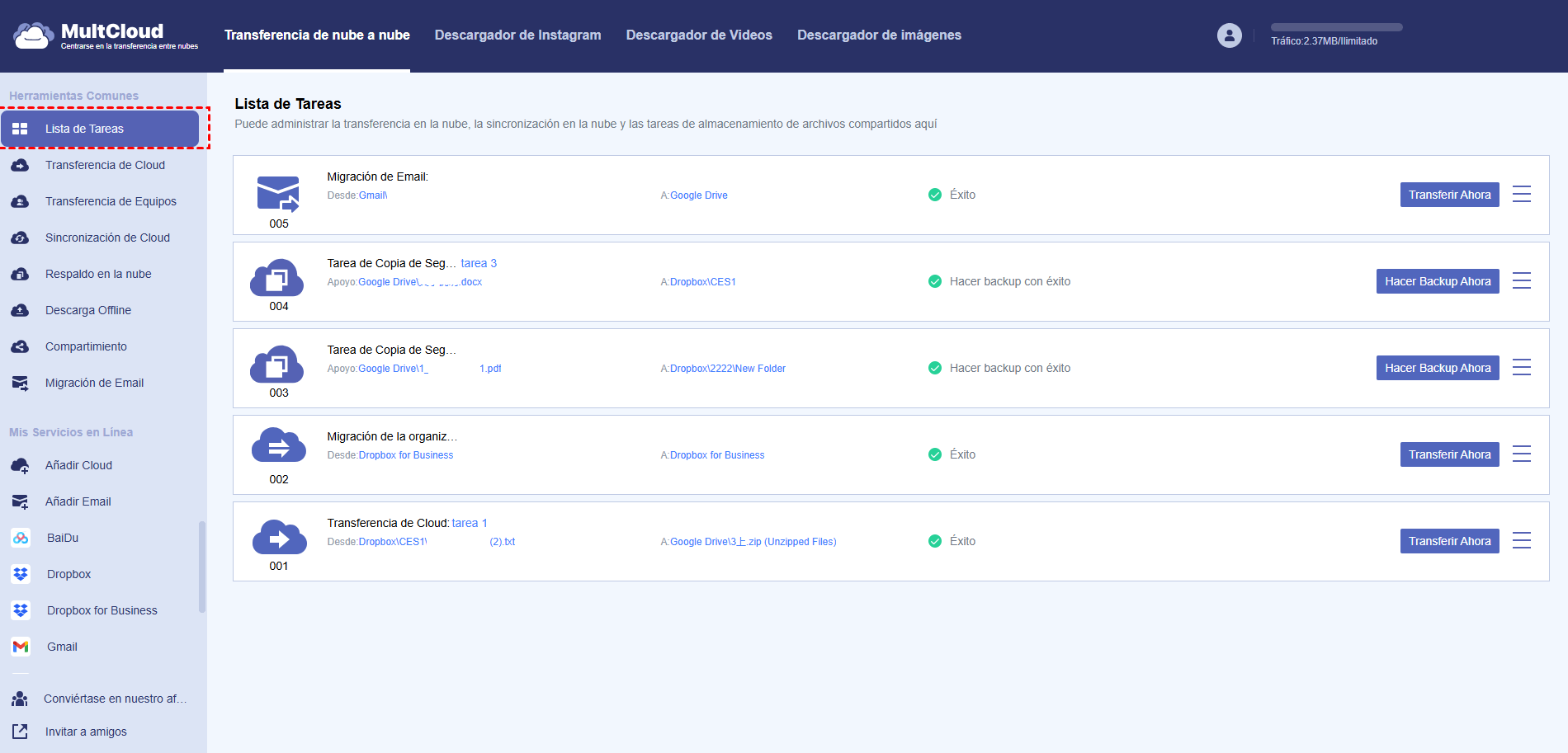
Después de hacer clic en el botón "Sincronizar Ahora", puede ir a la lista de tareas para ver los detalles del proceso de sincronización. Haga clic en el icono de flecha para consultarlos.
Cuando la sincronización de datos se complete correctamente, si desea modificar o gestionar las tareas, también puede hacerlo desde la lista de tareas. Para más detalles, consulte cómo gestionar las tareas de transferencia y sincronización de MultCloud.
Si desea sincronizar el directorio de origen de forma periódica, puede activar la opción "Programaicón" para realizar copias de seguridad de sus datos importantes a tiempo.
Al crear una nueva tarea de transferencia, verá la opción "Programaicón". O bien, si ya ha creado la tarea pero no ha activado esta opción, puede habilitarla desde la lista de tareas haciendo clic en el botón de tres líneas de la tarea correspondiente y seleccionando "Programaicón".
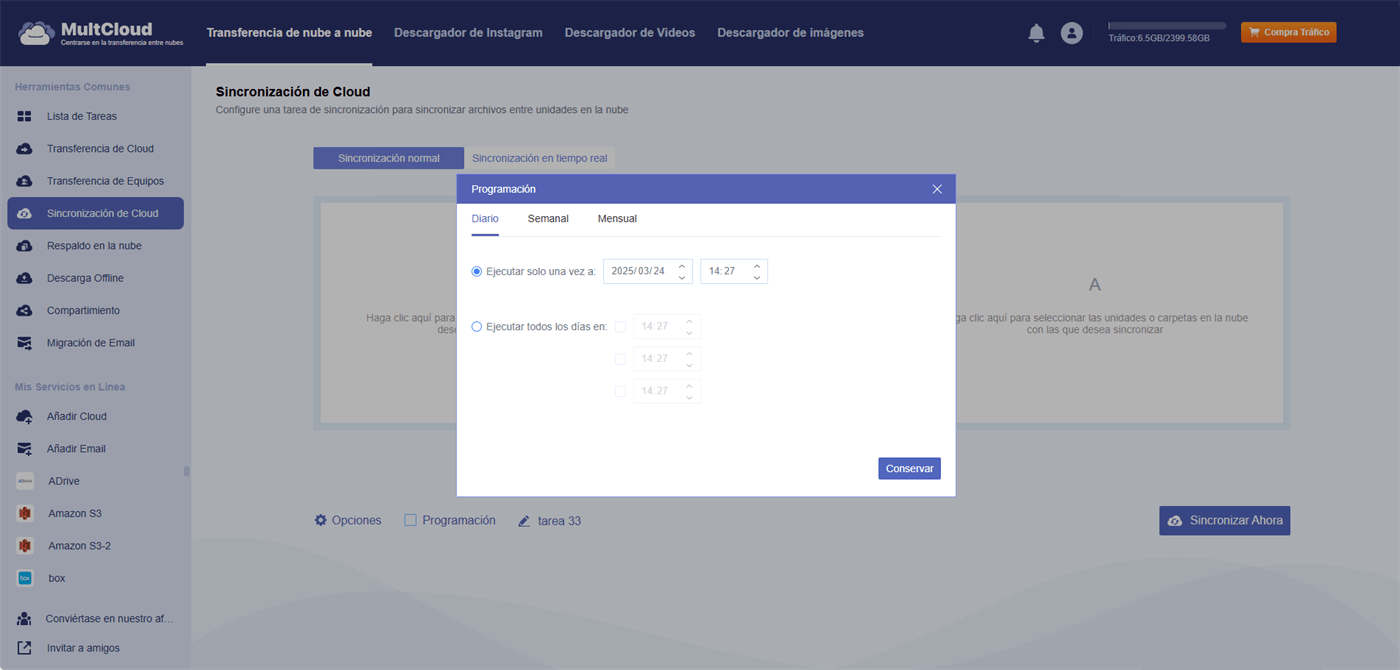
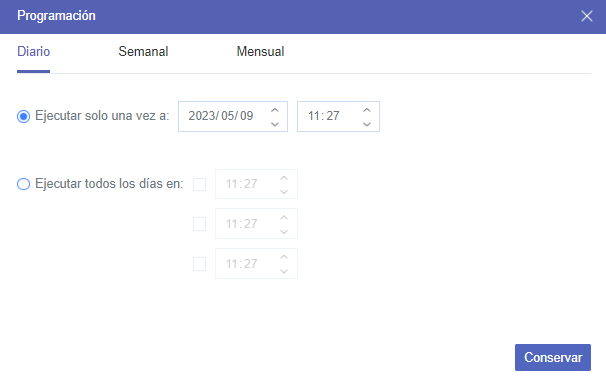
Al marcar la opción "Programaicón", verá los siguientes tres modos. Puede elegir el que necesite.
Puede especificar algunos ajustes adicionales para la tarea de sincronización en la opción "Opciones".
Modos de Sincronización: Puede cambiar el modo de sincronización por otro.
La opción "Rebautizar automáticamente los archivos que contiene caracteres especiales y genere un archivo de script" renombrará automáticamente los archivos que contengan caracteres especiales no admitidos por la nube de destino y generará un archivo log.html en el directorio raíz de la nube de destino. Esta opción está activada por defecto.

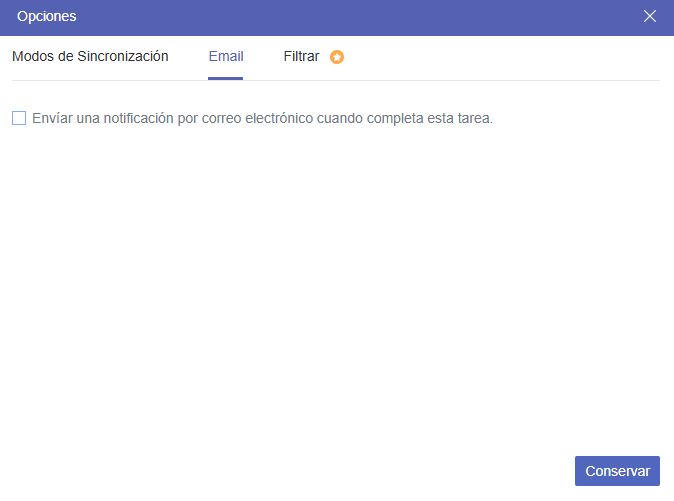
Email:
Puede activar la opción "Notificación por Email" para recibir un aviso cuando la tarea se complete. En operaciones desatendidas, se enviará un correo electrónico con el resultado de la tarea.
Filtrar:
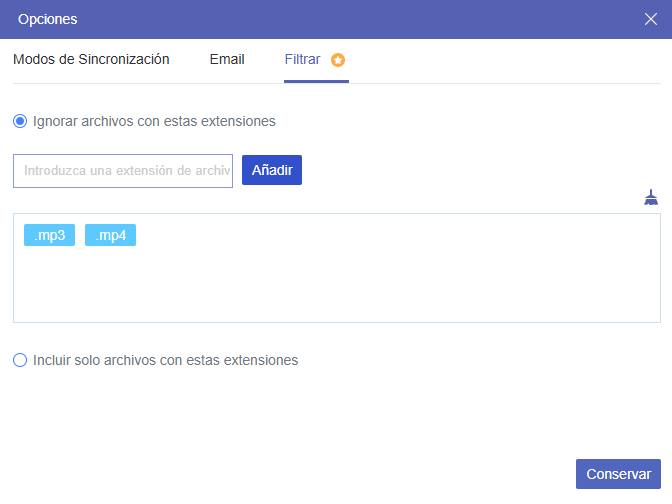
También puede filtrar archivos por tipo durante la migración configurando la opción "Filtrar". Si desea incluir o excluir determinados tipos de archivos del directorio de origen, puede activar esta opción.
Especifique los archivos que desea ignorar o excluir. Por ejemplo, introduzca la extensión de archivo .mp4 y añádala.
Google Drive
Google Workspace
OneDrive
OneDrive para la Empresa
SharePoint
Dropbox
Dropbox para Empresas
MEGA
Google Fotos
iCloud Fotos
FTP
Box
Box para Empresas
pCloud
Baidu
Flickr
HiDrive
Yandex
NAS
WebDAV
MediaFire
iCloud Drive
WEB.DE
Evernote
Amazon S3
Wasabi
ownCloud
MySQL
Egnyte
Putio
ADrive
SugarSync
Backblaze
CloudMe
MyDrive
Cubby
