

Inhalte im Überblick:
Versehentlich Gmail archiviert – Wie kann ich sie wiederherstellen?
Wie kann ich eine versehentlich in Gmail archivierte Nachricht wiederherstellen?
Ich wollte eine E-Mail in Gmail als „Wichtig“ markieren und habe sie dabei versehentlich archiviert. Jetzt kann ich sie nicht mehr finden, da nirgends ein „Archiv“-Label vorhanden ist. Wie bekomme ich sie zurück?
– Frage von stackexchange.com
Wenn Sie, wie der oben genannte Nutzer, versehentlich Gmail-E-Mails archiviert haben, keine Sorge! Hier finden Sie Möglichkeiten, diese wieder in Ihren Posteingang zu bekommen und sie anschließend effektiv zu verwalten. Was bedeutet „Archivieren“ in Gmail? Klicken Sie hier, um die Antworten auf Ihre Fragen zu finden.

Wo finde ich archivierte Gmail-E-Mails?
Wenn Sie E-Mails längere Zeit archiviert haben, müssen Sie in Gmail den Bereich „Alle E-Mails“ aufrufen, da archivierte Gmail-E-Mails dort gespeichert werden. So finden Sie Ihre archivierten Gmail-E-Mails: Es gibt verschiedene Methoden:
Methode 1: Archivierte Gmail-E-Mails in „Alle E-Mails“ suchen
1. Melden Sie sich auf der Gmail-Website in Ihrem Konto an.
2. Um weitere Optionen wie „Alle E-Mails“ anzuzeigen, klicken Sie auf die Schaltfläche „Mehr“.
3. Klicken Sie auf „Alle E-Mails“, um archivierte Nachrichten anzuzeigen.
4. Bewegen Sie den Mauszeiger über die E-Mail, um zu prüfen, ob sie archiviert wurde. Wenn das Archivsymbol am Ende der E-Mail ausgegraut ist, wurde sie archiviert.
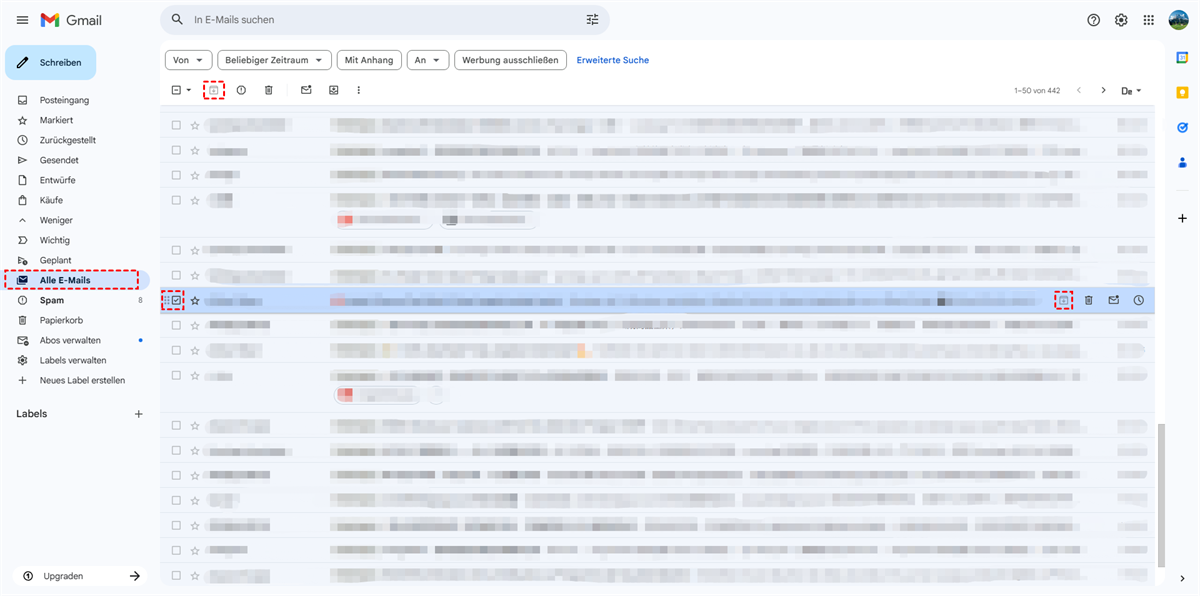
Tipp: Sie können die Gmail-E-Mail auch auswählen und prüfen, ob das Archivsymbol im oberen Menü ausgegraut ist. Ist es ausgegraut, ist die E-Mail archiviert, andernfalls nicht.
5. Um Ihre archivierte Gmail-E-Mail schnell zu finden, geben Sie einfach die Schlüsselwörter des Betreffs oder andere relevante Informationen ein.
Methode 2: Erweiterte Suche verwenden, um archivierte Gmail-E-Mails zu finden
Um archivierte E-Mails schnell wiederzufinden, können Sie bestimmte Begriffe oder E-Mail-Adressen in die Suchleiste oben auf dem Bildschirm eingeben. Das spart Zeit, wenn Sie sich an den Betreff oder andere Details der E-Mail erinnern.
Angenommen, Sie erinnern sich an den Betreff der versehentlich archivierten Gmail-E-Mail, gehen Sie wie folgt vor, um die E-Mail in Ihren Posteingang wiederherzustellen:
1. Melden Sie sich in Ihrem Gmail-Konto an und tippen Sie oben auf das Suchfeld. Klicken Sie anschließend auf das Symbol „Suchoptionen anzeigen“ am Ende des Suchfelds.
2. Geben Sie den Betreff in das Feld „Betreff“ ein, konfigurieren Sie die weiteren Optionen und klicken Sie auf „Suchen“.

Sie können auch andere Informationen verwenden, um die versehentlich archivierte Gmail-E-Mail zu finden.
Wie stelle ich archivierte Gmail-E-Mails wieder her?
1. Wählen Sie in Gmail „Alle E-Mails“ aus, indem Sie auf „Mehr“ klicken, um das Menü links zu vergrößern.
2. Suchen Sie die E-Mail(s), die Sie in Ihren Posteingang zurückverschieben möchten. Markieren Sie die Kontrollkästchen neben den jeweiligen E-Mails.
3. Wählen Sie oben im Fenster oder im Kontextmenü (Rechtsklick) die Option „In Posteingang verschieben“. Die E-Mail(s) werden dann in Ihren Hauptposteingang zurückverschoben.

So einfach geht’s! Wenn Sie eine archivierte Gmail-E-Mail dringend benötigen, können Sie sie mit dieser einfachen Vorgehensweise zurück in den Posteingang verschieben.
Bonus-Tipp: Gmail-E-Mails auf 2 Arten schützen
Gmail-E-Mails enthalten wichtige Informationen. Daher kann es sehr ärgerlich sein, wenn diese verloren gehen. Um Ihre Gmail-E-Mails zu schützen, können Sie diese mit MultCloud, dem All-in-One-Cloud-Speichermanager, herunterladen oder in Ihre Cloud migrieren. So finden Sie Ihre Gmail-E-Mails schnell wieder, wenn Sie sie benötigen.
- MultCloud bietet Ihnen verschiedene Möglichkeiten, Gmail-E-Mails zu archivieren, z. B. durch Herunterladen oder Verschieben in die Cloud.
- Es unterstützt über 40 Cloud-Dienste, darunter Google Drive, Dropbox, OneDrive, iCloud Drive, iCloud Fotos, pCloud, ownCloud, Wasabi, Amazon S3, Backblaze, NAS, FTP/SFTP, WebDAV, IDrive e2, 4shared und viele mehr.
- MultCloud konvertiert Gmail-E-Mails in PDF-Dateien, sodass Sie diese vielseitig einsetzen können.
- Sie können alle Gmail-E-Mails inklusive Anhängen gleichzeitig herunterladen oder archivieren.
Um Ihre Gmail-E-Mails zu schützen, bietet Ihnen MultCloud zwei einfache Methoden.
Methode 1: Gmail-E-Mails auf Ihren Computer herunterladen
Wenn Sie Ihre Gmail-E-Mails einfach auf eine lokale oder externe Festplatte herunterladen möchten, folgen Sie diesen Schritten:
1. Erstellen Sie ein MultCloud-Konto und melden Sie sich an.
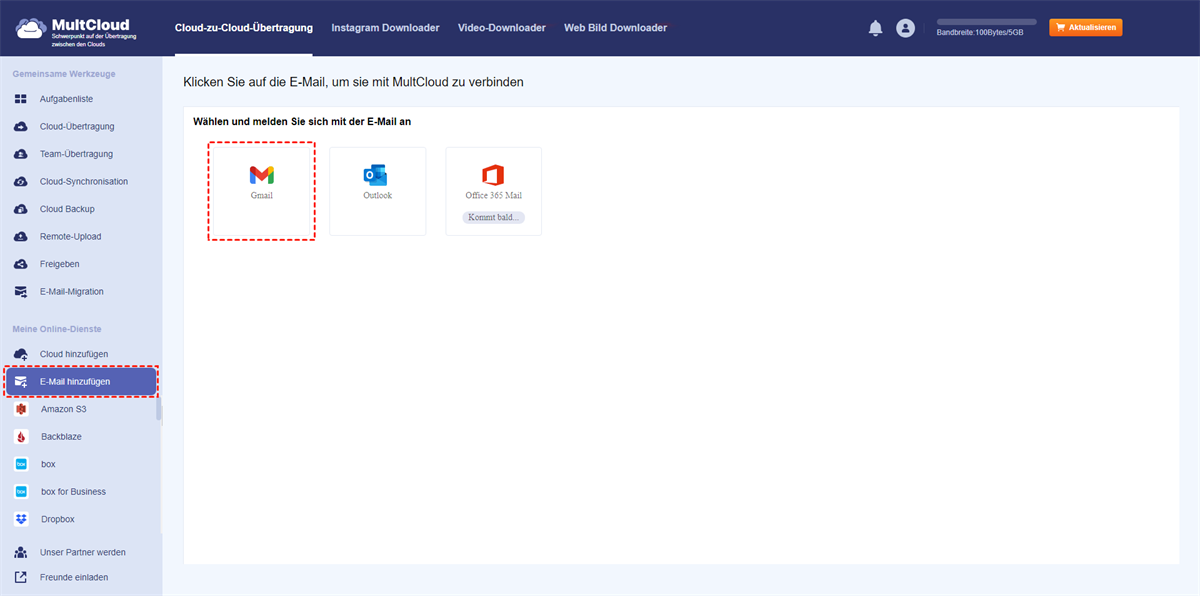
2. Wählen Sie „E-Mail hinzufügen“ > „Gmail“ und folgen Sie den Anweisungen, um Gmail zu MultCloud hinzuzufügen. Nach erfolgreichem Hinzufügen wird die Gmail-Oberfläche automatisch in MultCloud angezeigt.
3. Um alle Gmail-E-Mails aus Ihrem Posteingang herunterzuladen, öffnen Sie den Posteingang und aktivieren Sie das Kontrollkästchen oben links, um alle Gmail-E-Mails auszuwählen.
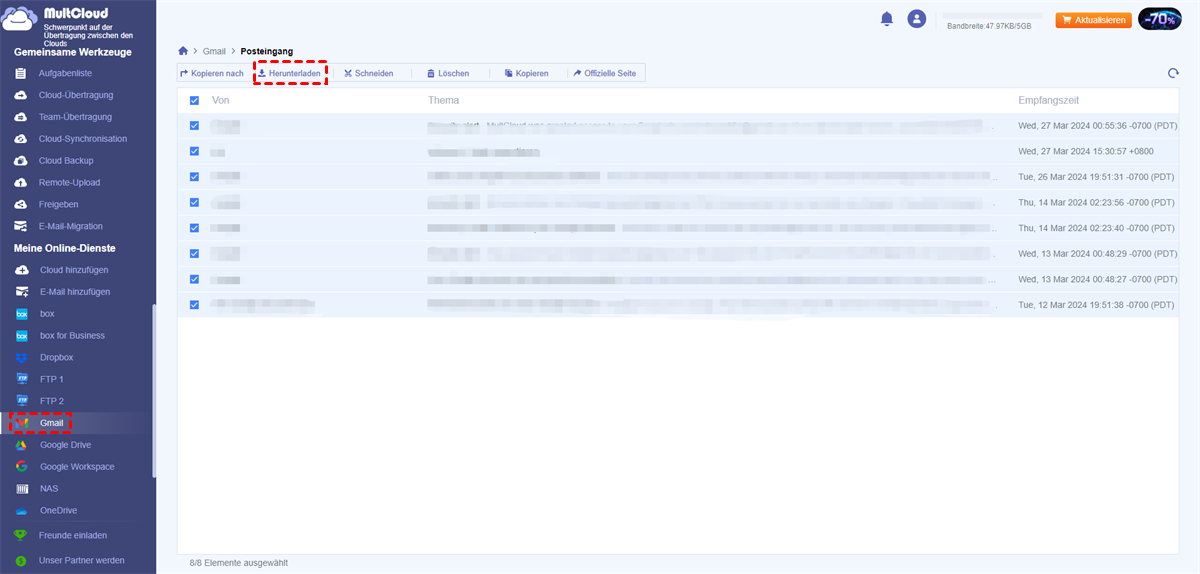
4. Tippen Sie in der oberen Symbolleiste auf „Herunterladen“, benennen Sie den Download und aktivieren Sie gegebenenfalls „Anhänge speichern“. Klicken Sie anschließend auf „OK“, um alle Gmail-E-Mails herunterzuladen.

Tipp: Wenn Sie mehr als 50 E-Mails in PDF konvertieren möchten, ist es ratsam, die unbegrenzte E-Mail-zu-PDF-Konvertierung freizuschalten und zu nutzen.

- Intelligenter Austausch: Cloud-Dateien im öffentlichen, privaten oder Quellmodus teilen.
- Ein-Tasten-Bewegung: Daten zwischen Clouds schnell übertragen, synchronisieren und sichern.
- E-Mail-Archiv: E-Mails in anderen Clouds oder lokalen Festplatten schützen.
- Remote-Upload: Webdateien effektiv über eine URL in Clouds speichern.
- Sicher: Ihre Daten mit 256-Bit-AES-Verschlüsselung und OAuth-Authentifizierung schützen.
- Einfach: Auf alle Clouds mit nur einem Login an einem Ort zugreifen und verwalten.
- Umfangreich: Über 40 Clouds und On-Premise-Dienste unterstützen.
- Speichern Sie Webseiten als PDF/PNG: Sie lokal oder online speichern.
- Instagram-Download: Instagram-Inhalte lokal oder online archivieren.
Methode 2: Gmail-E-Mails in eine andere Cloud migrieren
Um Ihre Gmail-E-Mails für einen einfacheren Zugriff in eine andere Cloud zu verschieben, ist MultCloud eine große Hilfe. Mit MultCloud können Sie Ihre Gmail-E-Mails in über 40 Clouds übertragen – äußerst komfortabel. So funktioniert die Migration von Gmail-E-Mails zu Google Workspace mit MultCloud:
1. Stellen Sie sicher, dass Sie Gmail und Google Workspace zu MultCloud hinzugefügt haben.
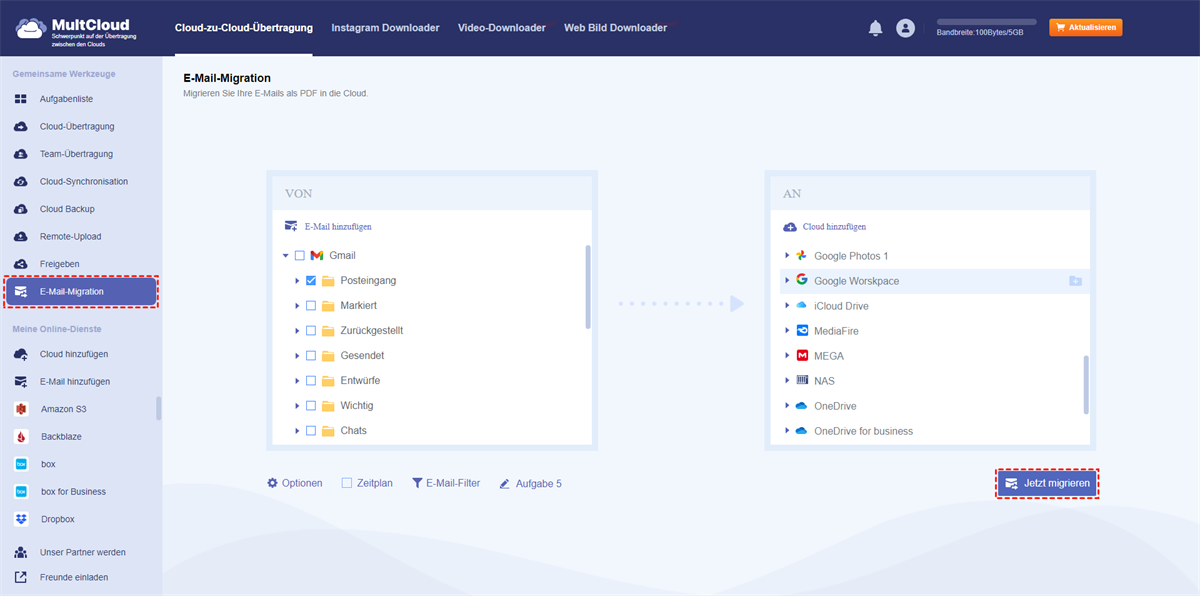
2. Klicken Sie links auf „E-Mail-Migration“, wählen Sie die Gmail-E-Mails als Quelle und einen Speicherort in Google Workspace als Ziel aus. Klicken Sie anschließend auf „Jetzt migrieren“, um die Gmail-E-Mails direkt zu Google Workspace zu übertragen.
Tipps:
- Unter „Optionen“ können Sie E-Mail-Benachrichtigungen und Migrationseinstellungen festlegen. Dazu gehören beispielsweise das Speichern von Anhängen, das Festlegen des Konversationsformats, das Speichern der letzten Nachricht, das automatische Umbenennen von Dateien mit Sonderzeichen und vieles mehr.
- Mit der Zeitplanfunktion können Sie E-Mails automatisch täglich, wöchentlich, monatlich oder nach anderen Zeitintervallen archivieren.
- E-Mails lassen sich nach Datum, Absender, Empfänger, Anhängen und Lesestatus filtern.
- Die Auswahl ist ganz einfach. Bis zu 50 E-Mail-zu-PDF-Konvertierungen stehen kostenlosen Nutzern zur Verfügung; schalten Sie das Modul frei, um alle Premium-Funktionen und unbegrenzte Konvertierungen zu nutzen.
FAQs: versehentlich Gmail archiviert
Was tun, wenn ich versehentlich eine E-Mail in Gmail archiviert habe?
A: Keine Sorge, falls Sie versehentlich eine E-Mail in Gmail archiviert haben! Gehen Sie einfach zu Ihrem Ordner „Alle E-Mails“, suchen Sie die E-Mail und verschieben Sie sie zurück in Ihren Posteingang. Sie können auch die leistungsstarke Suchfunktion von Gmail nutzen, um archivierte E-Mails schnell anhand des Betreffs oder Absenders zu finden.
Wie finde ich versehentlich archivierte E-Mails in Gmail?
A: Um versehentlich archivierte Gmail-E-Mails zu finden, öffnen Sie den Bereich „Alle E-Mails“. Sie können nach Schlüsselwörtern, Absendernamen oder Betreffzeilen suchen, um die E-Mails schnell zu finden. Überprüfen Sie gegebenenfalls auch den Spam-Ordner.
Kann ich eine versehentliche Archivierung in Gmail rückgängig machen?
A: Ja, Gmail bietet direkt nach dem Archivieren einer E-Mail eine Option zum Rückgängigmachen. Diese Funktion gibt Ihnen einige Sekunden Zeit, die Aktion rückgängig zu machen. Sollten Sie diese Gelegenheit verpassen, können Sie die E-Mail manuell aus dem Ordner „Alle E-Mails“ wiederherstellen.
Fazit
Falls Sie versehentlich Gmail archiviert haben, keine Panik! Hier finden Sie Anleitungen, wie Sie archivierte Gmail-E-Mails wiederherstellen und in Ihren Posteingang zurückholen können. Folgen Sie einfach der Schritt-für-Schritt-Anleitung. Darüber hinaus können Sie Ihre Gmail-E-Mails vor Datenverlust schützen, indem Sie sie beispielsweise auf Ihre Festplatte herunterladen oder Outlook-E-Mails von bestimmten Absendern ausdrucken. Probieren Sie es doch gleich aus!
MultCloud unterstützt Clouds
-
Google Drive
-
Google Workspace
-
OneDrive
-
OneDrive for Business
-
SharePoint
-
Dropbox
-
Dropbox Business
-
MEGA
-
Google Photos
-
iCloud Photos
-
FTP
-
box
-
box for Business
-
pCloud
-
Baidu
-
Flickr
-
HiDrive
-
Yandex
-
NAS
-
WebDAV
-
MediaFire
-
iCloud Drive
-
WEB.DE
-
Evernote
-
Amazon S3
-
Wasabi
-
ownCloud
-
MySQL
-
Egnyte
-
Putio
-
ADrive
-
SugarSync
-
Backblaze
-
CloudMe
-
MyDrive
-
Cubby

Über 30 beliebten Clouds auf einer Plattform hinzufügen und verwalten.
Kostenlos registrieren100% sicher
E-Mail als PDF speichern
Nach Hinzufügen von Gmail oder Outlook zu MultCloud können E-Mails in PDF konvertiert und auf Gerät oder Cloud-Speicher gespeichert werden.
Jetzt kostenlos starten