

Schnellsuche:
Warum Gmail-E-Mails auf einem USB-Stick speichern?

Ein Gmail-Konto ist für viele Privatpersonen ein kostenloses Angebot von Google. Wir nutzen diese E-Mail-Plattform regelmäßig für die Kommunikation mit Kollegen, Freunden und anderen. Sowohl privat als auch beruflich ist Gmail eine beliebte E-Mail-Option. Das Exportieren von Gmail-E-Mails auf einen USB-Stick kann aus verschiedenen Gründen vorteilhaft sein:
- Speicherplatz sparen. Das Übertragen Ihrer E-Mails auf einen USB-Stick ist eine effektive Methode, um Speicherplatz in Ihrem Gmail-Posteingang freizugeben und gleichzeitig den Zugriff auf Ihre früheren Nachrichten zu behalten.
- Datensicherung. Durch die Sicherung Ihrer Gmail-E-Mails auf der Festplatte erhalten Sie eine zusätzliche Sicherungsebene und haben im Falle eines unvorhergesehenen Datenverlusts oder einer Beschädigung immer eine Kopie Ihrer wichtigen E-Mails.
- Offline-Zugriff. Wenn Sie Ihre E-Mails auf einem USB-Stick speichern, können Sie sie überallhin mitnehmen, auch wenn Sie keine Internetverbindung haben.
Wie speichert man Gmail-E-Mails auf einem USB-Stick? In diesem Blogbeitrag stellen wir Ihnen vier einfache Methoden vor. Sie können je nach Ihrer Situation die passende auswählen. Bitte lesen Sie weiter.
So speichern Sie Gmail-E-Mails auf einem USB-Stick [Normal]
In diesem Abschnitt zeigen wir Ihnen drei traditionelle und kostenlose Lösungen zum Herunterladen von E-Mails von Gmail auf einen USB-Stick. Eine davon nutzt die integrierte Download-Funktion, die andere den intelligenten Dienst Google Takeout. Lesen Sie den folgenden Inhalt, um mehr zu erfahren.
Weg 1: Nachricht direkt herunterladen
Das Speichern Ihrer Gmail-E-Mails auf einem USB-Stick ist unkompliziert und unkompliziert. Sie benötigen keine technischen Kenntnisse, um E-Mails zu sichern. Gmail bietet jetzt die neue Funktion „Nachricht herunterladen“, mit der E-Mails im EML-Dateiformat gespeichert werden. Im Folgenden sehen Sie die Schritte Schritt für Schritt:
Schritt 1: Rufen Sie Ihr Gmail-Konto online auf.
Schritt 2: Öffnen Sie die E-Mail, die Sie auf einem USB-Stick speichern möchten. Tippen Sie auf das Symbol mit den drei Punkten und anschließend auf „Nachricht herunterladen“.
Schritt 3: Schließen Sie Ihren USB-Stick an Ihren PC an, wählen Sie den Pfad und klicken Sie auf „Speichern“.
Hinweis: Wenn Sie mehrere E-Mails herunterladen möchten, wiederholen Sie die obigen Schritte.
😥Nachteil dieser Methode: Wie Sie sehen, ist diese Lösung etwas umständlich und zeitaufwändig. Sie eignet sich daher eher, wenn Sie nur wenige E-Mails aus Gmail speichern möchten.
Weg 2: Nutzen Sie Google Takeout
Google hat mit Google Takeout eine neue Datenspeicheroption vorgestellt, mit der Nutzer Google-Daten sicher auf einem privaten Gerät speichern können. Mit diesem innovativen Dienst können Sie Ihre Gmail-E-Mail-Ordner ganz einfach direkt auf einem USB-Stick sichern. Wie speichert man E-Mails von Gmail mit diesem Dienst auf einem USB-Stick? Befolgen Sie einfach diese Schritte:
Schritt 1: Öffnen Sie Google Takeout und aktivieren Sie „Nur Gmail“.
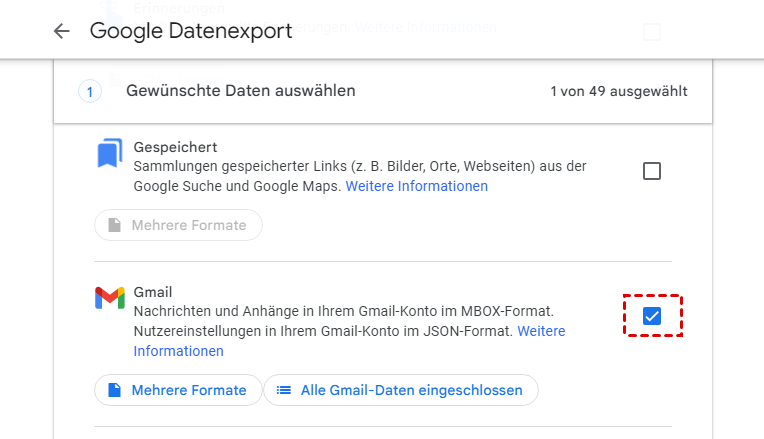
Schritt 2: Scrollen Sie nach unten, um die Registerkarte „Nächster Schritt“ auszuwählen.
Schritt 3: Wählen Sie anschließend Ziel, Dateityp und Häufigkeit gemäß den Anweisungen aus. Tippen Sie anschließend auf „Export erstellen“.
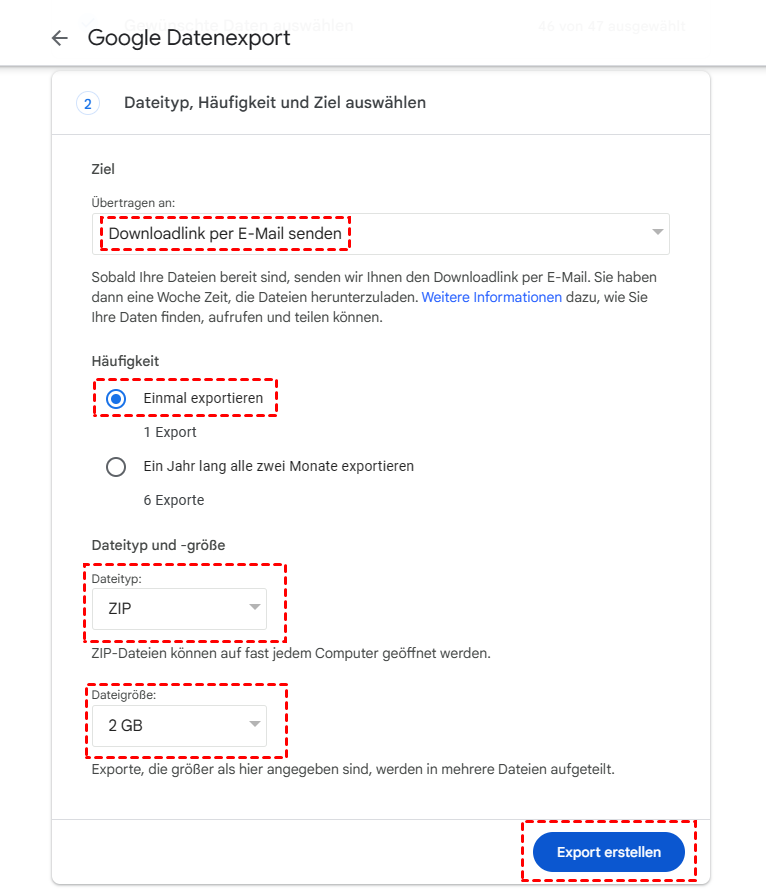
Schritt 4: Sie erhalten eine E-Mail mit einem Download-Link. Sie können darauf zugreifen und den Link herunterladen. Die E-Mails werden auf Ihrem Computer gespeichert, sobald Sie den heruntergeladenen Ordner entpacken.
🙃Schwachstelle dieser Methode: Sie können bestimmte E-Mails nicht filtern und müssen alle speichern. Das ist etwas umständlich. Außerdem ist diese Methode während des Vorgangs sehr zeitaufwändig.
Weg 3: So speichern Sie Gmail-E-Mails per Druck auf einem Flash-Laufwerk
Wenn Sie E-Mails als PDF-Dateien herunterladen möchten, können Sie die Druckfunktion nutzen. Folgen Sie den folgenden Schritten, um mehr zu erfahren:
Schritt 1: Öffnen Sie Ihr Gmail-Konto und die E-Mail, die Sie herunterladen möchten.
Schritt 2: Tippen Sie oben rechts auf das Drucksymbol.
Schritt 3: Wählen Sie im Popup-Fenster „Als PDF speichern“ aus. Tippen Sie anschließend auf „Drucken“.
Schritt 4: Wählen Sie einen lokalen Speicherort für die E-Mail. Verschieben Sie sie anschließend per Drag & Drop auf Ihren USB-Stick.
😭 Nachteil dieser Methode: Wenn Sie viele E-Mails speichern möchten, müssen Sie dieselben Schritte immer wieder wiederholen. Wie Sie sich vorstellen können, ist dieser Vorgang zeitaufwändig und mühsam.
So speichern Sie Gmail-E-Mails auf einem Flash-Laufwerk [Roman]
Wenn Sie viele E-Mails auf einem USB-Stick speichern möchten, empfiehlt sich der Drittanbieterdienst MultCloud. Damit können Sie mehrere E-Mails von Gmail auf Ihren PC herunterladen. MultCloud ist ein webbasierter Cloud-Speicherverwaltungsdienst, der das direkte Speichern von E-Mails in Clouds/auf Computern unterstützt. Aktuell unterstützt MultCloud Gmail, Outlook, iCloud Drive, Google Drive, iCloud Photos, Google Photos, MEGA, Google Workspace, Dropbox, OneDrive usw.
Mit MultCloud können Sie mehrere E-Mails von Gmail als PDF-Dateien speichern. Das ist effizienter als die integrierte Download-Funktion von Gmail oder Google Takeout. So lassen sich mehrere E-Mails schnell lokal speichern. Folgen Sie nun den folgenden Schritten, um zu erfahren, wie Sie Gmail-E-Mails mit MultCloud auf einem USB-Stick speichern:
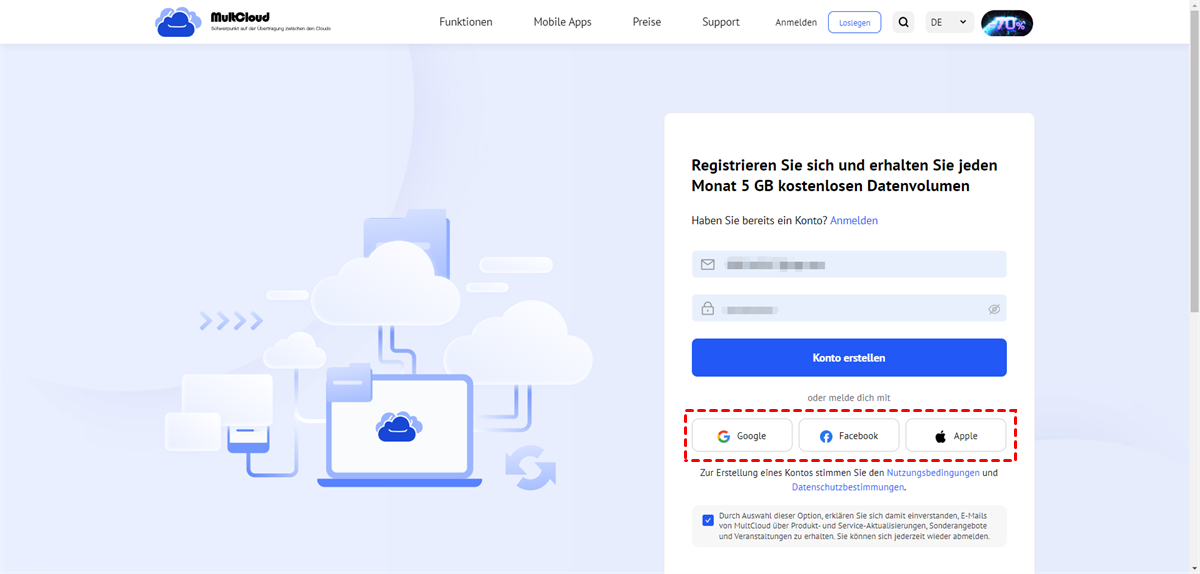
Schritt 1: Erstellen Sie kostenlos ein MultCloud-Konto mit Ihrer E-Mail-Adresse. Alternativ können Sie auch einfach Ihr Google-/Facebook-Konto verwenden.
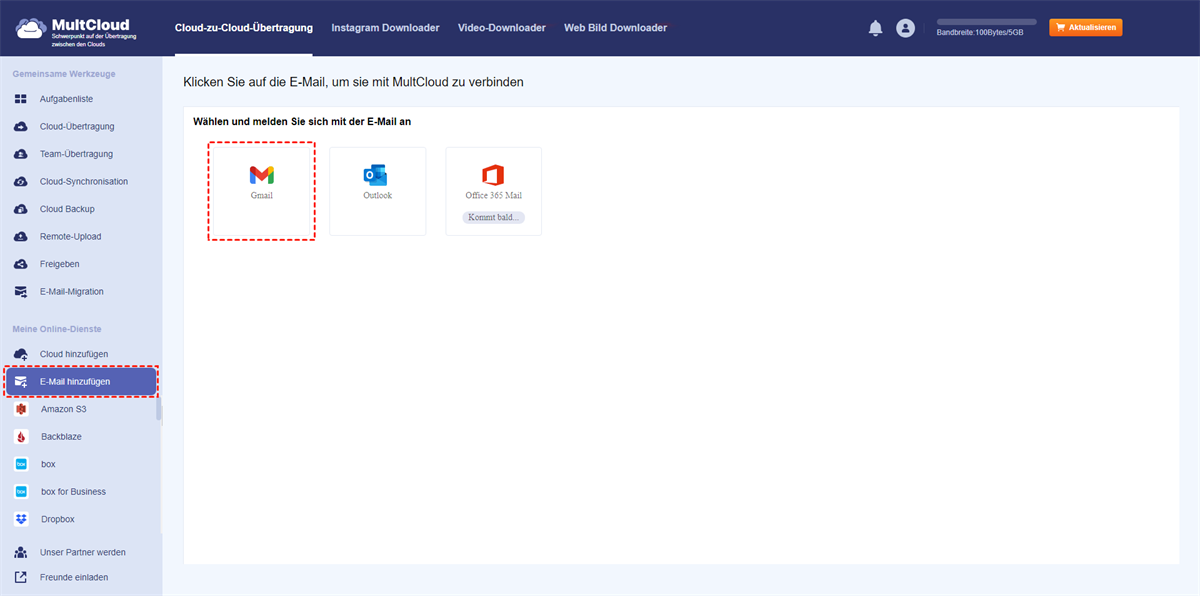
Schritt 2: Klicken Sie in der linken Seitenleiste auf „E-Mail hinzufügen“. Klicken Sie auf den Gmail-Tab, um MultCloud die Berechtigung hinzuzufügen und zu erteilen. Folgen Sie dazu den Anweisungen.
Schritt 3: Öffnen Sie Gmail, wählen Sie die E-Mails aus, die Sie herunterladen möchten, und klicken Sie in der oberen Seitenleiste auf „Herunterladen“.
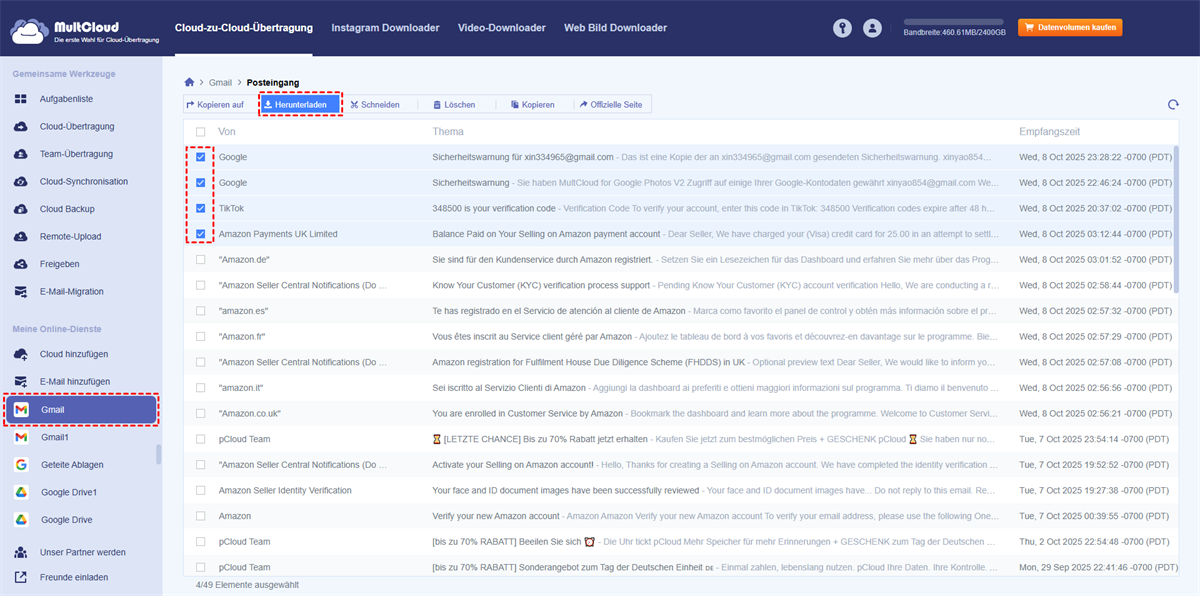
Wie speichere ich Gmail-E-Mails mit Anhängen? Gehen Sie zu den Download-Einstellungen und wählen Sie „Anhänge speichern“ nach Bedarf. Starten Sie den Vorgang abschließend mit „Speichern“.
Schritt 4: Schließen Sie den USB-Stick an Ihren Computer an und verschieben Sie die von Gmail heruntergeladenen Dateien per Drag & Drop.
Sie brauchen nur vier Schritte, um mehrere E-Mails von Gmail als PDF-Dateien herunterzuladen. Ebenso können Sie Outlook-E-Mails über MultCloud in PDFs exportieren. MultCloud ist effizienter und nahtloser, wenn Sie viele E-Mails von Gmail herunterladen möchten.
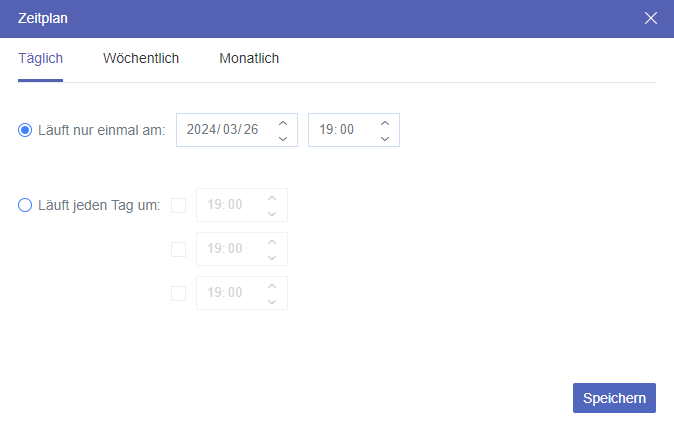
Neben dem Speichern von E-Mails aus Postfächern auf Ihrem Computer können Sie E-Mails auch in ein Cloud-Laufwerk migrieren, wenn der Speicherplatz Ihres USB-Sticks nicht ausreicht. MultCloud bietet eine hervorragende Migrationsgeschwindigkeit und ermöglicht so die schnelle Migration mehrerer E-Mails. Darüber hinaus können Sie die regelmäßige Migration von E-Mails in den Cloud-Speicher automatisieren. Sie haben vier flexible Planungsoptionen: Sie können regelmäßige Ausführungen zu festgelegten Zeiten, täglich, wöchentlich oder monatlich wählen.
Zusätzlich stehen erweiterte Funktionen wie die nahtlose Übertragung, Sicherung und Synchronisierung von Dateien von einer Cloud in eine andere ohne Herunter- und Hochladen zur Verfügung. Der mühsame manuelle Prozess entfällt. Stattdessen bietet es Ihnen eine einfache und effiziente Möglichkeit zur mühelosen Datenmigration.
- Cloud-Übertragung. MultCloud bietet eine führende und wettbewerbsfähige Übertragungsgeschwindigkeit, mit der Sie viele Dateien so schnell wie möglich von einer Cloud in eine andere migrieren können.
- Cloud-Synchronisation. Sie können Dateien zwischen Cloud-Diensten direkt mit 9 intelligenten und nützlichen Synchronisierungsmethoden synchronisieren, z. B. Spiegelsynchronisierung, Verschiebungssynchronisierung, kumulative Synchronisierung, Zwei-Wege-Synchronisierung usw. Sie können beispielsweise iCloud-Fotos in Echtzeit mit Google Fotos synchronisieren.
- Cloud-Backup. Das Sichern von Dateien zwischen Cloud-Diensten über MultCloud ist einfach und mühelos. Nach der Sicherung können Sie die Sicherung kostenlos wiederherstellen.
Zusammenfassung
So speichern Sie Gmail-E-Mails auf einem USB-Stick. Kurz gesagt: Wenn Sie eine Gmail-E-Mail auf einem USB-Stick speichern möchten, können Sie die integrierte Download-Funktion von Gmail, Google Takeout oder die Druckfunktion nutzen. Wenn Sie mehrere E-Mails speichern möchten, ist MultCloud eine gute Wahl. Mit MultCloud können Sie viele E-Mails gleichzeitig als PDF-Dateien herunterladen.
MultCloud hat kürzlich die neue Funktion „Instagram Downloader“ eingeführt. Wie der Name schon sagt, können Sie damit Fotos und Videos direkt und effizient von Instagram herunterladen. Wenn Sie Instagram-Posts anderer Personen herunterladen möchten, nutzen Sie diese Funktion für einen kostenlosen und reibungslosen Download.
MultCloud unterstützt Clouds
-
Google Drive
-
Google Workspace
-
OneDrive
-
OneDrive for Business
-
SharePoint
-
Dropbox
-
Dropbox Business
-
MEGA
-
Google Photos
-
iCloud Photos
-
FTP
-
box
-
box for Business
-
pCloud
-
Baidu
-
Flickr
-
HiDrive
-
Yandex
-
NAS
-
WebDAV
-
MediaFire
-
iCloud Drive
-
WEB.DE
-
Evernote
-
Amazon S3
-
Wasabi
-
ownCloud
-
MySQL
-
Egnyte
-
Putio
-
ADrive
-
SugarSync
-
Backblaze
-
CloudMe
-
MyDrive
-
Cubby

Über 30 beliebten Clouds auf einer Plattform hinzufügen und verwalten.
Kostenlos registrieren100% sicher
E-Mail als PDF speichern
Nach Hinzufügen von Gmail oder Outlook zu MultCloud können E-Mails in PDF konvertiert und auf Gerät oder Cloud-Speicher gespeichert werden.
Jetzt kostenlos starten