

Schnellsuche:
Was ist Gmail Print All für Chrome?
Chrome: Gmail Print All ist eine Erweiterung für den Chrome-Browser. Sie ermöglicht es Ihnen, mühelos mehrere Nachrichten oder Konversationsthreads in Gmail auszuwählen und nahtlos in ein Google-Dokument zu exportieren. Von dort aus können Sie das Dokument flexibel drucken, als PDF exportieren oder sicher zusammen mit Ihren anderen wichtigen Dateien speichern.
Für eine optimale Funktionalität empfehlen wir, allen zu druckenden Nachrichten vor der Verwendung der Erweiterung ein Gmail-Label zuzuweisen. Sobald die Erweiterung ausgeführt wird, wird ein neues Google-Dokument mit allen ausgewählten Nachrichten erstellt.
Sie können derzeit jedoch nicht aus Gmail Chrome drucken, da diese Erweiterung nicht verfügbar ist. Wenn Sie alle Gmail-E-Mails auf Ihrem Computer drucken möchten, können Sie auf eine clevere Alternative zurückgreifen. In diesem Beitrag stellen wir Ihnen eine hervorragende Lösung namens MultCloud vor.
Die beste Alternative zu Gmail Print All für Chrome – MultCloud
MultCloud ist ein außergewöhnlicher Cloud-Speicherverwaltungsdienst, mit dem Nutzer mehrere Cloud-Speicherkonten mühelos konsolidieren und verwalten können. Als zentrale Plattform ermöglicht MultCloud Nutzern die Verbindung und den Zugriff auf verschiedene Cloud-Speicheranbieter, darunter beliebte Optionen wie iCloud Drive, iCloud Photos, Google Drive, Dropbox, OneDrive, Amazon S3 und viele mehr.
Mit MultCloud profitieren Nutzer von der einfachen Übertragung, Synchronisierung und Verwaltung von Dateien und Ordnern zwischen verschiedenen Cloud-Speicherdiensten. Das lästige Wechseln zwischen mehreren Cloud-Speicherkonten entfällt und die Lösung bietet eine äußerst komfortable und effiziente Lösung für die Organisation und den Zugriff auf Dateien, die auf verschiedenen Cloud-Plattformen gespeichert sind.
Erfreulicherweise veröffentlicht MultCloud eine neue Funktion, die Nutzern die Verwaltung von E-Mails aus Gmail, Outlook und anderen Postfächern erleichtert. Nutzer können Gmail-E-Mails einfach und direkt in PDF-Dateien exportieren und in Cloud-Laufwerke migrieren. Können Sie alle Anhänge in Gmail gleichzeitig drucken? Mit diesem Dienst ist das möglich.
Warum MultCloud nutzen? Hier sind einige Vorteile im Detail:
- Zeitsparend: Mithilfe von MultCloud können Sie mehrere E-Mails gleichzeitig herunterladen und drucken, wodurch der Zeit- und Arbeitsaufwand für Druckaufgaben erheblich reduziert wird.
- Umfassendes Drucken: Mit MultCloud können Sie Anhänge, Konversationen und Threads herunterladen und drucken und so sicherstellen, dass alle relevanten Informationen in Ihren Ausdrucken enthalten sind.
Im folgenden Teil zeigen wir Ihnen, wie Sie mit MultCloud E-Mails von Gmail herunterladen und drucken können. Nach dem Lesen können Sie es ausprobieren.
So laden und drucken Sie Gmail-E-Mails mit MultCloud
Sie müssen Gmail Print All für Chrome nicht herunterladen, wenn es verfügbar ist. Ebenso müssen Sie MultCloud nicht auf Ihren PC herunterladen, da es sich um einen webbasierten Cloud-Dateimanager handelt. So können Sie E-Mails direkt online herunterladen und drucken.
Folgen Sie nun den folgenden Anweisungen, um zu erfahren, wie Sie ausgewählte E-Mails als PDF drucken:
Schritt 1: Besuchen Sie die offizielle Website von MultCloud und erstellen Sie ein Konto mit Ihrer E-Mail-Adresse. Wenn Sie keine Lust mehr haben, Konten zu erstellen, können Sie mit Ihren Google- oder Facebook-Anmeldedaten fortfahren.
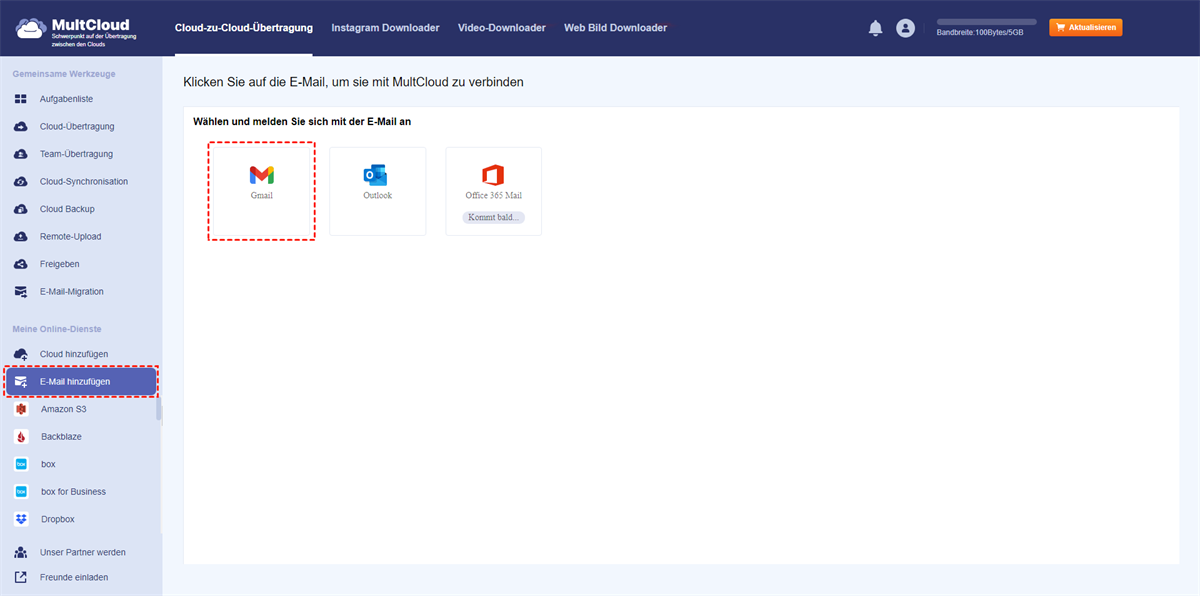
Schritt 2: Navigieren Sie zur linken Taskleiste und klicken Sie auf „E-Mail hinzufügen“. Tippen Sie anschließend auf das Gmail-Symbol, um es hinzuzufügen.
Schritt 3: Wechseln Sie nun zu Gmail. Wählen Sie die E-Mails aus, die Sie drucken möchten. Klicken Sie im oberen Bereich auf „Herunterladen“. Dadurch werden die ausgewählten E-Mails auf Ihrem Computer gespeichert.
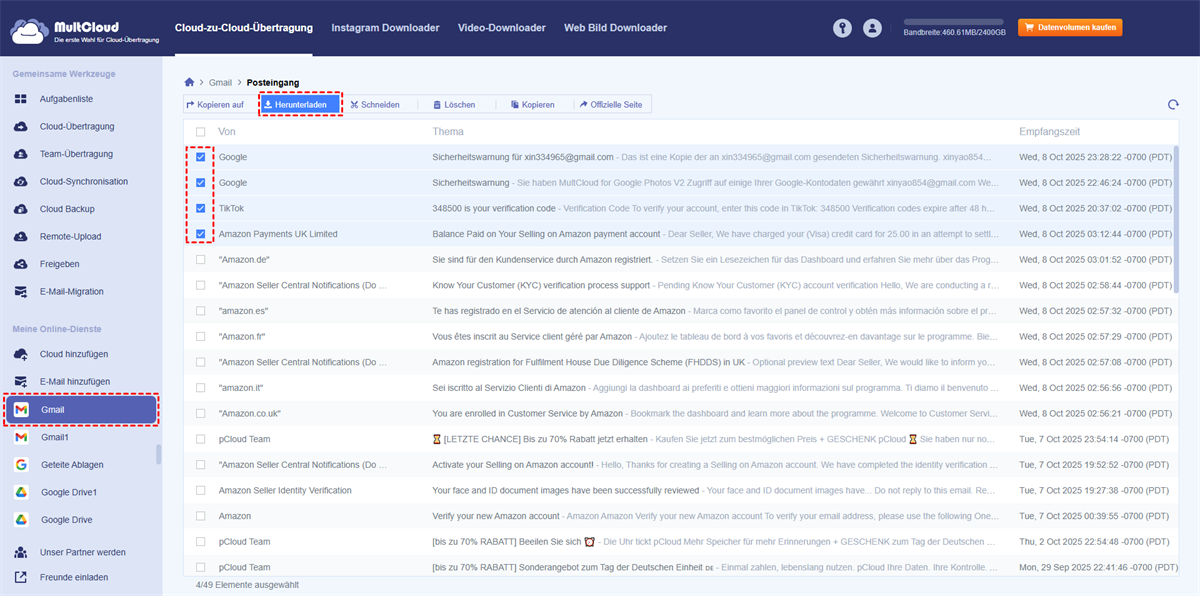
Sie können außerdem die Option „Anhänge speichern“ auswählen.
Schritt 4: Öffnen Sie nun den lokalen Pfad, öffnen Sie die PDF-Datei und drucken Sie sie direkt aus.
Wie Sie sehen, ist das Drucken von E-Mails über MultCloud ganz einfach. Obwohl die Gmail Print All-Erweiterung für Chrome derzeit nicht funktioniert, können Sie diese Alternative nutzen, um Ihre Arbeit zu erleichtern. Mit MultCloud können Sie Gmail problemlos und schnell mehrere E-Mails als PDFs drucken lassen.
Tipp: Wie drucke ich Gmail-Anhänge, ohne sie herunterzuladen? Öffnen Sie Gmail, wählen Sie die E-Mail mit den gewünschten Anhängen aus und tippen Sie oben auf das Symbol mit den drei vertikalen Punkten. Tippen Sie anschließend auf das Symbol „Drucken“.
Bonus-Tipp: So migrieren Sie E-Mails zu Google Drive
Neben dem einfachen Download bietet MultCloud auch die Möglichkeit, E-Mails von Gmail ohne Download und Upload zu migrieren. Manchmal ist der lokale Speicherplatz begrenzt und nicht ausreichend, um viele E-Mails zu speichern. Daher migrieren Nutzer häufig E-Mails auf Cloud-Laufwerke wie Google Drive, MEGA, OneDrive, Dropbox und andere.
Im Gegensatz zum Download und Upload bietet MultCloud eine direkte Möglichkeit, Gmail-E-Mails nahtlos online auf Cloud-Laufwerke zu migrieren. Außerdem können Sie automatische Übertragungsaufgaben durchführen. Sie haben vier Optionen zur Auswahl: Migration zu einem festgelegten Zeitpunkt, täglich, wöchentlich oder monatlich. Wählen Sie die beste Option entsprechend Ihren Anforderungen.
MultCloud bietet außerdem eine hervorragende Migrationsgeschwindigkeit. Selbst bei einer großen Anzahl von Dateien wird das Ziel schnellstmöglich erreicht. Kostenlose Nutzer profitieren von zwei Datenübertragungsthreads und kostenpflichtige Nutzer von zehn Datenübertragungsthreads. Mit diesem Tool können Sie Gmail und Google Drive problemlos integrieren.
Sehen wir uns nun an, wie Sie Gmail mit MultCloud zu Google Drive migrieren:
Schritt 1: Melden Sie sich bei Ihrem MultCloud-Konto an.
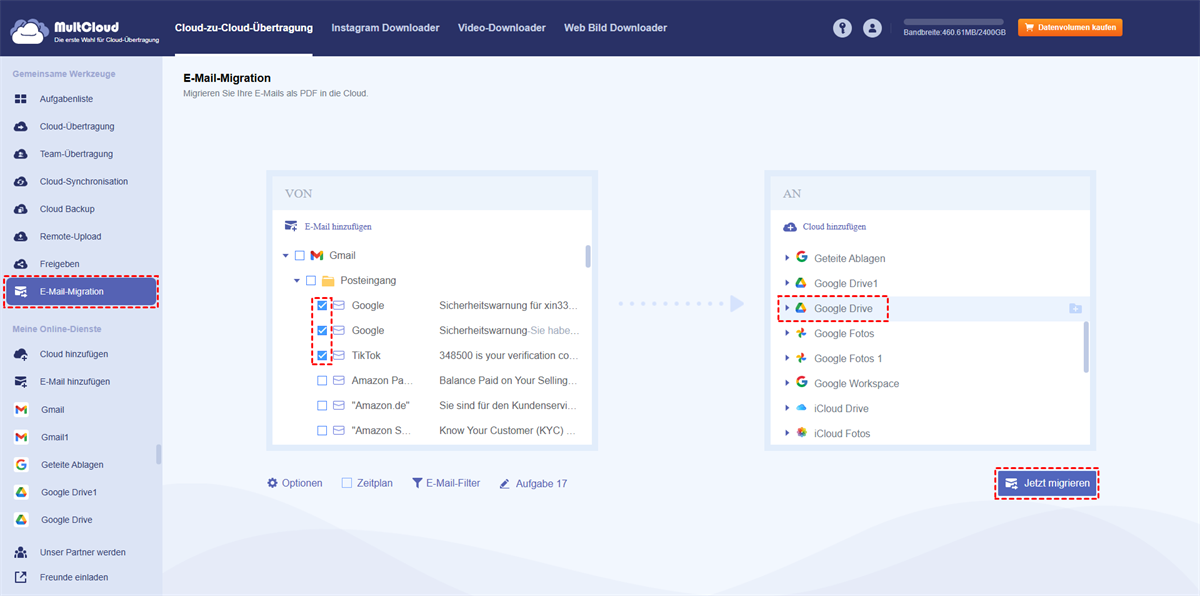
Schritt 2: Gehen Sie zu „E-Mail hinzufügen“, um Gmail hinzuzufügen und MultCloud Zugriff zu gewähren. Gehen Sie anschließend zu „Cloud hinzufügen“, um Google Drive hinzuzufügen.

Schritt 3: Klicken Sie auf „E-Mail-Migration“, wählen Sie Gmail als Quelle und Google Drive als Ziel. Klicken Sie abschließend auf „Jetzt migrieren“.
Neben Google Drive können Sie E-Mails auch von Gmail oder Outlook zu Cloud-Laufwerken wie Dropbox, OneDrive, iCloud Drive, Google Workspace usw. migrieren. Sofern MultCloud dies unterstützt, können Sie E-Mails problemlos in dieser Cloud sichern. Im Gegensatz zur Download- und Upload-Methode bietet MultCloud eine einfache Möglichkeit, das Übertragungsziel zu erreichen. So können Sie beispielsweise E-Mails problemlos zu Google Workspace migrieren.
Zusammenfassung
Mit MultCloud ist das Drucken mehrerer Gmail-E-Mails kinderleicht. Dieses bemerkenswerte Tool bietet eine benutzerfreundliche Oberfläche, zahlreiche Funktionen und anpassbare Druckeinstellungen und ist damit eine unverzichtbare Ressource für alle, die Gmail-Nachrichten drucken oder speichern müssen.
Mit MultCloud, der besten Alternative zu Gmail Print All für Chrome, können Sie Ihren Druck-Workflow optimieren, wertvolle Zeit sparen und Ihre Produktivität durch die E-Mail-Verwaltungs- und Migrationsfunktionen deutlich steigern. Sie möchten gleich loslegen? Probieren Sie es einfach aus!
MultCloud unterstützt Clouds
-
Google Drive
-
Google Workspace
-
OneDrive
-
OneDrive for Business
-
SharePoint
-
Dropbox
-
Dropbox Business
-
MEGA
-
Google Photos
-
iCloud Photos
-
FTP
-
box
-
box for Business
-
pCloud
-
Baidu
-
Flickr
-
HiDrive
-
Yandex
-
NAS
-
WebDAV
-
MediaFire
-
iCloud Drive
-
WEB.DE
-
Evernote
-
Amazon S3
-
Wasabi
-
ownCloud
-
MySQL
-
Egnyte
-
Putio
-
ADrive
-
SugarSync
-
Backblaze
-
CloudMe
-
MyDrive
-
Cubby

Über 30 beliebten Clouds auf einer Plattform hinzufügen und verwalten.
Kostenlos registrieren100% sicher
E-Mail als PDF speichern
Nach Hinzufügen von Gmail oder Outlook zu MultCloud können E-Mails in PDF konvertiert und auf Gerät oder Cloud-Speicher gespeichert werden.
Jetzt kostenlos starten