

Warum mehrere E-Mails als PDF speichern?
Ob wichtige Geschäftskorrespondenz, wichtige Dokumente oder wertvolle Erinnerungen per E-Mail – die Notwendigkeit, diese E-Mails zu speichern und in ein zugänglicheres und portableres Format zu konvertieren, wird immer wichtiger. PDF ist ein einfaches Format zum Abrufen und Speichern. Die Konvertierung mehrerer E-Mails ins PDF-Format bietet mehrere Vorteile: Sie schützt Ihre Daten und erleichtert den Zugriff auf Informationen.
- E-Mail-Format beibehalten: Wenn Sie eine E-Mail in PDF konvertieren, bleibt die ursprüngliche Formatierung erhalten, einschließlich Schriftarten, Bildern, Hyperlinks und anderen visuellen Elementen.
- Portabilität und Zugänglichkeit verbessern: PDF-Dateien können auf jedem Gerät und Betriebssystem geöffnet und angezeigt werden, ohne dass die ursprüngliche Software, mit der die E-Mails erstellt wurden, erforderlich ist.
- Sicherheit und Verschlüsselung: PDFs bieten robuste Sicherheitsfunktionen wie Kennwortschutz, Verschlüsselung und Berechtigungseinstellungen, die zum Schutz vertraulicher Informationen in E-Mails beitragen.
- Einfaches Teilen und Verteilen: PDFs sind weit verbreitet und werden als Standardformat für die gemeinsame Nutzung von Dokumenten akzeptiert. Dadurch wird sichergestellt, dass die Empfänger die Inhalte ohne Kompatibilitätsprobleme anzeigen und darauf zugreifen können.
Wie Sie sehen, bietet die Konvertierung Ihrer E-Mails in PDF viele Vorteile. Wenn Sie jedoch viele E-Mails in PDF konvertieren möchten, erscheint die Einzelkonvertierung unklug, da sie viel Zeit und Energie kostet. Stattdessen können Sie mit den folgenden einfachen Methoden mehrere E-Mails mit wenigen Klicks in PDF konvertieren.
Wie kann man mehrere Mails in PDF umwandeln [Outlook]?
Wenn Sie mehrere E-Mails und deren Anhänge in einer einzigen PDF-Datei archivieren oder präsentieren möchten, bietet Outlook eine manuelle Methode. Nutzen Sie dazu die Desktop-Version von Outlook für die Konvertierung.
Tipp: Diese Methode eignet sich nur für Outlook-Nutzer, die mehrere E-Mails in PDF konvertieren möchten.
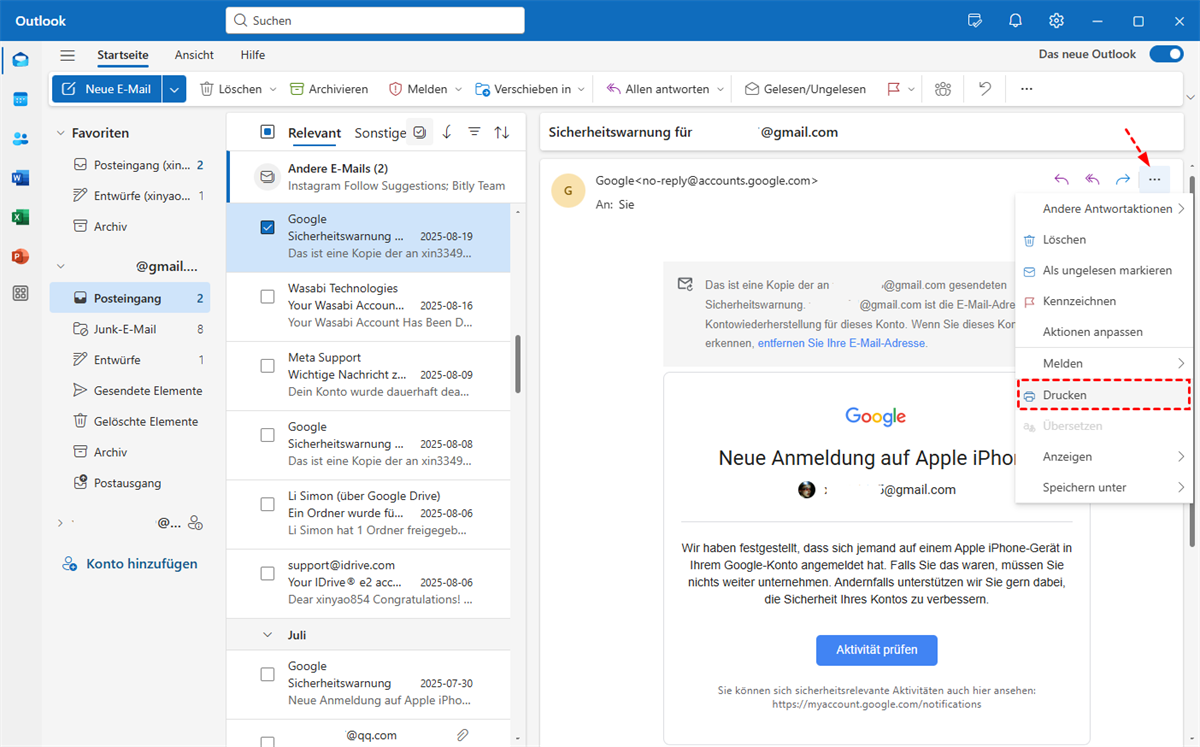
Schritt 1: Melden Sie sich in Ihrer Outlook-Desktop-App an und wählen Sie die E-Mails aus, die Sie in PDF konvertieren möchten.
Schritt 2: Klicken Sie oben rechts in der E-Mail auf das Symbol mit den drei Punkten und wählen Sie „Drucken“ aus.
Schritt 3: Wählen Sie bei Drucker „Als PDF speichern“ und klicken Sie auf „Speichern“.
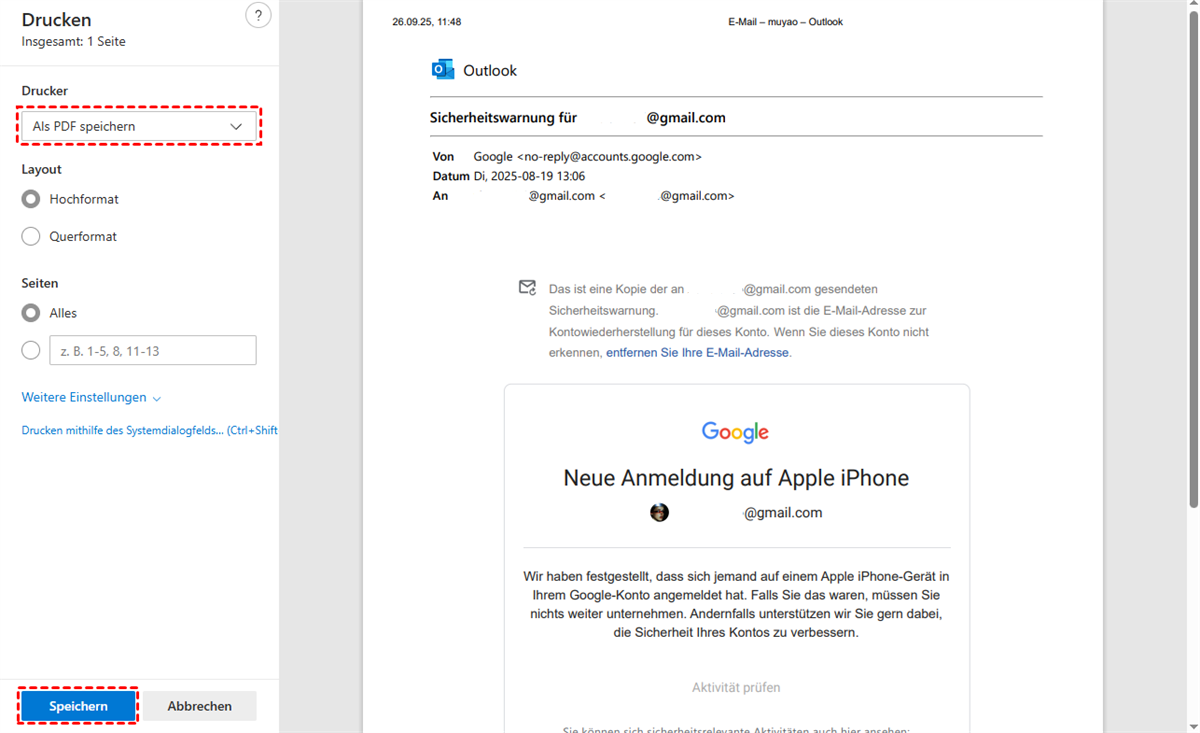
Einschränkung: Die Outlook-App kann E-Mails nur einzeln als PDF speichern. Wenn Sie mehrere E-Mails als PDF speichern möchten, ist dies sehr zeitaufwändig.
Wie kann man mehrere Mails in PDF umwandeln [Gmail]?
Gmail bietet keine native Funktion zum gleichzeitigen Konvertieren mehrerer E-Mails in PDF. Sie können dieses Problem jedoch umgehen, indem Sie zunächst alle E-Mails als Anhänge an Ihr anderes Konto (z. B. Konto B) weiterleiten und sie dann alle gleichzeitig in Konto B drucken. So gehen Sie vor:
Tipp: Für diese Methode benötigen Sie zwei Gmail-Konten, da Sie E-Mails von einem Konto (z. B. Konto A) an ein anderes Konto (z. B. Konto B) senden müssen.
Schritt 1: Melden Sie sich auf der Website in Ihrem Gmail-Konto an. Klicken Sie links auf den Posteingang und markieren Sie die E-Mails, die Sie gleichzeitig in PDF konvertieren möchten.
Schritt 2: Klicken Sie anschließend mit der rechten Maustaste darauf und wählen Sie die Option „Als Anhang weiterleiten“.
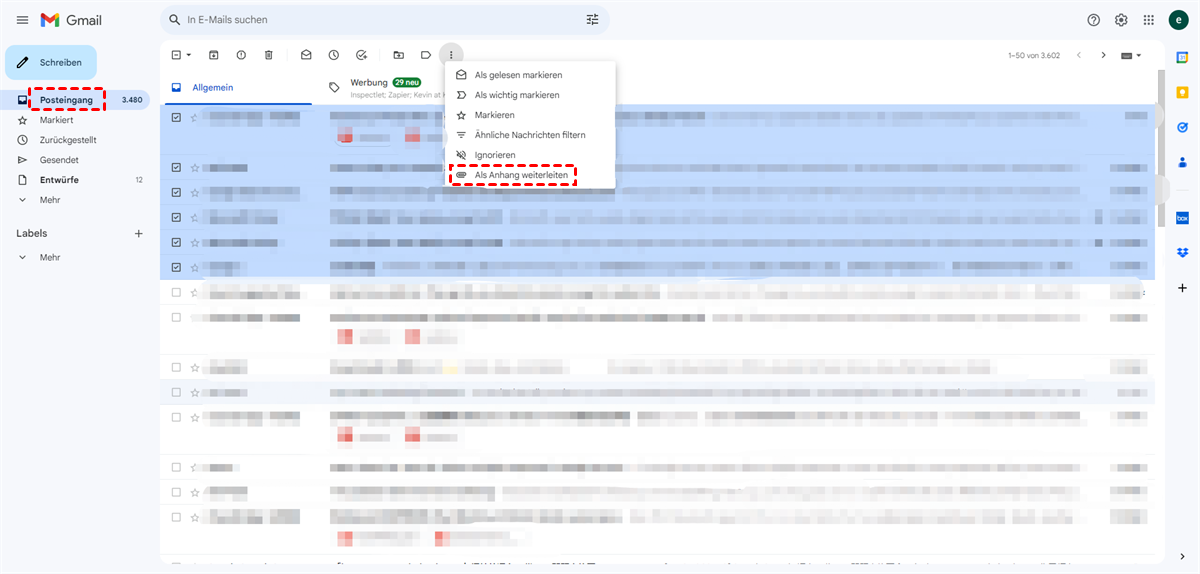
Schritt 3: Geben Sie im Popup-Fenster Ihre andere E-Mail-Adresse (Konto B) ein.
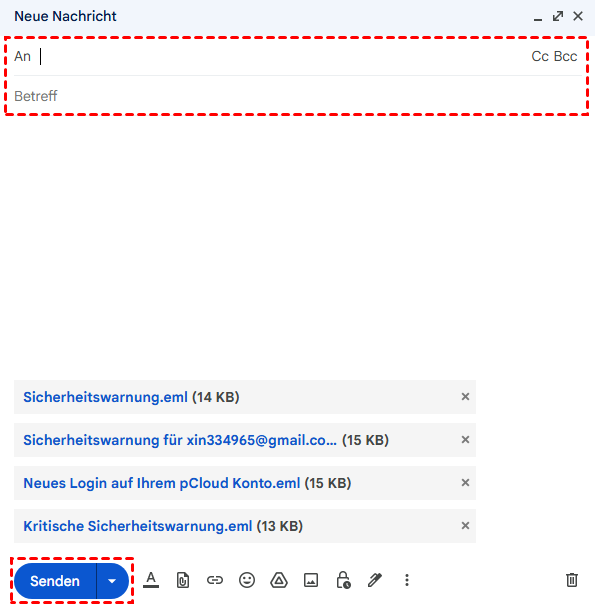
Schritt 4: Die E-Mail wird in Ihrem Gmail-Posteingang (Konto B) empfangen. Öffnen Sie sie. Dort werden alle E-Mails angezeigt, die Sie gerade in Konto A markiert haben. Klicken Sie anschließend auf das Drei-Punkte-Symbol und wählen Sie „Drucken“.
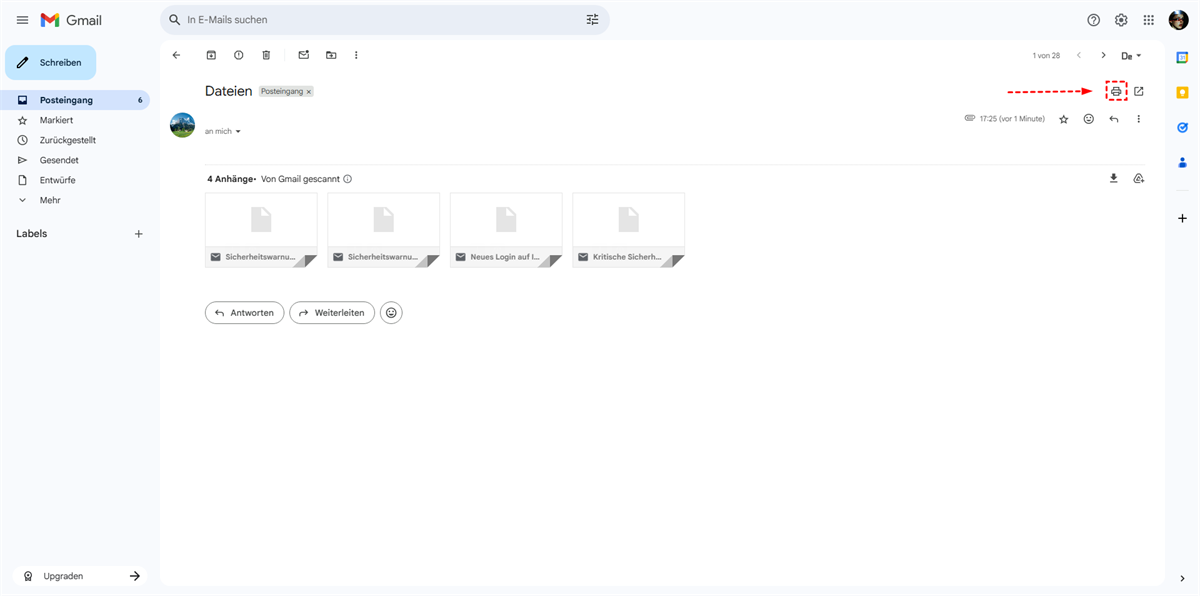
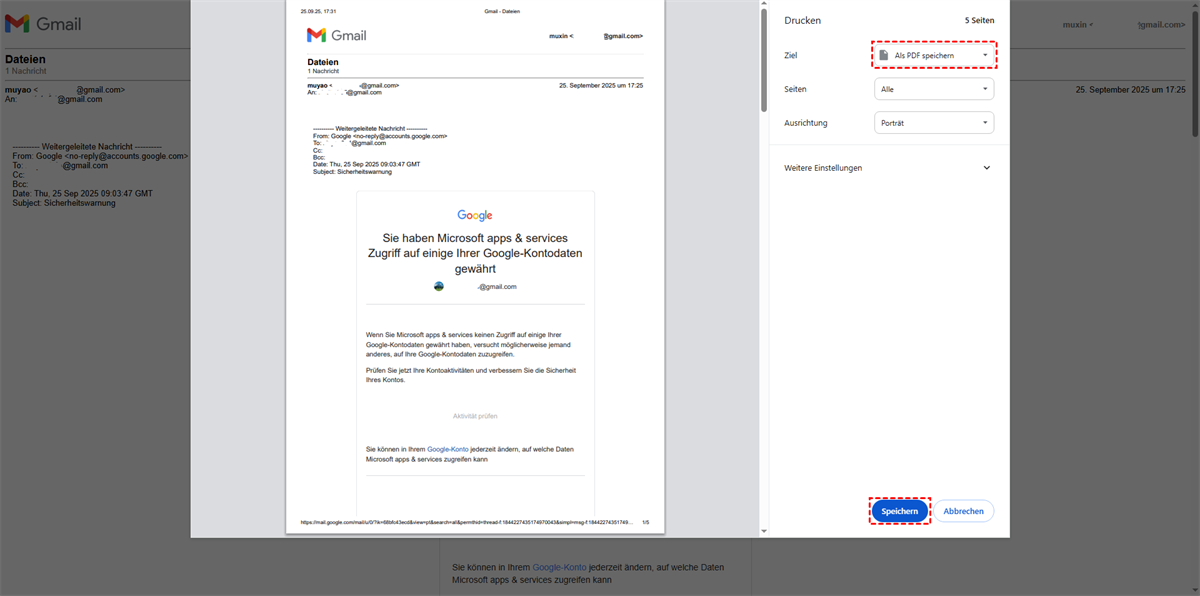
Schritt 5: Ein Druckfenster wird angezeigt. Alle E-Mails werden zum Drucken angezeigt. Wählen Sie „Als PDF speichern“ und klicken Sie auf „Speichern“.
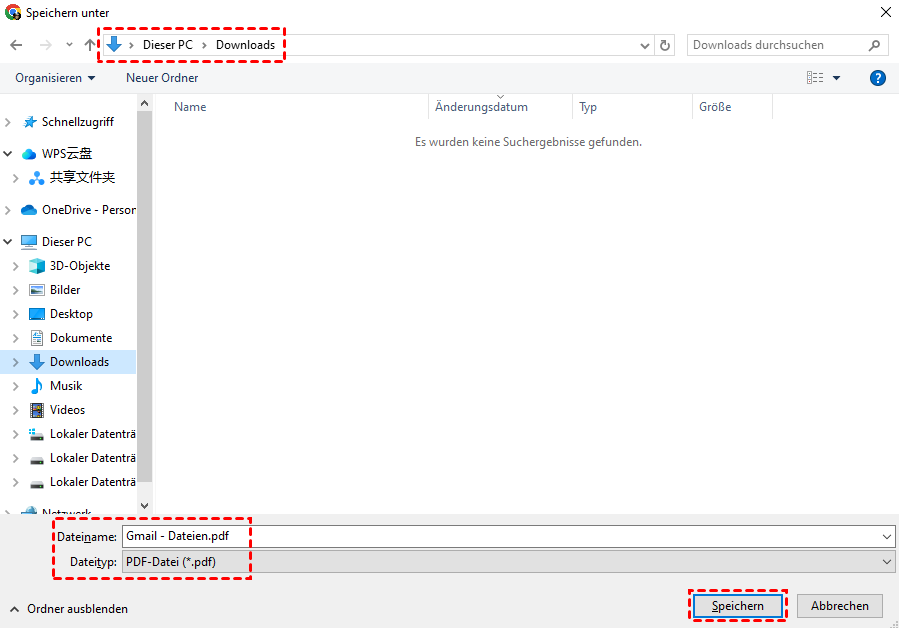
Schritt 6: Wählen Sie ein lokales Verzeichnis zum Speichern der PDF-Datei. Benennen Sie sie gegebenenfalls um. Wählen Sie im Abschnitt „Dateityp“ „*.pdf“ und klicken Sie auf „Speichern“.
Drittanbieter-Tool: Outlook- und Gmail-E-Mails stapelweise in PDF umwandeln
Gibt es eine Möglichkeit, sowohl Outlook- als auch Gmail-E-Mails gleichzeitig in PDF zu konvertieren? Können Sie E-Mails automatisch in PDF-Dateien konvertieren? Die Antwort lautet ja. Alles, was Sie benötigen, ist ein leistungsstarker E-Mail-zu-PDF-Konverter. Unter all diesen Drittanbieterdiensten könnte MultCloud ein hervorragender sein, mit dem Sie E-Mails massenhaft in PDF konvertieren können, unabhängig davon, ob Sie Outlook oder Gmail verwenden. Außerdem können Sie mehrere E-Mails kostenlos direkt als PDFs auf Cloud-Laufwerken oder Ihrem Computer speichern.

- E-Mail zu PDF: Konvertieren Sie eine oder mehrere E-Mails von Outlook- oder Gmail-Anbietern in PDF-Dokumente.
- Stapelmigration in die Cloud: Migrieren Sie mehrere E-Mail-Konten gleichzeitig in die Cloud und sparen Sie so Zeit und Aufwand.
- Migration planen und automatisieren: Richten Sie Migrationen so ein, dass sie regelmäßig ausgeführt werden, vermeiden Sie Spitzenzeiten und minimieren Sie Störungen.
- E-Mail-Filterung: Wählen Sie E-Mails von bestimmten Daten, Absendern oder Empfängern aus, übertragen Sie nur die benötigten E-Mails und reduzieren Sie Datenmüll.
- Unterstützung für Anhänge: Ermöglicht die Migration von E-Mail-Anhängen und stellt sicher, dass alle zugehörigen Daten übertragen werden, wodurch die Kommunikationsintegrität gewahrt bleibt.
Mit der ersten Methode können Sie mehrere E-Mails als PDF auf Ihren Computer herunterladen. Wenn Sie Ihre konvertierten E-Mail-PDFs speichern möchten, ohne lokalen Speicherplatz zu belegen, wählen Sie die zweite Methode und speichern Sie sie in Ihren Cloud-Speicherdiensten.
Methode 1. Mehrere E-Mails in PDF umwandeln und lokal herunterladen – E-Mail-Download
Schritt 1: Öffnen Sie die MultCloud-Website, um sich anzumelden.
Schritt 2: Klicken Sie auf „E-Mail hinzufügen“ und wählen Sie das Gmail-Symbol. Melden Sie sich anschließend bei Ihrem Gmail-Konto an, um Ihr Gmail-Konto zu MultCloud hinzuzufügen.

Schritt 3: Öffnen Sie Ihren Gmail-Posteingang und wählen Sie die E-Mails aus, die Sie als PDF-Dateien auf Ihrem Computer speichern möchten.
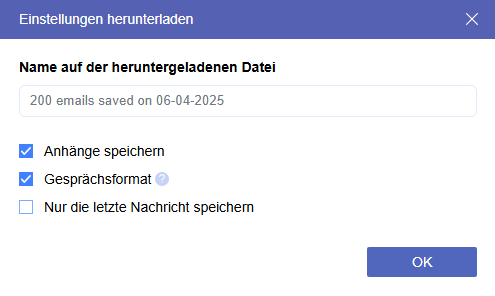
Schritt 4: Klicken Sie in der Funktionsleiste oben auf „Herunterladen“. Benennen Sie die heruntergeladene Datei und wählen Sie im Popup-Fenster die gewünschten Optionen aus.
Schritt 5: Klicken Sie auf „OK“. MultCloud beginnt nun mit der Konvertierung mehrerer Gmail-E-Mails in PDFs und lädt sie als ZIP-Datei auf Ihren Computer herunter.
Methode 2. Mehrere E-Mails als PDF drucken und in der Cloud speichern – E-Mail-Migration
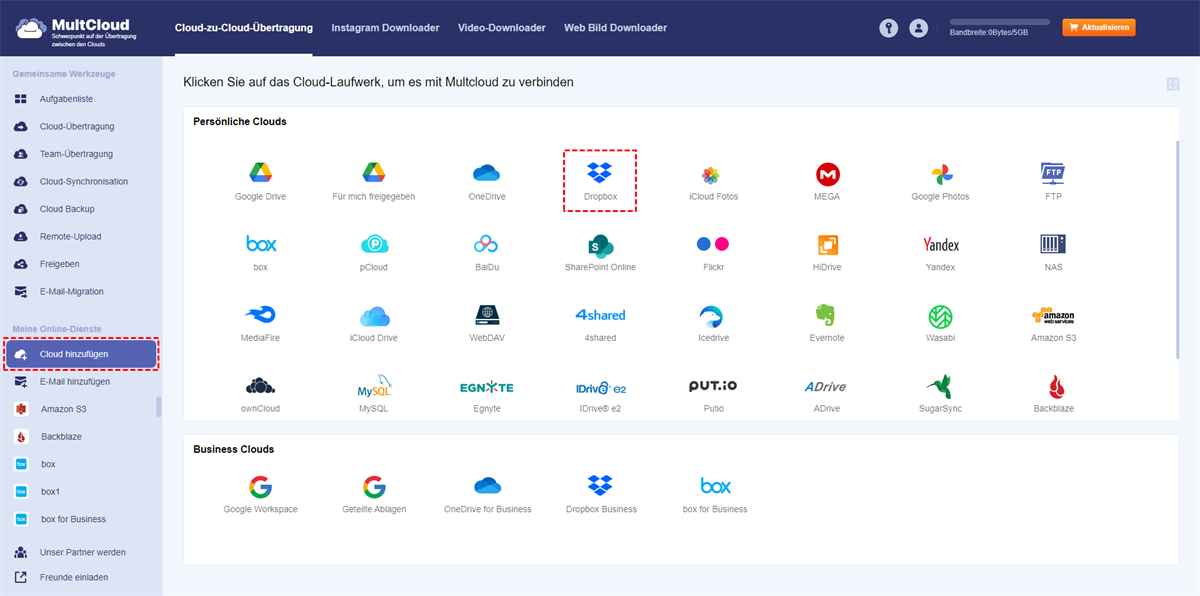
Schritt 1: Klicken Sie auf „Cloud hinzufügen“, wählen Sie das Cloud-Symbol, in dem Sie PDF-Dateien speichern möchten, und melden Sie sich bei dieser Cloud an. Hier dient das Speichern von Gmail-E-Mails in Dropbox als Beispiel.
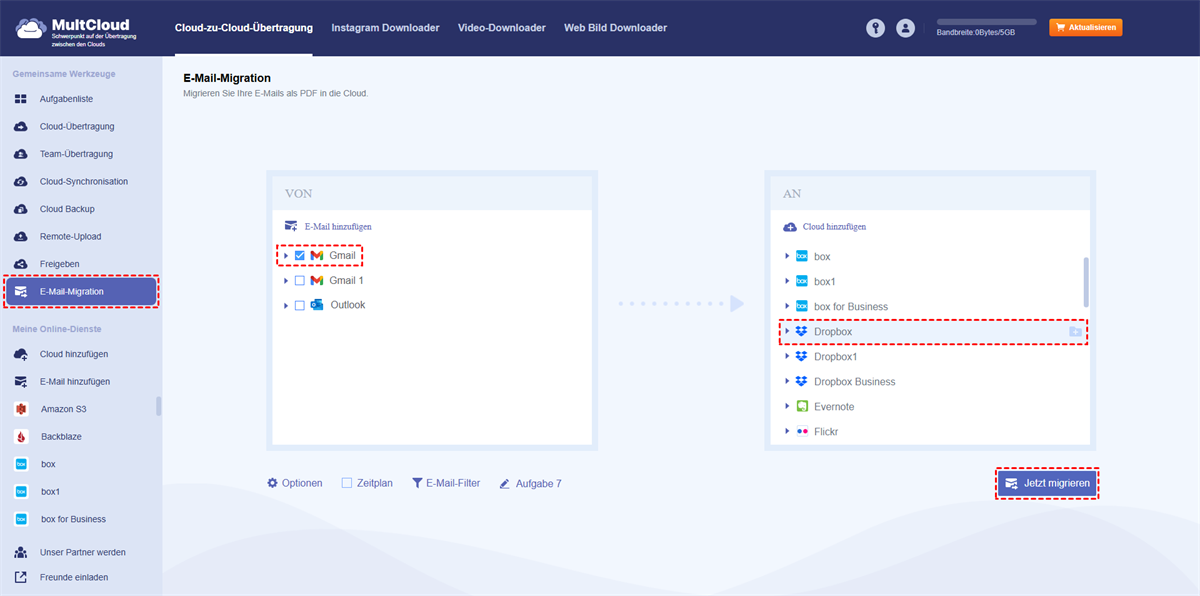
Schritt 2: Wechseln Sie zur Registerkarte „E-Mail-Migration“, wählen Sie links E-Mails in Gmail und rechts Dropbox oder einen darin enthaltenen Ordner aus. Klicken Sie nun auf „Jetzt migrieren“, damit MultCloud alle Ihre Gmail-E-Mails sofort in PDF konvertiert und in Ihre Dropbox überträgt.
Tipps:
- Wenn Sie Ihre konvertierten E-Mails regelmäßig als Backups in Ihrer Dropbox aktualisieren möchten, können Sie mit „Zeitplan“ einen täglichen, wöchentlichen oder monatlichen Plan einrichten, damit MultCloud dieselbe Aufgabe automatisch ausführt.
- Wenn Sie sowohl E-Mails als auch deren Anhänge in Ihrer Cloud speichern möchten, wählen Sie einfach „Anhänge speichern“ in den „Optionen“.
- Mit der Option „Gesprächsformat“ können Sie alle Ihre Konversationen in einer E-Mail zu einer einzigen zusammenfassen, ohne dass wiederholte Verweise erforderlich sind.
Zusammenfassung
Dies ist eine detaillierte Anleitung, wie man Outlook/Gmail mehrere E-Mails als PDF speichern kann. Dies bietet viele Vorteile, darunter die Beibehaltung der E-Mail-Formatierung, verbesserte Portabilität und Zugänglichkeit sowie die Gewährleistung einer sicheren Dateispeicherung. Mit einem automatisierten Ansatz können Sie mehrere E-Mails effizient in PDF-Dateien konvertieren.
| Outlook-App |
Unterstützt nur Outlook. |
| Gmail „Als Anhang weiterleiten“ |
Unterstützt nur Gmail. |
| MultCloud |
Unterstützt sowohl Gmail als auch Outlook. |
Wie Sie sehen, ist MultCloud ein beliebter Cloud-Dateimanager, ein Cloud-zu-Cloud-Übertragungstool, ein E-Mail-zu-Cloud-Migrationstool und ein E-Mail-zu-PDF-Konverter, der auf einer benutzerfreundlichen Website bereitgestellt wird. Die neuen Funktionen E-Mail-Migration und E-Mail-Download sind jetzt für alle Benutzer verfügbar. Wenn Sie die konvertierte PDF-Datei für die Zusammenarbeit mit anderen Benutzern verschiedener Clouds verwenden möchten, können Sie außerdem die Cloud-Synchronisierungsfunktion von MultCloud nutzen, um Dropbox mit Google Drive oder anderen Clouds zu synchronisieren.
FAQ
Gibt es Einschränkungen bei der Konvertierung von E-Mails in PDF?
Ja, es kann Einschränkungen geben, z. B. dass E-Mail-Links und -Anhänge in einer PDF-Datei möglicherweise nicht gleich funktionieren; komplexe E-Mail-Formatierungen werden möglicherweise nicht immer perfekt in PDF übersetzt; oder mehrere E-Mails können zu großen PDF-Dateien führen.
Kann ich E-Mails von verschiedenen E-Mail-Anbietern in PDF konvertieren?
Ja, Sie können E-Mails von verschiedenen E-Mail-Anbietern wie Gmail, Outlook usw. mit MultCloud in PDF konvertieren.
Kann ich auswählen, welche E-Mails in PDF konvertiert werden sollen, wenn ich einen großen Posteingang habe?
Ja, die meisten Konvertierungsmethoden ermöglichen die Auswahl bestimmter E-Mails oder Ordner zur Konvertierung, wodurch die Verwaltung großer Posteingänge vereinfacht wird.
MultCloud unterstützt Clouds
-
Google Drive
-
Google Workspace
-
OneDrive
-
OneDrive for Business
-
SharePoint
-
Dropbox
-
Dropbox Business
-
MEGA
-
Google Photos
-
iCloud Photos
-
FTP
-
box
-
box for Business
-
pCloud
-
Baidu
-
Flickr
-
HiDrive
-
Yandex
-
NAS
-
WebDAV
-
MediaFire
-
iCloud Drive
-
WEB.DE
-
Evernote
-
Amazon S3
-
Wasabi
-
ownCloud
-
MySQL
-
Egnyte
-
Putio
-
ADrive
-
SugarSync
-
Backblaze
-
CloudMe
-
MyDrive
-
Cubby

Über 30 beliebten Clouds auf einer Plattform hinzufügen und verwalten.
Kostenlos registrieren100% sicher
E-Mail als PDF speichern
Nach Hinzufügen von Gmail oder Outlook zu MultCloud können E-Mails in PDF konvertiert und auf Gerät oder Cloud-Speicher gespeichert werden.
Jetzt kostenlos starten