

Auf einen Blick:
Was ist das Archiv in Gmail?
Gmail ist ein bekannter E-Mail-Server, mit dem Sie Ihre E-Mails empfangen, archivieren und verwalten können. Manchmal hat man jedoch das Gefühl, der Posteingang wachse unaufhörlich und sei schwer zu bereinigen. Durch das Archivieren des Gmail-Posteingangs werden die E-Mails aus dem Posteingang in „Alle E-Mails“ verschoben. Dies ist möglicherweise die beste Lösung, um Ordnung zu schaffen. Aber wie kann man den gesamten Posteingang in Gmail archivieren? Keine Sorge, hier finden Sie die effektivsten Methoden.

Gmail-Archiv vs Posteingang
Bevor wir uns damit beschäftigen, wie man Gmail-Posteingang archivieren kann, ist es wichtig, den Unterschied zwischen den Archivierungs- und Posteingangsfunktionen in Gmail zu verstehen. Ihr Gmail-Posteingang ist der Standardordner, in dem alle eingehenden E-Mails gespeichert werden, unabhängig davon, ob Sie sie lesen oder nicht. Wenn Sie eine E-Mail in Gmail archivieren, wird diese aus dem Posteingang verschoben, aber nicht gelöscht, und im Ordner „Alle E-Mails“ gespeichert. Dort können Sie jederzeit suchen oder die E-Mails abrufen.
Wie kann ich meinen Gmail-Posteingang archivieren?
Bestimmte E-Mails im Gmail-Posteingang archivieren
Um bestimmte Gmail-E-Mails zu archivieren, gehen Sie wie folgt vor:
1. Melden Sie sich mit Ihren Zugangsdaten bei Ihrem Gmail-Konto an.
2. Klicken Sie links auf „Posteingang“, um alle E-Mails anzuzeigen. Markieren Sie anschließend die Kontrollkästchen neben den E-Mails, die Sie archivieren möchten.
3. Wählen Sie im oberen Menü das Symbol „Archivieren“. Oder können Sie mit der rechten Maustaste auf die ausgewählte E-Mail klicken und dann „Archivieren“ auswählen.
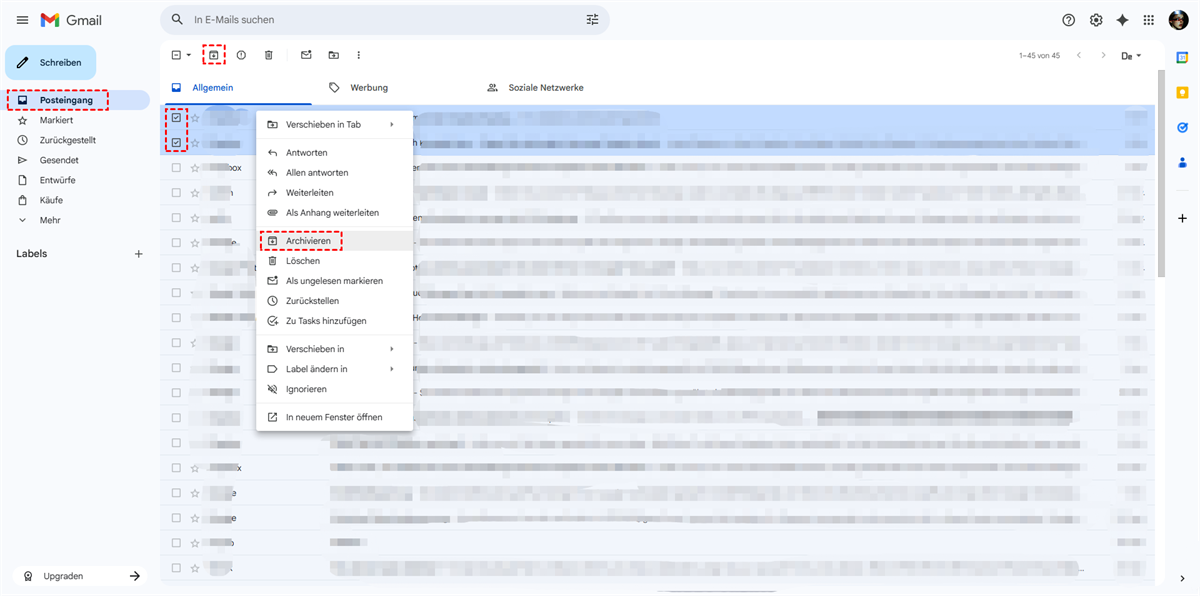
4. Sie erhalten die Meldung: * Konversationen wurden archiviert oder Konversation wurde archiviert.
Tipp: Alle ausgewählten Gmail-E-Mails wurden aus dem Posteingang in den Ordner „Alle E-Mails“ verschoben. Überprüfen Sie sie einfach.
5. Falls Sie versehentlich Gmail-E-Mails archiviert haben, können Sie die Archivierung rückgängig machen, indem Sie auf „Rückgängig“ klicken, sobald die Meldung erscheint.
Alle E-Mails im Gmail-Posteingang archivieren
1. Bitte melden Sie sich auf der Website in Ihrem Gmail-Konto an.
2. Klicken Sie auf „Posteingang“, um alle Gmail-E-Mails anzuzeigen.
3. Markieren Sie das Kästchen oben links, um die ersten 50 Gmail-E-Mails auszuwählen. Klicken Sie anschließend auf „Alle ** Konversationen im primären Bereich auswählen“, um alle E-Mails im Posteingang auszuwählen.
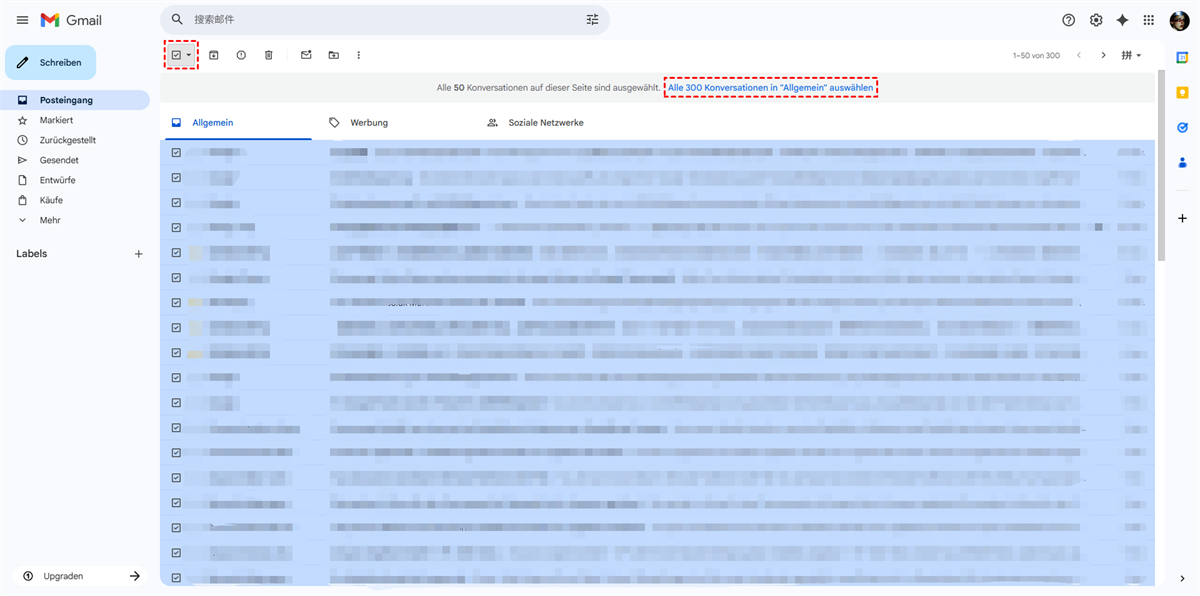
4. Wählen Sie das Archiv-Symbol in der oberen Symbolleiste, um Ihren gesamten Gmail-Posteingang einfach zu archivieren.
Mit diesen einfachen Schritten archivieren Sie Ihren gesamten Gmail-Posteingang (oder einzelne E-Mails) erfolgreich, schaffen Speicherplatz und behalten den Überblick, ohne wichtige Nachrichten zu verlieren.
Profi-Tipp: Sie können in Gmail auch Filter und Labels einrichten, um E-Mails anhand bestimmter Kriterien wie Absender oder Betreff automatisch zu archivieren. So archivieren Sie Ihre Gmail-Posteingangsnachrichten ganz einfach und ohne manuelle Bearbeitung.
Wo kann ich archivierte E-Mails in Gmail finden?
Wie kann ich archivierte E-Mails in Gmail zurück in meinen Posteingang holen? Neben der oben beschriebenen Methode können Sie archivierte Gmail-E-Mails auch in Ihren Posteingang verschieben, um die Archivierung rückgängig zu machen. So geht's:
1. Klicken Sie auf „Mehr“, um das Menü links zu erweitern, und wählen Sie „Alle E-Mails“ in Gmail.
2. Suchen Sie die E-Mails, die Sie zurück in den Posteingang verschieben möchten. Markieren Sie die E-Mails durch Anklicken des Kontrollkästchens neben den jeweiligen E-Mails.
3. Wählen Sie oben auf dem Bildschirm die Option „In Posteingang verschieben“. Die E-Mails werden dann in Ihren Posteingang zurückgeholt.

4. Um die archivierte Gmail-E-Mail zu finden, bewegen Sie den Mauszeiger über die E-Mail. Wenn das Archivsymbol am Ende der E-Mail ausgegraut ist, handelt es sich um eine archivierte Gmail-E-Mail, andernfalls nicht.
Tipp: Sie können auch bestimmte Stichwörter oder E-Mail-Adressen in die Suchleiste oben auf dem Bildschirm eingeben, um archivierte E-Mails schnell zu finden. Wenn Sie sich an den Betreff oder andere Details der E-Mail erinnern, können Sie dadurch Zeit sparen.
Wie kann ich archivierte E-Mails in Gmail wiederherstellen?
Wie kann ich archivierte E-Mails in Gmail zurück in meinen Posteingang holen? Neben der oben beschriebenen Methode können Sie archivierte Gmail-E-Mails auch in Ihren Posteingang verschieben, um die Archivierung rückgängig zu machen. So geht's:
1. Klicken Sie auf „Mehr“, um das Menü links zu erweitern, und wählen Sie „Alle E-Mails“ in Gmail.
2. Suchen Sie die E-Mails, die Sie zurück in den Posteingang verschieben möchten. Markieren Sie sie, indem Sie das Kontrollkästchen neben der jeweiligen E-Mail anklicken.
3. Wählen Sie oben auf dem Bildschirm die Option „In Posteingang verschieben“ oder klicken Sie auf die E-Mail und wählen Sie dann „In Posteingang verschieben“. Die E-Mails werden dann in Ihren Posteingang zurückgeholt.
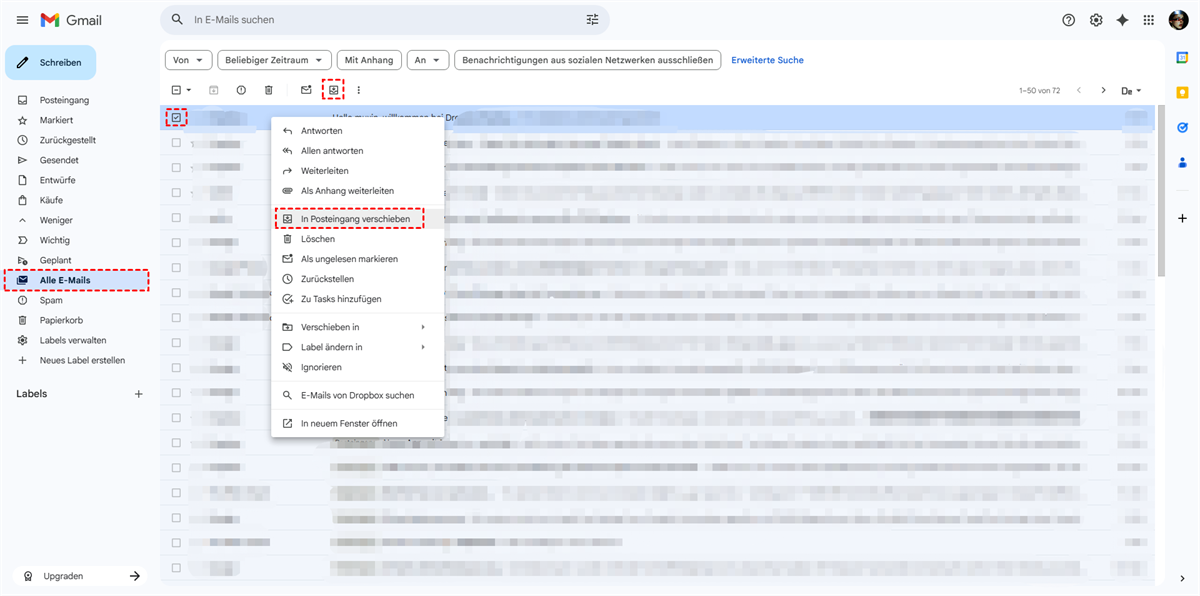
Das ist schon alles! Mit diesem einfachen Vorgang können Sie archivierte Nachrichten zurück in den Posteingang verschieben, wenn diese Ihre sofortige Aufmerksamkeit erfordern.
Beste Methode: Gmail-Posteingang archivieren, um Speicherplatz freizugeben
Obwohl Sie die oben genannten Methoden zum Archivieren von Gmail-E-Mails nutzen können, wird dadurch Ihr Gmail-Speicherplatz belegt. Um Speicherplatz freizugeben, können Sie das leistungsstarke E-Mail-Archivierungstool MultCloud verwenden, einen webbasierten Cloud-Speichermanager.
- Es verschiebt nicht nur Dateien zwischen verschiedenen Clouds, sondern bietet auch exklusive E-Mail-Archivierungsfunktionen wie E-Mail-Download und -Migration.
- Sie können Gmail- und Outlook-E-Mails gleichzeitig archivieren.
- Filtern Sie Gmail-E-Mails mithilfe verschiedener Filter wie Anhänge, Datum, Absender, Empfänger usw.
- Es unterstützt über 40 Cloud-Dienste, darunter Dropbox, Google Drive, OneDrive, Google Workspace, OneDrive for Business, Amazon S3, Box, Box for Business, ownCloud, Wasabi, Backblaze, iCloud Drive, iCloud Fotos, FTP/SFTP, NAS, WebDAV, IDrive e2 usw.
- Es konvertiert Gmail-E-Mails in PDFs anstatt in .eml-, .mbox-Dateien usw., was in vielen Situationen hilfreich sein kann.
Um beispielsweise Gmail-E-Mails mit MultCloud in Google Drive zu archivieren, gehen Sie wie folgt vor:
1. Besuchen Sie die MultCloud-Website und erstellen Sie ein Konto. Melden Sie sich anschließend im MultCloud-Dashboard an.
2. Nach der Anmeldung müssen Sie Ihr Gmail-Konto hinzufügen. Klicken Sie auf „E-Mail hinzufügen“ > „Gmail“ und folgen Sie den Anweisungen. Fügen Sie Google Drive hinzu, indem Sie auf „Cloud hinzufügen“ klicken.
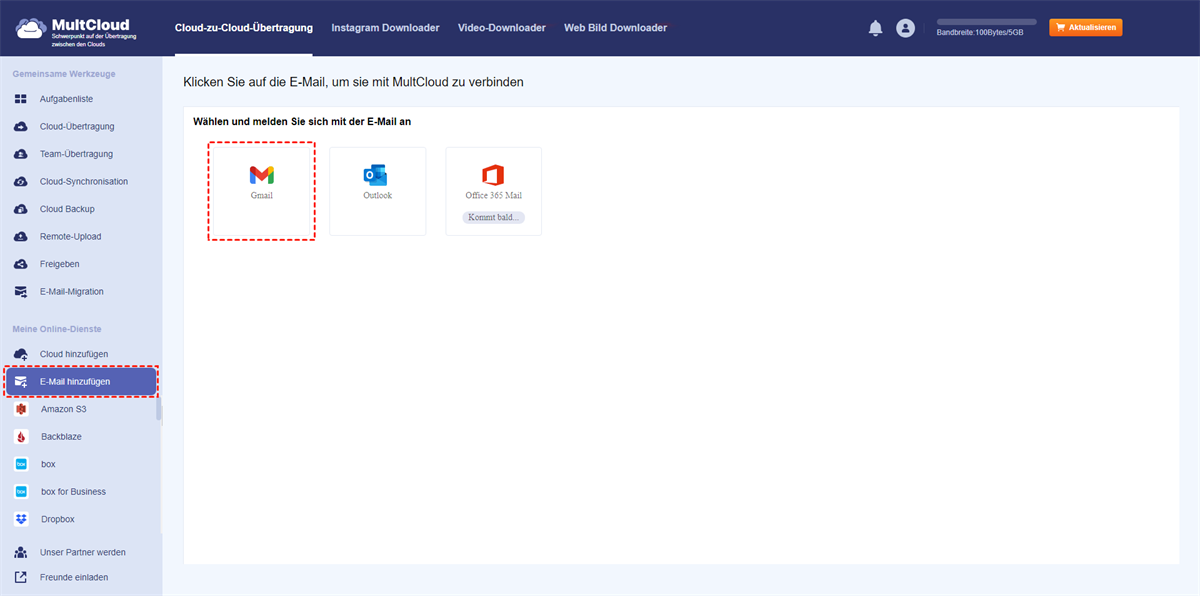
3. Klicken Sie links auf „E-Mail-Migration“, markieren Sie den Posteingang in Gmail und wählen Sie einen Speicherort in Google Drive als Ziel aus. Klicken Sie anschließend auf „Jetzt migrieren“, um die Archivierung des gesamten Gmail-Posteingangs mühelos zu starten.
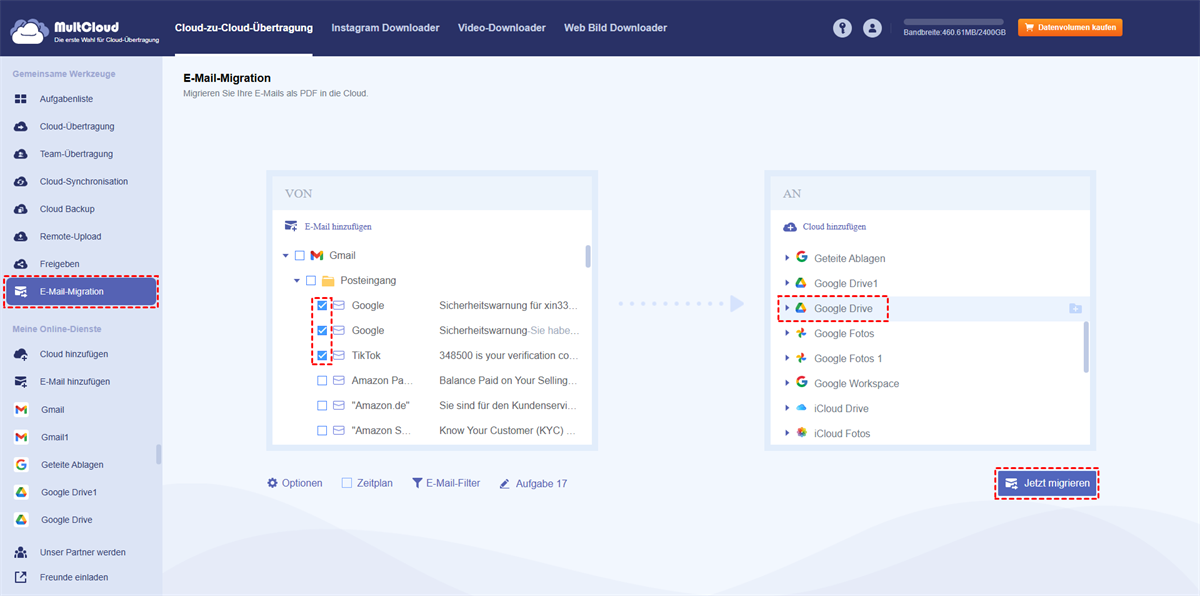
Konfigurationstipps:
- Unter „Optionen“ können Sie Migrationseinstellungen und E-Mail-Benachrichtigungen einrichten. Diese Migrationseinstellungen lassen sich konfigurieren: Anhänge speichern oder nicht, Gesprächsformat, Nur die letzte Nachricht speichern, Automatische Umbenennung der Dateien mit Sonderzeichen und Erzeugen einer Skriptdatei usw.
- Mit der Funktion „Zeitplan“ können Sie E-Mails automatisch archivieren, z. B. täglich, wöchentlich oder monatlich.
- Sie können E-Mails nach „Absender“, „Empfänger“ und „Datum“ filtern und sehen, ob sie Anhänge enthalten oder gelesen wurden. Das Filtern ist sehr einfach.
- Kostenlose Nutzer können bis zu 50 E-Mails in PDFs konvertieren. Mit einem Upgrade erhalten Sie unbegrenzte Konvertierungen und alle Premium-Funktionen.

- Intelligenter Austausch: Cloud-Dateien im öffentlichen, privaten oder Quellmodus teilen.
- Ein-Tasten-Bewegung: Daten zwischen Clouds schnell übertragen, synchronisieren und sichern.
- E-Mail-Archiv: E-Mails in anderen Clouds oder lokalen Festplatten schützen.
- Remote-Upload: Webdateien effektiv über eine URL in Clouds speichern.
- Sicher: Ihre Daten mit 256-Bit-AES-Verschlüsselung und OAuth-Authentifizierung schützen.
- Einfach: Auf alle Clouds mit nur einem Login an einem Ort zugreifen und verwalten.
- Umfangreich: Über 40 Clouds und On-Premise-Dienste unterstützen.
- Speichern Sie Webseiten als PDF/PNG: Sie lokal oder online speichern.
- Instagram-Download: Instagram-Inhalte lokal oder online archivieren.
Zusammenfassung
Für die Verwaltung Ihres Gmail-Kontos ist das Archivieren von E-Mails eine revolutionäre Fähigkeit. Sie wissen jetzt, wie Sie Ihre E-Mails organisiert und jederzeit griffbereit haben – egal, ob Sie nur eine einzelne E-Mail oder Ihren gesamten Gmail-Posteingang archivieren.
Sollten Sie eine Archivierung rückgängig machen müssen, ist das überhaupt kein Problem! Alte E-Mails in Ihren Gmail-Posteingang wiederherzustellen, ist kinderleicht. Wenn Sie eine automatisierte Lösung bevorzugen, ist MultCloud eine hervorragende Alternative für die manuelle Verwaltung und Archivierung Ihrer Gmail-E-Mails.
Übernehmen Sie also die Kontrolle über Ihre E-Mail-Verwaltung wie ein Profi und beginnen Sie noch heute mit der Archivierung Ihrer Gmail-E-Mails, um ein unübersichtliches Postfach zu vermeiden!
MultCloud unterstützt Clouds
-
Google Drive
-
Google Workspace
-
OneDrive
-
OneDrive for Business
-
SharePoint
-
Dropbox
-
Dropbox Business
-
MEGA
-
Google Photos
-
iCloud Photos
-
FTP
-
box
-
box for Business
-
pCloud
-
Baidu
-
Flickr
-
HiDrive
-
Yandex
-
NAS
-
WebDAV
-
MediaFire
-
iCloud Drive
-
WEB.DE
-
Evernote
-
Amazon S3
-
Wasabi
-
ownCloud
-
MySQL
-
Egnyte
-
Putio
-
ADrive
-
SugarSync
-
Backblaze
-
CloudMe
-
MyDrive
-
Cubby

Über 30 beliebten Clouds auf einer Plattform hinzufügen und verwalten.
Kostenlos registrieren100% sicher
E-Mail als PDF speichern
Nach Hinzufügen von Gmail oder Outlook zu MultCloud können E-Mails in PDF konvertiert und auf Gerät oder Cloud-Speicher gespeichert werden.
Jetzt kostenlos starten