
 Home
>
MultCloud Hilfeanleitungen >
Wie kann man Dateien von Cloud-Diensten mit MultCloud herunterladen?
Home
>
MultCloud Hilfeanleitungen >
Wie kann man Dateien von Cloud-Diensten mit MultCloud herunterladen?
 Gepostet von
@MultCloud 29.01.2026
Gepostet von
@MultCloud 29.01.2026

Übertragen Sie Dateien zwischen verschiedenen Cloud-Laufwerken, ohne sie manuell herunter- und erneut hochzuladen.

Synchronisieren Sie zwei Clouds oder Verzeichnisse in zwei verschiedenen Cloud-Laufwerken per Einweg- oder Zweiweg-Synchronisierung.

Sichern Sie die Daten einer Cloud in einer anderen Cloud für zusätzlichen Schutz und einfache Wiederherstellung.
Sobald Sie Cloud-Dienste zu MultCloud hinzugefügt haben, können Sie Dateien von Cloud-Laufwerken mit MultCloud direkt herunterladen.
Zum Herunterladen der Dateien von Cloud-Diensten mit MultCloud:
Loggen Sie sich bei MultCloud ein. Zuerst sollten Sie sicherstellen, dass Sie MultCloud-Konto haben und bereits Cloud-Laufwerk(e) in MultCloud hinzugefügt haben. Dann werden alle Dateien in Ihrem Cloud-Speicher-Dienste angezeigt.
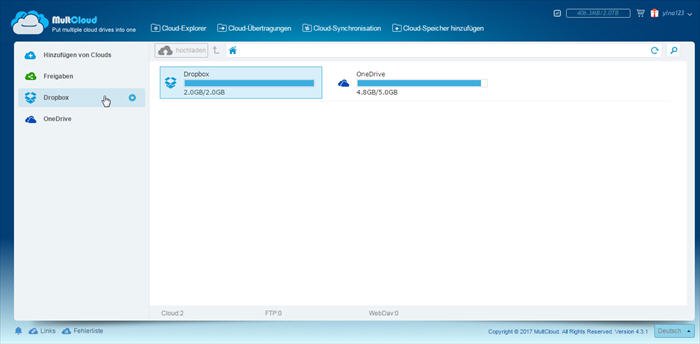
Wählen Sie ein beliebiges Cloud-Laufwerk in MultCloud, und öffnen Sie es. Hier nehmen wir Dropbox als Beispiel. Klicken Sie darauf, dann wird alles in ihm in der MultCloud-Schnittstelle angezeigt.
Zum Beispiel, wählen wir die Datei in Dropbox, die Sie herunterladen möchten, klicken Sie mit der rechten Maustaste auf die Datei, dann werden Sie die Option "herunterladen" sehen, klicken Sie sie darauf, um die Datei herunterzuladen.
Nach dem Sie auf die Option "herunterladen" geklickt haben, wird ein Popup-Fenster angezeigt, in dem Sie einen Speicherort für die Datei auswählen können.
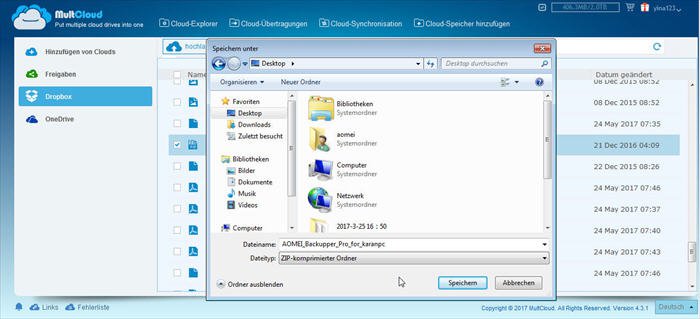
Wenn Sie den Speicherort entscheiden und auf die Schaltfläche "Speichern" klicken, wird der Downloadvorgang automatisch ausgeführt.
Tipps:
Google Drive
Google Workspace
OneDrive
OneDrive for Business
SharePoint
Dropbox
Dropbox Business
MEGA
Google Fotos
iCloud Photos
FTP
box
box for Business
pCloud
Baidu
Flickr
HiDrive
Yandex
NAS
WebDAV
MediaFire
WEB.DE
Evernote
Amazon S3
Wasabi
ownCloud
MySQL
Egnyte
Putio
ADrive
SugarSync
Backblaze
CloudMe
MyDrive
Cubby