
Busca Rápida:
Uma Visão Geral do Google Drive
Google Drive, lançado em 24 de abril de 2012, é um serviço de armazenamento e sincronização de arquivos criado pelo Google. É permitido armazenar e acessar arquivos na nuvem, compartilhar arquivos e editar documentos, planilhas, imagens, vídeos e apresentações com colaboradores. É acessível por meio de um navegador da web em computadores ou aplicativos dedicados para dispositivos móveis Android e iOS.
O Google Drive também oferece funcionalidade de pesquisa e integra-se a muitos outros serviços do Google, como Google Docs, Sheets e Slides. Quanto ao espaço de armazenamento, ele fornece a cada usuário 15 GB gratuitos, que é compartilhado entre Google Drive, Gmail e Google Fotos. Para obter mais espaço de armazenamento, é necessário pagar uma assinatura ou criar várias contas do Google Drive.
Por que Transferir o Google Drive para Outra Conta?
Como mencionado anteriormente, o Google Drive oferece apenas 15 GB de espaço gratuito para você. Embora pareça mais generoso do que outros famosos drives em nuvem, como o OneDrive, Dropbox, Box, etc., esse espaço é compartilhado pelos seus arquivos no Google Drive, Gmail e Google Fotos. Portanto, quando você atingir o limite de armazenamento em uma de suas contas do Google Drive, mas não quiser pagar pelo upgrade da conta, talvez seja necessário mover o Google Drive para outra conta. Além disso, existem muitos outros motivos possíveis pelos quais você precisa fazer isso, incluindo:
✔️ Separar arquivos pessoais e de trabalho: Se você tiver arquivos pessoais e de trabalho armazenados na mesma conta do Google Drive, talvez queira transferir seus arquivos pessoais para outra conta do Google Drive e mantê-los separados para facilitar a gerenciamento.
✔️ Combinar contas do Google Drive: Se você tiver registrado mais de uma conta do Google Drive e desejar combiná-las em uma só, pode ser necessário transferir arquivos de uma conta do Google Drive para outra.
✔️ Mudar da conta do Google Drive da escola: Se você é estudante e vai se formar na faculdade, precisa transferir os arquivos do Google Drive da escola para uma conta pessoal antes da formatura, como anotações importantes ou e-books.
✔️ Trocar de endereço de e-mail: Se você planeja abandonar o seu endereço de e-mail atual associado à conta do Google Drive, também é necessário transferir seus arquivos para a nova conta para que você possa manter os arquivos acessíveis.
Neste artigo, discutiremos como mover seus dados de uma conta do Google Drive para outra, manualmente ou automaticamente. Portanto, continue lendo.
4 Maneiras automáticas de transferir arquivos de um Google Drive para outro
Primeiramente, mostraremos as maneiras automáticas de transferir o Google Drive para outra conta, usando o gerenciador de armazenamento na nuvem baseado na web - MultCloud. Ele reúne todos os seus armazenamentos em nuvem em um só lugar para facilitar a administração centralizada. Ele permite transferir arquivos entre unidades de nuvem diretamente em uma única interface, sem precisar baixar e fazer upload. Além disso, você não precisa se preocupar com a segurança da privacidade, já que o sistema de autorização do MultCloud é baseado em OAuth.
Comparado a outras ferramentas de transferência em nuvem disponíveis no mercado, o MultCloud possui mais destaques, como:
- Velocidade de transferência competitiva: ele vem com até 10 threads para a transferência de dados em nuvem, o que economiza seu tempo e aumenta sua produtividade.
- Transferência online direta: transfira arquivos entre nuvens diretamente, sem passar pelo seu espaço local, mais conveniente e economizador de espaço do que fazer download e upload manualmente.
- Transferência seletiva: transfira tudo de uma conta do Google Drive para outra, ou transfira itens selecionados para outra conta conforme desejar.
- Mantenha a estrutura ou o formato de arquivo: todos os arquivos em nuvem, como Documentos Google, Planilhas Google e Apresentações Google, manterão seus formatos nativos.
- Trabalhe em arquivos compartilhados: além dos arquivos em "Meu Drive", o MultCloud também permite que você migre unidades compartilhadas e compartilhadas comigo para outra conta.
- Agende a transferência: transfira dados de uma nuvem para outra em um horário e data específicos, o que é bastante útil quando você deseja transferir uma grande quantidade de dados em intervalos regulares.
- 40 nuvens. O MultCloud suporta quase todas as nuvens e serviços, incluindo Google Drive, Google Fotos, Dropbox, OneDrive, Amazon S3, pCloud, ownCloud, IDrive e2, iCloud Drive, iCloud Photos e muitos outros.
MultCloud é muito fácil de usar e não requer conhecimento técnico. Para migrar o Google Drive para outra conta, você precisa criar uma conta MultCloud e adicionar ambas as contas ao MultCloud para poder iniciar a migração de dados do Google Drive. Abaixo está como fazer isso através das 4 diferentes funcionalidades de acordo com suas diferentes demandas: "Transferência na nuvem", "Copiar para", "Compartilha" e "Transferência de equipe".
Forma 1. Transferir todos os arquivos do Google Drive para outra conta via "Transferência na nuvem"
Se você deseja copiar uma pasta do Google Drive para outra conta, você pode aproveitar ao máximo o "Transferência na nuvem", essa função é mais adequada se você deseja transferir tudo de um Google Drive para outro. Além disso, também é possível transferir algumas pastas ou arquivos específicos.
Aqui está como transferir os dados do Google Drive para outro Google Drive com o Transferência na nuvem da MultCloud:
Passo 1. Crie uma conta primeiro. Ou você pode fazer login com sua conta do Google ou do Facebook. (Observação: Para cada usuário, a MultCloud fornecerá gratuídamente 5GB de tráfego de dados todos os meses.)
Passo 2. Clique no botão "Adicionar nuvem" e selecione Google Drive na lista para adicionar sua conta antiga. Em seguida, siga os passos para conceder acesso à MultCloud. Use o mesmo método para adicionar sua nova conta do Google Drive.

Nota: Você pode alterar o Nome de exibição para Google Drive1 para distingui-lo de sua antiga conta do Google Drive.
Passo 3. Clique em "Transferência na nuvem" no lado esquerdo. Na caixa "DE", escolha o Google Drive de origem enquanto seleciona o Google Drive de destino na caixa "PARA".
Passo 4. Em seguida, clique em "Transferir agora" para mover todos os arquivos do Google Drive para outra conta.
Observações antes da migração:
- Para fazer uma transferência programada de dados na nuvem, clique em "Cronograma" na parte inferior e selecione um horário específico diariamente, semanalmente ou mensalmente.
- Para transferir apenas arquivos específicos com alguma extensão, vá a "Opções" -> "Filtro" para escolher que tipo de arquivos você deseja migrar ou pular durante a transferência do Google Drive.
- Por favor, faça upgrade para desfrutar de todos os recursos avançados após se inscrever, essas funções avançadas incluem filtro, programação, mais tráfego de dados, bem como velocidade de transferência mais rápida (até 10 threads em vez de 2), etc.

- Partilha Inteligente: Compartilhe arquivos em nuvem via modo público, privado ou de origem.
- Movimento de uma tecla: Transferência rápida de dados, sincronização e backup entre as nuvens.
- Arquivo de Email: Proteja emails em outras nuvens ou discos locais.
- Upload remoto: Salve efetivamente arquivos da web nas nuvens através de URL.
- Salve páginas da Web como PDF/PNG: Mantenha-as localmente ou online.
- Download do Instagram: Arquive materiais do Instagram localmente ou online.
Forma 2. Transferir arquivos de um Google Drive para outro com "Copiar para"
Como transferir o Google Drive para outra conta usando a função "Copiar para"? Este método é principalmente para situações em que o mesmo usuário utiliza diferentes contas do Google Drive.
Passo 1. Abra sua antiga conta do Google Drive no MultCloud e marque a caixa de seleção ao lado do "Nome do arquivo" para selecionar todos os arquivos. Escolha "Copiar para" no menu superior para mover os arquivos de um Google Drive para outro.
Passo 4. Selecione o segundo Google Drive como local de destino. Clique no botão "OK" para copiar os arquivos de um Google Drive para outro.
Notas:
- Você também pode copiar todos os arquivos do Google Drive para vários locais para mantê-los seguros, selecionando Seleção múltipla e restaurar dados a qualquer momento e em qualquer lugar.
- Se você quiser mover todos os arquivos de uma conta do Google Drive para outra conta e excluir os arquivos originais do Google Drive de origem, você pode optar por usar "Cortar" e "Colar".
Forma 3. Transferir arquivos de um Google Drive para outro com "Compartilhar"
O método acima só pode transferir dados para a conta do Google Drive pelo mesmo usuário. Quando as duas contas do Google Drive não são de propriedade da mesma pessoa, por exemplo, se você quiser compartilhar os dados privados em sua conta do Google Drive com amigos. Nesse caso, como transferir arquivos de um Google Drive para outro facilmente? Não se preocupe, a função "Compartilhar" no MultCloud pode ajudá-lo a concluir essa tarefa.
Passo 1. Antes de compartilhar arquivos no Google Drive, você e seu amigo precisam criar uma conta no MultCloud.
Passo 2. Depois de você e seu amigo fazerem login na conta do MultCloud, você adiciona sua própria conta do Google Drive à sua conta do MultCloud e seu amigo adiciona sua conta do Google Drive à conta do MultCloud que ele(a) criou.
Passo 3. Depois de ambas as partes adicionarem com sucesso as contas do Google Drive, encontre o arquivo que deseja compartilhar em sua conta do Google Drive, clique com o botão direito no arquivo e selecione "Compartilhar" na janela pop-up. Por fim, escolha o modo de compartilhamento que você deseja e, se for um arquivo privado, você pode optar por criar um "Partilha privada".
Notas:
- A senha do link pode ser personalizada.
- Você também pode compartilhar dados com outros usuários por meio de e-mail ou software de mídia social, como o Facebook e o Twitter.
- Exceto para compartilhamento privado, você pode tornar uma pasta do Google Drive pública via Partilha pública.
Passo 4. Compartilhe o link acima e a senha com seu amigo. Quando seu amigo abrir este link, ele será solicitado a inserir a senha que você enviou. Em seguida, eles podem selecionar "Salvar na nuvem" para mover a pasta do Google Drive para outra conta.
Nota: Se o seu amigo não quiser salvar o arquivo temporariamente na unidade de nuvem, ele também poderá fazer o download dos dados diretamente no dispositivo local, sem criar uma conta.
Forma 4. Transferir o Google Drive para Outra Conta fora da Organização
Se você planeja transferir arquivos do Google Drive para outra conta pertencente a organizações diferentes, a Transferência de equipe pode ajudá-lo a resolver esse problema. A Transferência de equipe permite mover todas as subcontas de uma nuvem empresarial para outra nuvem empresarial diretamente, com tudo transferido. Aqui está como funciona:
Importante: Verifique se está tudo bem para migrar arquivos de uma conta do Google Workspace para outra conta do Google.
1. Por favor, adicionar suas contas do Google Workspace à sua conta do MultCloud após fazer o login.
2. Clique em Transferência de equipe, clique em Adicionar Fonte de Cloud para escolher um Google Workspace, e clique em Adicionar Destino de Cloud para selecionar outro Google Workspace.
3. Todas as subcontas serão listadas, e emparelhe-as: clique em Correspondência a granel e escolha um método para emparelhar as contas pertencentes a diferentes organizações.
4. Clique em Transferir agora para transferir o Google Drive para outra conta fora da organização.
5 Métodos Manuais para Transferir o Google Drive para Outra Conta
Agora, gostaríamos de compartilhar com você como transferir um Google Drive para outra conta manualmente. Isso inclui usar a opção "Compartilhar" no Google Drive, utilizar o Google Takeout e o console do Google Admin, bem como baixar e reenviar.
Método 1. Usar a função "Compartilhar" com o Google Drive
Se você tiver documentos do Google no formato do Google Drive, poderá transferi-los para sua nova conta usando a função "Compartilhar".
Passo 1. Faça login em sua antiga conta do Google Drive. Selecione todos os arquivos que deseja exportar para outra conta do Google Drive, clique com o botão direito e escolha o botão "Compartilhar".
Passo 2. Adicione o endereço de e-mail da sua nova conta como colaborador. Clique em "Concluído", depois você pode definir as permissões de leitura e gravação desta conta para o arquivo.
Passo 3. Clique na seta para baixo e selecione "Editor" no menu suspenso e clique no botão "Enviar".
Passo 4. Faça login na sua segunda conta e você encontrará esses arquivos na pasta "Compartilhado comigo" da sua conta.
Limitação: Você precisa mover esses arquivos e pastas compartilhados para sua "Minha unidade", ou fazer uma cópia ou até mesmo fazer o download para mantê-los seguros, ou você irá perdê-los caso o proprietário os exclua.
Para compartilhar todo o Google Drive, você pode mover todos esses arquivos e pastas para uma pasta e, em seguida, compartilhá-la de forma segura.
Método 2. Usar o Google Takeout para Transferência de Arquivos do Google Drive
Se você tiver outros formatos de arquivo no Google Drive e quiser transferir esses arquivos de uma conta do Google Drive para outra, você pode baixar uma cópia dos seus dados ou criar um arquivo com Google Takeout. É um serviço oferecido pelo Google para ajudar os usuários a criar um arquivo de seus dados para que possam ser transferidos para outras contas com facilidade.
Se você utilizar este método, os formatos dos arquivos serão convertidos para outro formato. Assim que sua nova conta estiver configurada, você pode convertê-los de volta automaticamente ajustando suas configurações de upload na unidade.
Passo 1. Acesse o site oficial do Google Takeout e faça login em sua conta.
Passo 2. Selecione o Google Drive (a conta antiga) para exportar e clique no botão "Próxima etapa".
Passo 3. Selecione um método de entrega. Aqui você precisa selecionar "Adicionar ao Drive" na janela suspensa. Caso contrário, "Enviar link de download por e-mail" será selecionado por padrão.
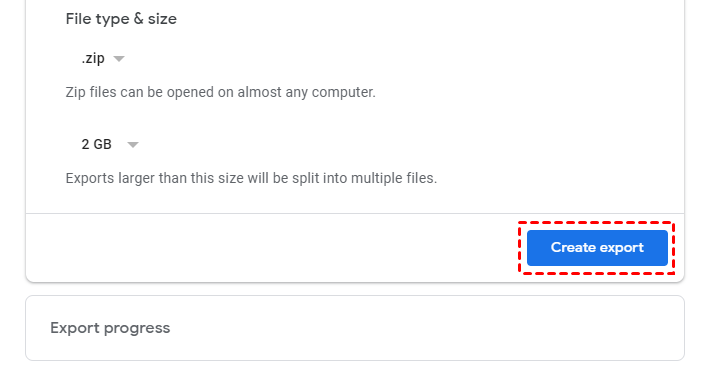
Passo 4. Em seguida, clique em "Criar exportação" e aguarde o processo ser concluído. Em seguida, você deve primeiro baixar esses arquivos comprimidos no armazenamento local, descompactá-los e, finalmente, fazer upload de todos os arquivos em outra conta do Google Drive.
Limitações:
- O Google Takeout só irá baixar arquivos que você tenha criado ou enviado. Arquivos que outros compartilharam com você não serão exportados. Você precisará adicionar manualmente arquivos compartilhados da seção "Compartilhado comigo" para Meu Drive no seu Google Drive de origem, se optar por usar o Google Takeout.
- Se você tiver uma conta grande (mais de 10 GB) e decidir usar o Google Takeout, seus arquivos serão divididos em várias partes. Se alguns deles não forem gerados corretamente, o arquivo terá que ser solicitado novamente.
- Os arquivos e pastas exportados serão compactados em um arquivo ZIP. Depois disso, você não poderá visualizar e editar esses arquivos e pastas a menos que você os baixe e descompacte.
Método 3. Transferir Arquivos entre Contas do Google Drive via Download e Reenvio
Este método pode ser o mais comum para a maioria dos usuários, especialmente para aqueles que não têm conhecimento suficiente sobre gerenciamento e transferência de unidades de nuvem. Se você planeja mover apenas alguns arquivos de uma conta do Google Drive para outra, considere usar este método.
Passo 1. Faça login em sua conta antiga e crie uma nova pasta para armazenar todos os arquivos no diretório raiz do seu Google Drive.
Passo 2. Mova todos os arquivos para a nova pasta (ou você pode pular o processo de "criação da nova pasta" e selecionar diretamente cada arquivo individualmente).
Passo 3. Clique com o botão direito na nova pasta, clique no botão "Download" e aguarde o processo ser concluído.
Passo 4. Faça login em sua nova conta, clique em "Upload de arquivos" para fazer o upload do arquivo .zip baixado e aguarde o processo ser concluído.
Limitações:
- Se você deseja enviar arquivos compactados para o Google Drive, você precisa descompactá-los primeiro para poder clicar em "Upload de pasta" para fazer o upload deles para sua nova conta do Google Drive.
- Este método consome recursos locais e espaço em disco, e o tempo necessário depende do tamanho dos dados e da conexão com a Internet. Quanto mais arquivos, mais tempo será necessário.
Método 4. Mover arquivos de um Google Drive para outro usando o "Aplicativo para Desktop"
Além de usar o site oficial do Google Drive para baixar e fazer upload de arquivos entre contas diferentes, você também pode usar o Aplicativo para Desktop para transferir o Google Drive para outra conta. Este método envolve o download e a instalação do aplicativo Área de Trabalho para o Drive.
Passo 1. Baixe e instale o Aplicativo para Desktop do Google Drive.
Passo 2. Vincule a conta do Google Drive de origem e destino no aplicativo.
Passo 3. Quando ambas as contas forem adicionadas com sucesso, você poderá vê-las no seu Windows File Explorer.
Passo 4. Em seguida, você pode abrir essas duas unidades em janelas separadas. Você pode arrastar arquivos diretamente do Google Drive de origem e soltá-los no Google Drive de destino.
Limitação: Embora a transferência de Drive para Drive seja feita por meio do aplicativo desktop, é a mesma forma de download e upload, o que pode desacelerar seu computador ao transferir uma grande quantidade de arquivos.
Método 5. Transferir a Propriedade de um Google Drive para Outra Conta por meio do Console de Administração do Google
Ainda há mais uma maneira de transferir o Google Drive para outra conta dentro da sua organização, usando o Console de Administração do Google. Você pode transferir a propriedade para outra conta do Google Drive quando a conta do proprietário atual ainda estiver ativa; então você pode excluir a conta do Google Drive, porque todos os arquivos e pastas foram transferidos para outra conta.
Importante:
- Suspenda temporariamente a conta do proprietário atual para evitar quaisquer modificações durante a transferência.
- Verifique se a estrutura de hierarquia de arquivos do proprietário anterior está alinhada com a do novo proprietário.
- Informe o novo proprietário para não adicionar nenhum arquivo à sua unidade durante o processo de transferência.
- Mova os arquivos da Lixeira e os arquivos órfãos para a Minha Unidade, se desejar transferi-los para outra conta do Google Drive.
Transferir Todos os Arquivos do Google Drive para Outra Conta por meio do Console de Administração do Google
1. Clique em Console de Administração no canto inferior esquerdo da sua conta de administrador do Google Drive, depois de fazer login.
2. Selecione Apps > Google Workspace > Drive e Documentos > Transferir propriedade.
3. Insira o endereço de email do proprietário atual no campo "De usuário". Insira o endereço de email do novo proprietário no campo "Para usuário".
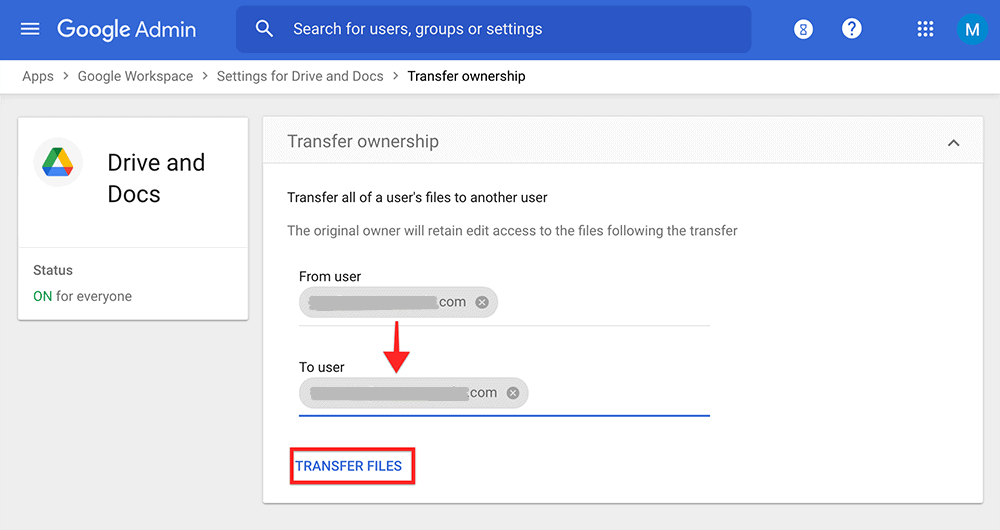
4. Clique em "Transferir arquivos" para iniciar a transferência de propriedade.
5. Aguarde a transferência ser concluída e todas as partes envolvidas (o novo proprietário, o proprietário anterior e o administrador que iniciou) receberão um email de confirmação.
Por favor, esteja ciente de que a transferência de propriedade de vários arquivos e pastas simultaneamente pode levar algum tempo para refletir as alterações. Em seguida, você pode excluir o usuário do Google Workspace.
Limitação: Este método só funciona para administradores, não para todos os usuários.
Limitações dos Métodos Manuais para Transferência de Drive para Drive
Os métodos manuais acima ajudam a transferir o Google Drive para outra conta, mesmo fora da organização, mas são um pouco complicados e você precisa executar cada etapa individualmente. Além disso, eles apresentam as seguintes desvantagens óbvias:
- O processo será executado lentamente e pode levar vários dias, às vezes até semanas, quando você tentar transferir uma grande quantidade de dados de um Google Drive para outro.
- Você precisará manter o seu computador ligado durante todo o processo. Qualquer interrupção abrupta da conexão com a Internet e/ou da alimentação elétrica pode impedir que os arquivos sejam baixados ou enviados para outra conta.
- Quando você baixa vários arquivos ou pastas de uma vez, o Microsoft os coloca em arquivos zip. Você precisa descompactá-los antes de transferi-los para outra conta se quiser preservar a estrutura original de arquivos ou pastas.
Leitura adicional: Obtenha mais vantagens do Google Drive
- Armazene e organize arquivos: Salve uma variedade de arquivos, incluindo documentos, planilhas, apresentações, fotos, vídeos e muito mais. Além disso, é possível organizar seus arquivos em pastas e subpastas. Ou você pode usar etiquetas e atribuir uma cor a uma pasta ou arquivo para identificá-lo ou encontrá-lo rapidamente entre outros arquivos.
- Adicione uma camada extra de proteção aos seus dados: Ofereça acesso criptografado e seguro aos seus arquivos. Qualquer arquivo que você receber será escaneado e removido proativamente caso seja detectado algum malware, spam ou ransomware.
- Colabore em documentos em tempo real: Compartilhe arquivos ou pastas com pessoas ou grupos específicos e conceda a eles diferentes níveis de acesso (somente visualização, comentário ou edição). Você pode ver quem modificou os arquivos e impulsionou o trabalho em equipe.
- Acesse arquivos de qualquer lugar: Apenas com uma conexão à internet, você pode acessar seus arquivos de qualquer lugar. Se você deseja visualizar seus arquivos offline, pode baixar o aplicativo Google Drive em seu computador ou dispositivo móvel.
- Sincronize arquivos entre o computador e o Google Drive: Sincronize seus arquivos e pastas do computador para o Google Drive, ou do Google Drive para o computador. Qualquer alteração que você fizer nos arquivos em seu computador será automaticamente sincronizada com o Google Drive e vice-versa.
Resumo
Qualquer método acima pode ajudar você a transferir o Google Drive para outra conta, mas alguns desses métodos são um pouco complicados e exigem que você execute cada etapa individualmente. Se você deseja torná-lo o mais fácil possível, o MultCloud é uma escolha melhor. Transfira o Google Drive para outra conta fora da organização ou dentro da sua organização. Além do Google Drive, o MultCloud suporta outras 30 nuvens, incluindo Google Fotos, iCloud Fotos, SharePoint, G Suite, 4Shared, MEGA, Gmail, OneDrive, Dropbox, Flickr, Google Fotos, etc.
Além das funcionalidades mencionadas acima, o MultCloud oferece funções de "Backup em Nuvem", "Sincronização em Nuvem" e "Upload Remoto". "Backup em Nuvem" é projetado para fazer backup de dados em uma nuvem para outra. Se você deseja sincronizar duas contas do Google Drive, você pode aproveitar ao máximo a "Sincronização em Nuvem". Para "Upload Remoto", você pode usar essa função para fazer download direto de arquivos através da análise de arquivos de torrent ou links magnet para unidades de nuvem.
Perguntas frequentes sobre "Transferir Google Drive para outra conta"
P: Posso transferir um Google Drive inteiro para outra conta?
R: Sim, é possível transferir um Google Drive inteiro para outra conta. O download e o upload manual podem ser opções para pequenas quantidades de dados na conta do Google Drive de origem. Se você tiver armazenado muitos dados e quiser transferir tudo de uma vez, considere usar o MultCloud.
P: Como transferir documentos do Google para outra conta do Gmail?
R: Para transferir a propriedade de documentos do Google, você precisa compartilhar os documentos primeiro com a pessoa de destino e, em seguida, torná-la proprietária dos documentos do Google.
P: Como transferir o Google Drive de uma organização para outra?
R: Transferir um Google Drive compartilhado para outra organização envolve criar um novo Google Drive compartilhado na nova organização e mover os arquivos para ele da organização antiga. Para facilitar, pode recorrer ao "Transferência de equipe" do MultCloud.
MultCloud Suporta Nuvens
-
Google Drive
-
Google Workspace
-
OneDrive
-
OneDrive for Business
-
SharePoint
-
Dropbox
-
Dropbox Business
-
MEGA
-
Google Photos
-
iCloud Photos
-
FTP
-
box
-
box for Business
-
pCloud
-
Baidu
-
Flickr
-
HiDrive
-
Yandex
-
NAS
-
WebDAV
-
MediaFire
-
iCloud Drive
-
WEB.DE
-
Evernote
-
Amazon S3
-
Wasabi
-
ownCloud
-
MySQL
-
Egnyte
-
Putio
-
ADrive
-
SugarSync
-
Backblaze
-
CloudMe
-
MyDrive
-
Cubby


Fique Por
Dentro Das Novidades
Adicione-nos como fonte preferida no Google para nunca perder guias e tutoriais úteis.
 Adicionar como fonte preferida >>